
Sidekick’e uygulama verilerinizi sorun
Shopify Sidekick’e rozetleriniz, rozet gruplarınız, Extra Features, indirimleriniz, rozet performansı ve Sami Product Labels’ı nasıl kullanacağınız hakkında sorabileceğiniz sorular.
Sidekick, Sami Product Labels içinde kurduğunuz her şeyi arayabilir. Bu sayfa, uygulamanın her bölümü için bulabildiklerini ve kopyalayıp uyarlayabileceğiniz soruları listeler.
Rozetler ve etiketler
Bölüm başlığı “Rozetler ve etiketler”Sidekick’ten rozetleri ada, duruma veya türe göre bulmasını isteyin: rozetler ürün görselinde, etiketler ise ürün başlığının yakınında yer alır.
Şunları sormayı deneyin:
- “Hangi rozetlerim var?”
- “Etiketlerimden hangileri duraklatıldı?”
- “Free shipping rozetimi bul.”
Sidekick her rozet için durumunu, hangi ürünleri hedeflediğini ve en son ne zaman düzenlendiğini döndürür. Sonuçlar en son düzenlenen en üstte olacak şekilde sıralanır.
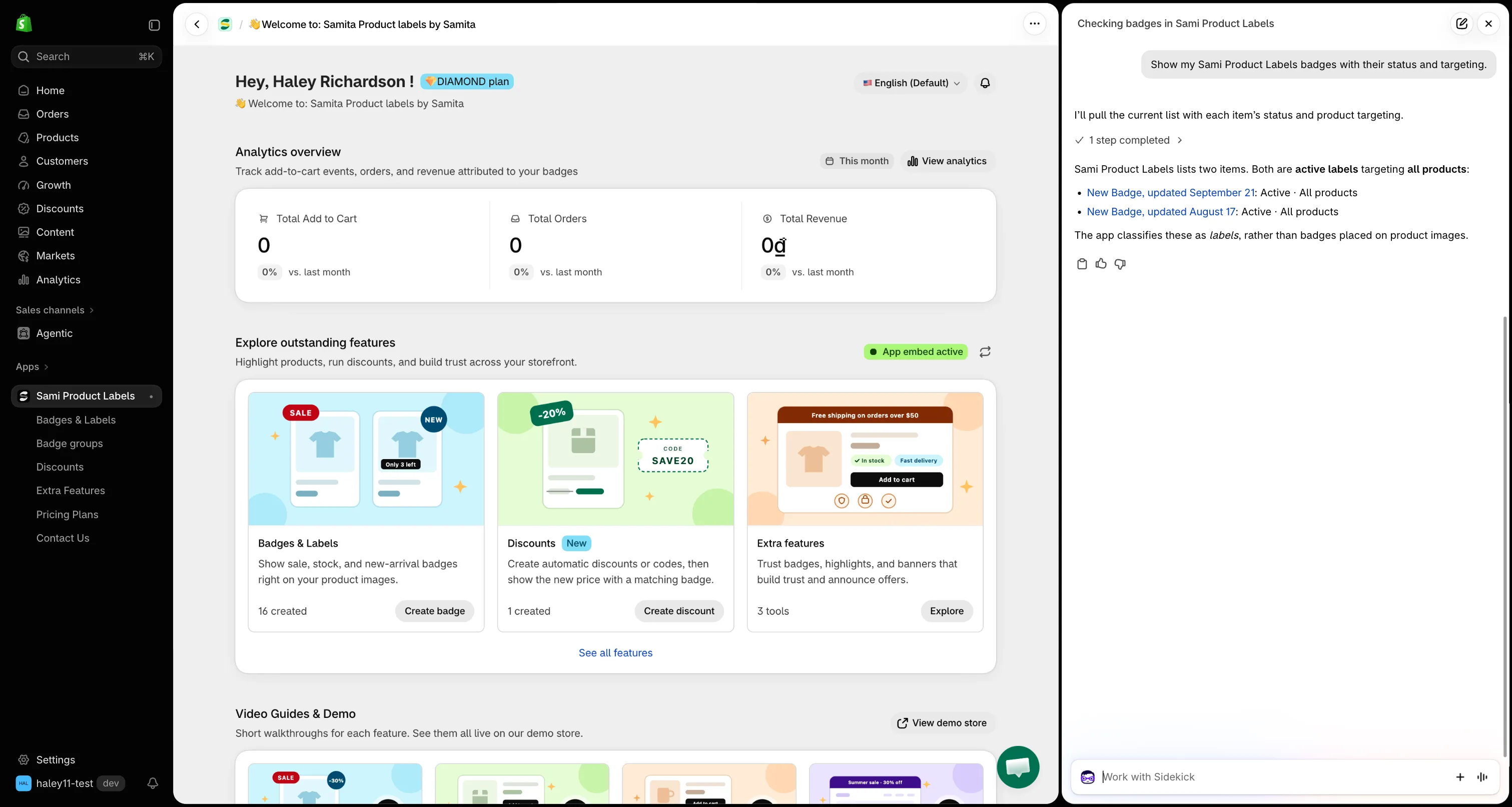
Sidekick, rozetlerinizi durumları ve hedeflemeleriyle listeler.
Bir rozetin nasıl kurulduğunu kontrol edin
Bölüm başlığı “Bir rozetin nasıl kurulduğunu kontrol edin”Düzenleyiciyi açmadan tüm kurulumunu görmek için tek bir rozeti sorun.
Şunları sormayı deneyin:
- “Black Friday rozetim nasıl yapılandırılmış?”
- “Summer sale rozetim ne zaman görünmeyi bırakıyor?”
- “New arrival rozeti hangi ürünleri hedefliyor?”
Sidekick şunlarla yanıt verir:
| Ayrıntı | Ne gösterir |
|---|---|
| Status | Etkin veya duraklatıldı. |
| Targeted products | Elle seçtiğiniz ürünler, adlarıyla. 20’den fazlası olursa kalanlar sayı olarak verilir. |
| Conditions | Her görüntüleme koşulu düz metin olarak yazılır; kimlikler yerine ürün ve koleksiyon adları kullanılır. |
| Schedule | Visibility Date & Countdown altında belirlenen başlangıç ve bitiş tarihleri. |
| Group | Varsa ait olduğu rozet grubu. |
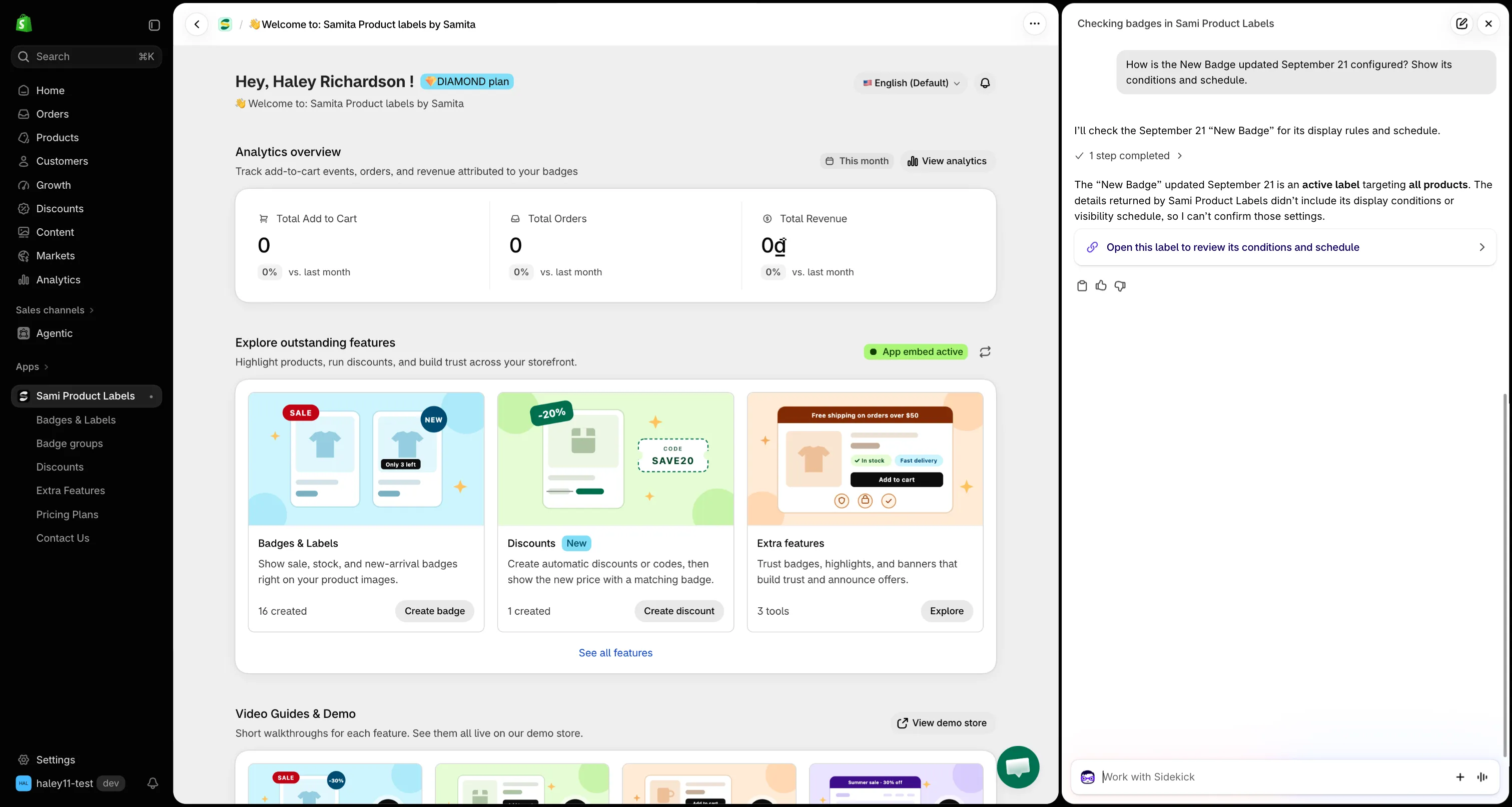
Bir rozetin kurulumunu okuyun, ardından yanıttan doğrudan düzenleyicide açın.
Rozet grupları
Bölüm başlığı “Rozet grupları”Şunları sormayı deneyin:
- “Hangi rozet gruplarım var?”
- “Secure checkout rozetim hangi grupta?”
- “Trust grubumun içinde ne var?”
Sidekick her rozet grubunu durumu ve içerdiği rozetlerin adlarıyla listeler.
Güven rozetleri, highlight’lar ve banner’lar
Bölüm başlığı “Güven rozetleri, highlight’lar ve banner’lar”Şunları sormayı deneyin:
- “Güven rozetlerimi göster.”
- “Hangi banner’lar etkin?”
- “Kargo için bir highlight’ım var mı?”
Sidekick Extra Features alanınızı (güven rozetleri, highlight’lar ve banner’lar) arar ve her birinin adını ve durumunu döndürür.
İndirimler
Bölüm başlığı “İndirimler”Şunları sormayı deneyin:
- “Şu anda hangi indirimler çalışıyor?”
- “Yaz indirimimin kodu nedir?”
- “İndirimlerimden hangilerinin süresi doldu?”
Uygulamada oluşturulan her indirim için Sidekick şunları döndürür:
| Ayrıntı | Ne gösterir |
|---|---|
| Type | Otomatik indirim veya indirim kodu. |
| Code | İndirim kodlarında müşterilerin girdiği kod. |
| Amount | Yüzde veya sabit tutar. |
| Schedule | Başlangıç tarihi ve belirlenmişse bitiş tarihi. |
| Status | Active: şu anda çalışıyor. Expired: açık ama bitiş tarihi geçmiş. Paused: kapalı. |
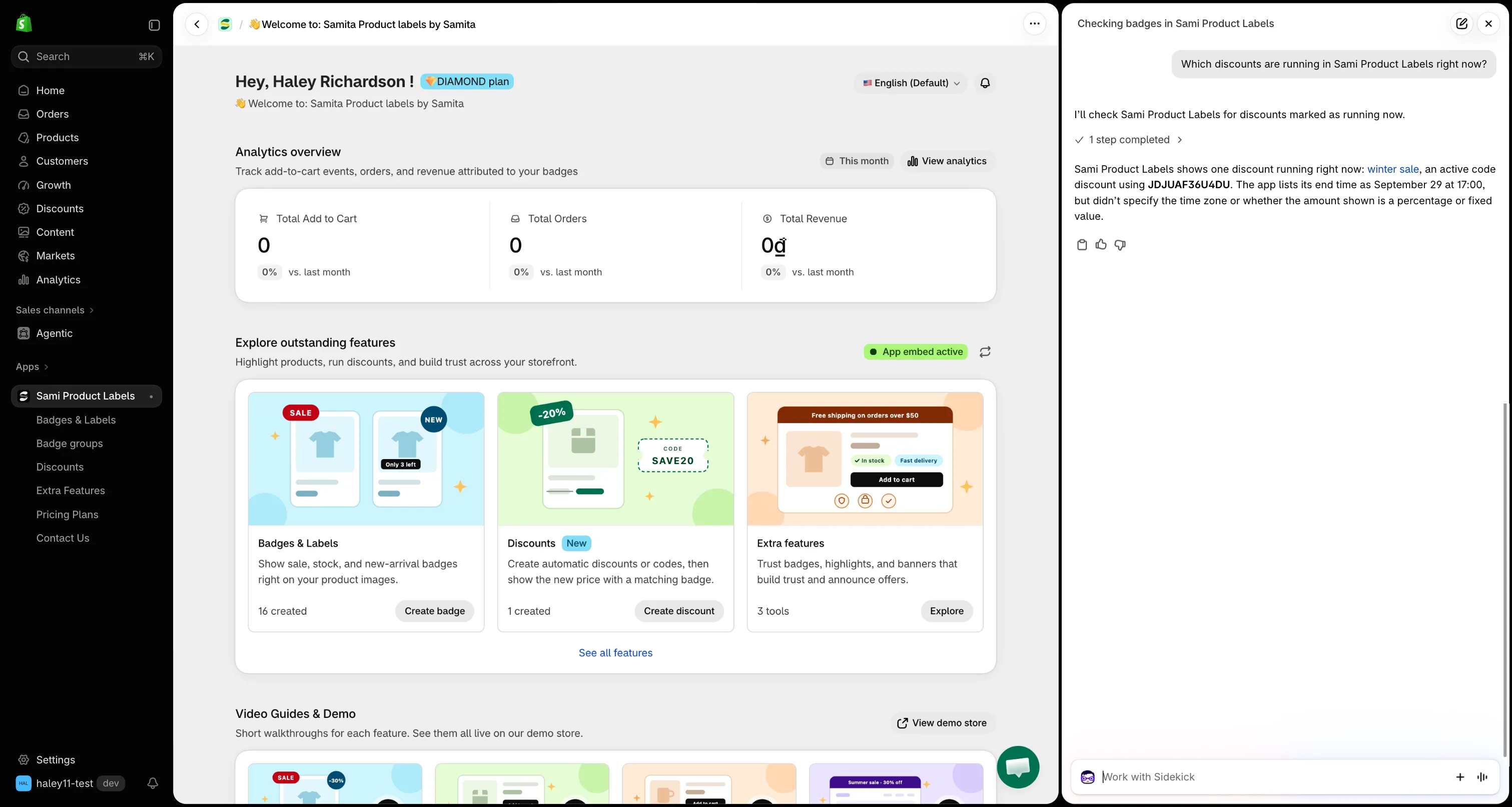
Hangi indirimlerin çalıştığını, duraklatıldığını veya süresinin dolduğunu görün.
Rozet performansı
Bölüm başlığı “Rozet performansı”Şunları sormayı deneyin:
- “Rozetlerim işe yarıyor mu?”
- “Rozetlerim geçen ay nasıl performans gösterdi?”
- “Hangi rozet en çok gelir getiriyor?”
Sidekick, Analytics sayfasıyla aynı rakamları (add to cart, orders ve revenue) bildirir ve bunları aynı uzunluktaki önceki dönemle karşılaştırır.
- Date range: tarih belirtmezseniz son 30 gün; örneğin “1 Eylül’den 15 Eylül’e kadar”.
- Top badges: hangi rozetin en iyi performansı gösterdiğini sorun; Sidekick en iyi 5 rozetinizi gelire göre sıralar.
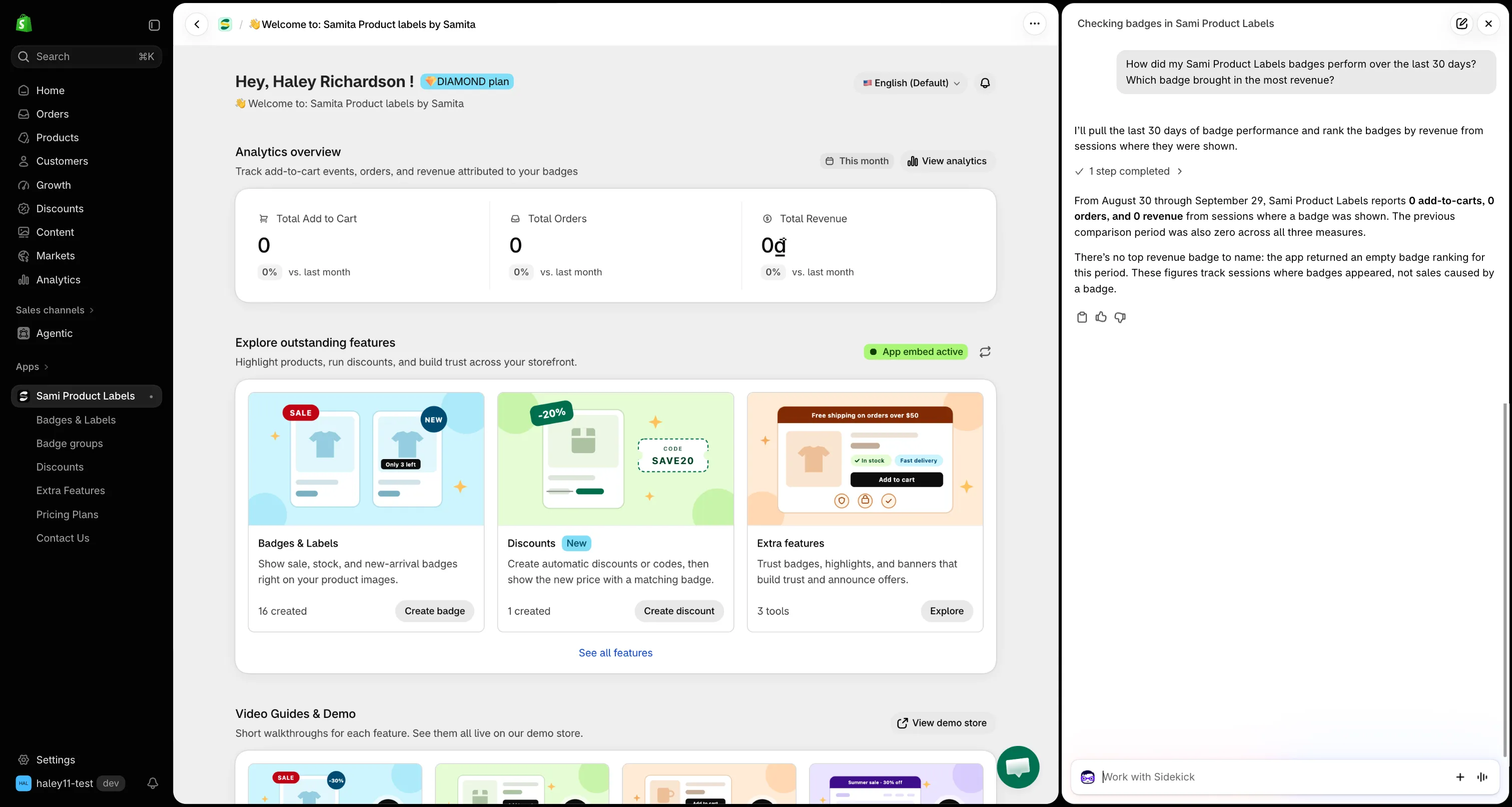
Rozet performansını önceki dönemle karşılaştırın.
Uygulamayı nasıl kullanacağınız
Bölüm başlığı “Uygulamayı nasıl kullanacağınız”Sami Product Labels hakkında “Nasıl yapılır…” türünde herhangi bir soru sorun; Sidekick bunu bu belgelerde arar.
Şunları sormayı deneyin:
- “Görsel rozeti nasıl oluştururum?”
- “Bir rozeti yalnızca tek bir ülkede nasıl gösteririm?”
- “Güven rozetini kısa kodla nasıl yerleştiririm?”
Sidekick, eşleşen yardım sayfasındaki adımlarla ve sayfaya bir bağlantıyla birlikte birkaç ilgili sayfayla yanıt verir. Belgeler sorunuzu kapsamıyorsa Sidekick bunu söyler; yanıtlayamadığı her şey için destekle iletişime geçin.
Daha iyi yanıtlar için ipuçları
Bölüm başlığı “Daha iyi yanıtlar için ipuçları”- Kendi adlarınızı kullanın. Rozeti, grubu, ürünü veya indirimi uygulamada göründüğü şekliyle adlandırın.
- Uzun listeleri daraltın. Sidekick en fazla 20 sonuç döndürür. İhtiyacınız olanı bulmak için bir durum veya tür ekleyin: “duraklatılmış etiketler”, “etkin banner’lar”.
- Devam sorusu sorun. Bir listeden sonra tek bir öğeyi sorun (“İkinci rozet hakkında daha fazla bilgi ver”); tam kurulumunu alırsınız.
Sonraki adımlar
Bölüm başlığı “Sonraki adımlar”- Bir rozetin neden görünmediğini öğrenme: kurulumunuzu ve bir ürünün koşullarını kontrol edin.
- Sidekick ile metin rozeti taslağı hazırlama: bir rozeti anlatın ve tek tıkla kaydedin.