
Pregunta a Sidekick por los datos de tu aplicación
Preguntas que puedes hacer a Shopify Sidekick sobre tus insignias, grupos de insignias, Extra Features, descuentos, rendimiento de las insignias y cómo usar Sami Product Labels.
Sidekick puede consultar todo lo que has configurado en Sami Product Labels. Esta página enumera lo que puede encontrar en cada parte de la aplicación, con preguntas que puedes copiar y adaptar.
Insignias y etiquetas
Sección titulada «Insignias y etiquetas»Pide a Sidekick que busque insignias por nombre, por estado o por tipo: las insignias se colocan sobre la imagen del producto y las etiquetas, junto al título del producto.
Prueba a preguntar:
- «¿Qué insignias tengo?»
- «¿Cuáles de mis etiquetas están en pausa?»
- «Busca mi insignia Free shipping.»
De cada insignia, Sidekick devuelve su estado, a qué productos se dirige y cuándo se editó por última vez. Los resultados se ordenan con las editadas más recientemente primero.
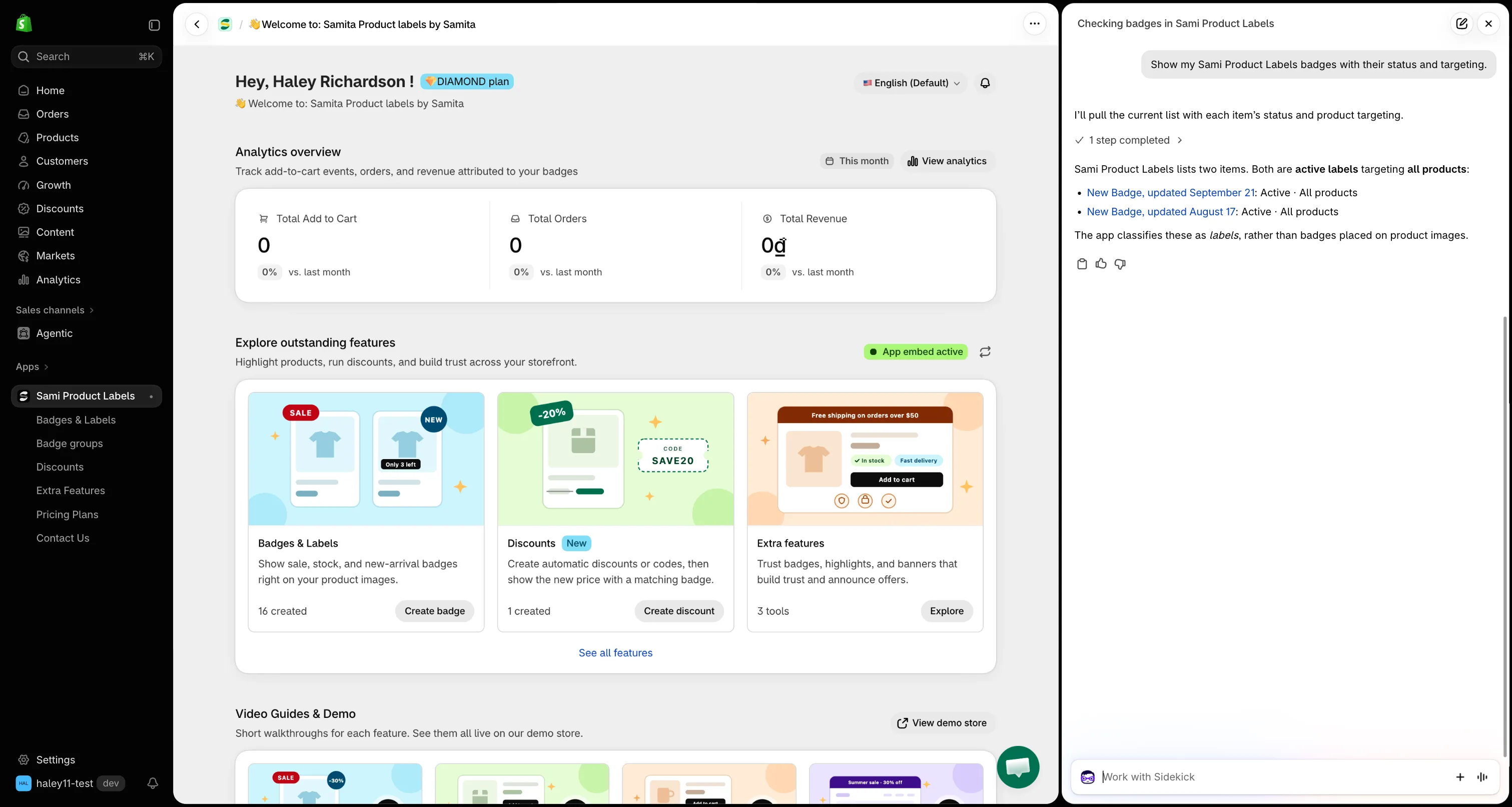
Sidekick enumera tus insignias con su estado y segmentación.
Comprueba cómo está configurada una insignia
Sección titulada «Comprueba cómo está configurada una insignia»Pregunta por una sola insignia para ver su configuración completa sin abrir el editor.
Prueba a preguntar:
- «¿Cómo está configurada mi insignia Black Friday?»
- «¿Cuándo deja de mostrarse mi insignia Summer sale?»
- «¿A qué productos se dirige la insignia New arrival?»
Sidekick responde con:
| Detalle | Qué muestra |
|---|---|
| Status | Activa o en pausa. |
| Targeted products | Los productos que elegiste a mano, por nombre. A partir de 20, el resto se indica como un número. |
| Conditions | Cada condición de visualización escrita en texto sencillo, con nombres de productos y colecciones en lugar de ID. |
| Schedule | Las fechas de inicio y fin definidas en Visibility Date & Countdown. |
| Group | El grupo de insignias al que pertenece, si lo hay. |
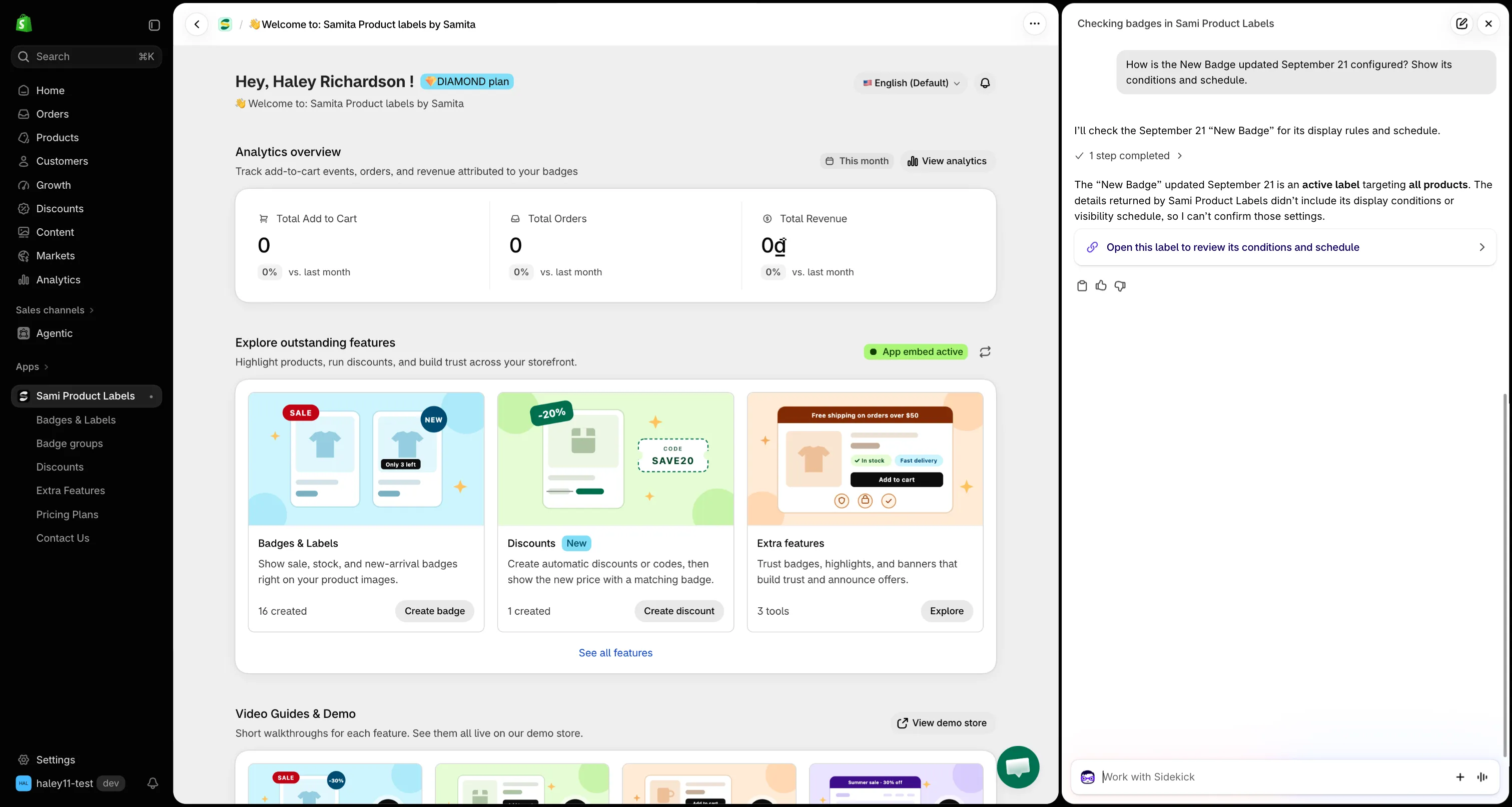
Lee la configuración de una insignia y ábrela en el editor directamente desde la respuesta.
Grupos de insignias
Sección titulada «Grupos de insignias»Prueba a preguntar:
- «¿Qué grupos de insignias tengo?»
- «¿En qué grupo está mi insignia Secure checkout?»
- «¿Qué hay dentro de mi grupo Trust?»
Sidekick enumera cada grupo de insignias con su estado y los nombres de las insignias que contiene.
Insignias de confianza, elementos destacados y banners
Sección titulada «Insignias de confianza, elementos destacados y banners»Prueba a preguntar:
- «Muéstrame mis insignias de confianza.»
- «¿Qué banners están activos?»
- «¿Tengo algún elemento destacado sobre envíos?»
Sidekick busca en tus Extra Features (insignias de confianza, elementos destacados y banners) y devuelve el nombre y el estado de cada uno.
Descuentos
Sección titulada «Descuentos»Prueba a preguntar:
- «¿Qué descuentos están activos ahora mismo?»
- «¿Cuál es el código de mi descuento de verano?»
- «¿Cuáles de mis descuentos han caducado?»
De cada descuento creado en la aplicación, Sidekick devuelve:
| Detalle | Qué muestra |
|---|---|
| Type | Descuento automático o código de descuento. |
| Code | El código que introduce la clientela, en los códigos de descuento. |
| Amount | Un porcentaje o un importe fijo. |
| Schedule | Fecha de inicio y, si se definió, fecha de finalización. |
| Status | Active: en marcha ahora. Expired: encendido pero con la fecha de finalización superada. Paused: apagado. |
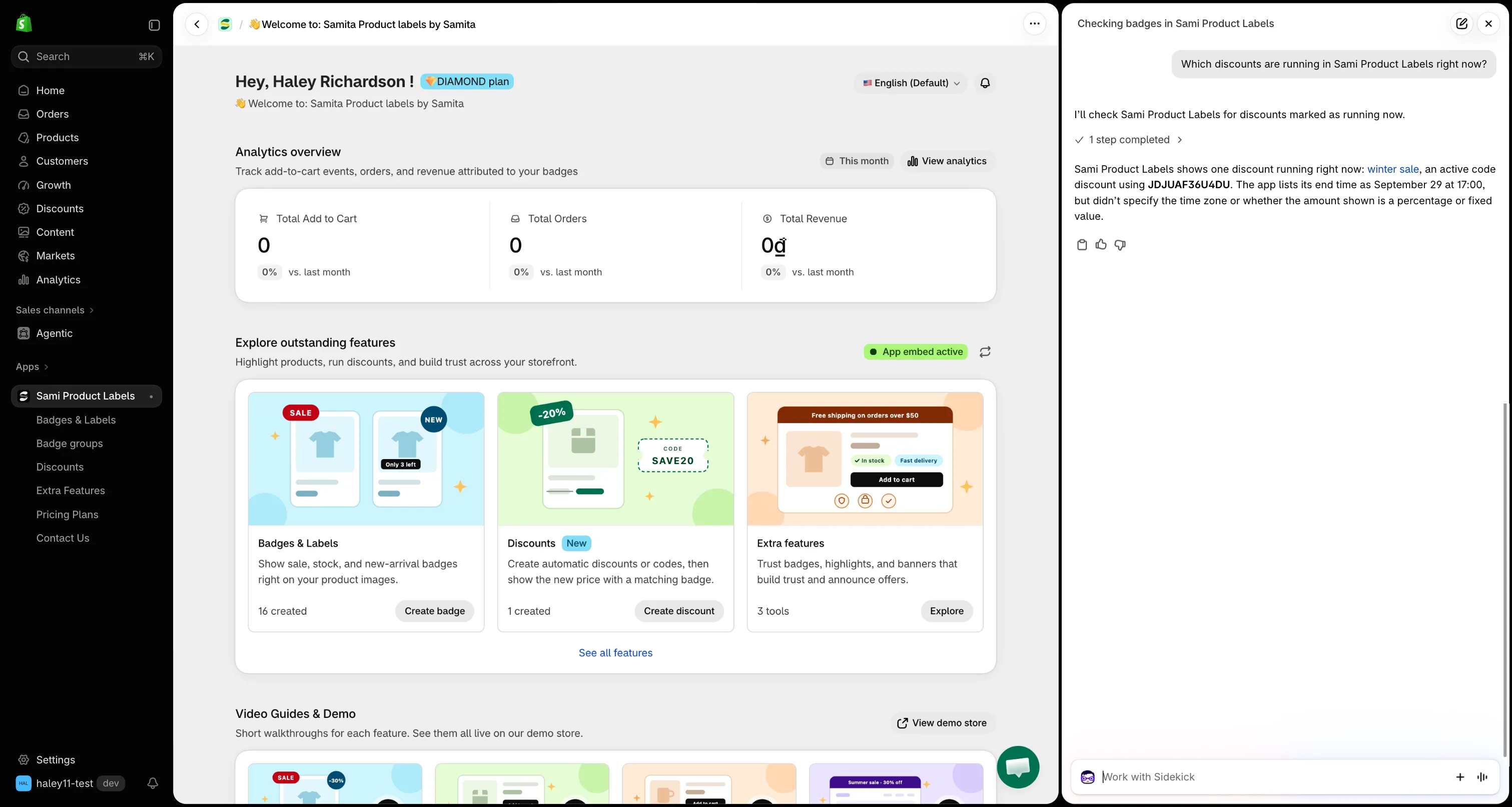
Comprueba qué descuentos están en marcha, en pausa o caducados.
Rendimiento de las insignias
Sección titulada «Rendimiento de las insignias»Prueba a preguntar:
- «¿Funcionan mis insignias?»
- «¿Cómo les fue a mis insignias el mes pasado?»
- «¿Qué insignia genera más ingresos?»
Sidekick informa de las mismas cifras que la página Analytics (add to cart, orders y revenue) y las compara con el periodo anterior de la misma duración.
- Date range: los últimos 30 días, salvo que indiques fechas, por ejemplo «del 1 al 15 de septiembre».
- Top badges: pregunta qué insignia rinde mejor y Sidekick clasifica tus 5 mejores insignias por ingresos.
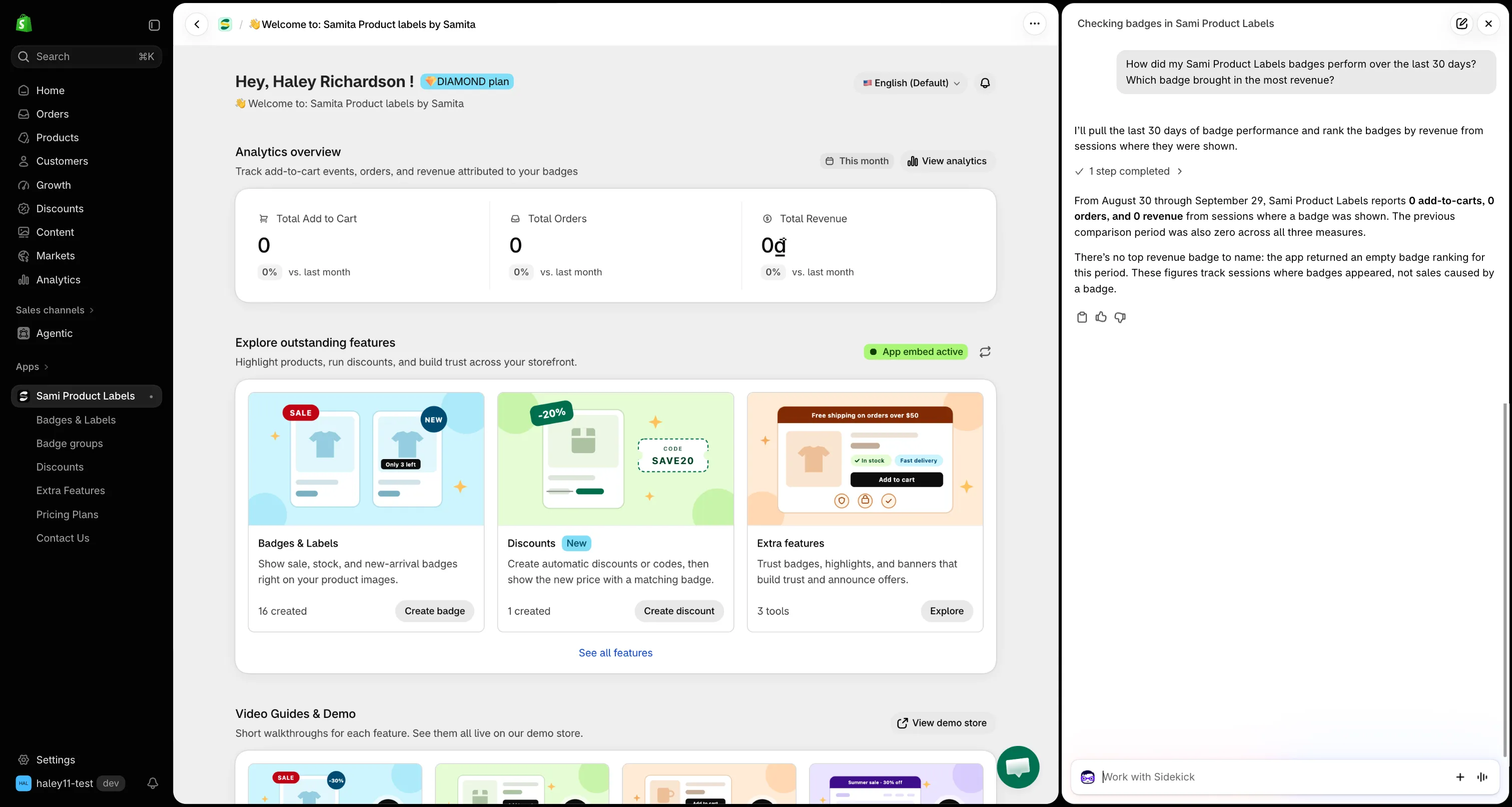
Compara el rendimiento de las insignias con el periodo anterior.
Cómo usar la aplicación
Sección titulada «Cómo usar la aplicación»Haz cualquier pregunta del tipo «¿Cómo…?» sobre Sami Product Labels y Sidekick la busca en esta documentación.
Prueba a preguntar:
- «¿Cómo creo una insignia de imagen?»
- «¿Cómo muestro una insignia solo en un país?»
- «¿Cómo coloco una insignia de confianza con un shortcode?»
Sidekick responde con los pasos de la página de ayuda correspondiente y un enlace a ella, además de algunas páginas relacionadas. Si la documentación no cubre tu pregunta, Sidekick lo dice; ponte en contacto con el soporte para lo que no pueda responder.
Consejos para obtener mejores respuestas
Sección titulada «Consejos para obtener mejores respuestas»- Usa tus propios nombres. Nombra la insignia, el grupo, el producto o el descuento exactamente como aparece en la aplicación.
- Acota las listas largas. Sidekick devuelve hasta 20 resultados. Añade un estado o un tipo («etiquetas en pausa», «banners activos») para encontrar lo que necesitas.
- Haz una pregunta de seguimiento. Después de una lista, pregunta por un elemento («Cuéntame más sobre la segunda insignia») para ver su configuración completa.
Siguientes pasos
Sección titulada «Siguientes pasos»- Averiguar por qué no se muestra una insignia — revisa tu configuración y las condiciones de un producto.
- Crear el borrador de una insignia de texto con Sidekick — describe una insignia y guárdala con un clic.