
Sidekick vragen stellen over je appgegevens
Vragen die je Shopify Sidekick kunt stellen over je badges, badgegroepen, Extra Features, kortingen, badgeprestaties en het gebruik van Sami Product Labels.
Sidekick kan alles opzoeken wat je hebt ingesteld in Sami Product Labels. Op deze pagina staat wat Sidekick voor elk onderdeel van de app kan vinden, met vragen die je kunt kopiëren en aanpassen.
Badges en labels
Section titled “Badges en labels”Vraag Sidekick om badges te zoeken op naam, status of soort — badges staan op de productafbeelding, labels staan bij de producttitel.
Probeer te vragen:
- “What badges do I have?”
- “Which of my labels are paused?”
- “Find my Free shipping badge.”
Voor elke badge geeft Sidekick de status, de producten waarop hij is gericht en wanneer hij voor het laatst is bewerkt. De resultaten staan gesorteerd met de laatst bewerkte badge bovenaan.
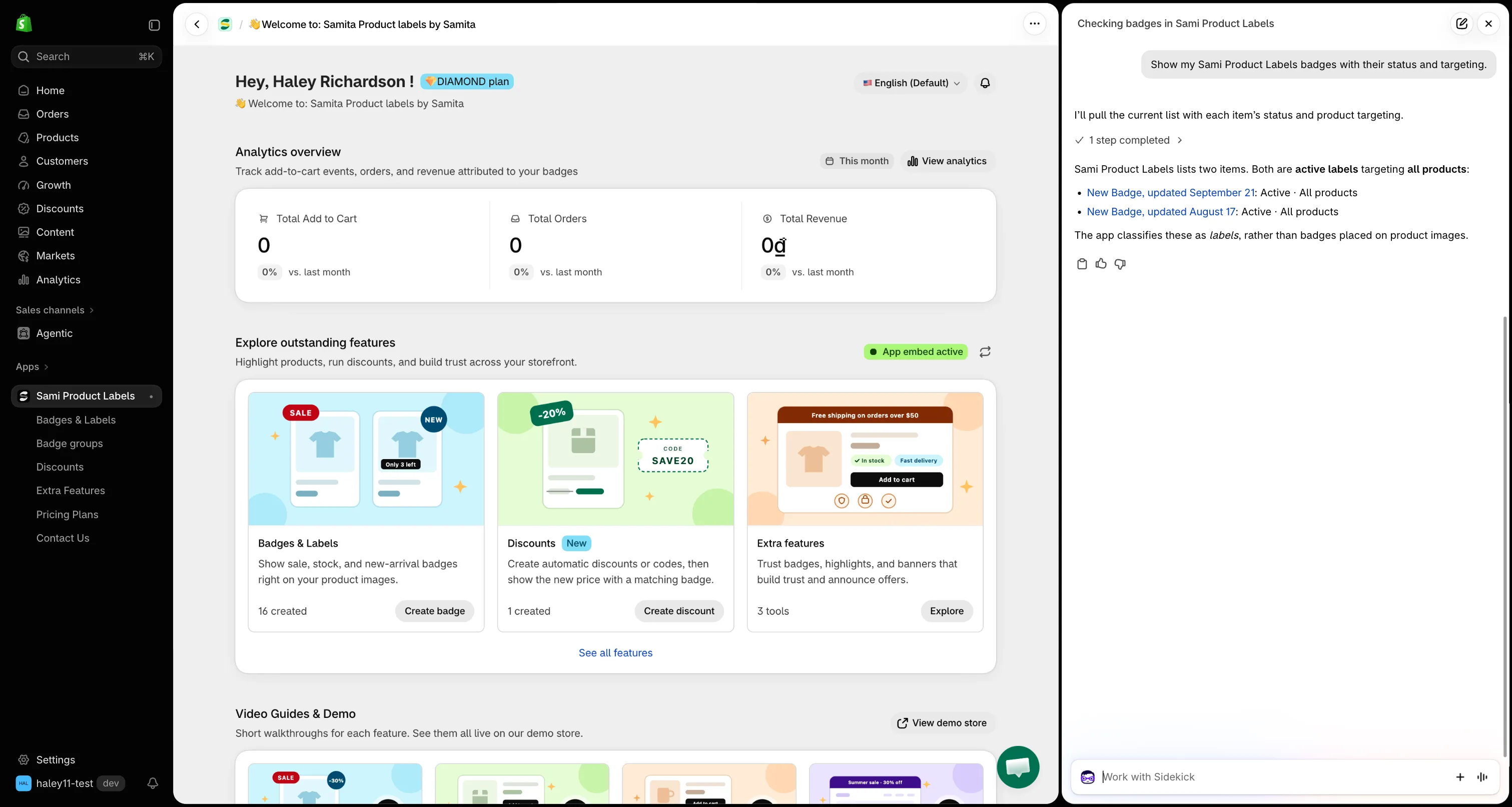
Sidekick toont je badges met hun status en targeting.
Controleren hoe één badge is ingesteld
Section titled “Controleren hoe één badge is ingesteld”Vraag naar één badge om de volledige instelling te zien zonder de editor te openen.
Probeer te vragen:
- “How is my Black Friday badge configured?”
- “When does my Summer sale badge stop showing?”
- “Which products does the New arrival badge target?”
Sidekick antwoordt met:
| Detail | Wat het toont |
|---|---|
| Status | Active of paused. |
| Targeted products | De producten die je handmatig hebt gekozen, op naam. Boven de 20 wordt de rest als aantal weergegeven. |
| Conditions | Elke weergavevoorwaarde in gewone tekst, met namen van producten en collecties in plaats van ID’s. |
| Schedule | De begin- en einddatum die zijn ingesteld onder Visibility Date & Countdown. |
| Group | De badgegroep waartoe de badge behoort, als die er is. |
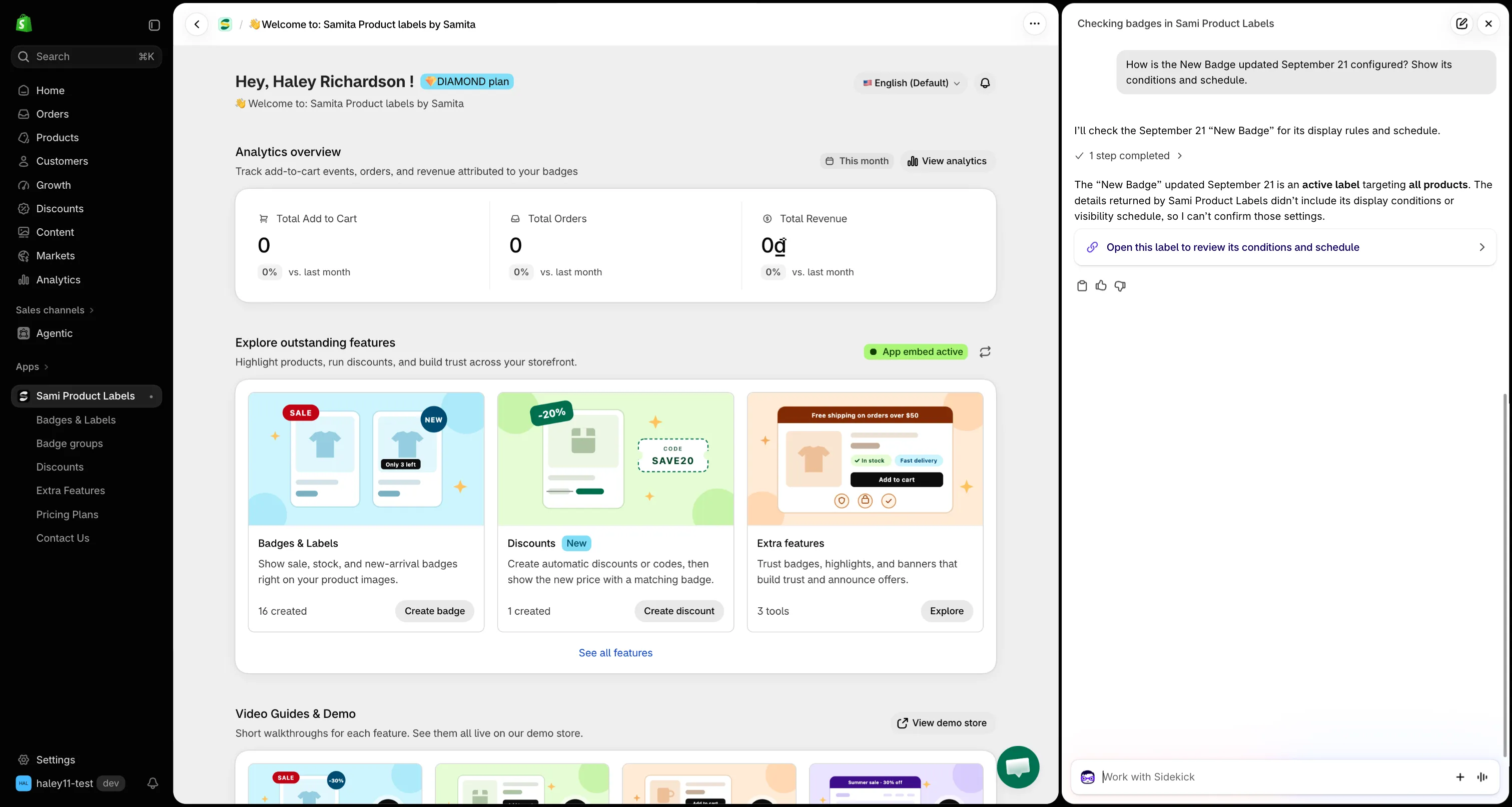
Lees de instelling van een badge en open hem rechtstreeks vanuit het antwoord in de editor.
Badgegroepen
Section titled “Badgegroepen”Probeer te vragen:
- “What badge groups do I have?”
- “Which group is my Secure checkout badge in?”
- “What’s inside my Trust group?”
Sidekick toont elke badgegroep met zijn status en de namen van de badges die erin zitten.
Trust badges, highlights en banners
Section titled “Trust badges, highlights en banners”Probeer te vragen:
- “Show me my trust badges.”
- “Which banners are active?”
- “Do I have a highlight for shipping?”
Sidekick doorzoekt je Extra Features — trust badges, highlights en banners — en geeft van elk de naam en status.
Kortingen
Section titled “Kortingen”Probeer te vragen:
- “Which discounts are running right now?”
- “What is the code for my summer discount?”
- “Which of my discounts have expired?”
Voor elke korting die in de app is gemaakt geeft Sidekick:
| Detail | Wat het toont |
|---|---|
| Type | Automatische korting of kortingscode. |
| Code | De code die klanten invoeren, bij kortingscodes. |
| Amount | Een percentage of een vast bedrag. |
| Schedule | Begindatum en, indien ingesteld, einddatum. |
| Status | Active — loopt nu. Expired — ingeschakeld, maar de einddatum is verstreken. Paused — uitgeschakeld. |
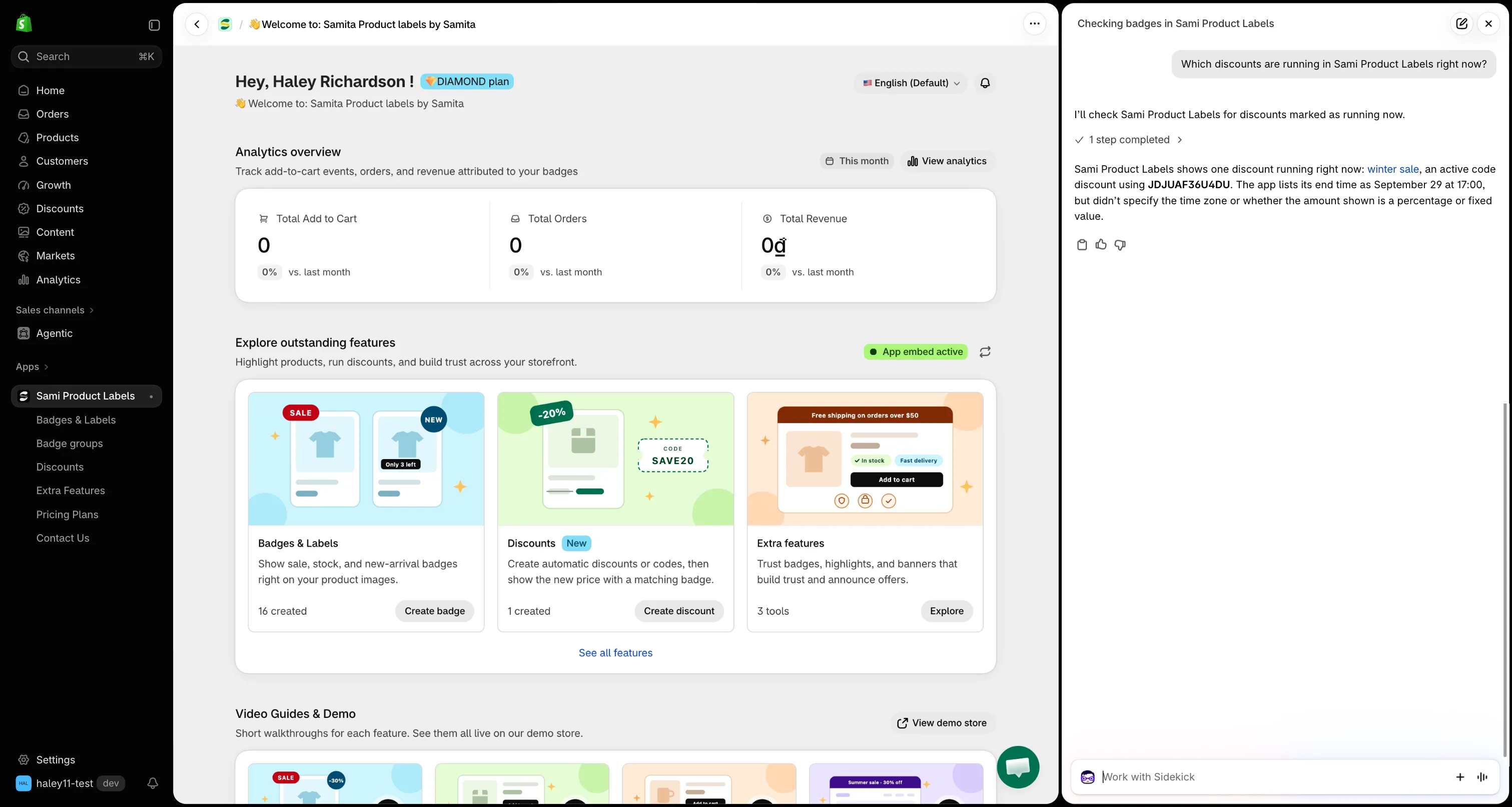
Zie welke kortingen lopen, gepauzeerd zijn of zijn verlopen.
Badgeprestaties
Section titled “Badgeprestaties”Probeer te vragen:
- “Are my badges working?”
- “How did my badges do last month?”
- “Which badge brings in the most revenue?”
Sidekick rapporteert dezelfde cijfers als de pagina Analytics — add to cart, orders en revenue — en vergelijkt ze met de vorige periode van dezelfde lengte.
- Date range — de laatste 30 dagen, tenzij je datums noemt, bijvoorbeeld “from September 1 to September 15”.
- Top badges — vraag welke badge het best presteert en Sidekick rangschikt je top 5 badges op omzet.
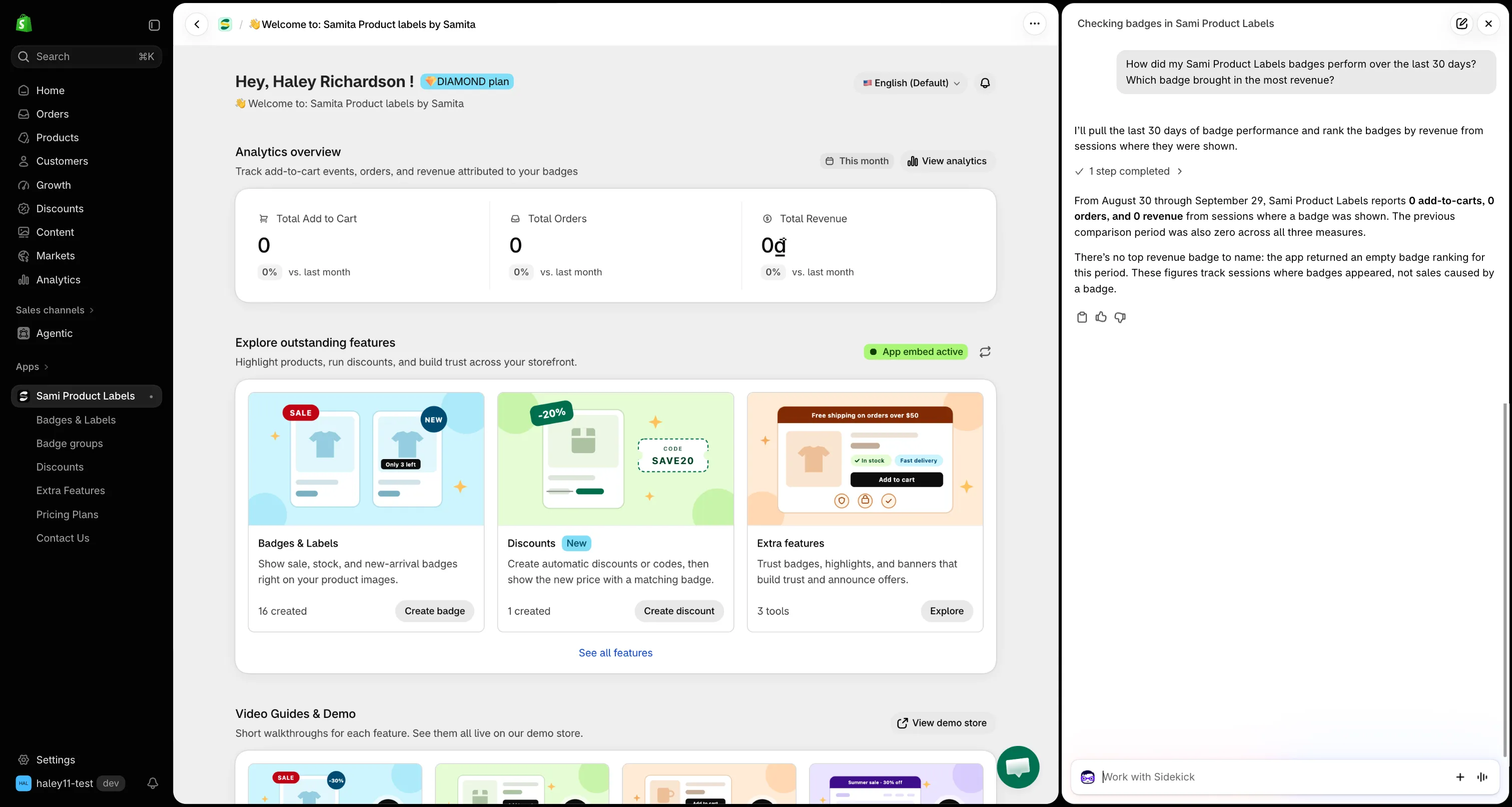
Vergelijk de badgeprestaties met de vorige periode.
Hoe je de app gebruikt
Section titled “Hoe je de app gebruikt”Stel een willekeurige “How do I…”-vraag over Sami Product Labels en Sidekick zoekt het op in deze documentatie.
Probeer te vragen:
- “How do I create an image badge?”
- “How do I show a badge only in one country?”
- “How do I place a trust badge with a shortcode?”
Sidekick antwoordt met de stappen van de bijbehorende helppagina en een link ernaar, plus een paar verwante pagina’s. Behandelt de documentatie je vraag niet, dan zegt Sidekick dat — neem contact op met support voor alles wat Sidekick niet kan beantwoorden.
Tips voor betere antwoorden
Section titled “Tips voor betere antwoorden”- Gebruik je eigen namen. Noem de badge, groep, het product of de korting precies zoals in de app.
- Beperk lange lijsten. Sidekick geeft maximaal 20 resultaten. Voeg een status of type toe — “paused labels”, “active banners” — om te vinden wat je nodig hebt.
- Stel een vervolgvraag. Vraag na een lijst naar één item — “Tell me more about the second badge” — voor de volledige instelling.
Volgende stappen
Section titled “Volgende stappen”- Find out why a badge isn’t showing — controleer je instellingen en de voorwaarden van een product.
- Draft a text badge with Sidekick — beschrijf een badge en sla hem met één klik op.