
Fai domande a Sidekick sui dati della tua app
Le domande che puoi fare a Shopify Sidekick su badge, gruppi di badge, Extra Features, sconti, prestazioni dei badge e uso di Sami Product Labels.
Sidekick può cercare tutto ciò che hai configurato in Sami Product Labels. Questa pagina elenca cosa riesce a trovare per ogni parte dell’app, con domande che puoi copiare e adattare.
Badge ed etichette
Sezione intitolata “Badge ed etichette”Chiedi a Sidekick di trovare i badge per nome, per stato o per tipo: i badge si trovano sull’immagine del prodotto, le etichette vicino al titolo del prodotto.
Prova a chiedere:
- “Quali badge ho?”
- “Quali delle mie etichette sono in pausa?”
- “Trova il mio badge Free shipping.”
Per ogni badge, Sidekick indica lo stato, i prodotti a cui si applica e quando è stato modificato l’ultima volta. I risultati sono ordinati dal più recente.
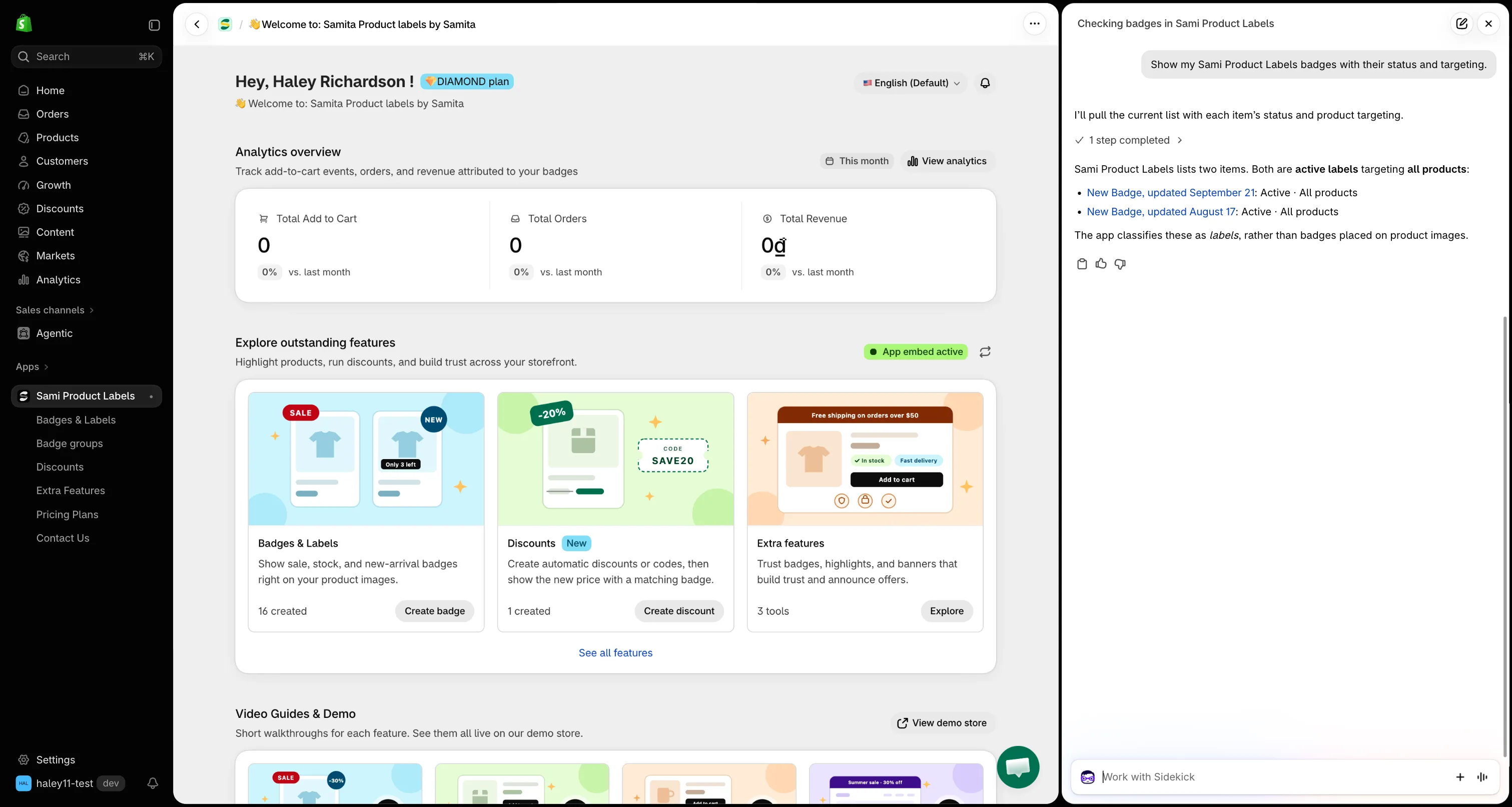
Sidekick elenca i tuoi badge con stato e targeting.
Controlla come è configurato un badge
Sezione intitolata “Controlla come è configurato un badge”Fai una domanda su un singolo badge per vederne la configurazione completa senza aprire l’editor.
Prova a chiedere:
- “Come è configurato il mio badge Black Friday?”
- “Quando smette di essere mostrato il mio badge Summer sale?”
- “A quali prodotti si applica il badge New arrival?”
Sidekick risponde con:
| Dettaglio | Cosa mostra |
|---|---|
| Stato | Attivo o in pausa. |
| Prodotti scelti | I prodotti scelti a mano, per nome. Oltre 20, gli altri sono indicati con un conteggio. |
| Condizioni | Ogni condizione di visualizzazione scritta in testo semplice, con nomi di prodotti e collezioni al posto degli ID. |
| Programmazione | Le date di inizio e fine impostate in Visibility Date & Countdown. |
| Gruppo | Il gruppo di badge a cui appartiene, se presente. |
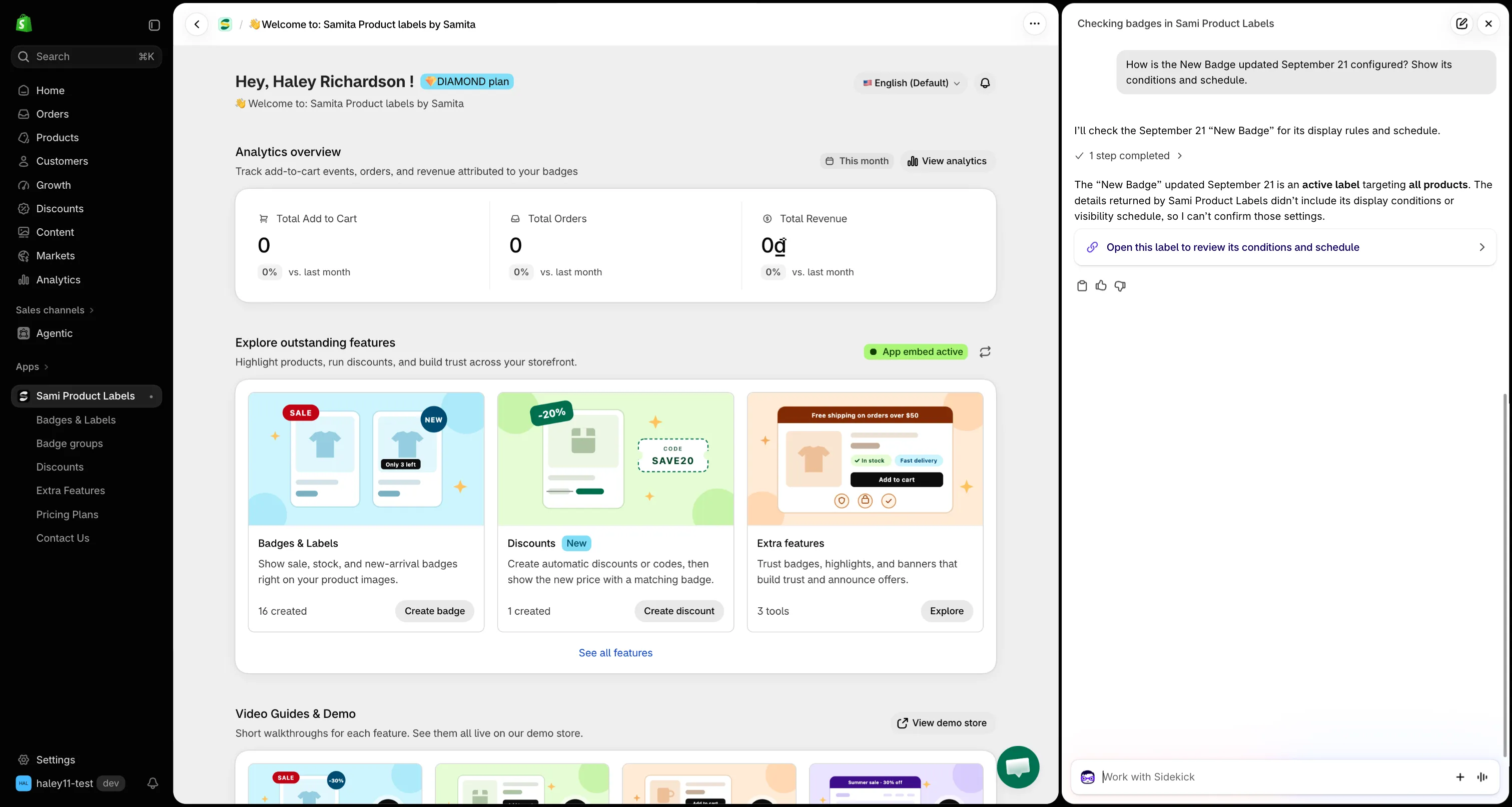
Leggi la configurazione di un badge, poi aprilo nell’editor direttamente dalla risposta.
Gruppi di badge
Sezione intitolata “Gruppi di badge”Prova a chiedere:
- “Quali gruppi di badge ho?”
- “In quale gruppo si trova il mio badge Secure checkout?”
- “Cosa contiene il mio gruppo Trust?”
Sidekick elenca ogni gruppo di badge con il suo stato e i nomi dei badge che contiene.
Trust badge, highlight e banner
Sezione intitolata “Trust badge, highlight e banner”Prova a chiedere:
- “Mostrami i miei trust badge.”
- “Quali banner sono attivi?”
- “Ho un highlight per la spedizione?”
Sidekick cerca nelle tue Extra Features (trust badge, highlight e banner) e restituisce nome e stato di ciascuno.
Prova a chiedere:
- “Quali sconti sono attivi in questo momento?”
- “Qual è il codice del mio sconto estivo?”
- “Quali dei miei sconti sono scaduti?”
Per ogni sconto creato nell’app, Sidekick indica:
| Dettaglio | Cosa mostra |
|---|---|
| Tipo | Sconto automatico o codice sconto. |
| Codice | Il codice che la clientela inserisce, per i codici sconto. |
| Importo | Una percentuale o un importo fisso. |
| Programmazione | Data di inizio e, se impostata, data di fine. |
| Stato | Attivo: in corso. Scaduto: attivato ma oltre la data di fine. In pausa: disattivato. |
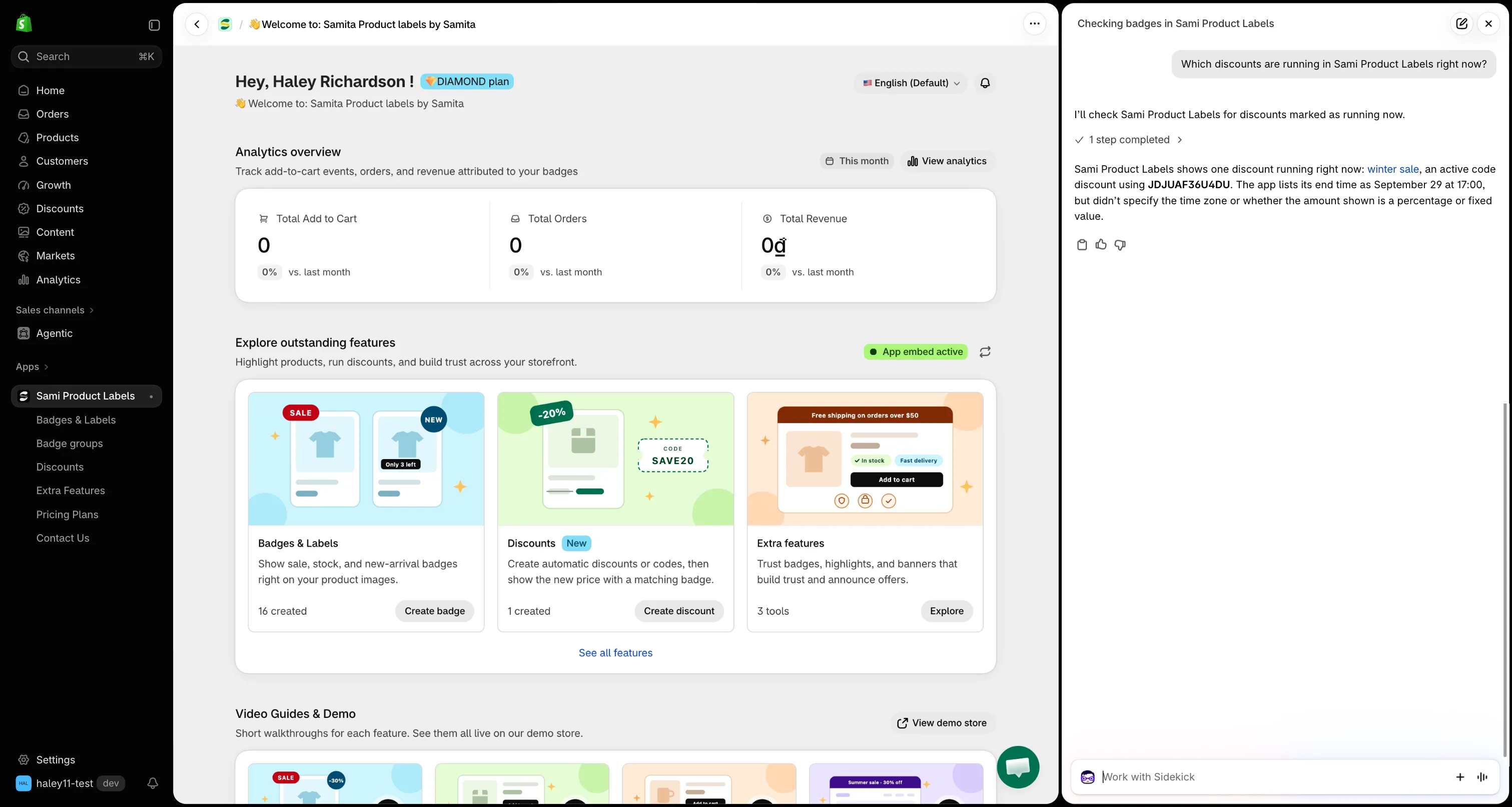
Vedi quali sconti sono in corso, in pausa o scaduti.
Prestazioni dei badge
Sezione intitolata “Prestazioni dei badge”Prova a chiedere:
- “I miei badge funzionano?”
- “Come sono andati i miei badge il mese scorso?”
- “Quale badge genera più ricavi?”
Sidekick riporta le stesse cifre della pagina Analytics (add to cart, orders e revenue) e le confronta con il periodo precedente della stessa durata.
- Intervallo di date: gli ultimi 30 giorni, a meno che tu non indichi delle date, per esempio “dal 1° al 15 settembre”.
- Badge migliori: chiedi quale badge ha le prestazioni migliori e Sidekick classifica i primi 5 badge per ricavi.
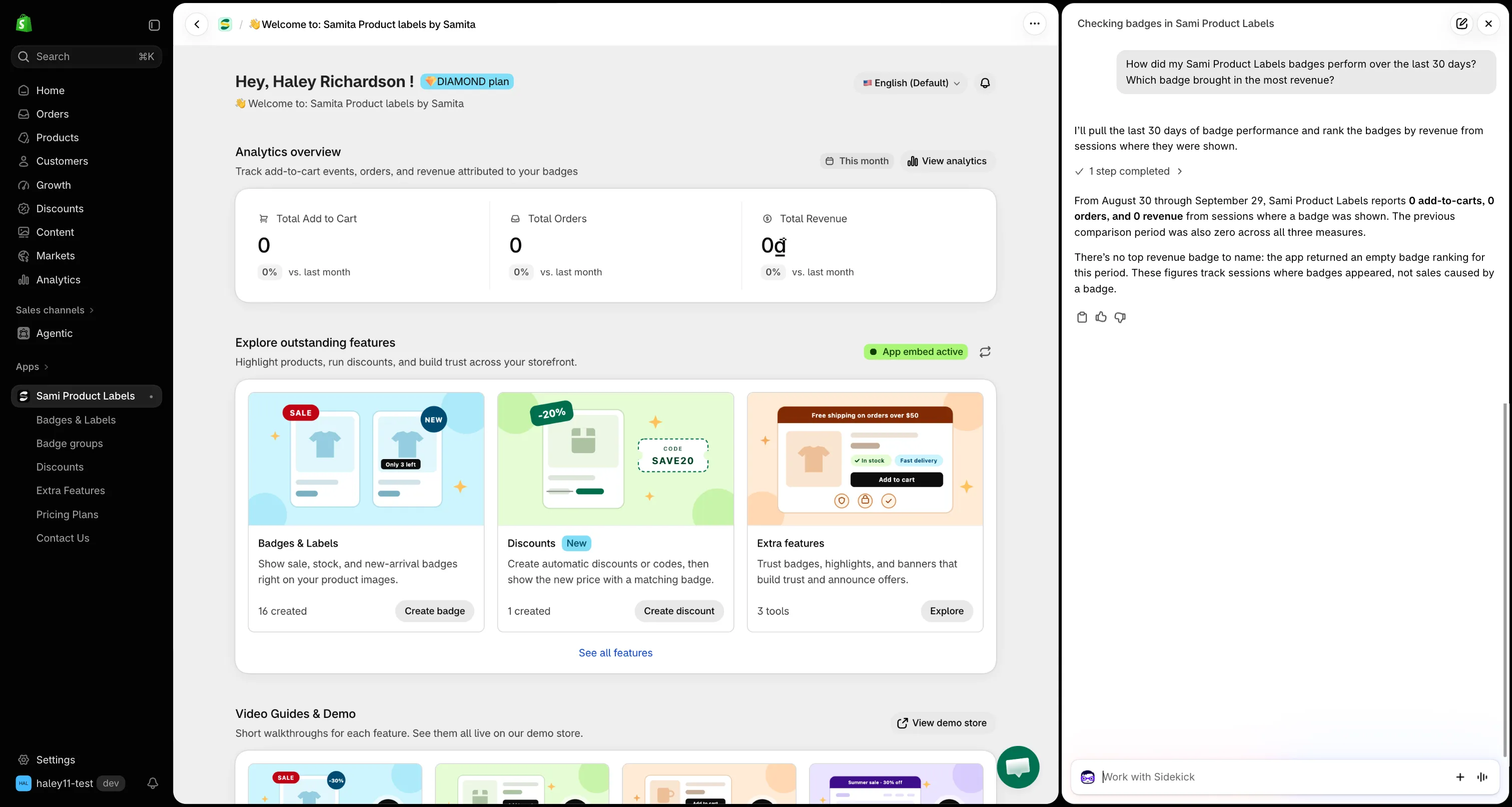
Confronta le prestazioni dei badge con il periodo precedente.
Come usare l’app
Sezione intitolata “Come usare l’app”Fai qualsiasi domanda del tipo “Come faccio a…” su Sami Product Labels e Sidekick la cerca in questa documentazione.
Prova a chiedere:
- “Come creo un badge immagine?”
- “Come mostro un badge solo in un paese?”
- “Come posiziono un trust badge con uno shortcode?”
Sidekick risponde con i passaggi della pagina di aiuto corrispondente e un link, più alcune pagine correlate. Se la documentazione non copre la tua domanda, Sidekick lo dice: contatta l’assistenza per tutto ciò a cui non sa rispondere.
Consigli per risposte migliori
Sezione intitolata “Consigli per risposte migliori”- Usa i tuoi nomi. Indica badge, gruppo, prodotto o sconto esattamente come compaiono nell’app.
- Restringi gli elenchi lunghi. Sidekick restituisce fino a 20 risultati. Aggiungi uno stato o un tipo (“etichette in pausa”, “banner attivi”) per trovare ciò che ti serve.
- Fai una domanda di approfondimento. Dopo un elenco, chiedi di un singolo elemento (“Dimmi di più sul secondo badge”) per ottenerne la configurazione completa.
Prossimi passi
Sezione intitolata “Prossimi passi”- Scoprire perché un badge non compare: controlla la configurazione e le condizioni di un prodotto.
- Preparare la bozza di un badge di testo con Sidekick: descrivi un badge e salvalo con un clic.