
Shopify Sidekick
Fai domande a Shopify Sidekick su badge, gruppi, banner, sconti e prestazioni dei badge e fatti preparare la bozza di un nuovo badge di testo.
Sami Product Labels funziona con Sidekick, l’assistente IA integrato nell’amministrazione Shopify. Fai domande sui tuoi badge con parole semplici (“Perché il badge Sale non compare sulla Linen Shirt?” oppure “Quali sconti sono attivi?”) e Sidekick risponde in base ai dati reali dell’app, senza che tu debba aprirla.
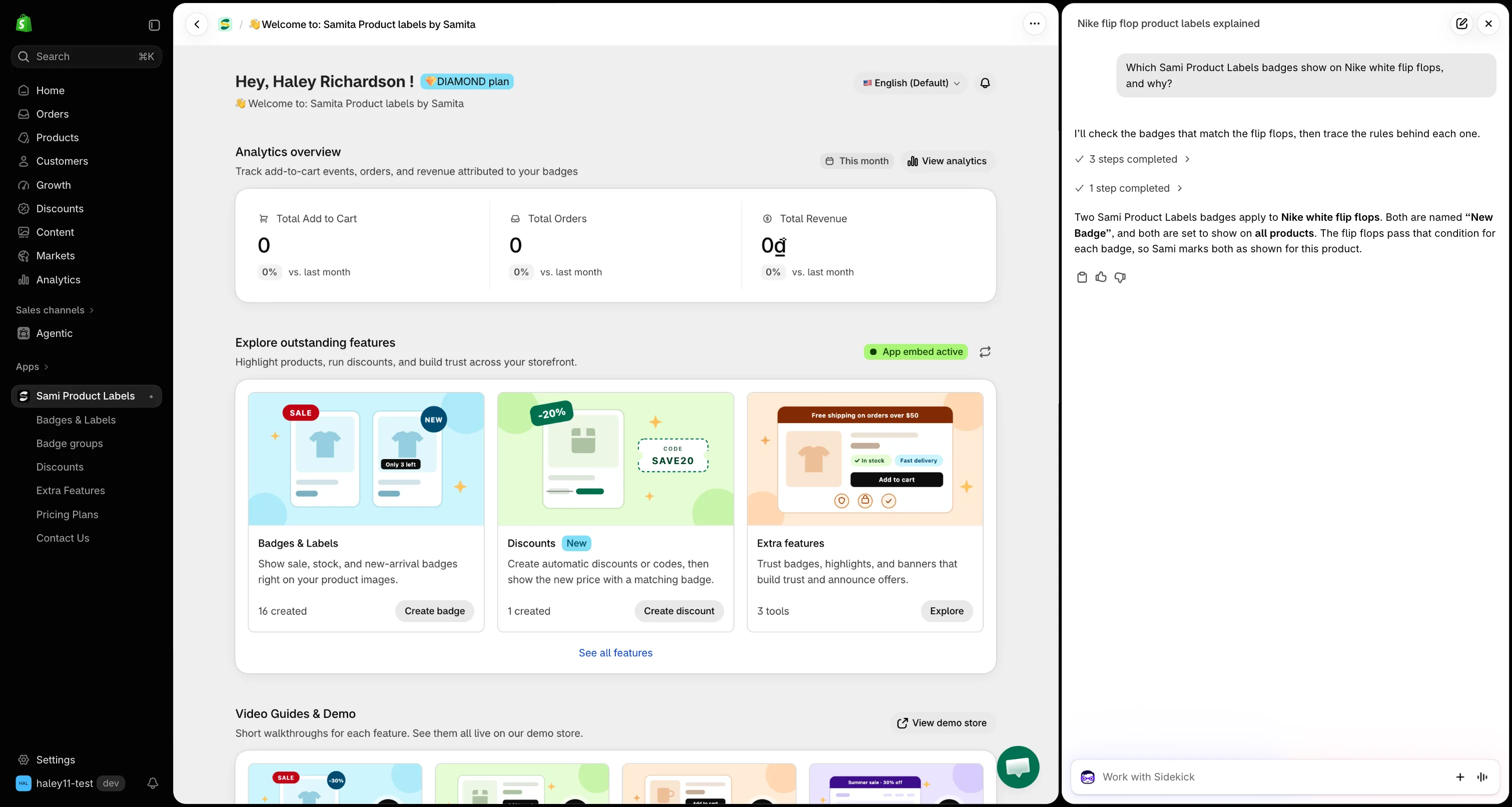
Fai domande a Sidekick sui tuoi badge con parole semplici, direttamente dall’amministrazione Shopify.
Cosa puoi chiedere a Sidekick
Sezione intitolata “Cosa puoi chiedere a Sidekick”| Argomento | Domanda di esempio | Cosa ti dice Sidekick |
|---|---|---|
| Badge ed etichette | “Quali dei miei badge sono in pausa?” | I badge corrispondenti con stato, targeting e ultima modifica. |
| Configurazione di un badge | “Come è configurato il mio badge Black Friday?” | I prodotti scelti, ogni condizione in testo semplice, la programmazione e il gruppo. |
| Badge su un prodotto | “Quali badge compaiono sulla Linen Shirt?” | Ogni badge che si applica e, condizione per condizione, perché gli altri no. |
| Badge che non compaiono | “Perché i miei badge non compaiono?” | Se l’incorporamento app è attivo nel tema pubblicato e quanti badge sono attivi. |
| Gruppi di badge | “Cosa contiene il mio gruppo Trust?” | Ogni gruppo con il suo stato e i badge che contiene. |
| Extra Features | “Elenca i miei banner attivi.” | I tuoi trust badge, highlight e banner con il loro stato. |
| Sconti | “Quando scade il mio codice SUMMER20?” | Importo, codice e programmazione di ogni sconto e se è attivo, in pausa o scaduto. |
| Prestazioni | “Quale badge ha generato più ricavi il mese scorso?” | Add to cart, ordini e ricavi, a confronto con il periodo precedente. |
| Aiuto su come fare | “Come creo un badge immagine?” | Passaggi tratti da questa documentazione, con un link alla pagina. |
| Nuovo badge di testo | “Crea un badge con scritto Top rated, testo nero su giallo.” | Un link che apre l’editor dei badge già compilato, pronto per essere salvato. |
Ogni risposta rimanda alla schermata corrispondente nell’app: fai clic sul nome di un badge per aprirlo nell’editor.
Apri Sidekick
Sezione intitolata “Apri Sidekick”-
Fai clic su Work with Sidekick
Sezione intitolata “Fai clic su Work with Sidekick”Nell’amministrazione Shopify, fai clic sulla casella Work with Sidekick in fondo alla schermata. Per tenere la conversazione aperta accanto alla pagina, fai clic sull’icona del pannello all’estremità destra della casella: Sidekick si apre come pannello sul lato destro dello schermo.
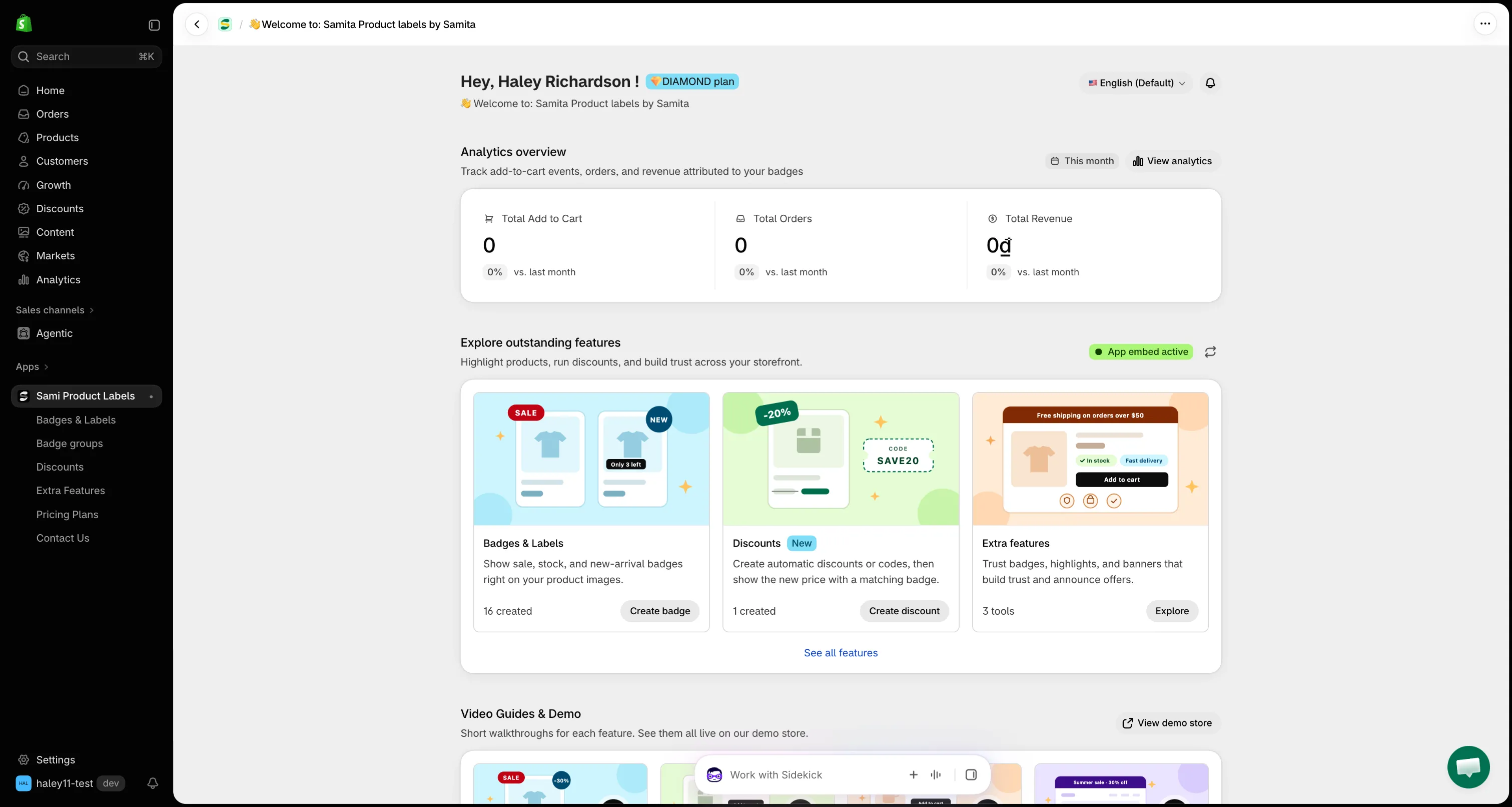
Apri Sidekick dalla casella Work with Sidekick in fondo all’amministrazione Shopify.
-
Fai la tua domanda
Sezione intitolata “Fai la tua domanda”Scrivi la domanda con parole semplici. Cita badge, etichetta, banner o sconto in modo che Sidekick sappia di dover cercare in Sami Product Labels. Usa i nomi che hai dato a badge e prodotti: Sidekick li trova per te.
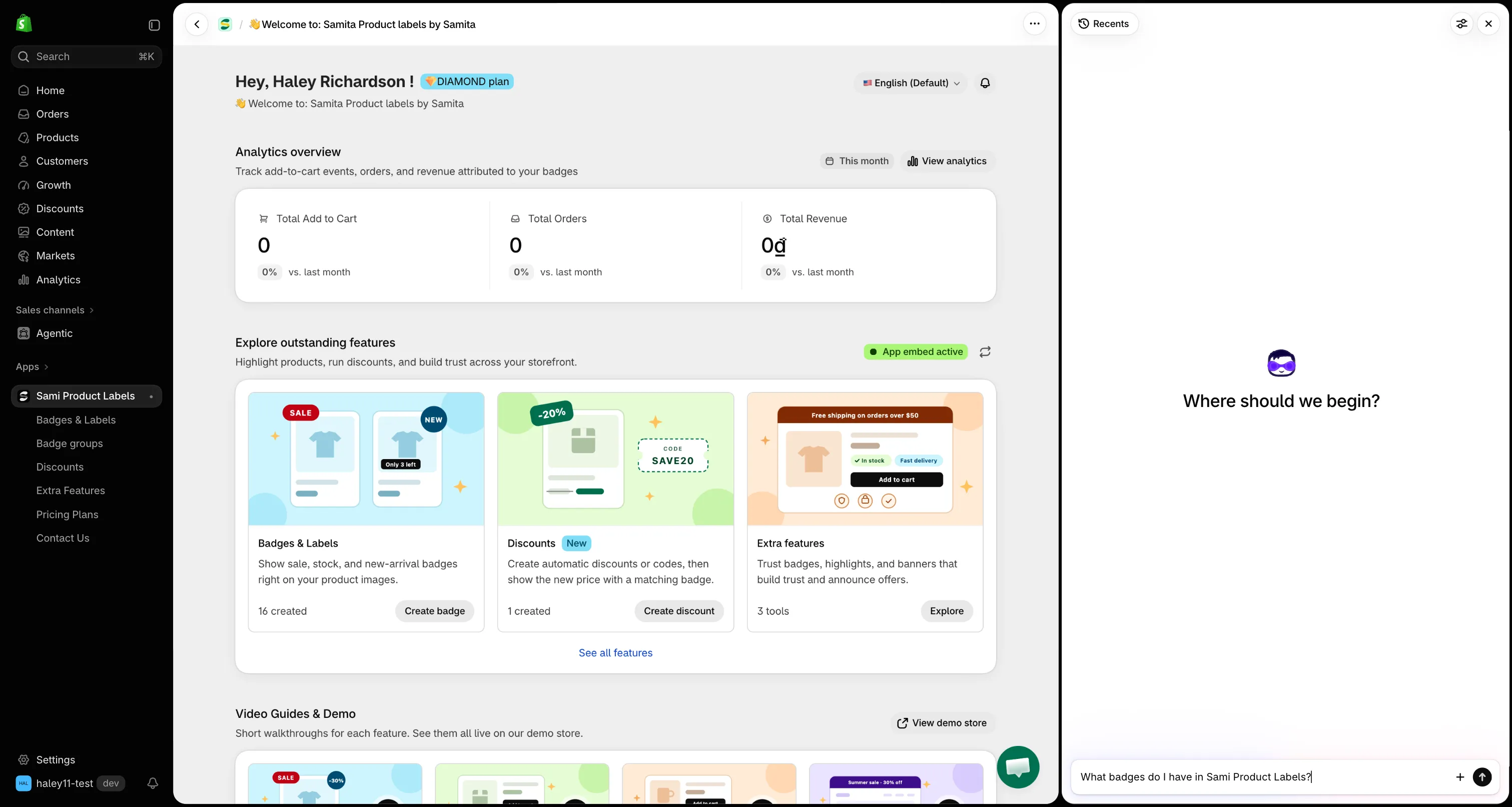
Fai la domanda con parole tue e indica il badge o il prodotto a cui ti riferisci.
-
Consenti a Sidekick di usare l’app
Sezione intitolata “Consenti a Sidekick di usare l’app”La prima volta che Sidekick ha bisogno di Sami Product Labels, chiede Allow Sidekick to use Sami Product Labels for this request?
Opzione Risultato Yes Sidekick usa l’app solo per questa domanda e lo richiede la volta successiva. Yes, and don’t ask again Sidekick usa l’app da ora in poi senza chiedere. No Sidekick risponde senza i dati dell’app. 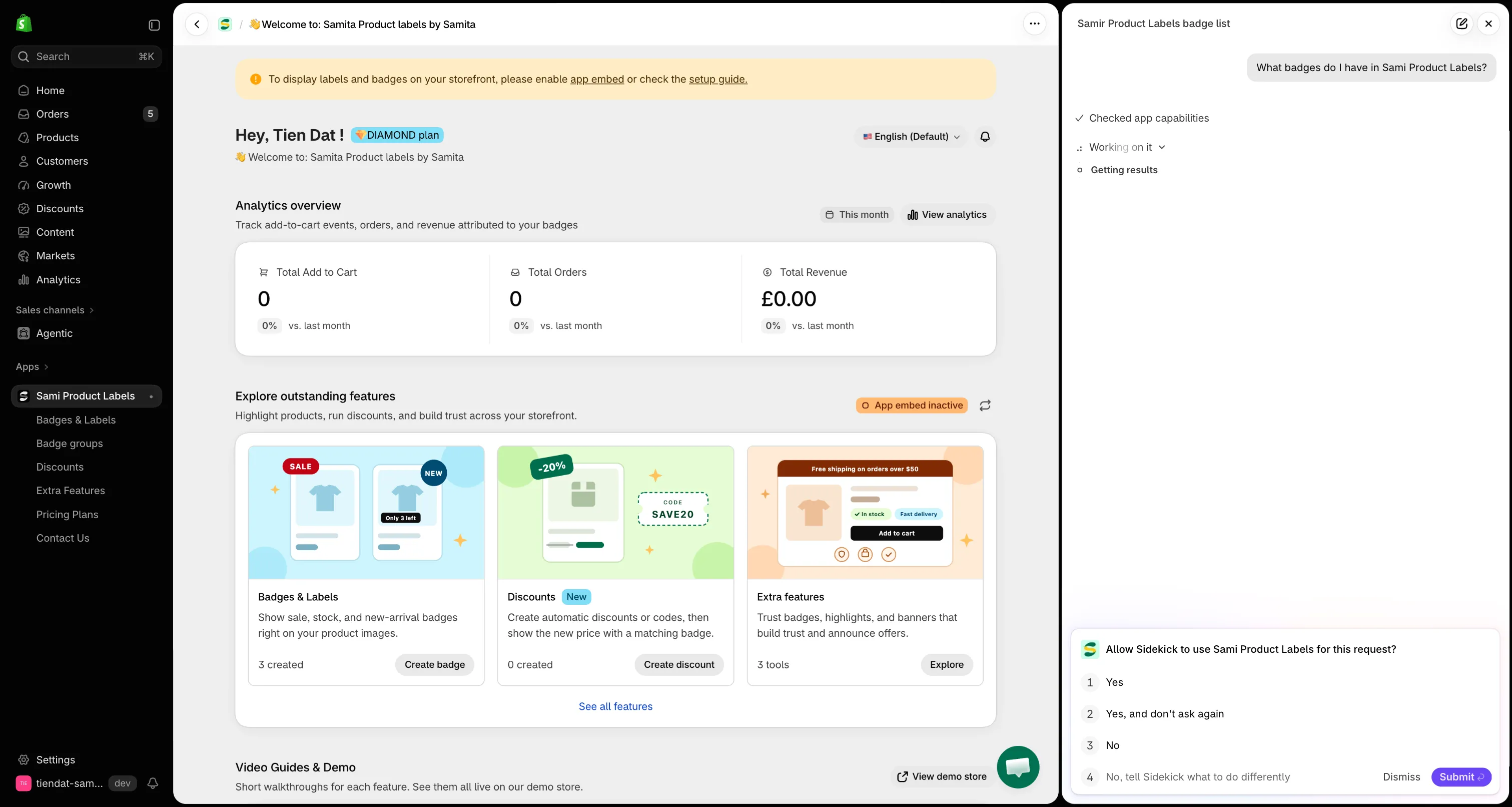
Scegli Yes per consentire a Sidekick di leggere i dati dell’app.
-
Segui i link nella risposta
Sezione intitolata “Segui i link nella risposta”Sidekick risponde con i dettagli che ha trovato e con link alla pagina corrispondente nell’app. Fai clic su un link per aprire quel badge, gruppo, sconto o pagina in Sami Product Labels.
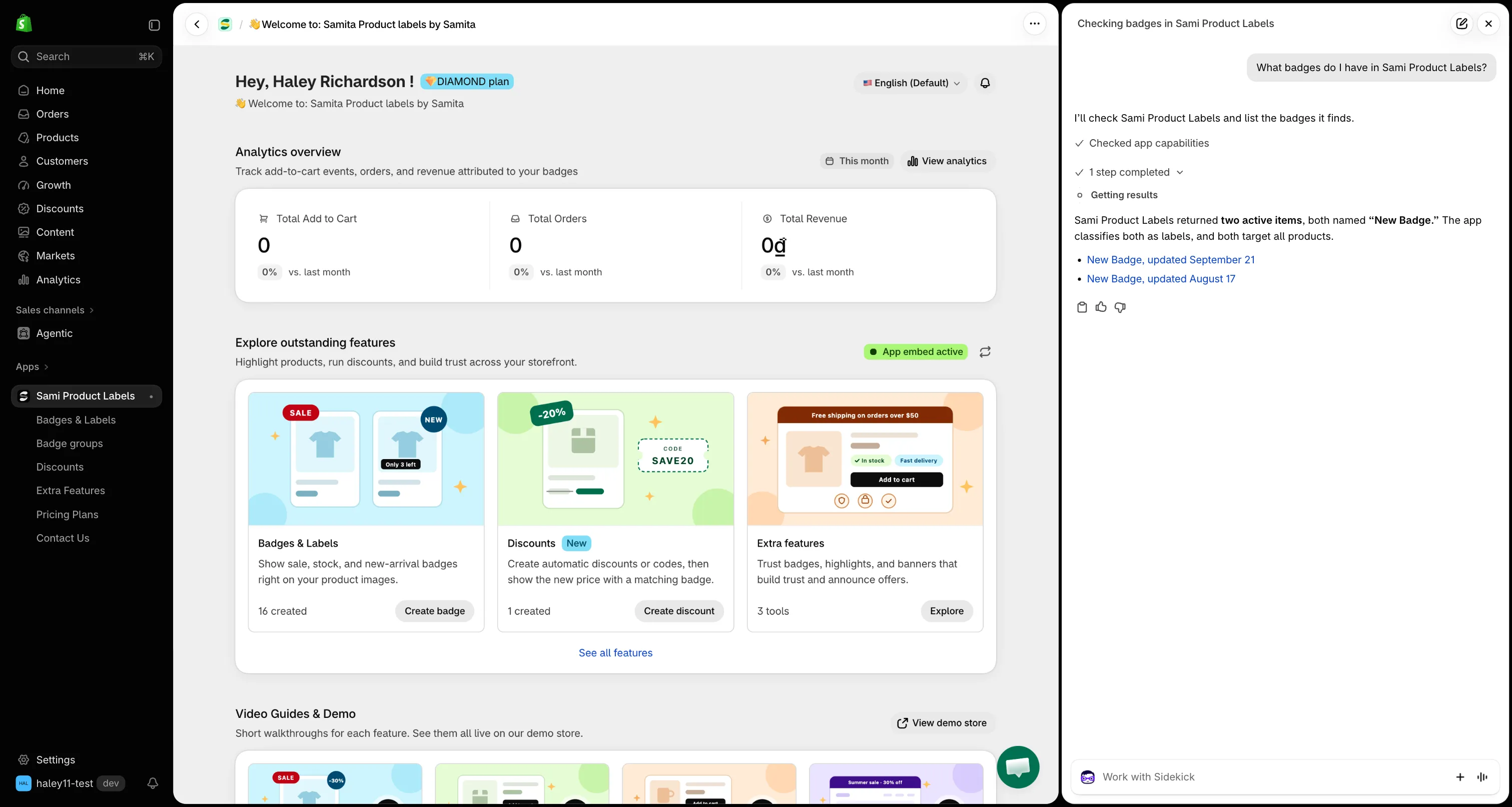
Fai clic su un risultato per aprirlo direttamente nell’app.
Cosa può e non può fare Sidekick
Sezione intitolata “Cosa può e non può fare Sidekick”Sidekick legge i dati della tua app. Non crea, modifica, mette in pausa né elimina nulla in Sami Product Labels da solo.
- Bozza di un badge: Sidekick si limita ad aprire l’editor dei badge con testo e colori già compilati. Il badge esiste solo dopo che fai clic su Save. Consulta Preparare la bozza di un badge di testo con Sidekick.
- Modifiche: per cambiare un badge, un gruppo o uno sconto, fai clic sul link nella risposta di Sidekick e fai la modifica nell’app.
- Condizioni basate su chi visita il negozio: le condizioni basate su cliente, paese, lingua o pagina si possono verificare solo nella vetrina pubblicata. Sidekick ti avvisa quando un badge dipende da queste condizioni, invece di tirare a indovinare.
- Risposte su come fare: Sidekick risponde solo in base a questa documentazione. Se un argomento non è trattato qui, lo dice invece di inventare i passaggi.
Prossimi passi
Sezione intitolata “Prossimi passi”- Fai domande a Sidekick sui dati della tua app: domande da provare per ogni parte dell’app.
- Scoprire perché un badge non compare: fai controllare a Sidekick la configurazione e le condizioni di un prodotto.
- Preparare la bozza di un badge di testo con Sidekick: descrivi un badge e salvalo con un clic.