
Shopify Sidekick
Stel Shopify Sidekick vragen over je badges, groepen, banners, kortingen en badgeprestaties en laat Sidekick een nieuwe tekstbadge voor je opstellen.
Sami Product Labels werkt samen met Sidekick, de AI-assistent in je Shopify-beheer. Stel Sidekick vragen over je badges in gewone woorden — “Why isn’t my Sale badge showing on the Linen Shirt?” of “Which discounts are running?” — en Sidekick antwoordt op basis van je echte appgegevens, zonder dat je de app hoeft te openen.
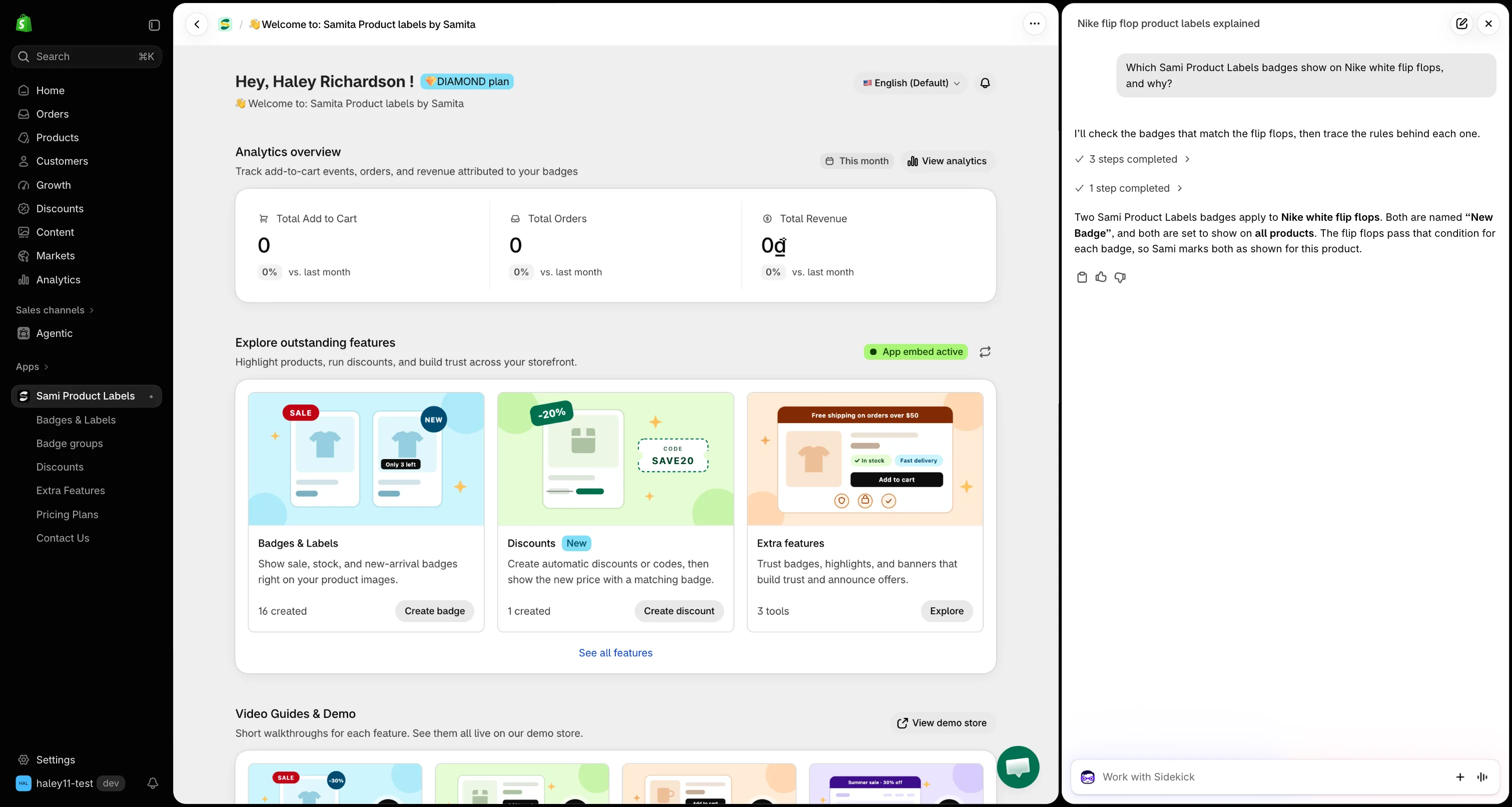
Stel Sidekick vragen over je badges in gewone woorden, rechtstreeks vanuit het Shopify-beheer.
Wat je Sidekick kunt vragen
Section titled “Wat je Sidekick kunt vragen”| Onderwerp | Voorbeeldvraag | Wat Sidekick je vertelt |
|---|---|---|
| Badges & labels | “Which of my badges are paused?” | Overeenkomende badges met hun status, targeting en laatste bewerking. |
| Instelling van één badge | “How is my Black Friday badge configured?” | De producten waarop hij is gericht, elke voorwaarde in gewone tekst, de planning en de groep. |
| Badges op een product | “Which badges show on the Linen Shirt?” | Elke badge die van toepassing is en voorwaarde voor voorwaarde waarom de andere dat niet zijn. |
| Badges worden niet getoond | “Why are my badges not showing?” | Of de app-insluiting aan staat in je live thema en hoeveel badges actief zijn. |
| Badgegroepen | “What’s inside my Trust group?” | Elke groep met zijn status en de badges die erin zitten. |
| Extra Features | “List my active banners.” | Je trust badges, highlights en banners met hun status. |
| Kortingen | “When does my SUMMER20 code end?” | Het bedrag, de code en de planning van elke korting en of hij active, paused of expired is. |
| Prestaties | “Which badge brought in the most revenue last month?” | Toevoegingen aan winkelwagen, bestellingen en omzet, vergeleken met de vorige periode. |
| Hulp bij het gebruik | “How do I create an image badge?” | Stappen uit deze documentatie, met een link naar de pagina. |
| Nieuwe tekstbadge | “Make a badge that says Top rated, black text on yellow.” | Een link die de badge-editor al ingevuld opent, klaar om op te slaan. |
Elk antwoord linkt terug naar het bijbehorende scherm in de app — klik op de naam van een badge om hem in de editor te openen.
Sidekick openen
Section titled “Sidekick openen”-
Op Work with Sidekick klikken
Section titled “Op Work with Sidekick klikken”Klik in je Shopify-beheer op het vak Work with Sidekick onderaan het scherm. Wil je het gesprek naast de pagina open houden, klik dan op het paneelpictogram aan het rechteruiteinde van het vak — Sidekick opent dan als paneel aan de rechterkant van het scherm.
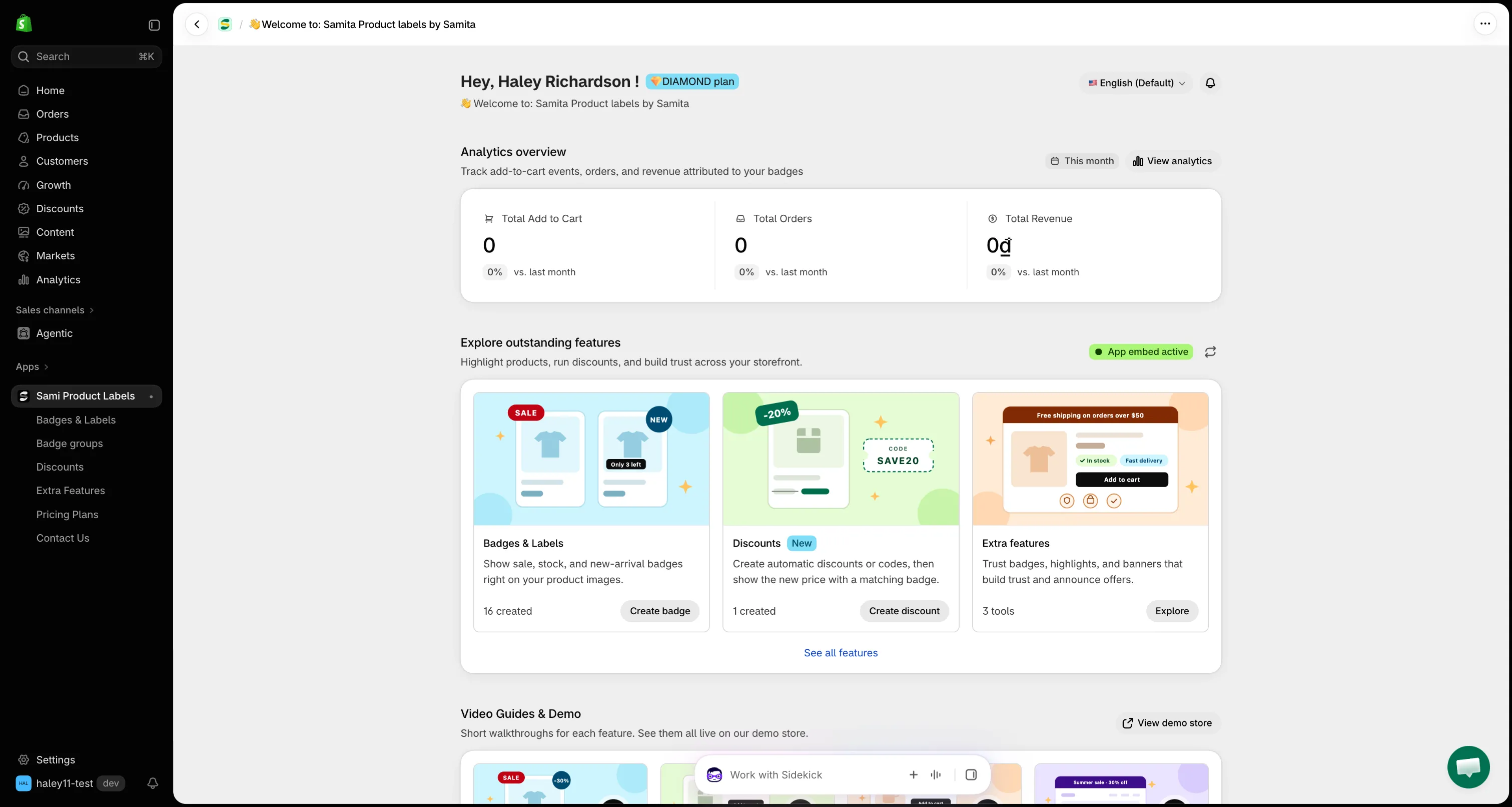
Open Sidekick via het vak Work with Sidekick onderaan je Shopify-beheer.
-
Je vraag stellen
Section titled “Je vraag stellen”Typ je vraag in gewone woorden. Noem badge, label, banner of discount, zodat Sidekick weet dat het in Sami Product Labels moet zoeken. Gebruik de namen die je aan je badges en producten hebt gegeven — Sidekick vindt ze voor je.
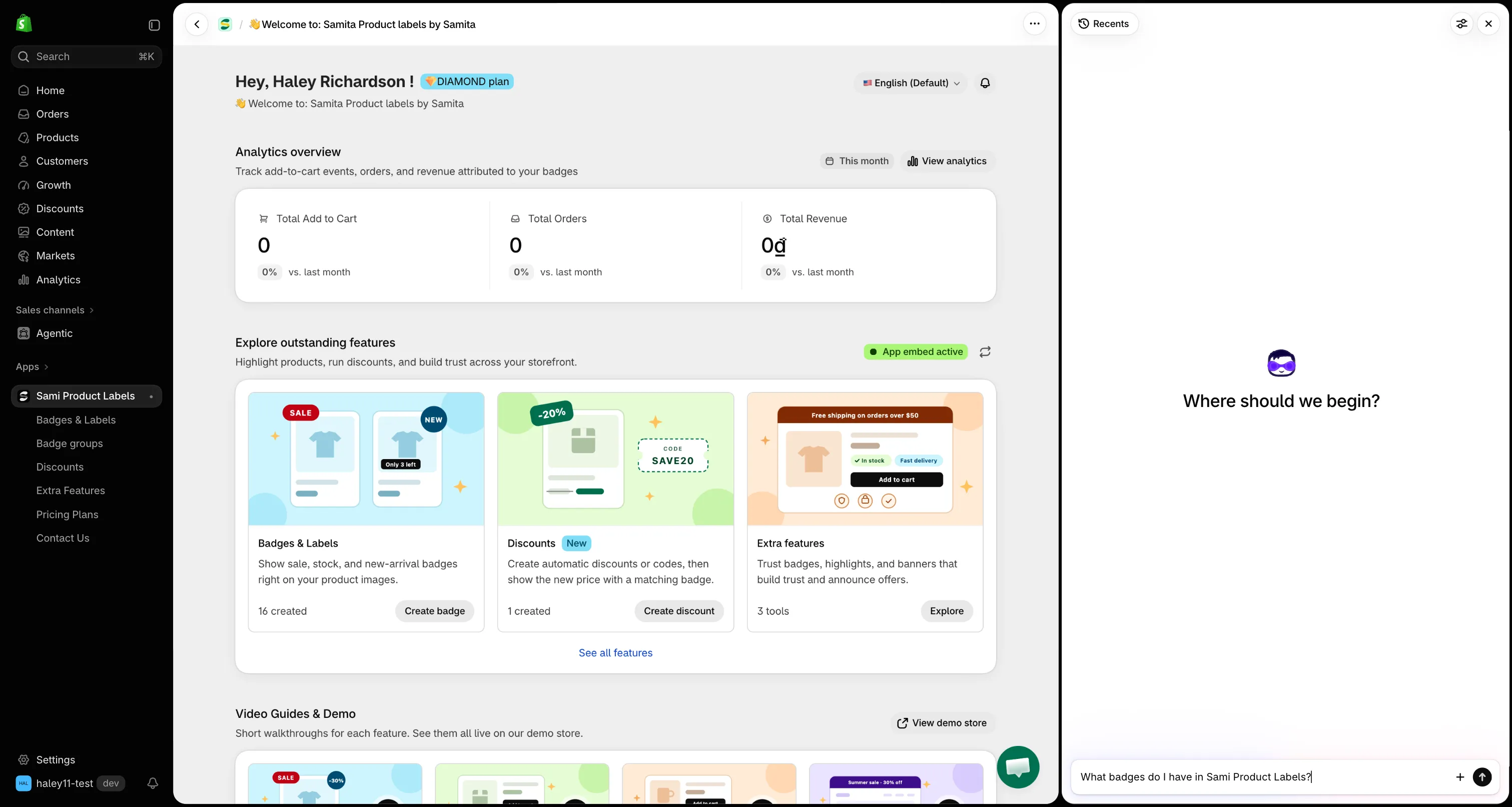
Vraag in je eigen woorden en noem de badge of het product dat je bedoelt.
-
Sidekick toestemming geven om de app te gebruiken
Section titled “Sidekick toestemming geven om de app te gebruiken”De eerste keer dat Sidekick Sami Product Labels nodig heeft, vraagt Sidekick Allow Sidekick to use Sami Product Labels for this request?
Optie Resultaat Yes Sidekick gebruikt de app alleen voor deze vraag en vraagt de volgende keer opnieuw. Yes, and don’t ask again Sidekick gebruikt de app vanaf nu zonder te vragen. No Sidekick antwoordt zonder de gegevens van de app. 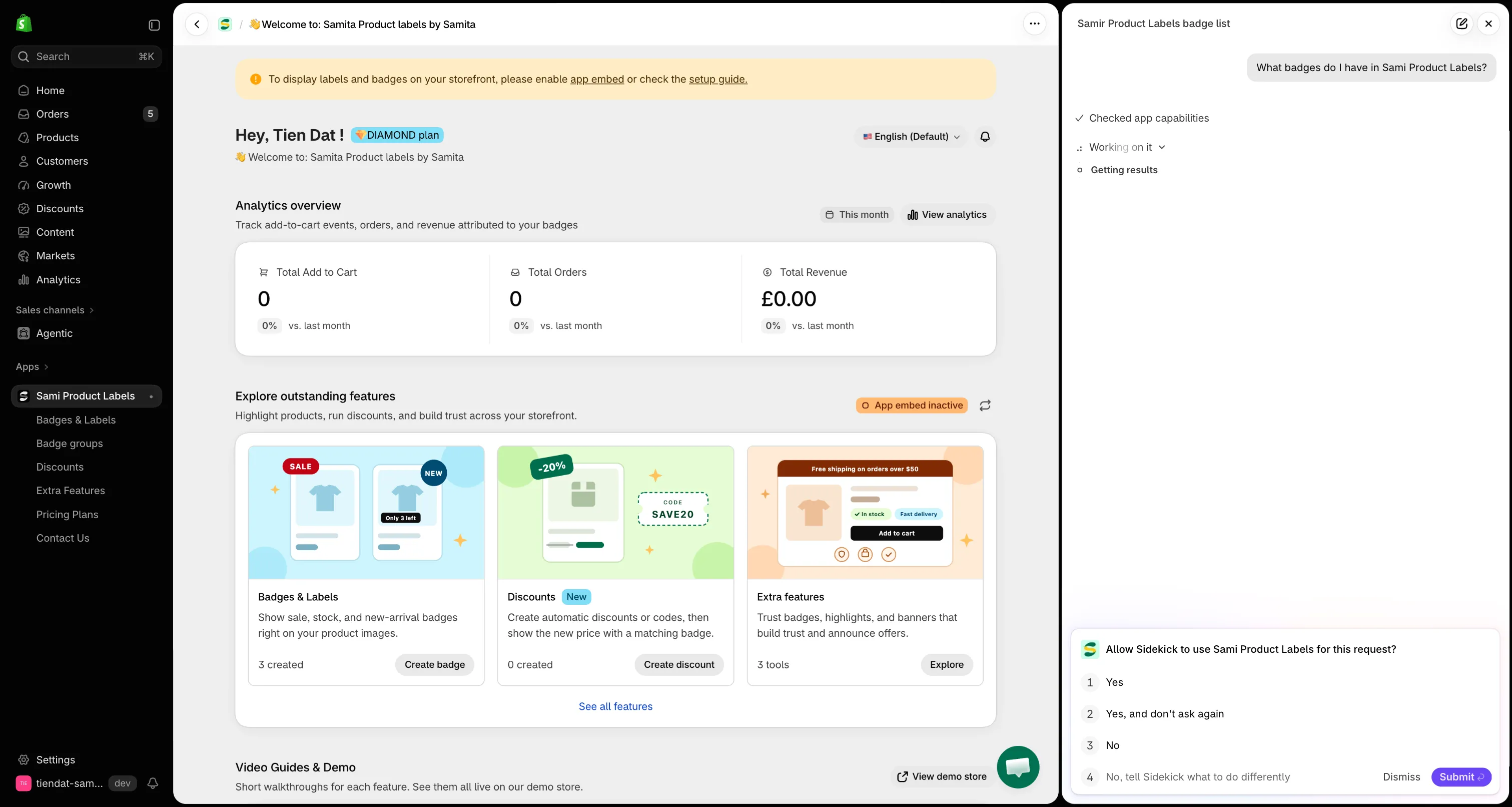
Kies Yes om Sidekick je appgegevens te laten lezen.
-
De links in het antwoord volgen
Section titled “De links in het antwoord volgen”Sidekick antwoordt met de details die het heeft gevonden en links naar de bijbehorende pagina in de app. Klik op een link om die badge, groep, korting of pagina te openen in Sami Product Labels.
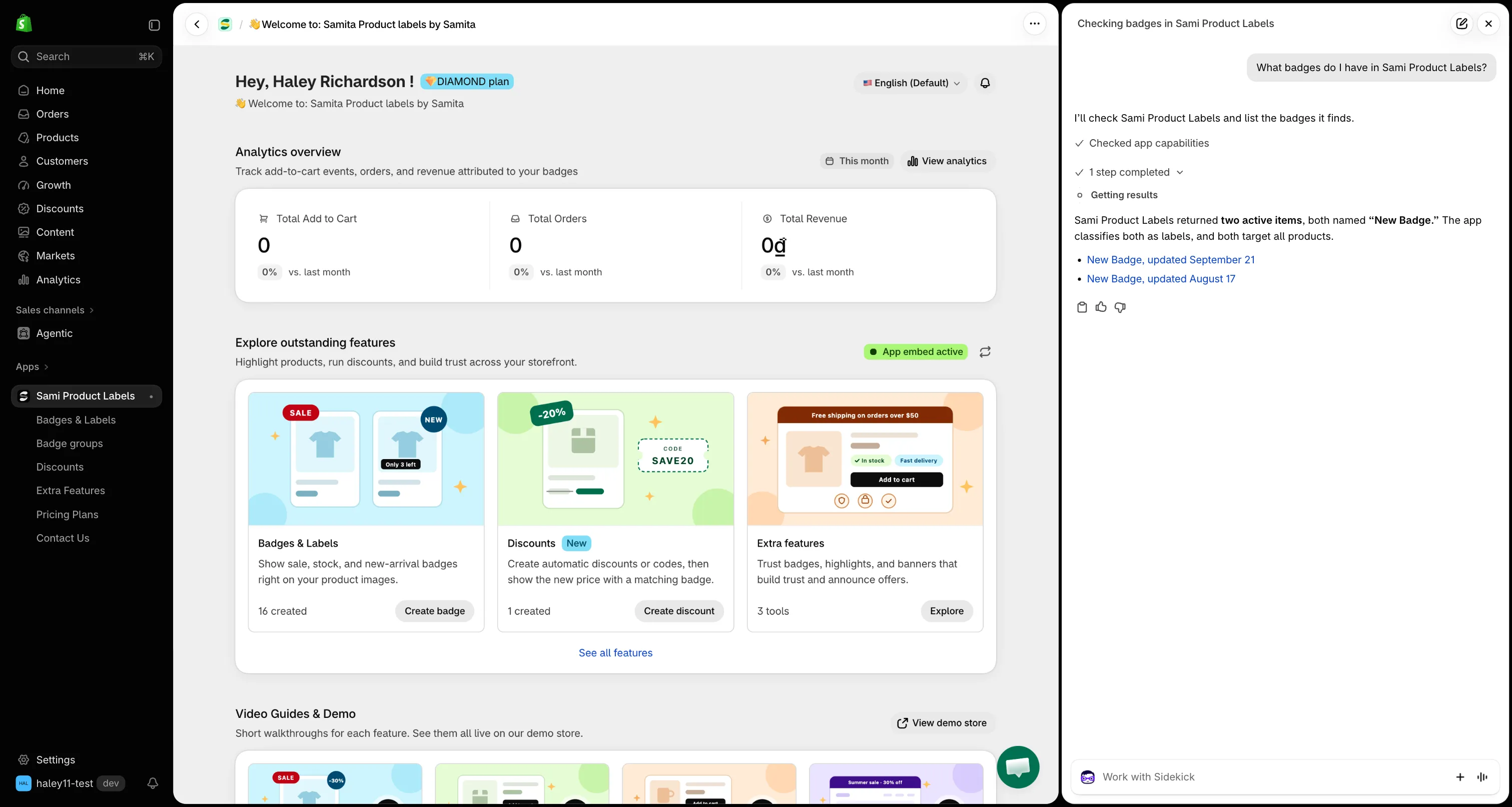
Klik op een resultaat om het rechtstreeks in de app te openen.
Wat Sidekick wel en niet kan
Section titled “Wat Sidekick wel en niet kan”Sidekick leest je appgegevens. Sidekick maakt, bewerkt, pauzeert of verwijdert nooit zelf iets in Sami Product Labels.
- Een badge opstellen — Sidekick opent alleen de badge-editor met je tekst en kleuren al ingevuld. De badge bestaat pas nadat je op Save hebt geklikt. Zie Draft a text badge with Sidekick.
- Bewerken — om een badge, groep of korting te wijzigen, klik je op de link in het antwoord van Sidekick en voer je de wijziging uit in de app.
- Bezoekerafhankelijke voorwaarden — voorwaarden op basis van de klant, het land, de taal of de pagina kunnen alleen in de live webshop worden gecontroleerd. Sidekick laat het je weten als een badge ervan afhangt, in plaats van te gokken.
- Antwoorden op hoe-vragen — Sidekick antwoordt alleen op basis van deze documentatie. Als een onderwerp hier niet wordt behandeld, zegt Sidekick dat in plaats van stappen te verzinnen.
Volgende stappen
Section titled “Volgende stappen”- Ask Sidekick about your app data — vragen om te proberen voor elk onderdeel van de app.
- Find out why a badge isn’t showing — laat Sidekick je instellingen en de voorwaarden van een product controleren.
- Draft a text badge with Sidekick — beschrijf een badge en sla hem met één klik op.