
Shopify Sidekick
Pytaj Shopify Sidekick o plakietki, grupy, banery, rabaty i wyniki plakietek oraz pozwól mu przygotować szkic nowej plakietki tekstowej.
Sami Product Labels współpracuje z Sidekick, asystentem AI wbudowanym w panel administracyjny Shopify. Pytaj Sidekick o swoje plakietki zwykłymi słowami — „Dlaczego moja plakietka Sale nie wyświetla się na Linen Shirt?” lub „Które rabaty obowiązują?” — a odpowie na podstawie rzeczywistych danych aplikacji, bez konieczności otwierania aplikacji.
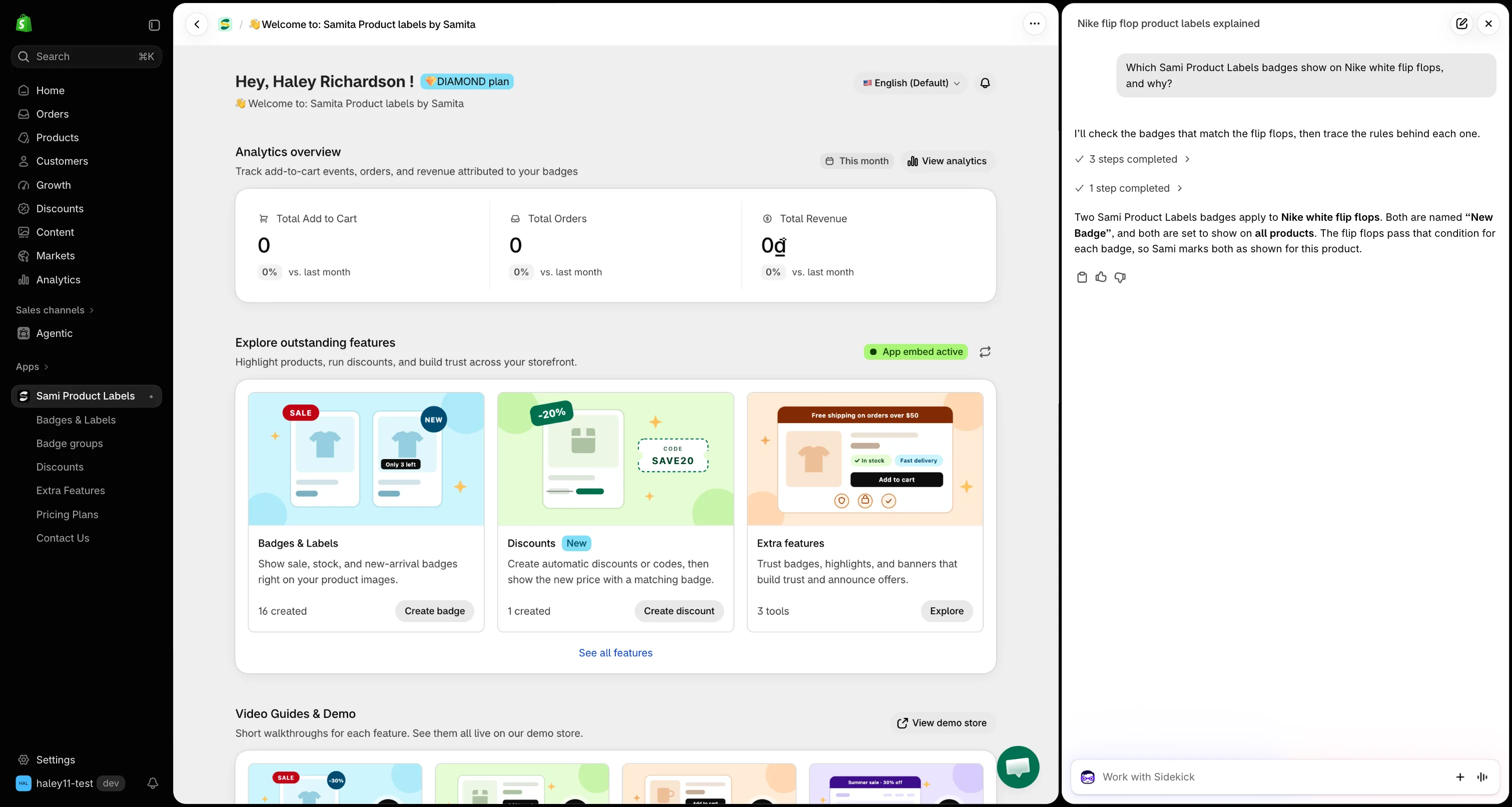
Pytaj Sidekick o swoje plakietki zwykłymi słowami, bezpośrednio z panelu administracyjnego Shopify.
O co możesz zapytać Sidekick
Dział zatytułowany „O co możesz zapytać Sidekick”| Temat | Przykładowe pytanie | Co mówi Sidekick |
|---|---|---|
| Badges & labels | „Które z moich plakietek są wstrzymane?” | Pasujące plakietki wraz ze statusem, kierowaniem i ostatnią edycją. |
| One badge’s setup | „Jak skonfigurowano moją plakietkę Black Friday?” | Jej produkty, każdy warunek zapisany zwykłym tekstem, harmonogram i grupę. |
| Badges on a product | „Które plakietki wyświetlają się na Linen Shirt?” | Każdą pasującą plakietkę oraz, warunek po warunku, dlaczego pozostałe nie pasują. |
| Badges not showing | „Dlaczego moje plakietki się nie wyświetlają?” | Czy osadzenie aplikacji jest włączone w aktywnym motywie i ile plakietek jest aktywnych. |
| Badge groups | „Co zawiera moja grupa Trust?” | Każdą grupę wraz ze statusem i zawartymi w niej plakietkami. |
| Extra Features | „Wyświetl moje aktywne banery.” | Twoje plakietki zaufania, bloki highlight i banery wraz ze statusem. |
| Discounts | „Kiedy kończy się mój kod SUMMER20?” | Kwotę, kod, harmonogram każdego rabatu oraz informację, czy jest aktywny, wstrzymany lub wygasły. |
| Performance | „Która plakietka przyniosła najwięcej przychodów w zeszłym miesiącu?” | Dodania do koszyka, zamówienia i przychody w porównaniu z poprzednim okresem. |
| How-to help | „Jak utworzyć plakietkę graficzną?” | Kroki pobrane z tej dokumentacji, wraz z linkiem do strony. |
| New text badge | „Utwórz plakietkę z napisem Top rated, czarny tekst na żółtym tle.” | Link otwierający edytor plakietki z już wypełnionymi polami, gotowy do zapisania. |
Każda odpowiedź zawiera link do odpowiedniego ekranu w aplikacji — kliknij nazwę plakietki, aby otworzyć ją w edytorze.
Otwórz Sidekick
Dział zatytułowany „Otwórz Sidekick”-
Kliknij Work with Sidekick
Dział zatytułowany „Kliknij Work with Sidekick”W panelu administracyjnym Shopify kliknij pole Work with Sidekick u dołu ekranu. Aby zachować rozmowę otwartą obok strony, kliknij ikonę panelu na prawym końcu pola — Sidekick otworzy się wtedy jako panel po prawej stronie ekranu.
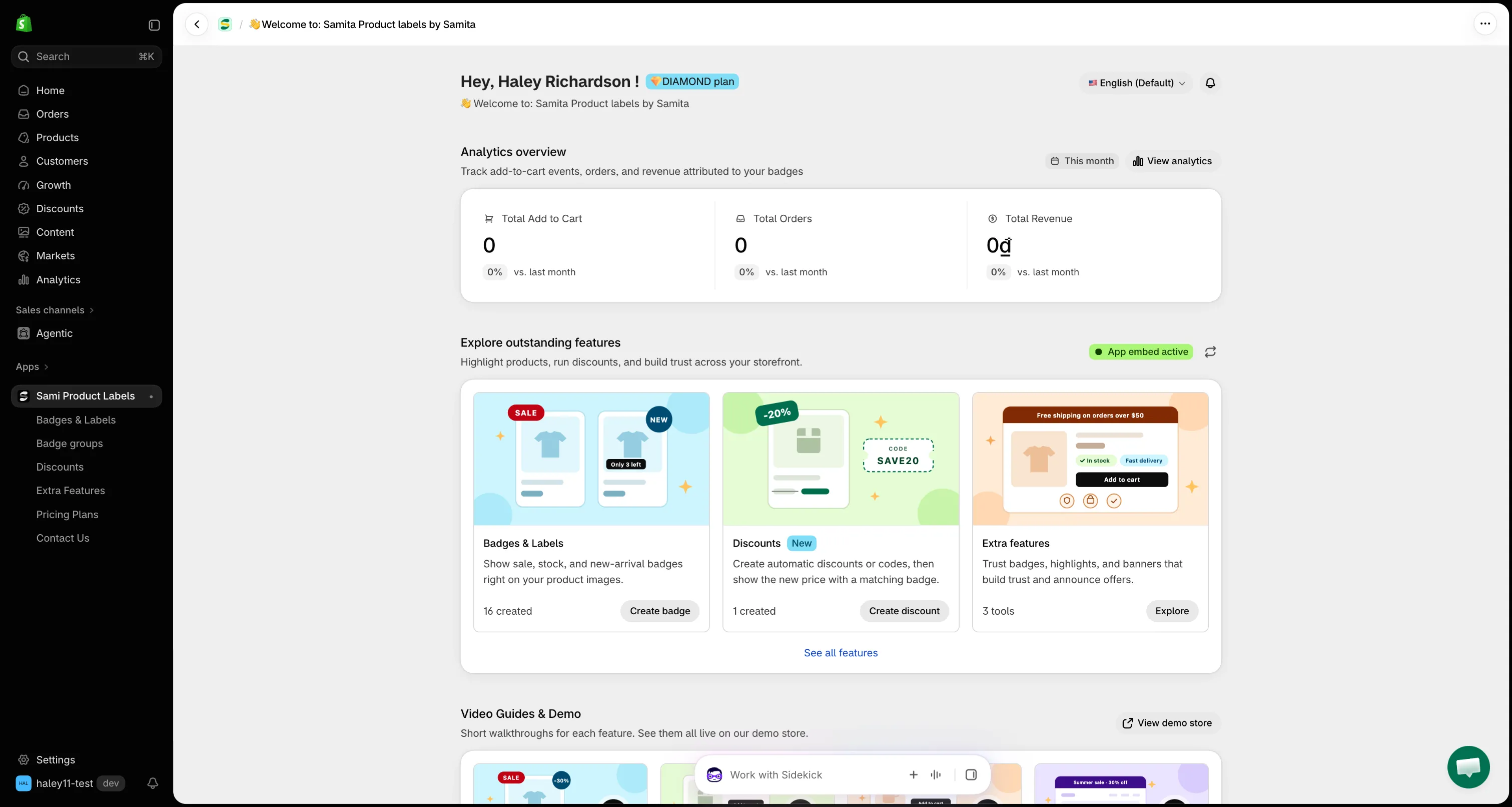
Otwórz Sidekick z pola Work with Sidekick u dołu panelu administracyjnego Shopify.
-
Zadaj pytanie
Dział zatytułowany „Zadaj pytanie”Wpisz pytanie zwykłymi słowami. Użyj słowa plakietka, etykieta, baner lub rabat, aby Sidekick wiedział, że ma szukać w Sami Product Labels. Używaj nazw, które nadano plakietkom i produktom — Sidekick je znajdzie.
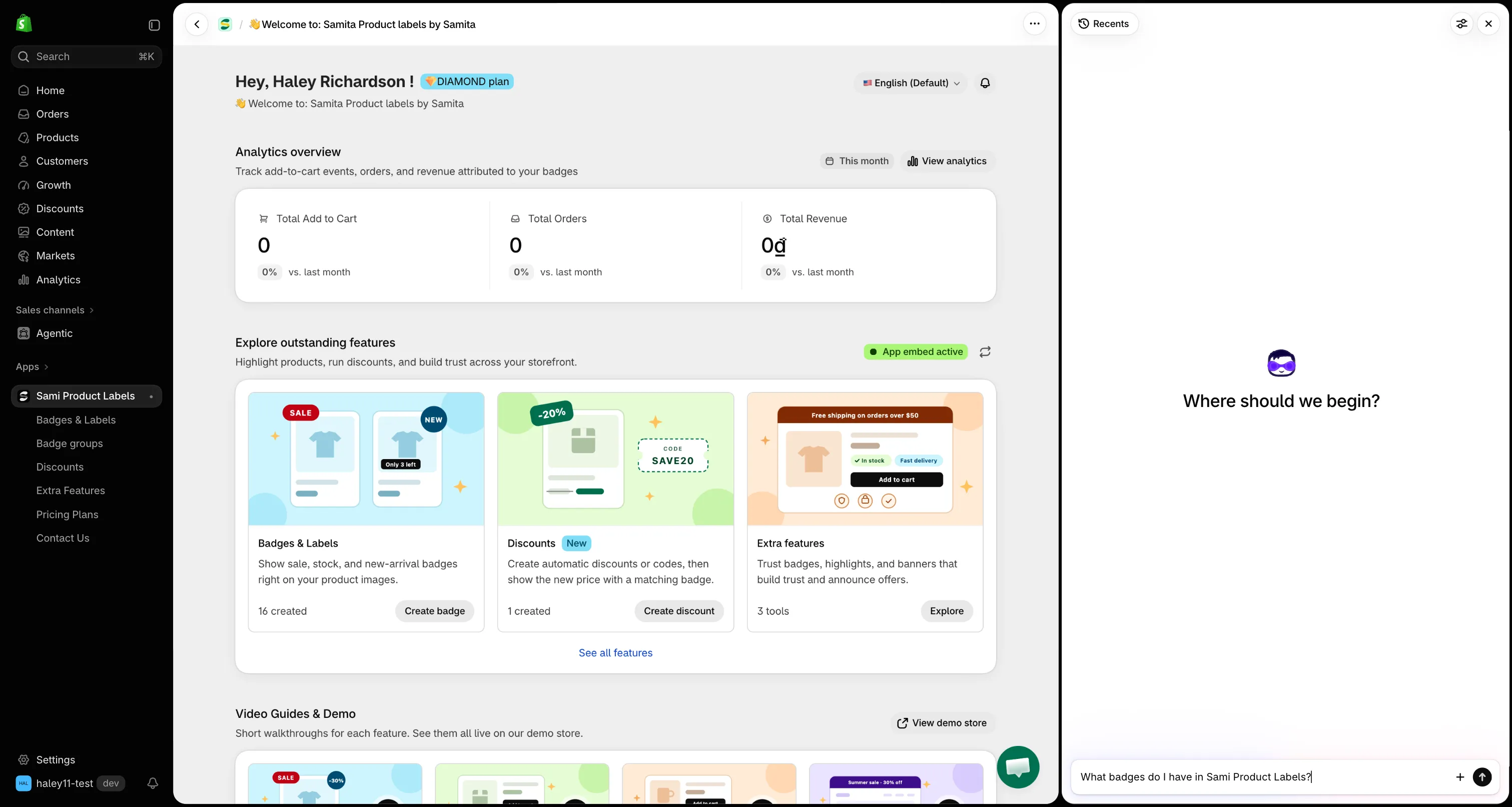
Pytaj własnymi słowami i podaj nazwę plakietki lub produktu, o który chodzi.
-
Zezwól Sidekick na korzystanie z aplikacji
Dział zatytułowany „Zezwól Sidekick na korzystanie z aplikacji”Gdy Sidekick po raz pierwszy potrzebuje Sami Product Labels, pyta Allow Sidekick to use Sami Product Labels for this request?
Opcja Rezultat Yes Sidekick korzysta z aplikacji tylko przy tym pytaniu i zapyta ponownie następnym razem. Yes, and don’t ask again Sidekick korzysta z aplikacji od teraz bez pytania. No Sidekick odpowiada bez danych aplikacji. 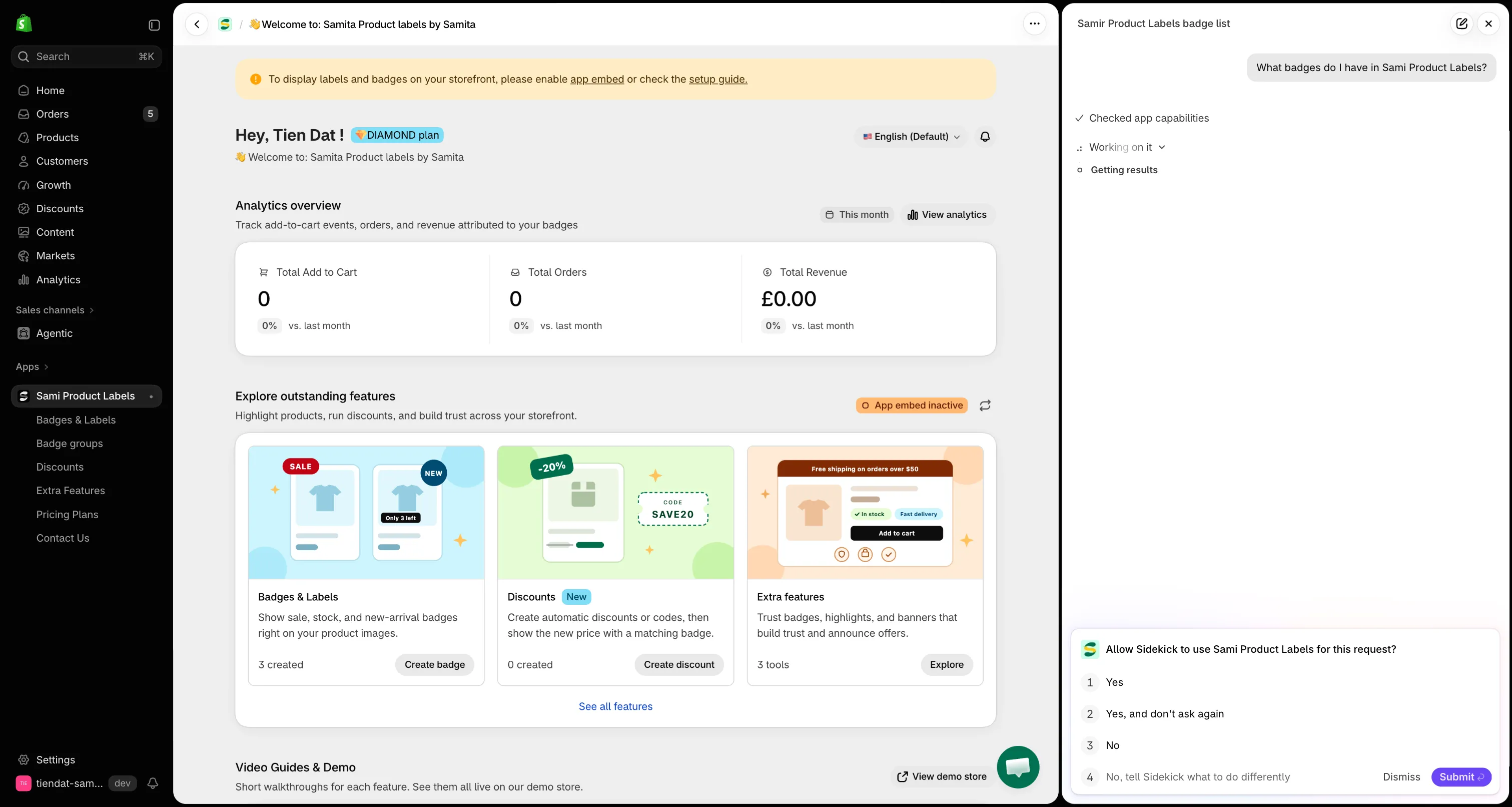
Wybierz Yes, aby pozwolić Sidekick odczytywać dane aplikacji.
-
Skorzystaj z linków w odpowiedzi
Dział zatytułowany „Skorzystaj z linków w odpowiedzi”Sidekick odpowiada, podając znalezione szczegóły i linki do odpowiedniej strony w aplikacji. Kliknij link, aby otworzyć daną plakietkę, grupę, rabat lub stronę w Sami Product Labels.
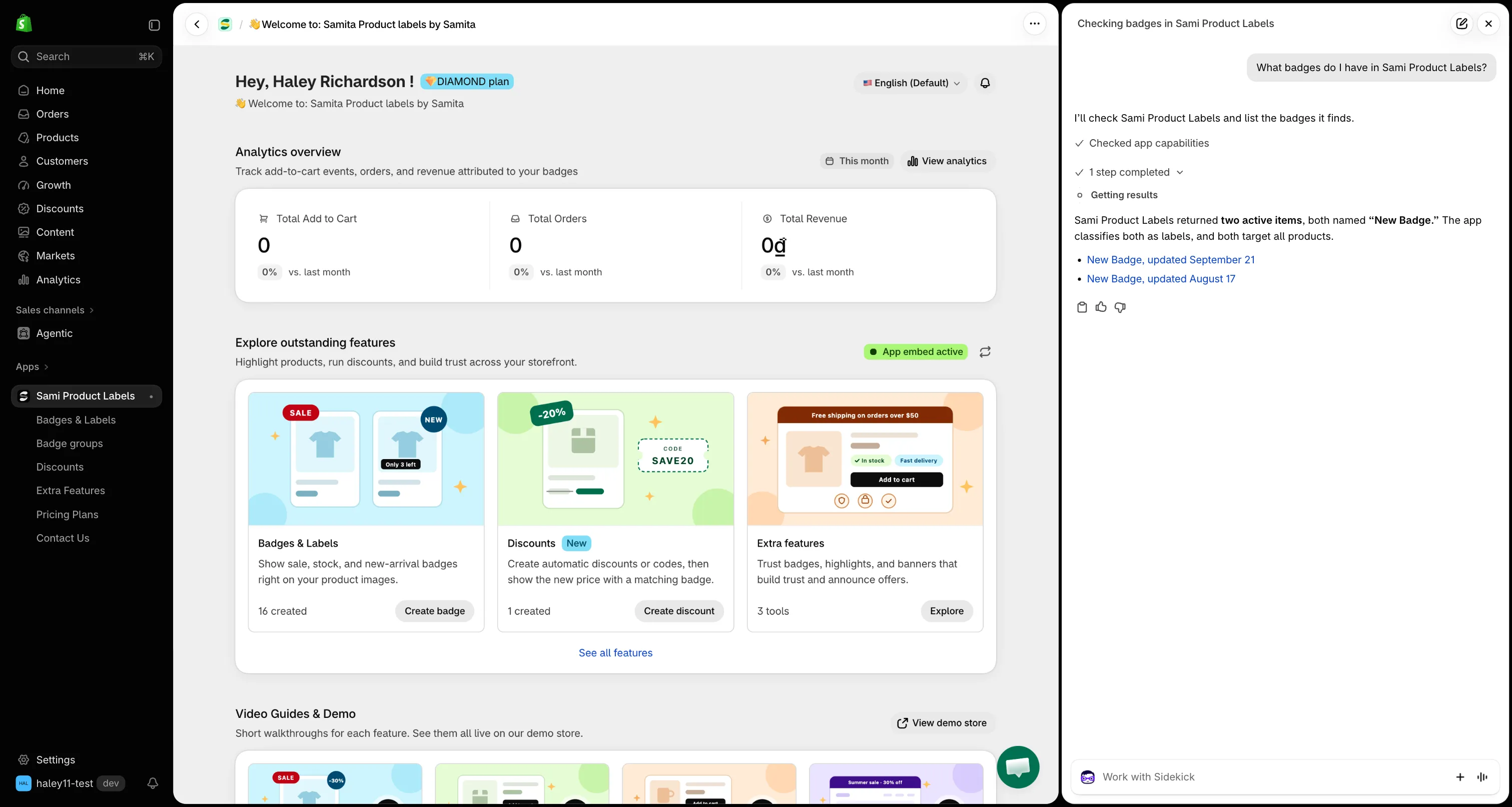
Kliknij wynik, aby otworzyć go bezpośrednio w aplikacji.
Co Sidekick może, a czego nie może robić
Dział zatytułowany „Co Sidekick może, a czego nie może robić”Sidekick odczytuje dane aplikacji. Nigdy samodzielnie niczego nie tworzy, nie edytuje, nie wstrzymuje ani nie usuwa w Sami Product Labels.
- Szkic plakietki — Sidekick jedynie otwiera edytor plakietki z uzupełnioną treścią i kolorami. Plakietka istnieje dopiero po kliknięciu Save. Zobacz Przygotowanie szkicu plakietki tekstowej z Sidekick.
- Edycja — aby zmienić plakietkę, grupę lub rabat, kliknij link w odpowiedzi Sidekick i wprowadź zmianę w aplikacji.
- Warunki zależne od odwiedzającego — warunki oparte na kliencie, kraju, języku lub stronie można sprawdzić tylko w działającym sklepie. Sidekick informuje, gdy plakietka od nich zależy, zamiast zgadywać.
- Odpowiedzi „jak to zrobić” — Sidekick odpowiada wyłącznie na podstawie tej dokumentacji. Jeśli temat nie jest tu opisany, informuje o tym zamiast wymyślać kroki.
Kolejne kroki
Dział zatytułowany „Kolejne kroki”- Pytaj Sidekick o dane aplikacji — pytania do wypróbowania dla każdej części aplikacji.
- Sprawdzanie, dlaczego plakietka się nie wyświetla — pozwól Sidekick sprawdzić Twoją konfigurację i warunki produktu.
- Przygotowanie szkicu plakietki tekstowej z Sidekick — opisz plakietkę i zapisz ją jednym kliknięciem.