
Shopify Sidekick
Pergunte ao Shopify Sidekick sobre seus selos, grupos, banners, descontos e o desempenho dos selos, e deixe que ele crie o rascunho de um novo selo de texto.
O Sami Product Labels funciona com o Sidekick, o assistente de IA integrado ao admin da Shopify. Pergunte ao Sidekick sobre seus selos em linguagem simples — “Por que meu selo Sale não aparece na Linen Shirt?” ou “Quais descontos estão em andamento?” — e ele responde com base nos dados reais do seu app, sem que você precise abrir o app.
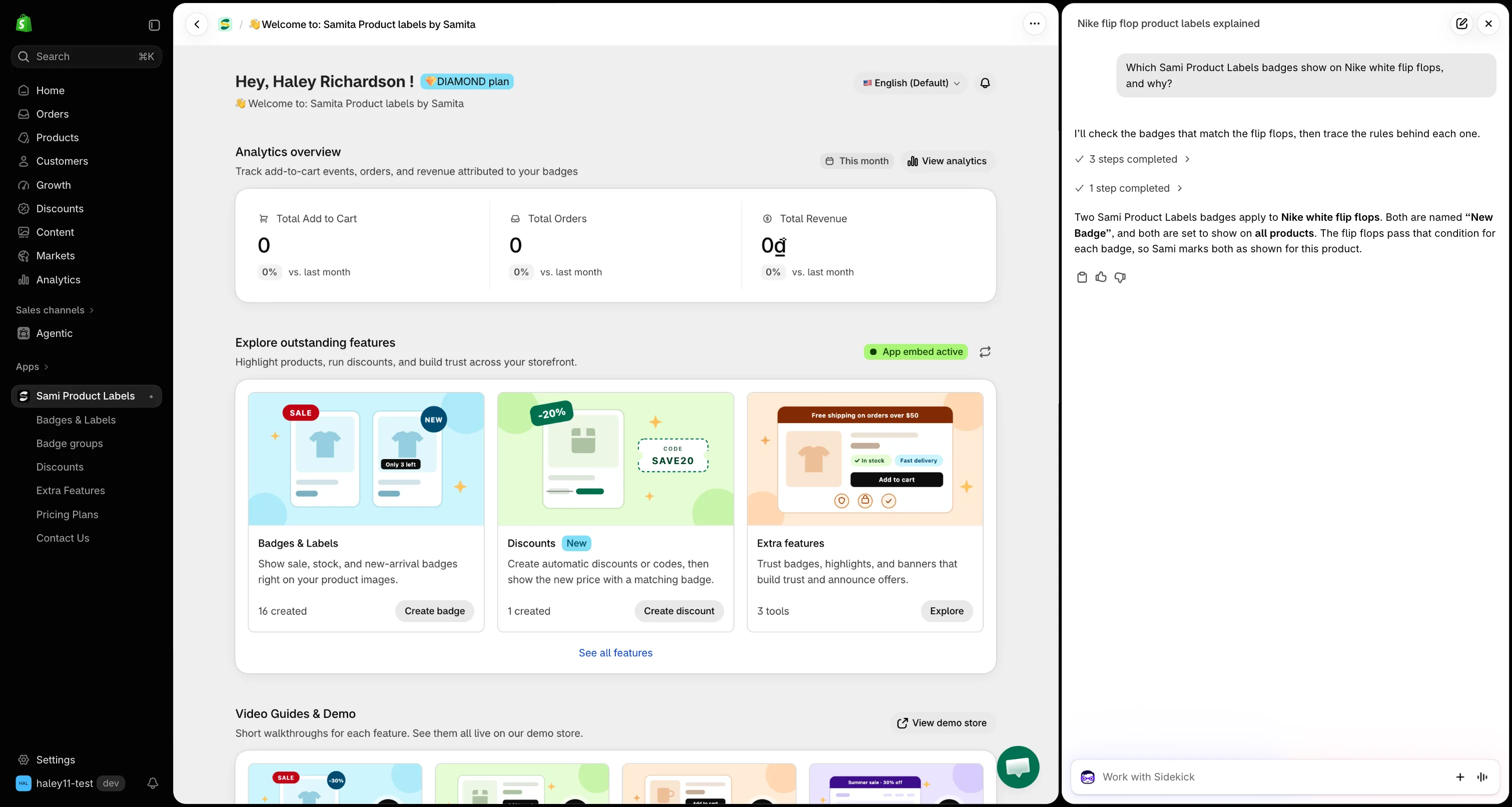
Pergunte ao Sidekick sobre seus selos em linguagem simples, direto do admin da Shopify.
O que você pode perguntar ao Sidekick
Seção intitulada “O que você pode perguntar ao Sidekick”| Assunto | Exemplo de pergunta | O que o Sidekick informa |
|---|---|---|
| Badges & labels | “Quais dos meus selos estão pausados?” | Os selos correspondentes com status, segmentação e última edição. |
| Configuração de um selo | “Como está configurado o meu selo Black Friday?” | Os produtos segmentados, todas as condições em texto simples, a programação e o grupo. |
| Selos em um produto | “Quais selos aparecem na Linen Shirt?” | Cada selo que se aplica e, condição por condição, por que os outros não se aplicam. |
| Selos que não aparecem | “Por que meus selos não aparecem?” | Se a incorporação de app está ativada no tema publicado e quantos selos estão ativos. |
| Grupos de selos | “O que tem dentro do meu grupo Trust?” | Cada grupo com o status e os selos que ele contém. |
| Extra Features | “Liste meus banners ativos.” | Seus selos de confiança, destaques e banners com o status. |
| Descontos | “Quando termina o meu código SUMMER20?” | O valor, o código e a programação de cada desconto e se ele está ativo, pausado ou expirado. |
| Desempenho | “Qual selo trouxe mais receita no mês passado?” | Adições ao carrinho, pedidos e receita, em comparação com o período anterior. |
| Ajuda de como fazer | “Como crio um selo de imagem?” | Etapas extraídas desta documentação, com um link para a página. |
| Novo selo de texto | “Crie um selo que diga Top rated, texto preto em fundo amarelo.” | Um link que abre o editor de selos já preenchido, pronto para você salvar. |
Cada resposta traz um link para a tela correspondente no app — clique no nome de um selo para abri-lo no editor.
Abra o Sidekick
Seção intitulada “Abra o Sidekick”-
Clique em Trabalhar com o Sidekick
Seção intitulada “Clique em Trabalhar com o Sidekick”No admin da Shopify, clique na caixa Trabalhar com o Sidekick na parte inferior da tela. Para manter a conversa aberta ao lado da página, clique no ícone de painel na extremidade direita da caixa — o Sidekick então abre como um painel no lado direito da tela.
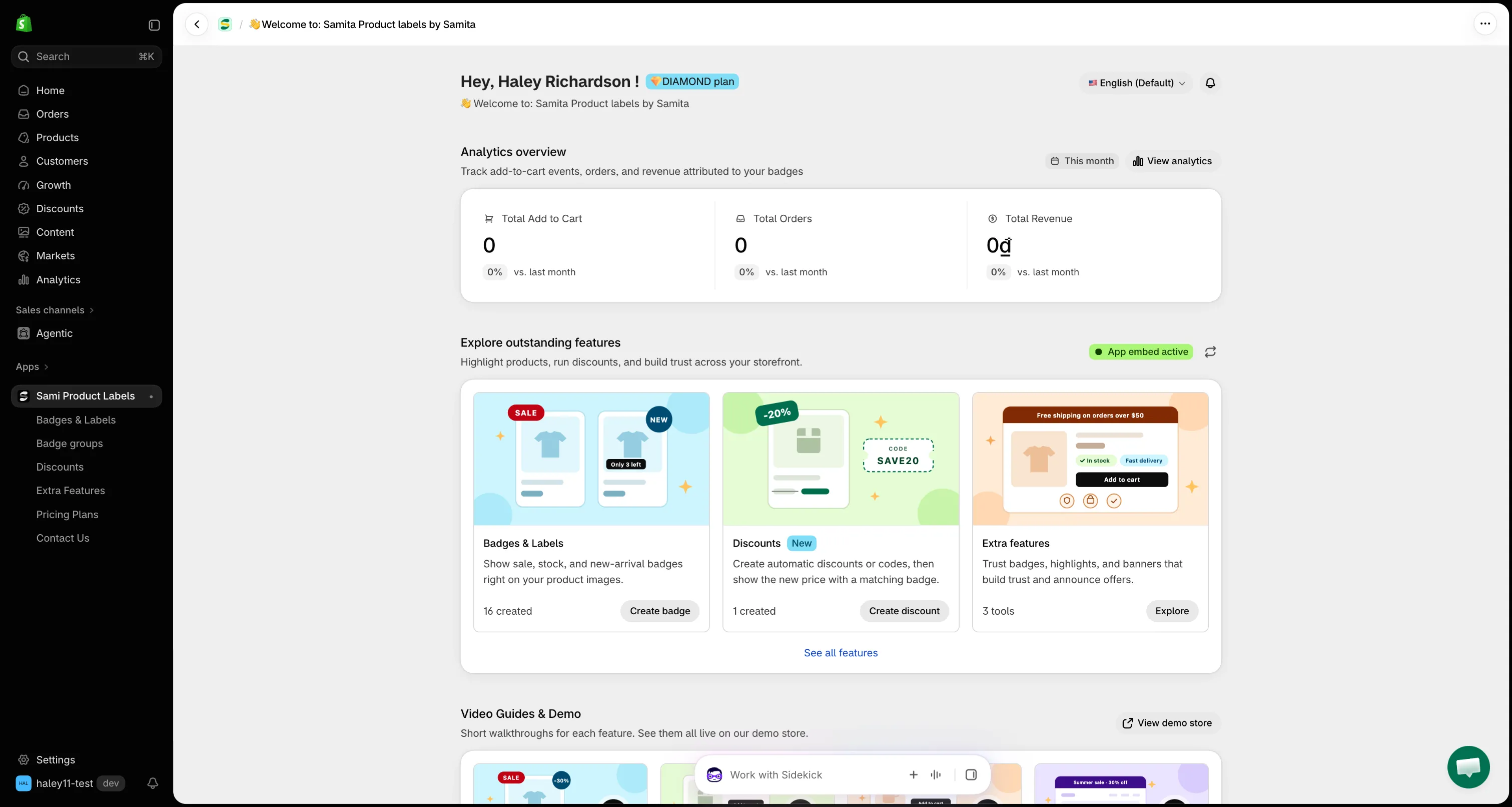
Abra o Sidekick pela caixa Trabalhar com o Sidekick na parte inferior do admin da Shopify.
-
Faça sua pergunta
Seção intitulada “Faça sua pergunta”Digite a pergunta em linguagem simples. Mencione selo, etiqueta, banner ou desconto para que o Sidekick saiba que deve procurar no Sami Product Labels. Use os nomes que você deu aos seus selos e produtos — o Sidekick os encontra para você.
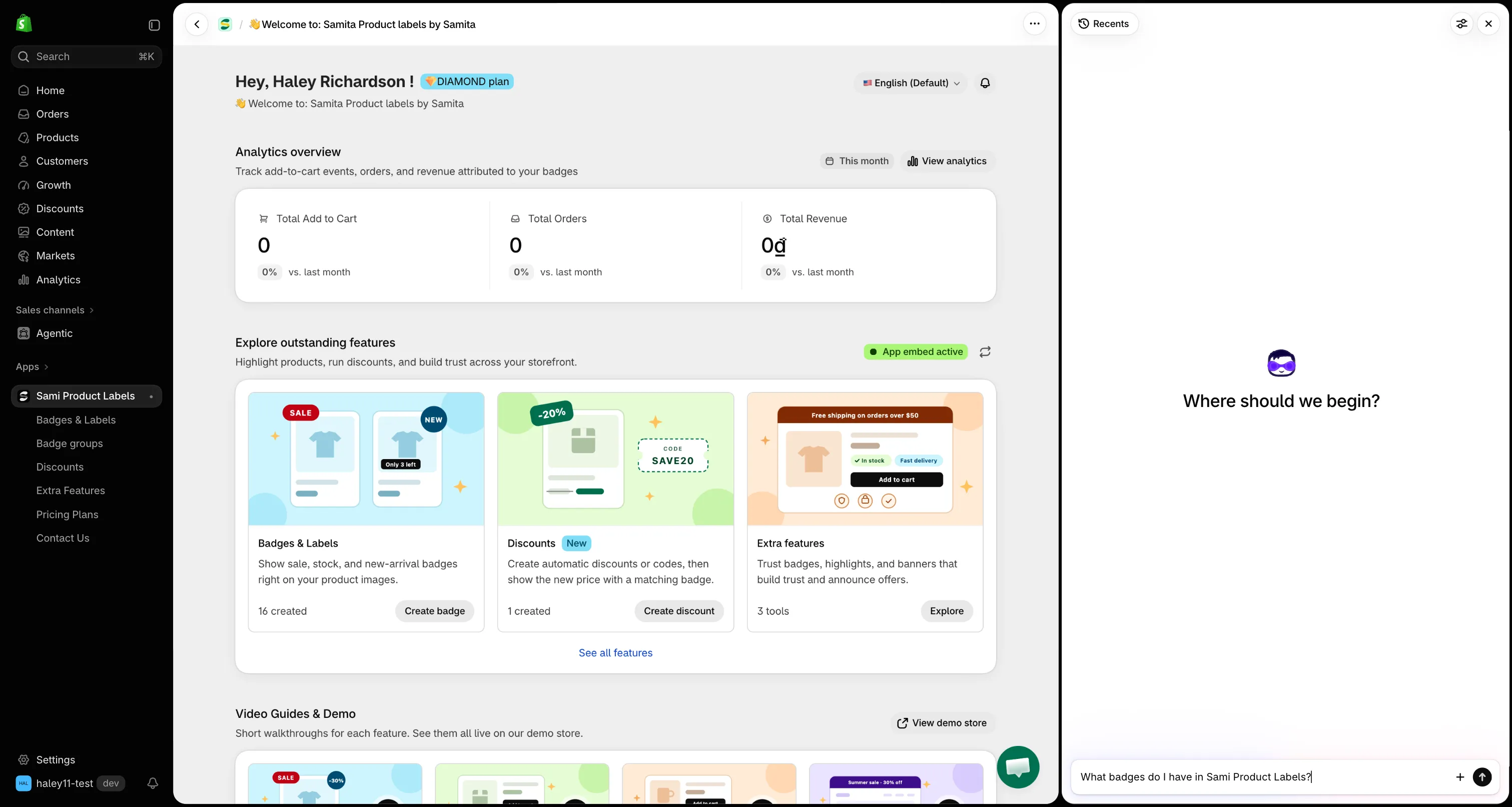
Pergunte com as suas palavras e informe o nome do selo ou do produto a que você se refere.
-
Permita que o Sidekick use o app
Seção intitulada “Permita que o Sidekick use o app”Na primeira vez que o Sidekick precisar do Sami Product Labels, ele pergunta Permitir que o Sidekick use o Sami Product Labels nesta solicitação?
Opção Resultado Sim O Sidekick usa o app somente para esta pergunta e pergunta de novo da próxima vez. Sim, e não perguntar novamente O Sidekick passa a usar o app sem perguntar. Não O Sidekick responde sem os dados do app. 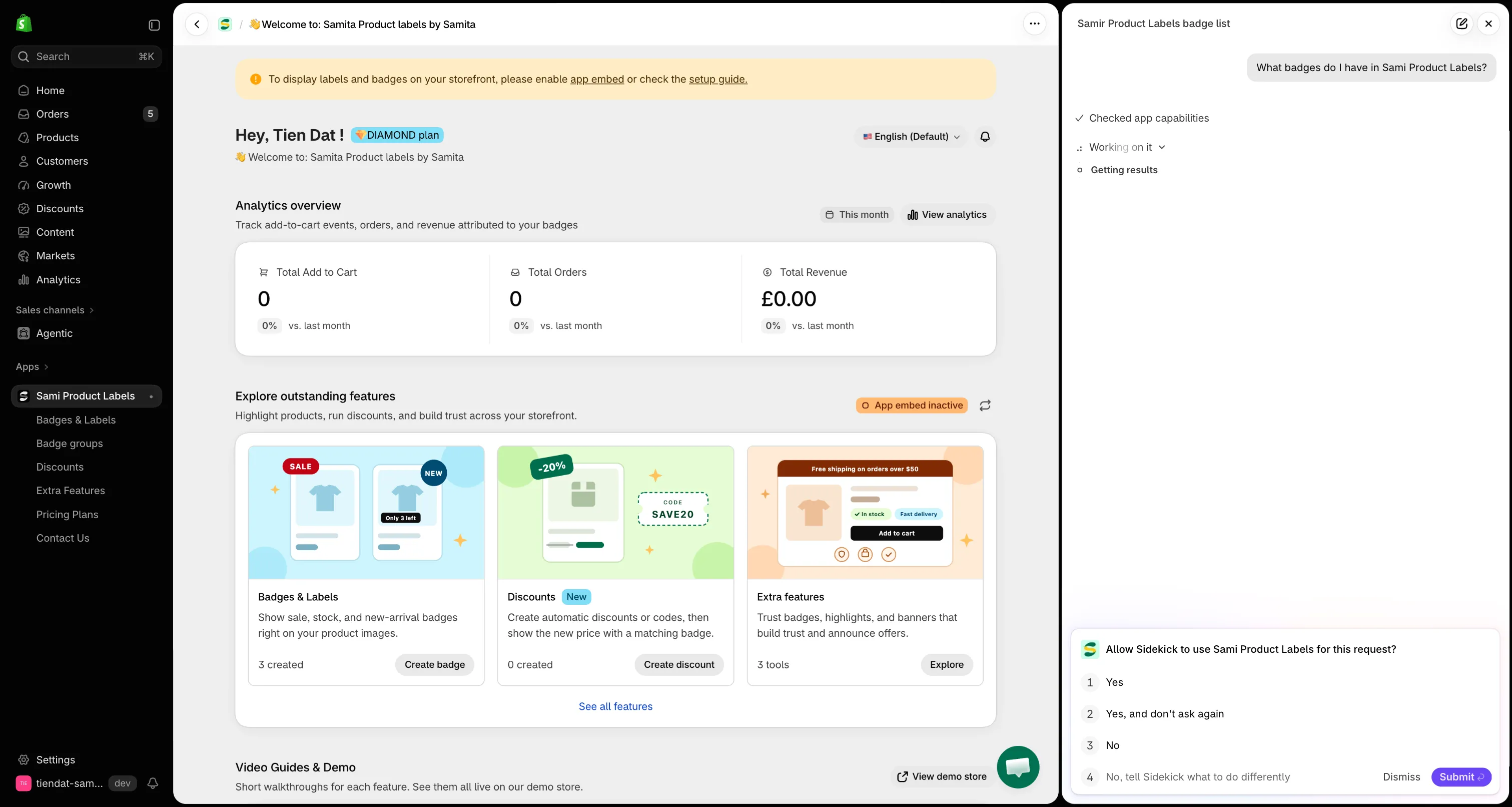
Escolha Sim para deixar o Sidekick ler os dados do seu app.
-
Siga os links da resposta
Seção intitulada “Siga os links da resposta”O Sidekick responde com os detalhes que encontrou e com links para a página correspondente no app. Clique em um link para abrir esse selo, grupo, desconto ou página no Sami Product Labels.
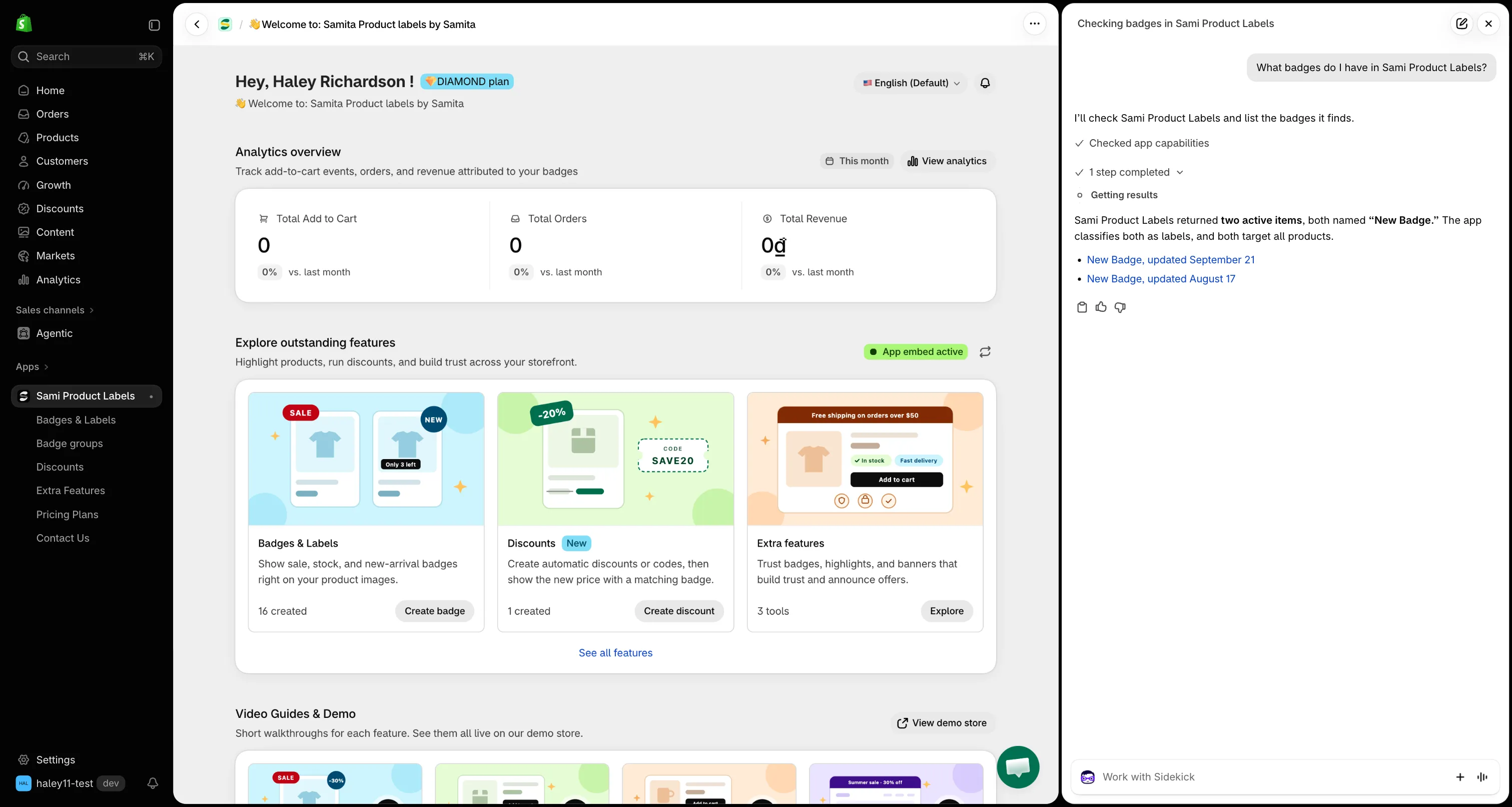
Clique em um resultado para abri-lo direto no app.
O que o Sidekick pode e não pode fazer
Seção intitulada “O que o Sidekick pode e não pode fazer”O Sidekick lê os dados do seu app. Ele nunca cria, edita, pausa nem exclui nada no Sami Product Labels por conta própria.
- Criar o rascunho de um selo — o Sidekick apenas abre o editor de selos com o seu texto e as suas cores preenchidos. O selo só passa a existir depois que você clica em Save. Veja Criar o rascunho de um selo de texto com o Sidekick.
- Edição — para alterar um selo, grupo ou desconto, clique no link da resposta do Sidekick e faça a alteração no app.
- Condições baseadas em quem visita — condições baseadas em cliente, país, idioma ou página só podem ser verificadas na loja virtual publicada. O Sidekick avisa quando um selo depende delas, em vez de adivinhar.
- Respostas de como fazer — o Sidekick responde apenas com base nesta documentação. Se um assunto não estiver coberto aqui, ele informa isso em vez de inventar etapas.
Próximos passos
Seção intitulada “Próximos passos”- Pergunte ao Sidekick sobre os dados do seu app — perguntas para experimentar em cada parte do app.
- Descubra por que um selo não aparece — deixe o Sidekick verificar a sua configuração e as condições de um produto.
- Criar o rascunho de um selo de texto com o Sidekick — descreva um selo e salve com um clique.