
Shopify Sidekick
Pregunta a Shopify Sidekick por tus insignias, grupos, banners, descuentos y rendimiento de las insignias, y deja que redacte el borrador de una nueva insignia de texto.
Sami Product Labels funciona con Sidekick, el asistente de IA integrado en el panel de administración de Shopify. Pregunta a Sidekick por tus insignias con tus propias palabras («¿Por qué no se muestra mi insignia Sale en la Linen Shirt?» o «¿Qué descuentos están activos?») y te responde con los datos reales de tu aplicación, sin que tengas que abrirla.
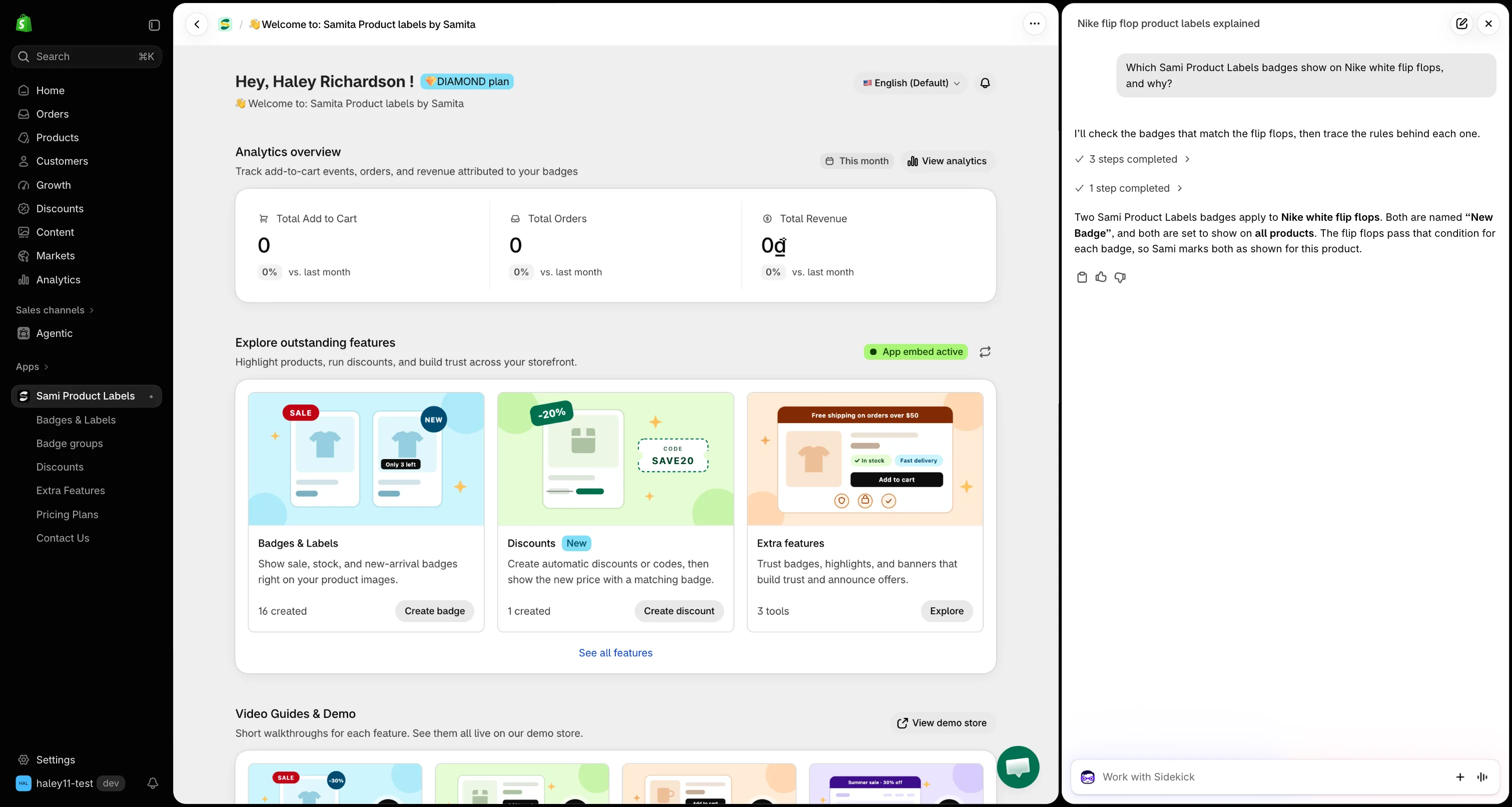
Pregunta a Sidekick por tus insignias con tus propias palabras, directamente desde el panel de administración de Shopify.
Qué puedes preguntar a Sidekick
Sección titulada «Qué puedes preguntar a Sidekick»| Tema | Pregunta de ejemplo | Qué te dice Sidekick |
|---|---|---|
| Badges & labels | «¿Cuáles de mis insignias están en pausa?» | Las insignias que coinciden, con su estado, segmentación y última edición. |
| One badge’s setup | «¿Cómo está configurada mi insignia Black Friday?» | Sus productos seleccionados, cada condición en texto sencillo, su programación y su grupo. |
| Badges on a product | «¿Qué insignias se muestran en la Linen Shirt?» | Cada insignia que se aplica y, condición por condición, por qué las demás no. |
| Badges not showing | «¿Por qué no se muestran mis insignias?» | Si la inserción de aplicación está activada en tu tema publicado y cuántas insignias están activas. |
| Badge groups | «¿Qué hay dentro de mi grupo Trust?» | Cada grupo con su estado y las insignias que contiene. |
| Extra Features | «Enumera mis banners activos.» | Tus insignias de confianza, elementos destacados y banners con su estado. |
| Discounts | «¿Cuándo termina mi código SUMMER20?» | El importe, el código y la programación de cada descuento, y si está activo, en pausa o caducado. |
| Performance | «¿Qué insignia generó más ingresos el mes pasado?» | Añadidos al carrito, pedidos e ingresos, comparados con el periodo anterior. |
| How-to help | «¿Cómo creo una insignia de imagen?» | Pasos tomados de esta documentación, con un enlace a la página. |
| New text badge | «Crea una insignia que diga Top rated, con texto negro sobre amarillo.» | Un enlace que abre el editor de insignias ya rellenado, listo para que lo guardes. |
Cada respuesta enlaza con la pantalla correspondiente de la aplicación: haz clic en el nombre de una insignia para abrirla en el editor.
Abre Sidekick
Sección titulada «Abre Sidekick»-
Haz clic en Work with Sidekick
Sección titulada «Haz clic en Work with Sidekick»En el panel de administración de Shopify, haz clic en el cuadro Work with Sidekick, en la parte inferior de la pantalla. Para mantener la conversación abierta junto a la página, haz clic en el icono de panel situado en el extremo derecho del cuadro: Sidekick se abre entonces como un panel en el lado derecho de la pantalla.
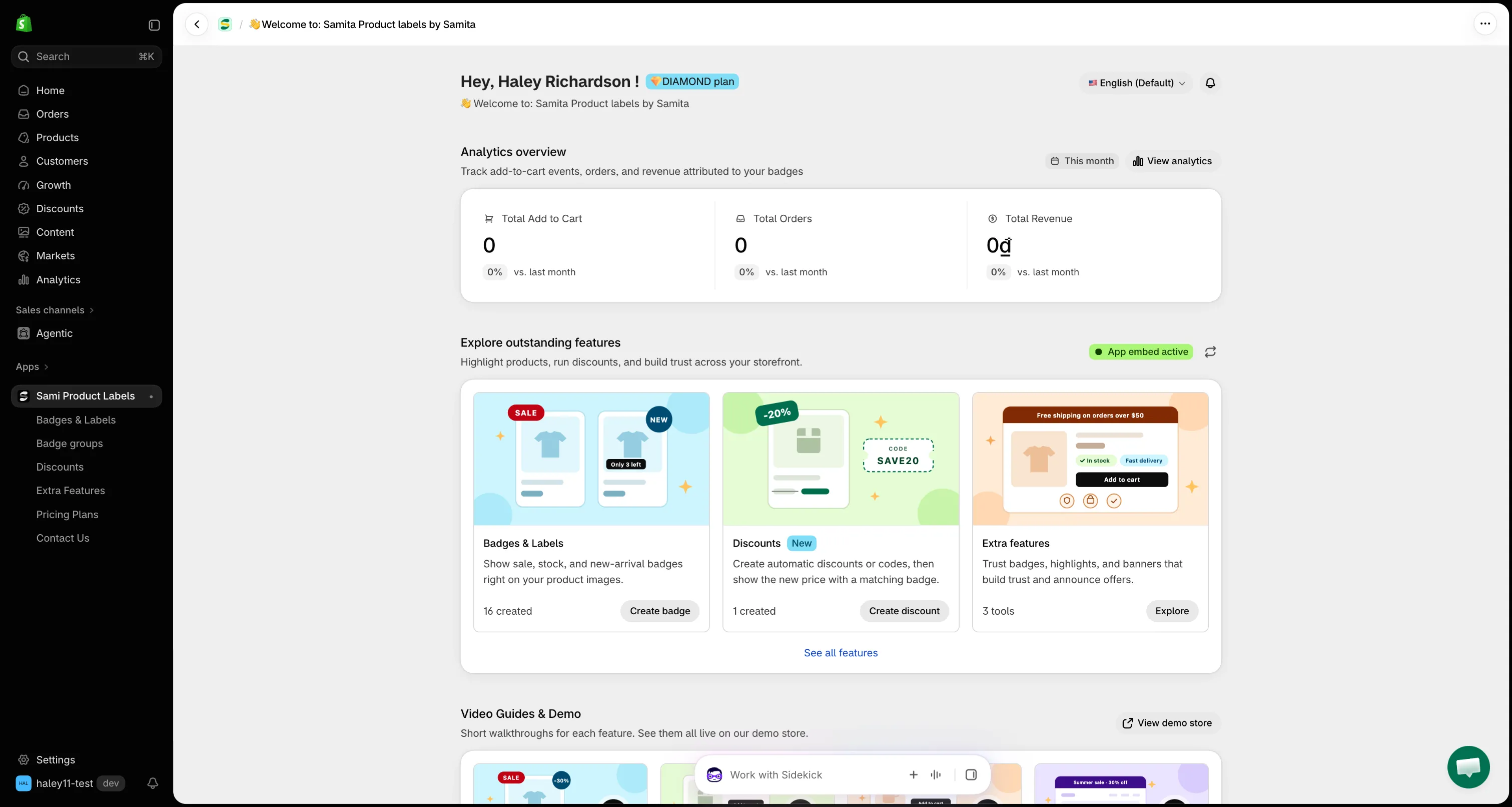
Abre Sidekick desde el cuadro Work with Sidekick, en la parte inferior de tu panel de administración de Shopify.
-
Haz tu pregunta
Sección titulada «Haz tu pregunta»Escribe tu pregunta con tus propias palabras. Menciona insignia, etiqueta, banner o descuento para que Sidekick sepa que debe buscar en Sami Product Labels. Usa los nombres que diste a tus insignias y productos: Sidekick los encuentra por ti.
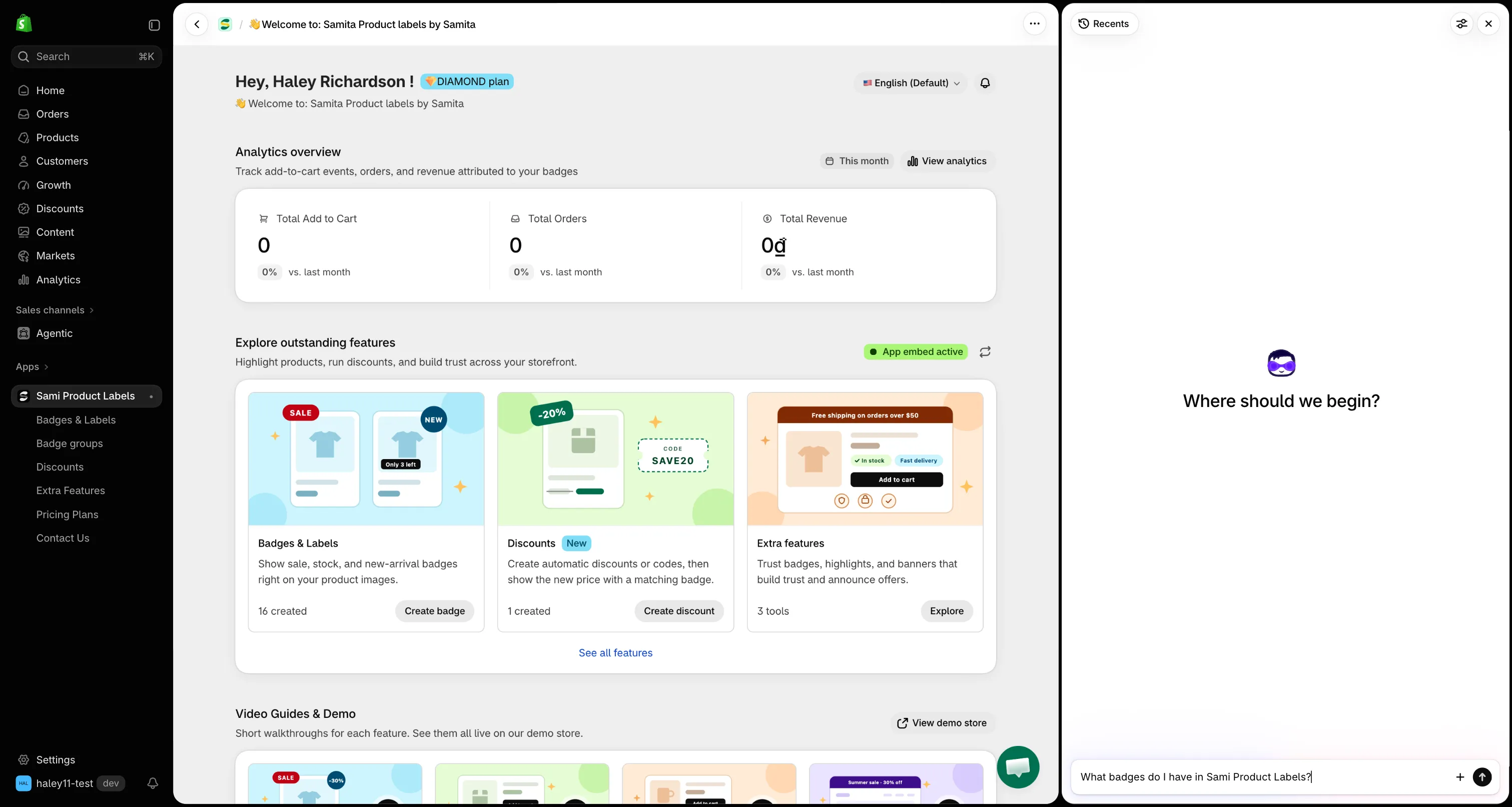
Pregunta con tus propias palabras e indica la insignia o el producto al que te refieres.
-
Permite que Sidekick use la aplicación
Sección titulada «Permite que Sidekick use la aplicación»La primera vez que Sidekick necesita Sami Product Labels, pregunta Allow Sidekick to use Sami Product Labels for this request?
Opción Resultado Yes Sidekick usa la aplicación solo para esta pregunta y vuelve a preguntar la próxima vez. Yes, and don’t ask again Sidekick usa la aplicación a partir de ahora sin preguntar. No Sidekick responde sin los datos de la aplicación. 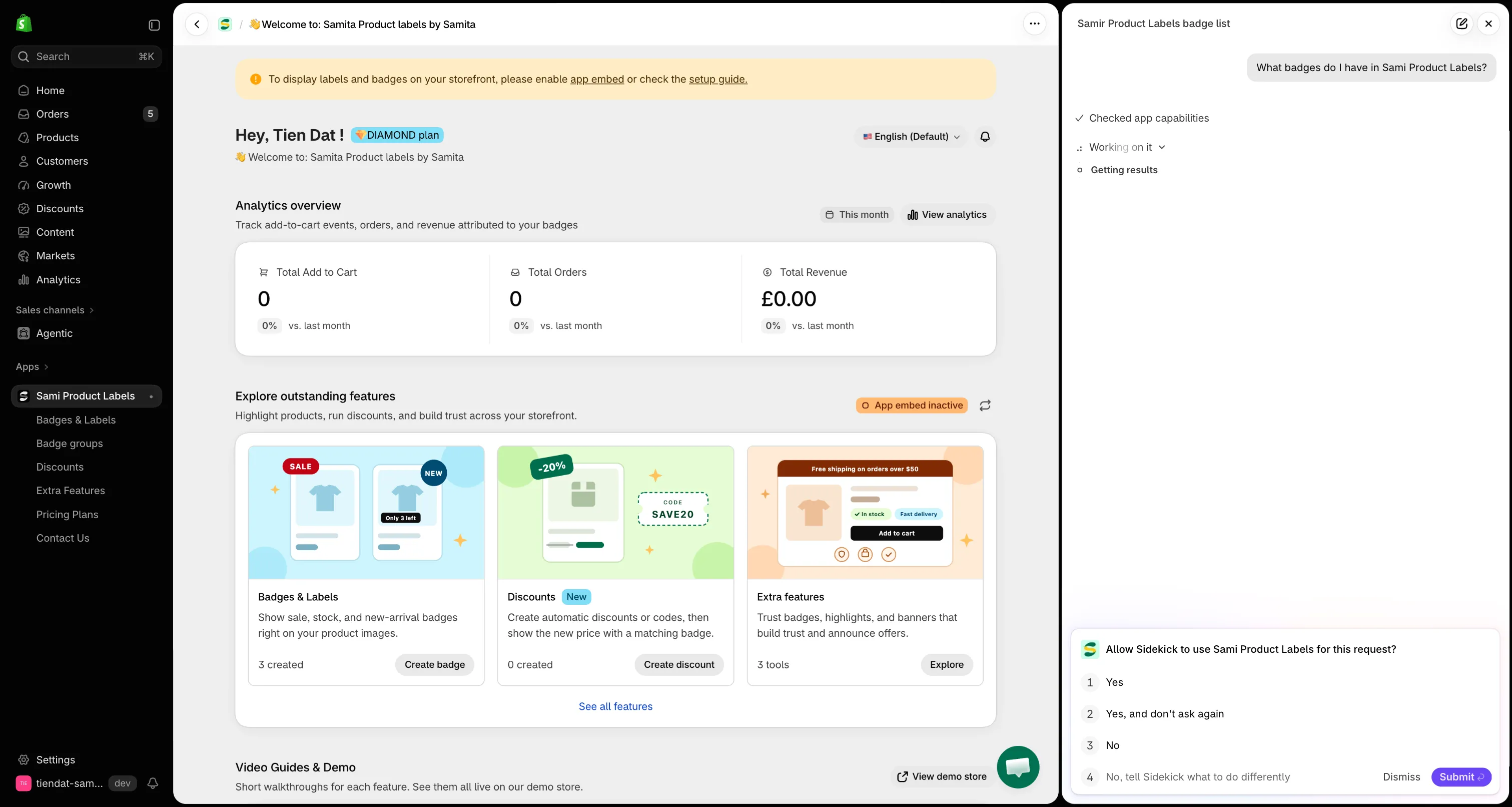
Elige Yes para que Sidekick pueda leer los datos de tu aplicación.
-
Sigue los enlaces de la respuesta
Sección titulada «Sigue los enlaces de la respuesta»Sidekick responde con los detalles que encontró y enlaces a la página correspondiente de la aplicación. Haz clic en un enlace para abrir esa insignia, grupo, descuento o página en Sami Product Labels.
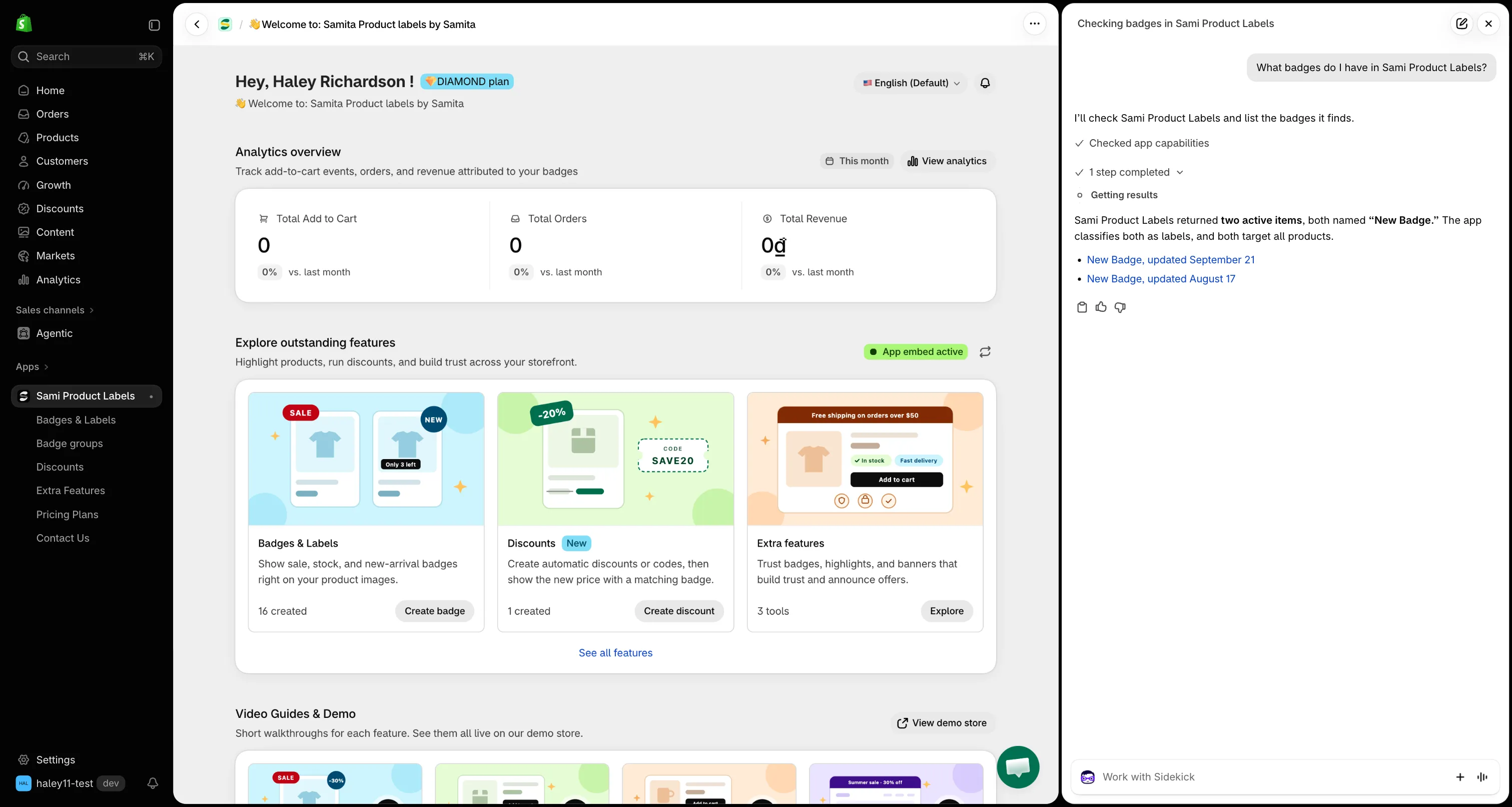
Haz clic en un resultado para abrirlo directamente en la aplicación.
Qué puede y qué no puede hacer Sidekick
Sección titulada «Qué puede y qué no puede hacer Sidekick»Sidekick lee los datos de tu aplicación. Nunca crea, edita, pausa ni elimina nada en Sami Product Labels por su cuenta.
- Redactar el borrador de una insignia: Sidekick solo abre el editor de insignias con tu texto y tus colores ya rellenados. La insignia solo existe después de que hagas clic en Save. Consulta Crear el borrador de una insignia de texto con Sidekick.
- Editar: para cambiar una insignia, un grupo o un descuento, haz clic en el enlace de la respuesta de Sidekick y haz el cambio en la aplicación.
- Condiciones basadas en quien visita: las condiciones basadas en la persona, el país, el idioma o la página solo se pueden comprobar en la tienda online publicada. Sidekick te avisa cuando una insignia depende de ellas en lugar de adivinar.
- Respuestas de cómo hacer algo: Sidekick responde solo a partir de esta documentación. Si un tema no está cubierto aquí, lo dice en lugar de inventar pasos.
Siguientes pasos
Sección titulada «Siguientes pasos»- Pregunta a Sidekick por los datos de tu aplicación — preguntas que puedes probar para cada parte de la aplicación.
- Averiguar por qué no se muestra una insignia — deja que Sidekick revise tu configuración y las condiciones de un producto.
- Crear el borrador de una insignia de texto con Sidekick — describe una insignia y guárdala con un clic.