
Shopify Sidekick
Posez vos questions à Shopify Sidekick sur vos badges, groupes, bannières, réductions et performances de badges, et laissez-le préparer un nouveau badge texte pour vous.
Sami Product Labels fonctionne avec Sidekick, l’assistant IA intégré à votre admin Shopify. Posez-lui vos questions sur vos badges avec vos propres mots (« Pourquoi mon badge Sale ne s’affiche-t-il pas sur la Linen Shirt ? » ou « Quelles réductions sont en cours ? ») : il répond à partir des données réelles de votre application, sans que vous ayez à l’ouvrir.
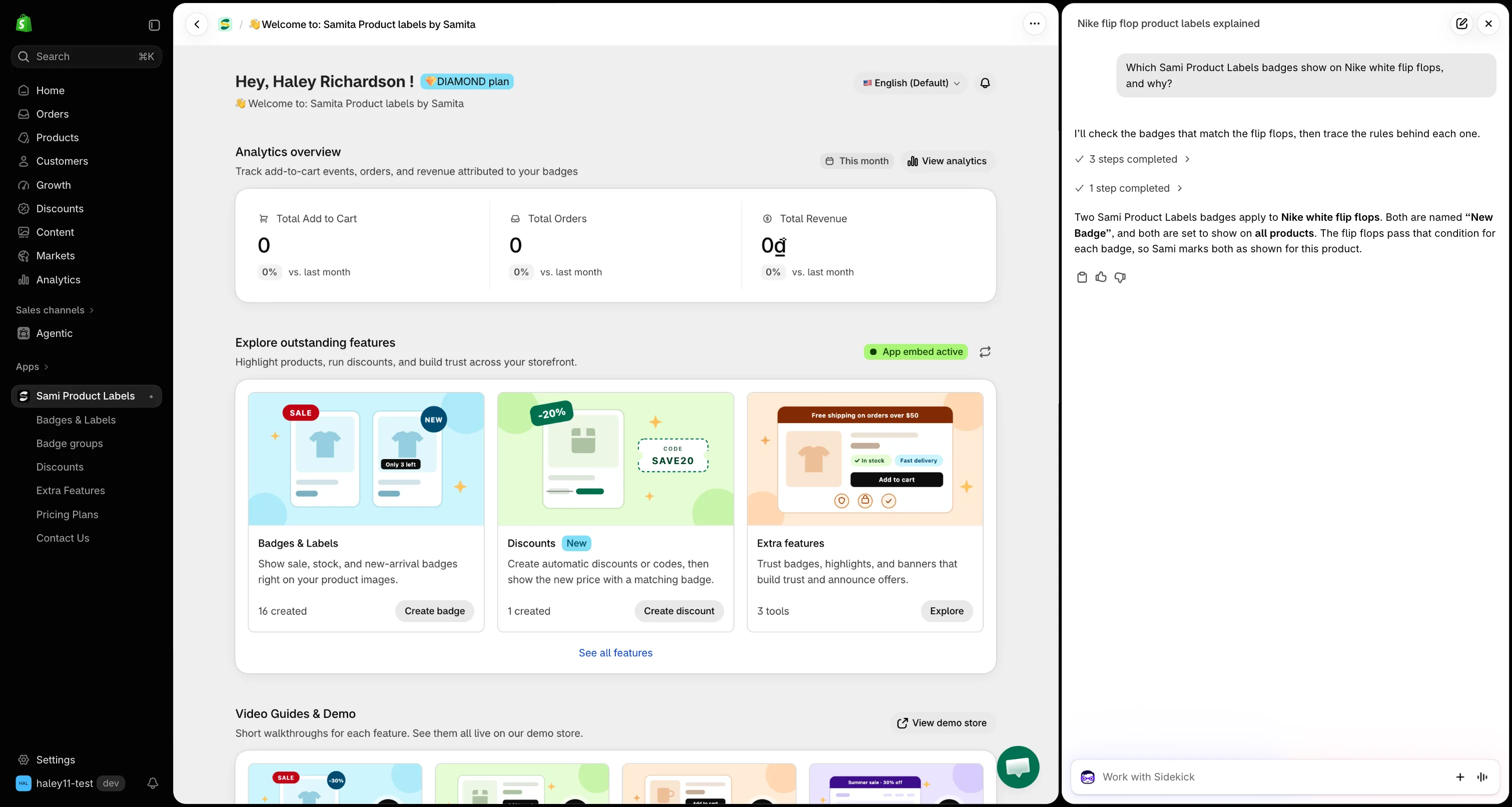
Posez vos questions sur vos badges à Sidekick avec vos propres mots, directement depuis l’admin Shopify.
Ce que vous pouvez demander à Sidekick
Section intitulée « Ce que vous pouvez demander à Sidekick »| Sujet | Exemple de question | Ce que Sidekick vous indique |
|---|---|---|
| Badges et étiquettes | « Lesquels de mes badges sont en pause ? » | Les badges correspondants avec leur statut, leur ciblage et leur dernière modification. |
| Configuration d’un badge | « Comment mon badge Black Friday est-il configuré ? » | Ses produits ciblés, chaque condition en langage clair, sa planification et son groupe. |
| Badges sur un produit | « Quels badges s’affichent sur la Linen Shirt ? » | Chaque badge qui s’applique et, condition par condition, pourquoi les autres ne s’appliquent pas. |
| Badges qui ne s’affichent pas | « Pourquoi mes badges ne s’affichent-ils pas ? » | Si l’intégration d’application est activée dans votre thème en ligne, et combien de badges sont actifs. |
| Groupes de badges | « Que contient mon groupe Trust ? » | Chaque groupe avec son statut et les badges qu’il contient. |
| Extra Features | « Liste mes bannières actives. » | Vos badges de confiance, mises en avant et bannières avec leur statut. |
| Réductions | « Quand mon code SUMMER20 se termine-t-il ? » | Le montant, le code et la planification de chaque réduction, et si elle est active, en pause ou expirée. |
| Performances | « Quel badge a généré le plus de revenus le mois dernier ? » | Ajouts au panier, commandes et revenus, comparés à la période précédente. |
| Aide pratique | « Comment créer un badge image ? » | Des étapes tirées de cette documentation, avec un lien vers la page. |
| Nouveau badge texte | « Crée un badge qui dit Top rated, texte noir sur fond jaune. » | Un lien qui ouvre l’éditeur de badge déjà rempli, prêt à être enregistré. |
Chaque réponse renvoie vers l’écran correspondant de l’application : cliquez sur le nom d’un badge pour l’ouvrir dans l’éditeur.
Ouvrir Sidekick
Section intitulée « Ouvrir Sidekick »-
Cliquer sur Work with Sidekick
Section intitulée « Cliquer sur Work with Sidekick »Dans votre admin Shopify, cliquez sur la zone Work with Sidekick en bas de l’écran. Pour garder la conversation ouverte à côté de la page, cliquez sur l’icône de panneau à l’extrémité droite de la zone : Sidekick s’ouvre alors dans un panneau sur le côté droit de l’écran.
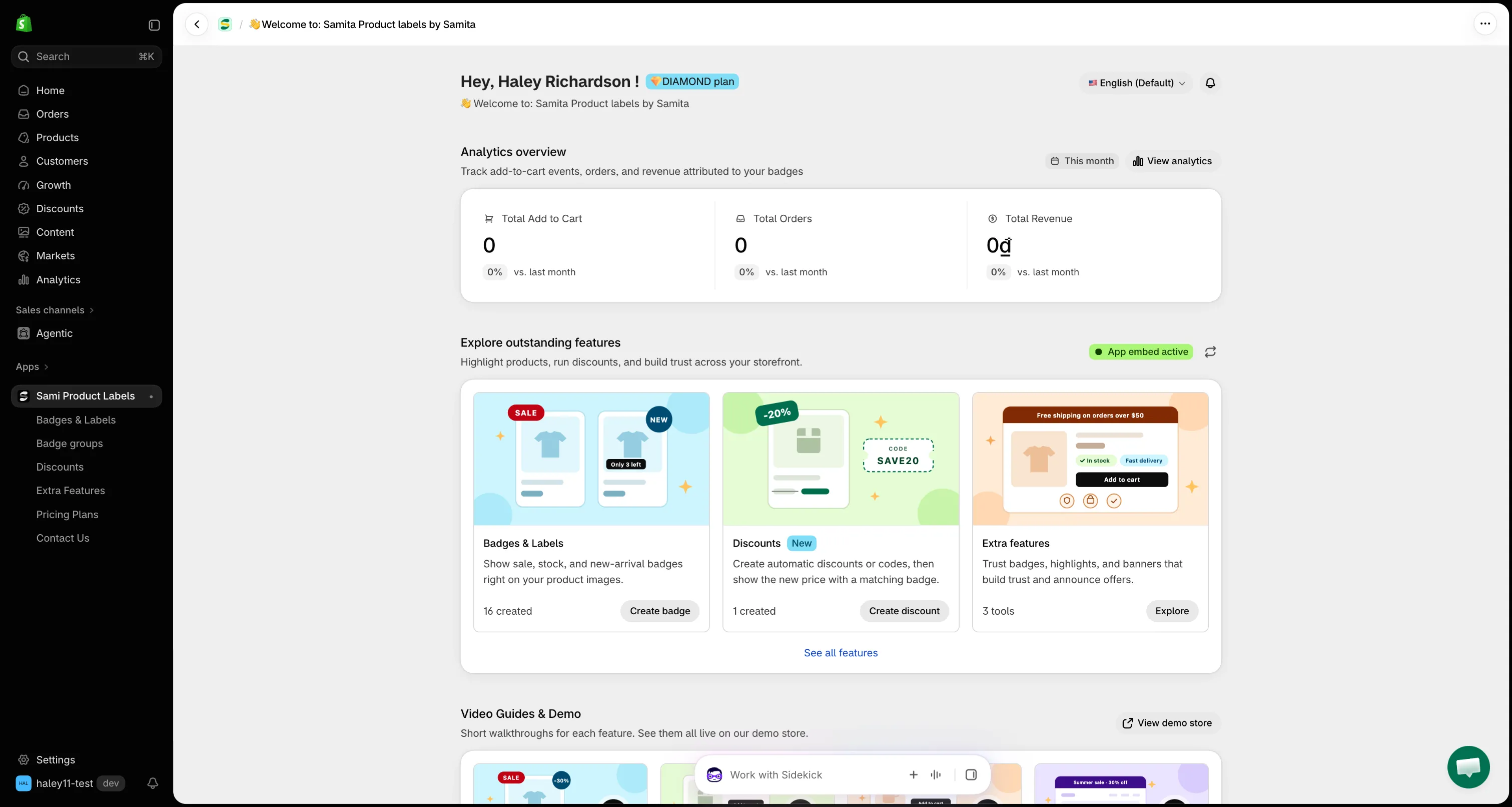
Ouvrez Sidekick depuis la zone Work with Sidekick en bas de votre admin Shopify.
-
Poser votre question
Section intitulée « Poser votre question »Saisissez votre question avec vos propres mots. Mentionnez badge, étiquette, bannière ou réduction pour que Sidekick sache qu’il doit chercher dans Sami Product Labels. Utilisez les noms que vous avez donnés à vos badges et à vos produits : Sidekick les retrouve pour vous.
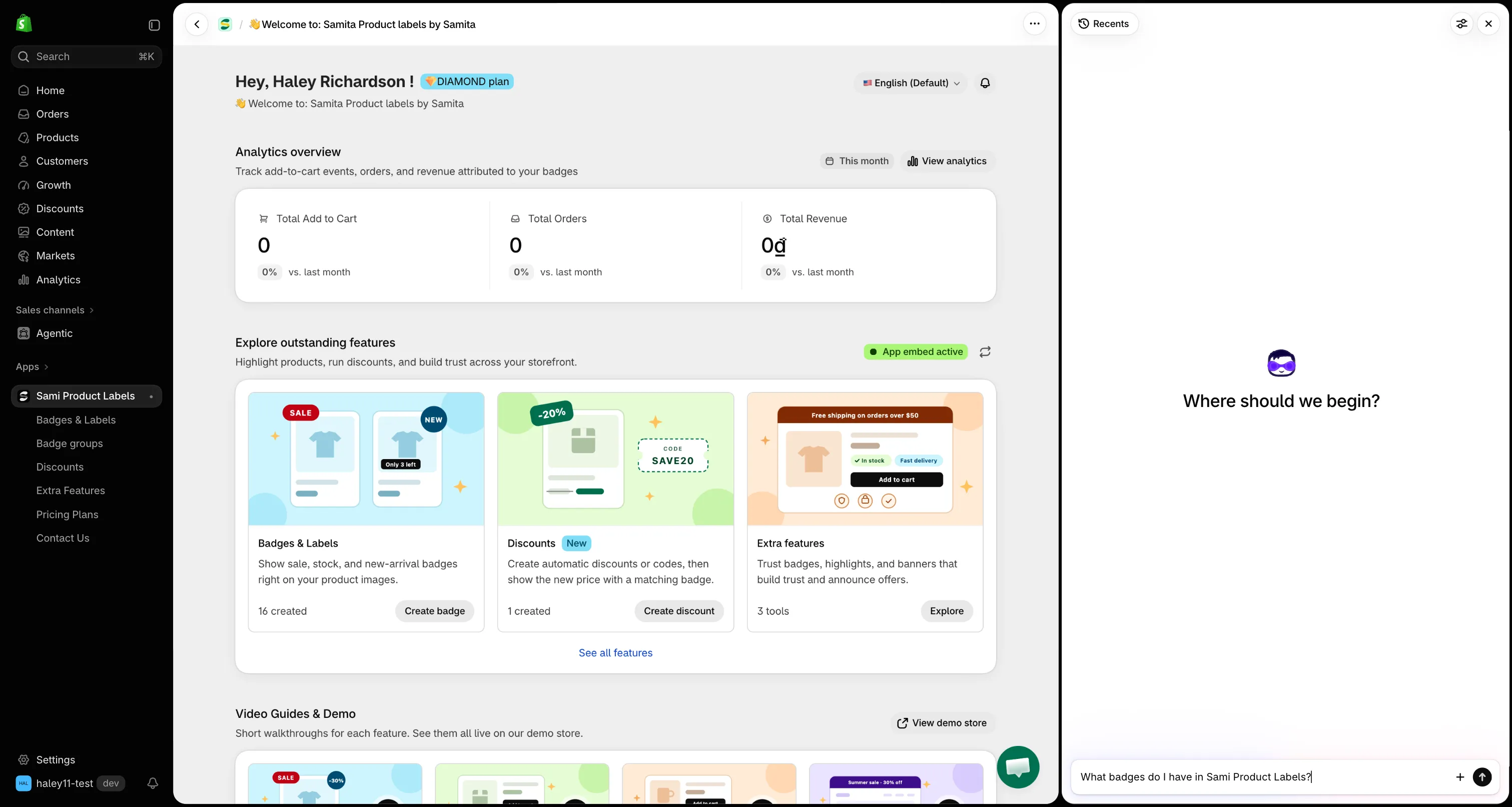
Posez votre question avec vos propres mots et nommez le badge ou le produit concerné.
-
Autoriser Sidekick à utiliser l’application
Section intitulée « Autoriser Sidekick à utiliser l’application »La première fois que Sidekick a besoin de Sami Product Labels, il demande Allow Sidekick to use Sami Product Labels for this request?
Option Résultat Yes Sidekick utilise l’application pour cette question uniquement, et redemande la prochaine fois. Yes, and don’t ask again Sidekick utilise désormais l’application sans redemander. No Sidekick répond sans les données de l’application. 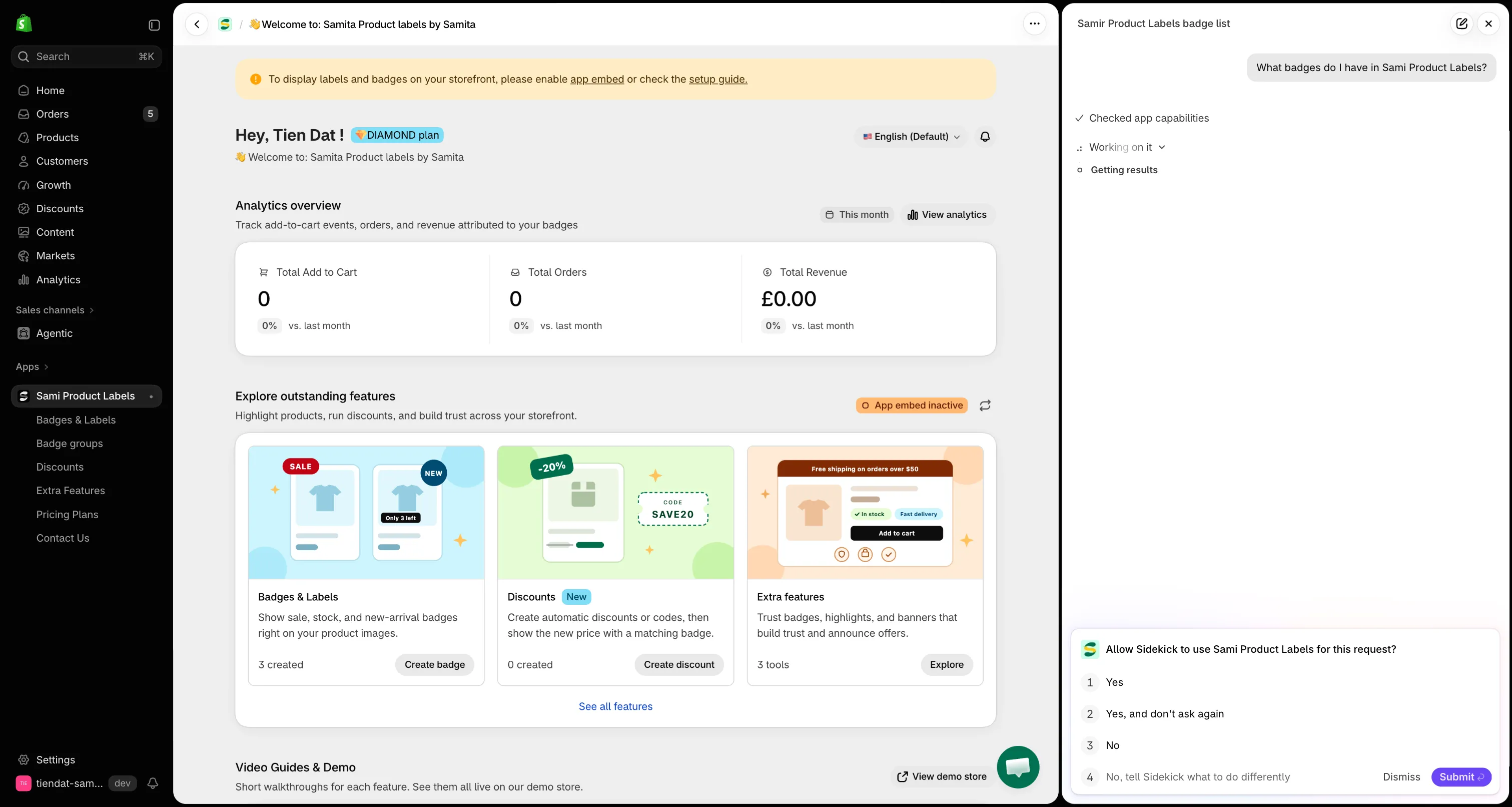
Choisissez Yes pour que Sidekick puisse lire les données de votre application.
-
Suivre les liens de la réponse
Section intitulée « Suivre les liens de la réponse »Sidekick répond avec les informations qu’il a trouvées et des liens vers la page correspondante de l’application. Cliquez sur un lien pour ouvrir ce badge, ce groupe, cette réduction ou cette page dans Sami Product Labels.
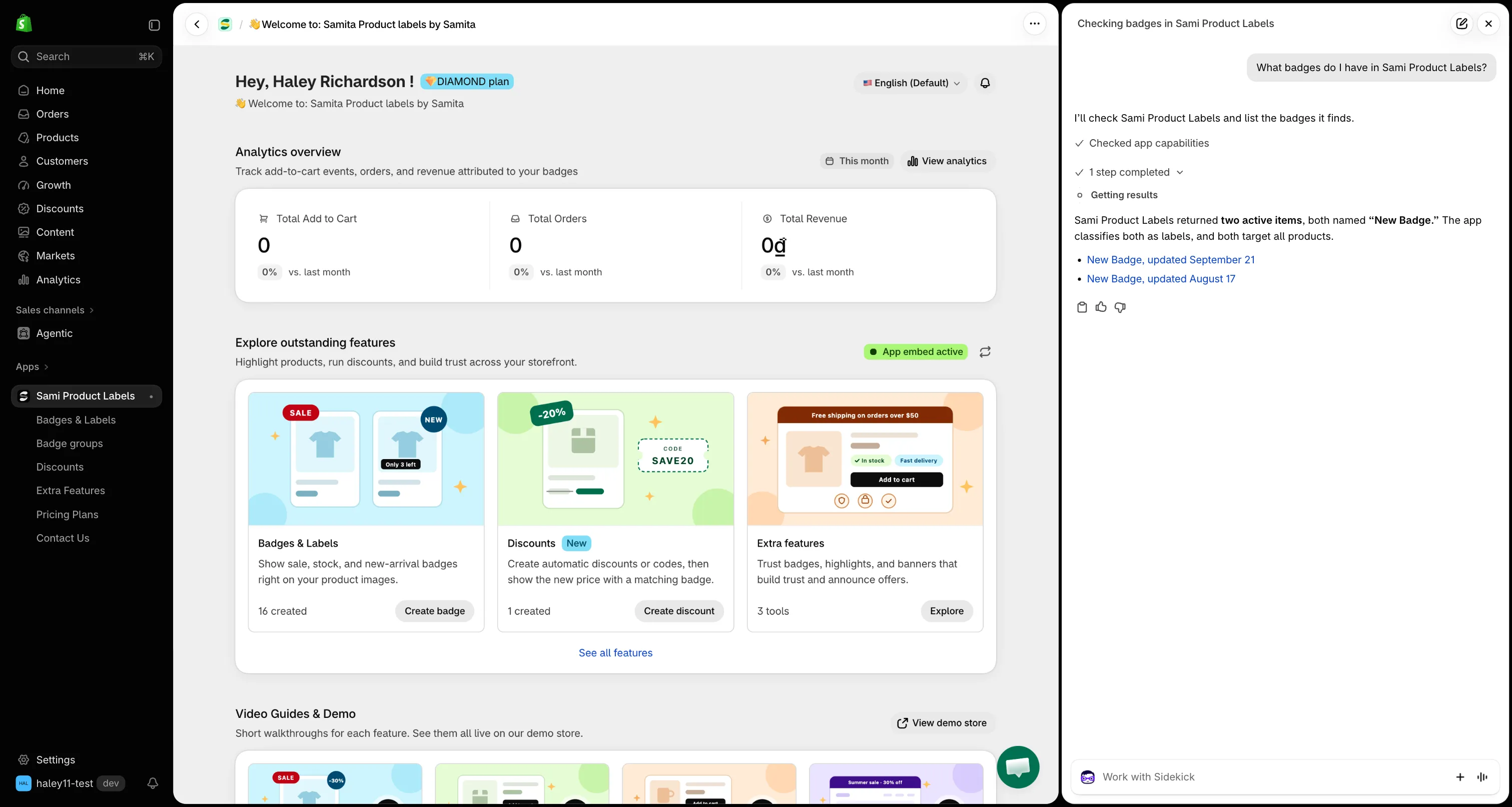
Cliquez sur un résultat pour l’ouvrir directement dans l’application.
Ce que Sidekick peut et ne peut pas faire
Section intitulée « Ce que Sidekick peut et ne peut pas faire »Sidekick lit les données de votre application. Il ne crée, ne modifie, ne met en pause et ne supprime jamais rien dans Sami Product Labels de lui-même.
- Préparer un badge : Sidekick ouvre seulement l’éditeur de badge avec vos textes et vos couleurs déjà remplis. Le badge n’existe qu’après votre clic sur Save. Consultez Préparer un badge texte avec Sidekick.
- Modifier : pour changer un badge, un groupe ou une réduction, cliquez sur le lien dans la réponse de Sidekick et faites la modification dans l’application.
- Conditions liées aux visiteurs : les conditions basées sur le client, le pays, la langue ou la page ne peuvent être vérifiées que sur la vitrine en ligne. Sidekick vous prévient lorsqu’un badge en dépend, au lieu de deviner.
- Réponses pratiques : Sidekick répond uniquement à partir de cette documentation. Si un sujet n’y figure pas, il le dit plutôt que d’inventer des étapes.
Étapes suivantes
Section intitulée « Étapes suivantes »- Interroger Sidekick sur les données de votre application : des questions à essayer pour chaque partie de l’application.
- Comprendre pourquoi un badge ne s’affiche pas : laissez Sidekick vérifier votre configuration et les conditions d’un produit.
- Préparer un badge texte avec Sidekick : décrivez un badge et enregistrez-le en un clic.