
Yapay zeka ile görsel düzenleme
Rozetin mevcut görselini yapay zeka ile değiştirin: arka planı kaldırın, renkleri değiştirin veya stilini yenileyin.
Edit AI Image penceresi, rozetinizde bulunan görseli değiştirir. Görsel ister yüklenmiş, ister kütüphaneden seçilmiş, isterse yapay zeka ile oluşturulmuş olsun fark etmez. Görsel oluşturucuyla aynı yönlendirmeli alanları kullanır ve sonucun canlı Preview önizlemesini sunar.
-
Rozet görseli seçiciyi açın
Bölüm başlığı “Rozet görseli seçiciyi açın”Sami Product Labels uygulamasında rozetinizi açın. Design sekmesinin Content panelinde, rozet görselinin altındaki Change Image seçeneğine tıklayın. Select Image paneli sağdan açılır.
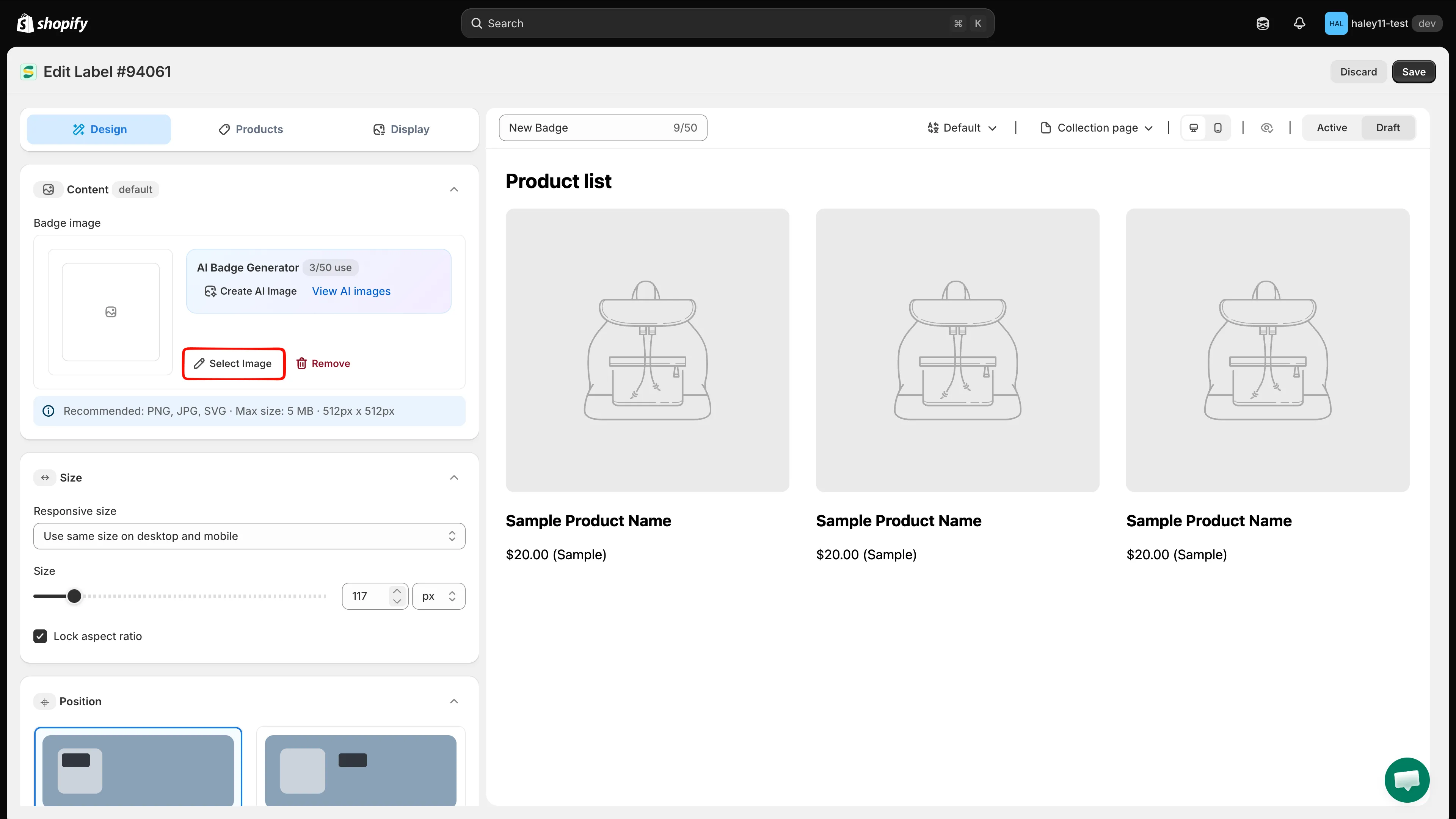
Görsel seçiciyi açmak için Change Image seçeneğine tıklayın.
-
Edit with AI seçeneğine tıklayın
Bölüm başlığı “Edit with AI seçeneğine tıklayın”Select Image panelinin altında, Cancel ve Select Image düğmelerinin yanındaki Edit with AI seçeneğine tıklayın. Edit AI Image penceresi açılır ve mevcut görseliniz sağdaki Preview panelinde hazır yüklenmiş olarak görünür.
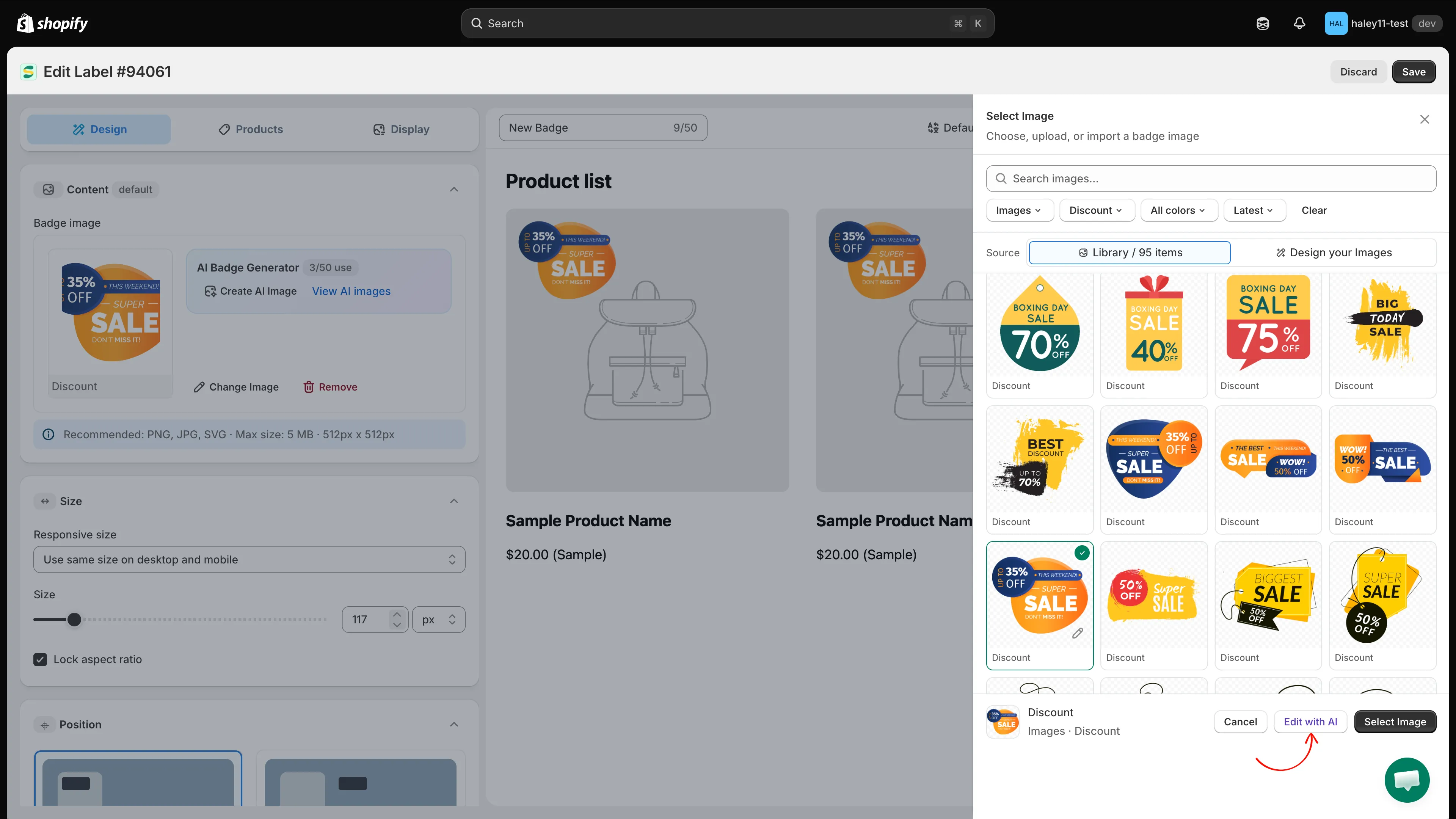
Edit with AI, görsel seçicinin alt kısmında yer alır.
-
Değişikliği yönlendirmeli alanlarla tarif edin
Bölüm başlığı “Değişikliği yönlendirmeli alanlarla tarif edin”Görselin sonrasında nasıl görünmesini istediğinizi anlatan alanları doldurun. Diğerlerini boş bırakın.
Alan Örnek Background color Kırmızı, yeşil, mavi vb. Shape Daire, yuvarlatılmış köşeler vb. Text Save 36% Text color Beyaz, siyah vb. Illustration Black Friday ile ilgili 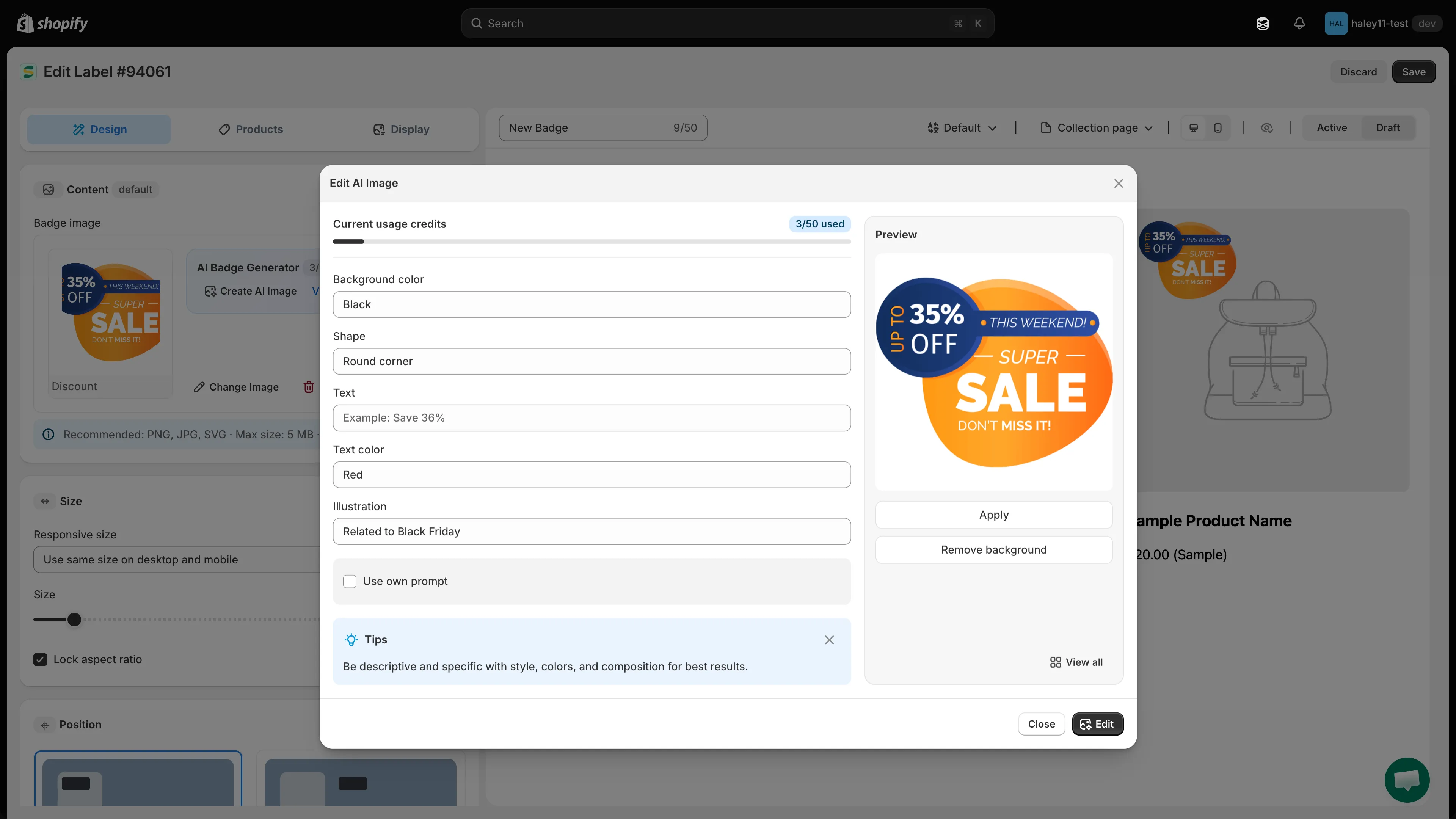
Değişikliği solda tarif edin; mevcut görsel sağdaki önizlemede görünür.
-
(İsteğe bağlı) Bunun yerine kendi isteminizı yazın
Bölüm başlığı “(İsteğe bağlı) Bunun yerine kendi isteminizı yazın”Düzenlemeyi tek bir serbest metin alanında tarif etmek için Use own prompt seçeneğini işaretleyin. Örneğin “kurdeleyi altın rengi yap” veya “bunu minimalist bir stile dönüştür” yazabilirsiniz.
-
Edit seçeneğine tıklayın
Bölüm başlığı “Edit seçeneğine tıklayın”Pencerenin altındaki Edit seçeneğine tıklayın. Close, hiçbir şeyi değiştirmeden pencereyi kapatır.
-
İnceleyin ve uygulayın
Bölüm başlığı “İnceleyin ve uygulayın”Sonucu Preview panelinde kontrol edin. Beğenmezseniz alanları veya istemi düzenleyip Edit seçeneğine yeniden tıklayın.
İşlem Sonuç Apply Düzenlenen görseli rozetinizde kullanır. Remove background Mevcut görselin arka planını kaldırır. View all All AI images galerinizi açar. Uyguladıktan sonra boyutu, konumu ve rozetin diğer ayarlarını düzenleyicide ayarlamaya devam edin, ardından Save seçeneğine tıklayın.
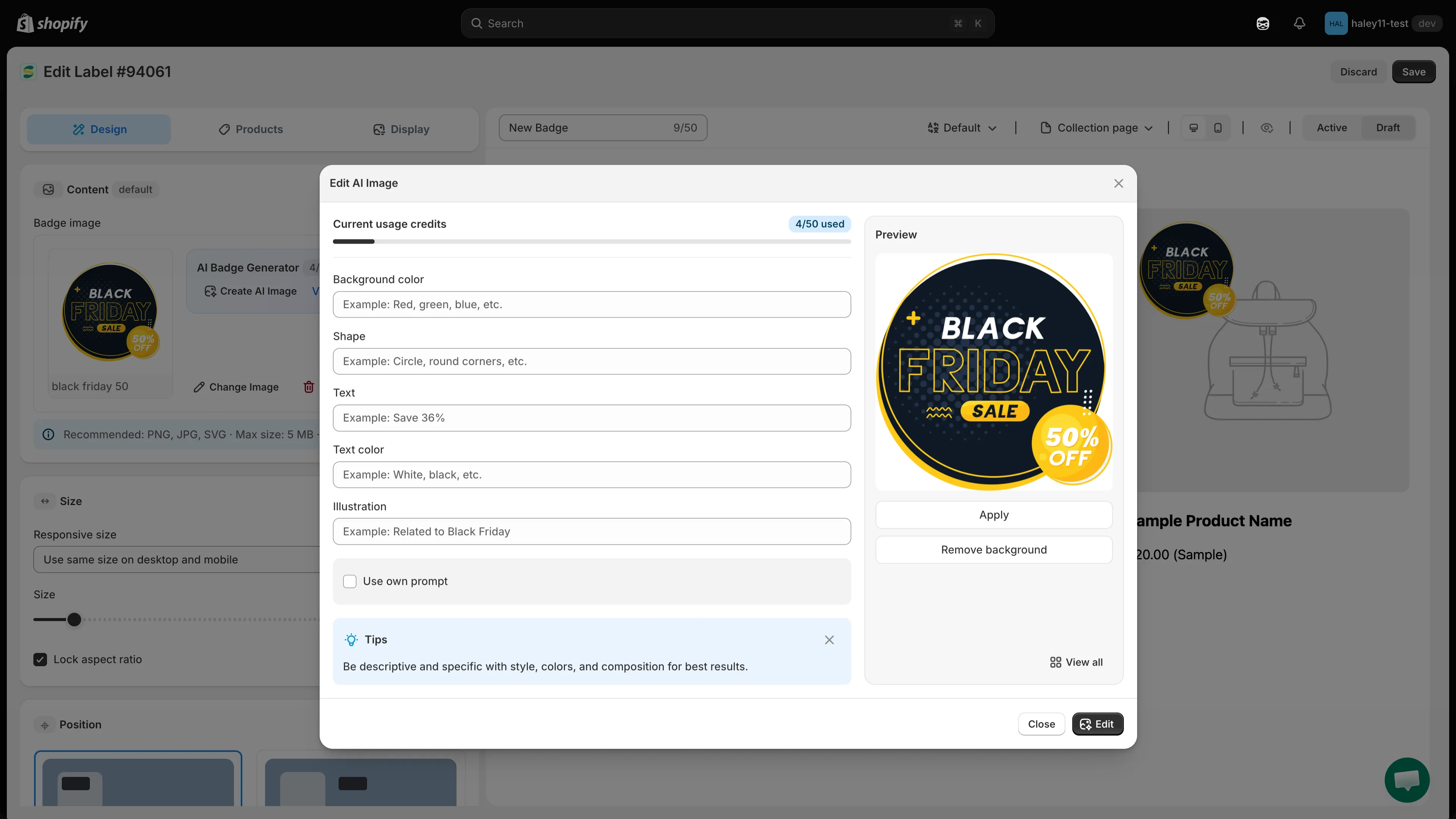
Düzenlenen görseli rozete uygulamadan önce inceleyin.
Yaygın düzenleme senaryoları
Bölüm başlığı “Yaygın düzenleme senaryoları”| Senaryo | Nasıl yapılır |
|---|---|
| Arka plan kaldırma | Remove background seçeneğine tıklayın, istem gerekmez. |
| Renk ayarı | Background color veya Text color, ya da “kırmızı öğeleri maviye çevir” gibi bir istem. |
| Şekil değişikliği | Shape, örneğin “daire” veya “yuvarlatılmış köşeler”. |
| Metin değişikliği | Text ve Text color. |
| Stil değişikliği | Kendi isteminiz, örneğin “görseli daha minimalist yap”. |
Sonraki adımlar
Bölüm başlığı “Sonraki adımlar”- Yapay zeka ile görsel oluşturma: Bir açıklamadan yepyeni bir rozet görseli oluşturun.
- Yapay zeka özelliklerine genel bakış: Yapay zeka özellikleri sayfasına dönün.