
Hızlı başlangıç
Uygulamayı yükleyin, ilk rozetinizi oluşturun ve birkaç dakika içinde mağazanızda yayında görün.
Bu kılavuz, Sami AI Product Labels & Badge uygulamasını yüklemekten ürün sayfalarınızda yayında bir rozete ulaşmaya kadar size yol gösterir.
-
Uygulamayı yükleyin
Bölüm başlığı “Uygulamayı yükleyin”Shopify App Store sayfasını açın ve Install’a tıklayın, ardından istenen izinleri inceleyip onaylayın.
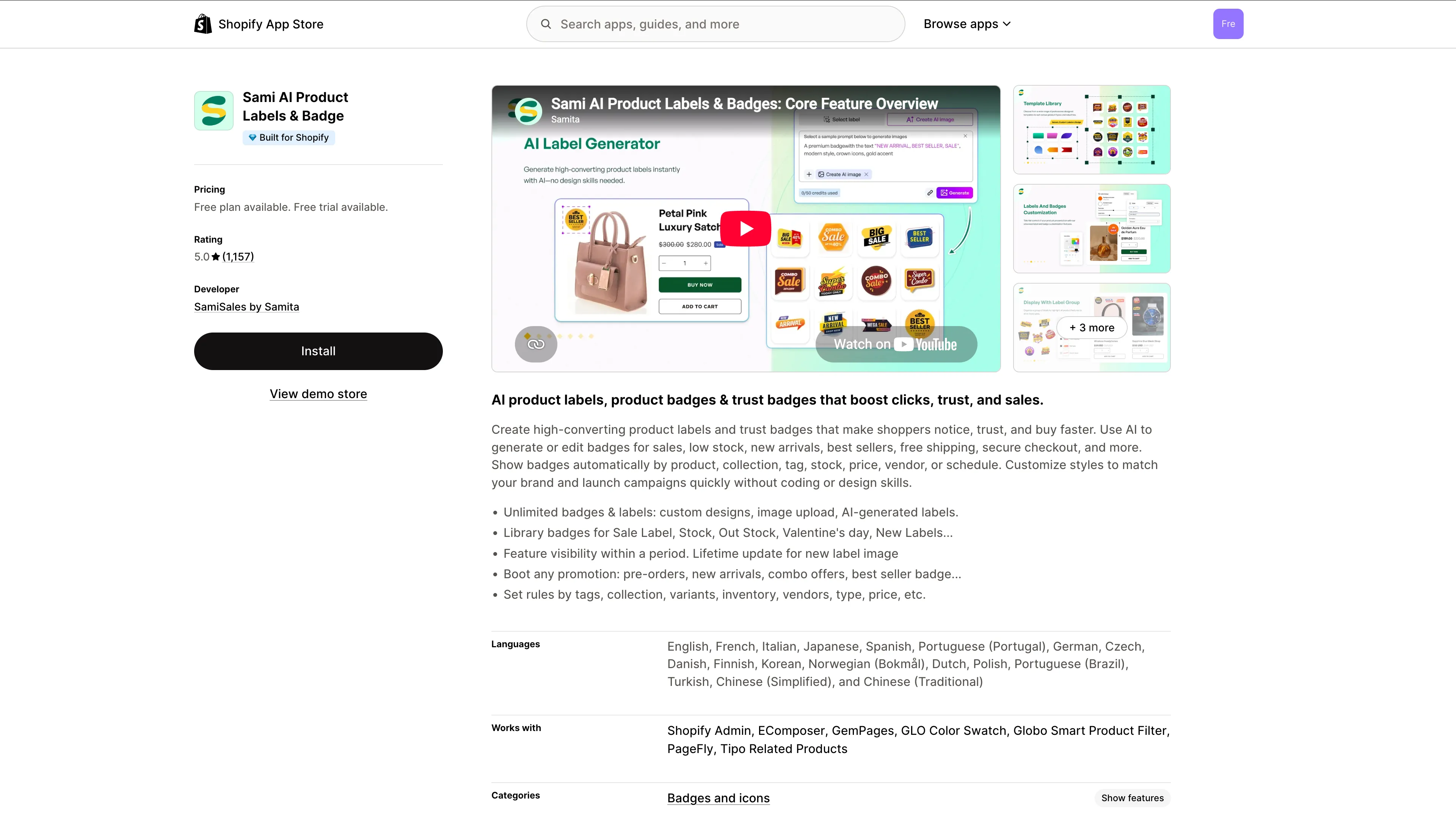
Uygulama sayfasında Install’a tıklayın.
-
Uygulama yerleştirmesini etkinleştirin
Bölüm başlığı “Uygulama yerleştirmesini etkinleştirin”Dashboard’da Explore outstanding features yanındaki durum çipini kontrol edin. App embed inactive yazıyorsa yerleştirmeyi tema düzenleyicinizde açın.

Uygulama yerleştirmesini açın ve tema düzenleyicide Kaydet’e tıklayın.
Ayrıntılı talimatlar: Uygulamayı temada etkinleştirme.
-
İlk rozetinizi oluşturun
Bölüm başlığı “İlk rozetinizi oluşturun”Uygulama kenar çubuğunda Badges & Labels’a gidin ve Create badge’e tıklayın. Choose badge type iletişim kutusu iki seçenek sunar; istediğinizin yanındaki Create’e tıklayın.
Tür Açıklama Text badge (en popüler) Düzenlenebilir metin ve stillere sahip indirim, yeni veya sınırlı sayıda rozetleri. Image badge Kendi tasarımınız, hazır rozet grafikleri veya yapay zekâ tasarımları. 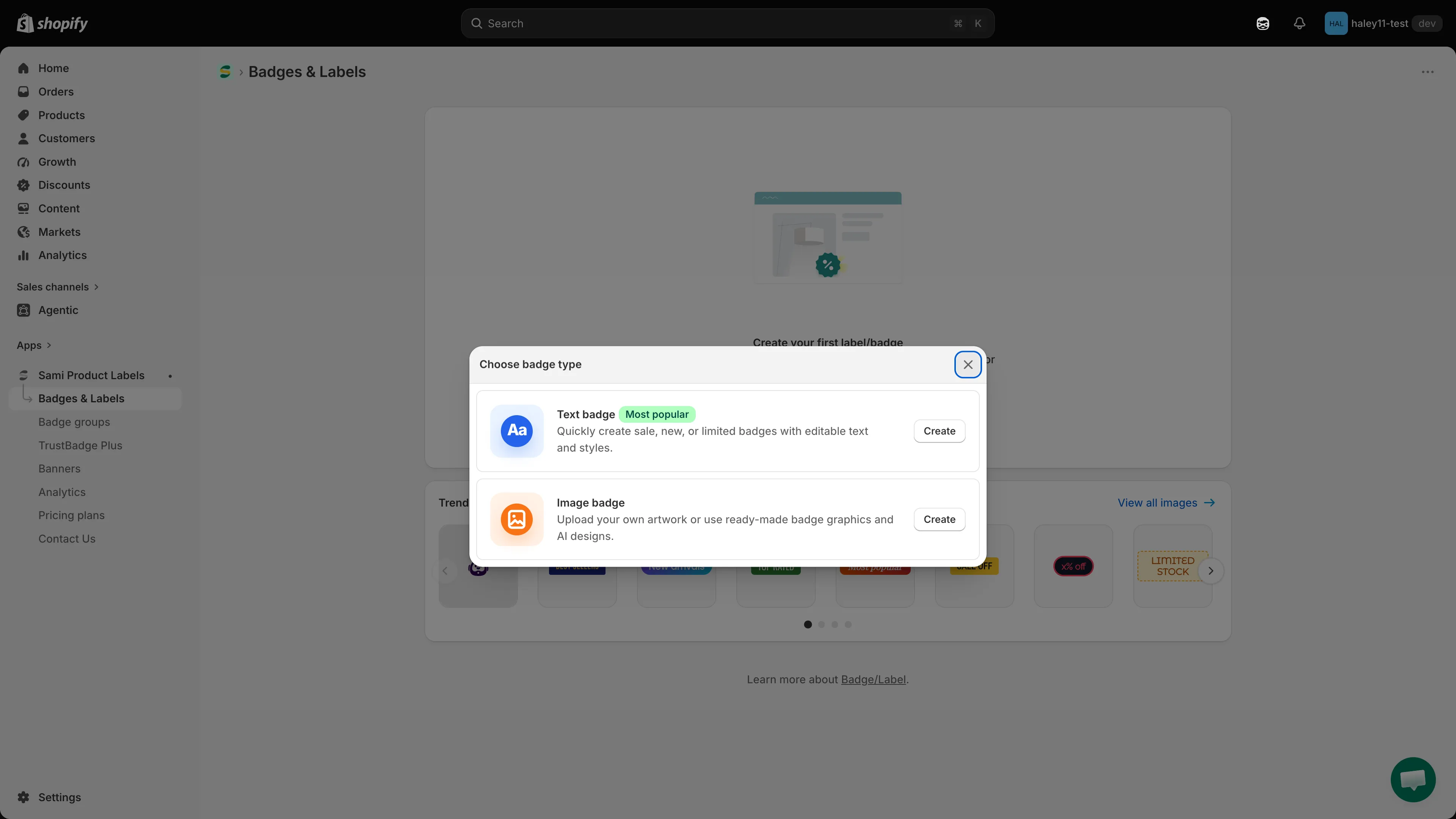
Bir rozet türü seçin, ardından Create’e tıklayın.
-
Rozeti tasarlayın
Bölüm başlığı “Rozeti tasarlayın”Düzenleyici Design sekmesinde açılır; sağdaki canlı önizleme siz yazdıkça güncellenir.
- Text badges: Badge text’i girin, bir yazı tipi ve metin rengi seçin, Background color’ı ayarlayın, ardından Choose template ile bir şekil seçin.
- Image badges: kendi görselinizi yükleyin, kitaplıktan birini seçin veya yapay zekâ ile oluşturun.
Position altında rozetin nerede duracağını seçin:
Seçenek Ne elde edersiniz Inside product image Sol üstten sağ alta dokuz konumdan oluşan 3 × 3 ızgara. Tam koordinatlar için Use Custom Position’ı işaretleyin. Outside product image Bir Predefined position açılır listesi (örneğin ürün fiyatının altında) ile sola, ortaya veya sağa hizalama. 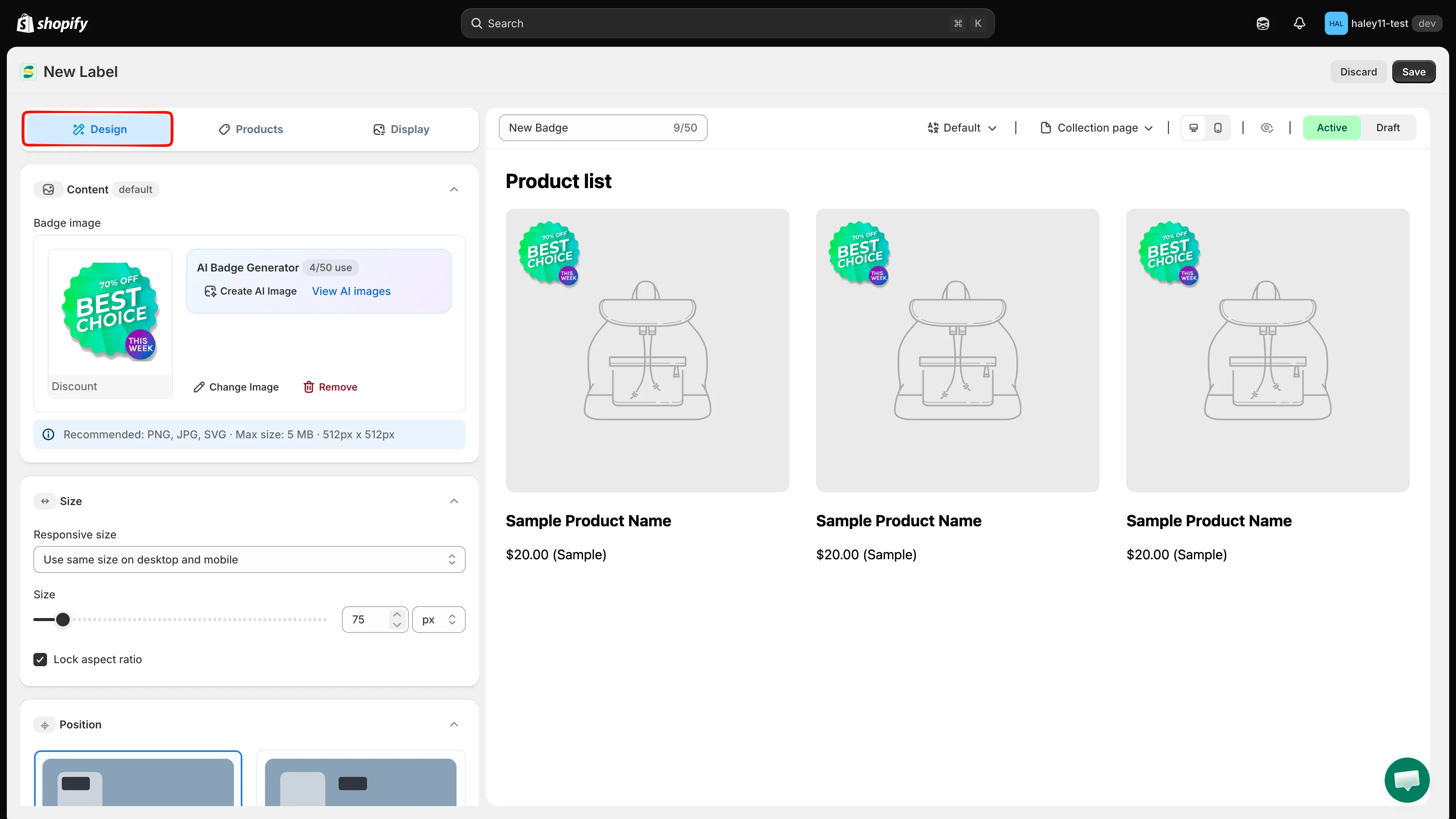
Metni, renkleri, şekli ve konumu Design sekmesinde ayarlayın.
-
Hangi ürünlerde görüneceğini seçin
Bölüm başlığı “Hangi ürünlerde görüneceğini seçin”Products sekmesine geçin ve Choose products to show this badge altında üç seçenekten birini seçin:
Seçenek Ne yapar All products Rozeti mağazanızdaki her üründe gösterir. Specific products Ürünleri tek tek elle seçin. Products matching conditions Ürün başlığı, türü, tedarikçisi, fiyatı, etiketi, envanteri, koleksiyonları ve daha fazlasından kurallar oluşturun. 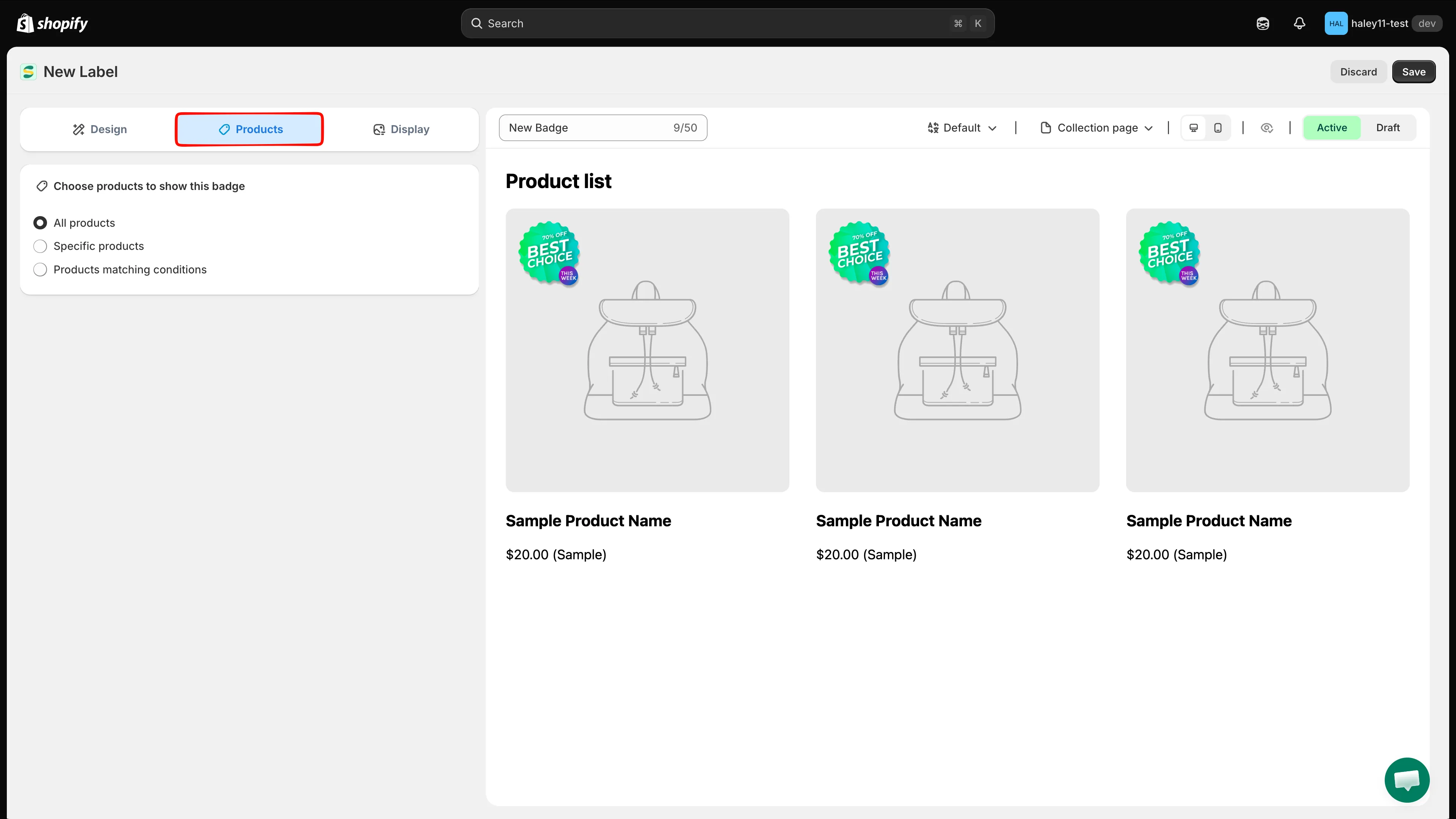
Tüm ürünleri, elle seçilmiş bir listeyi veya bir kuralı hedefleyin.
Tüm alanlar ve operatörler için Koşul operatörleri referansı sayfasına bakın.
-
Etkinleştirin ve mağazanızı kontrol edin
Bölüm başlığı “Etkinleştirin ve mağazanızı kontrol edin”Önizlemenin üzerindeki durum anahtarını Active olarak ayarlayın, ardından sağ üst köşedeki Save’e tıklayın.
Mağazanızı yeni bir sekmede açın; rozet birkaç saniye içinde ürün görsellerinizde görünür.
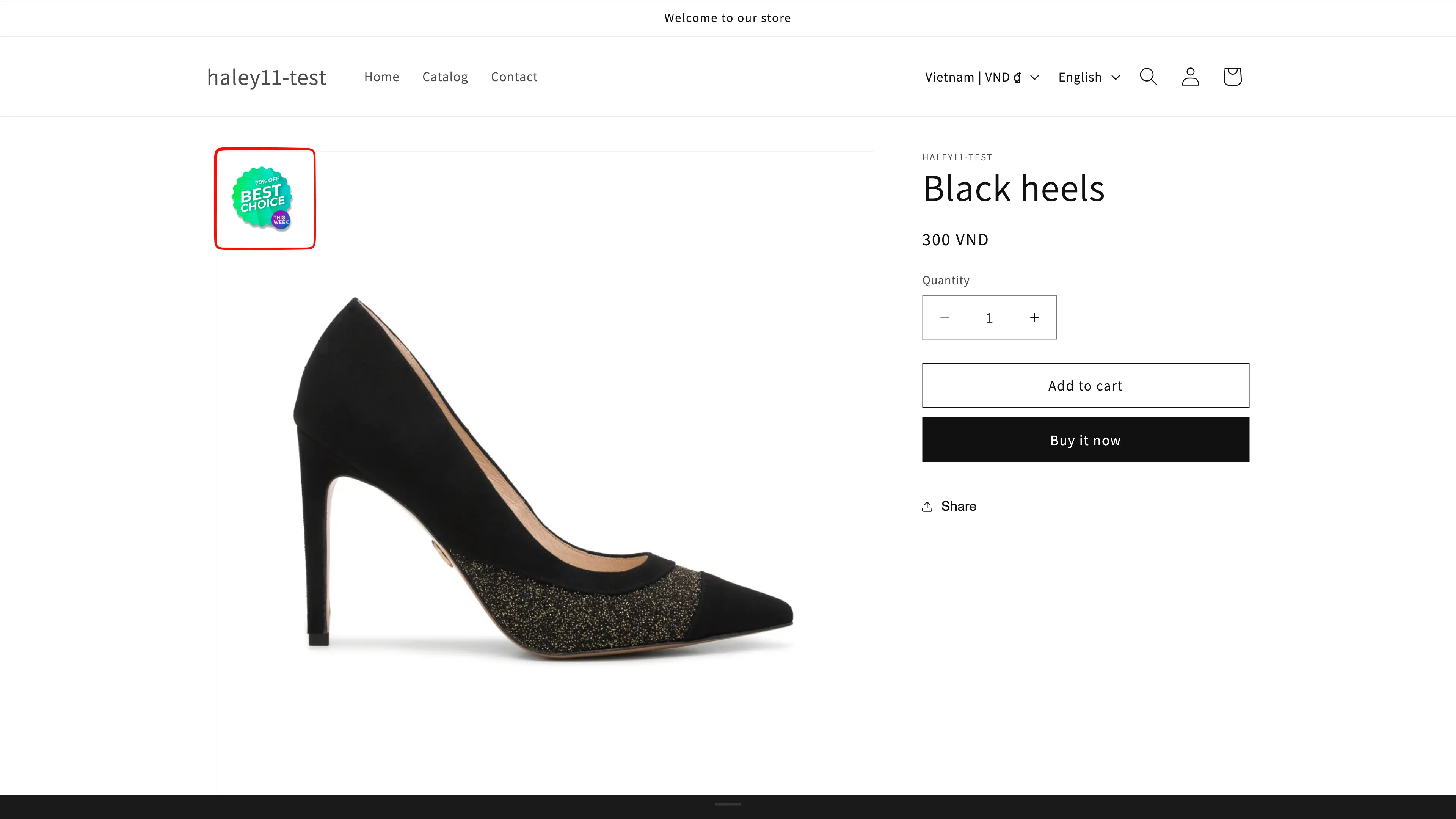
Rozetiniz artık mağazanızda yayında.
Sonraki adımlar
Bölüm başlığı “Sonraki adımlar”- Metin rozeti oluşturma: metin rozeti için tüm tasarım seçenekleri.
- Görsel rozeti oluşturma: kendi tasarımınızı yükleyin veya yerleşik kitaplığı kullanın.
- Rozetler ve etiketlere genel bakış: özelliklerin tamamı.