
Öne çıkan bölüm oluşturma
Sami Product Labels’ta öne çıkan bölüm (highlight) bloğu oluşturmaya yönelik adım adım kılavuz.
Öne çıkan bölüm (highlight) bloğu, her biri bir görsel, bir başlık ve bir açıklamadan oluşan özellik öğelerinin ızgarasıdır; avantajları ve satış noktalarını göstermek için ürün sayfalarınıza yerleştirirsiniz. Düzenleyicide iki sekme vardır: Design (içerik ve stil) ve Placement (bloğun nerede ve kimlere görüneceği).
-
Highlights sekmesini açın
Bölüm başlığı “Highlights sekmesini açın”Shopify yönetici panelinizde Sami Product Labels uygulamasını açın, uygulama kenar çubuğunda Extra Features’a tıklayın, ardından Highlights sekmesine geçin.
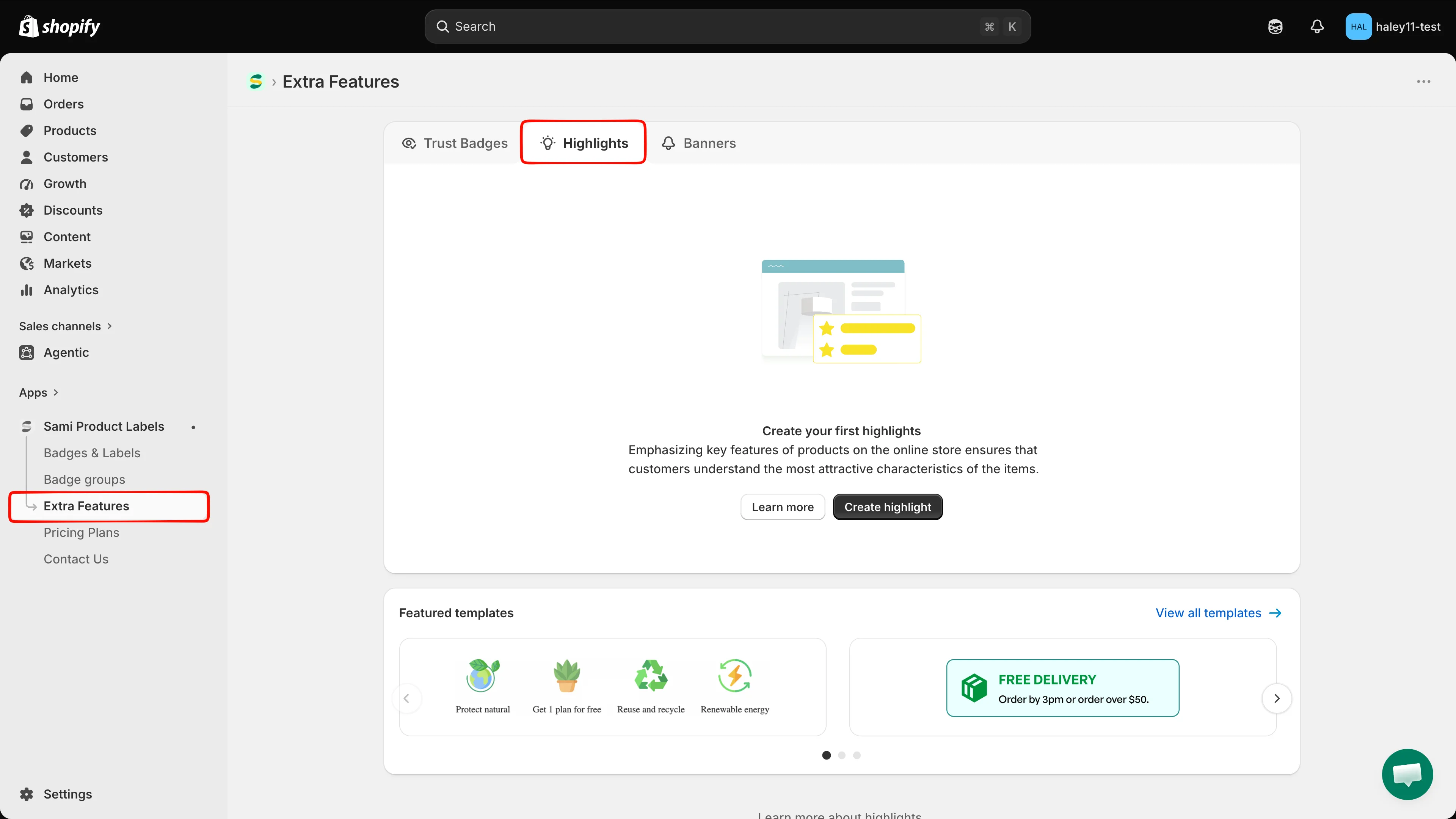
Highlights sekmesi, oluşturduğunuz tüm highlight bloklarını listeler.
-
Create highlights’a tıklayın
Bölüm başlığı “Create highlights’a tıklayın”Create highlights’a tıklayın. Tam ekran düzenleyici Design sekmesinde açılır.
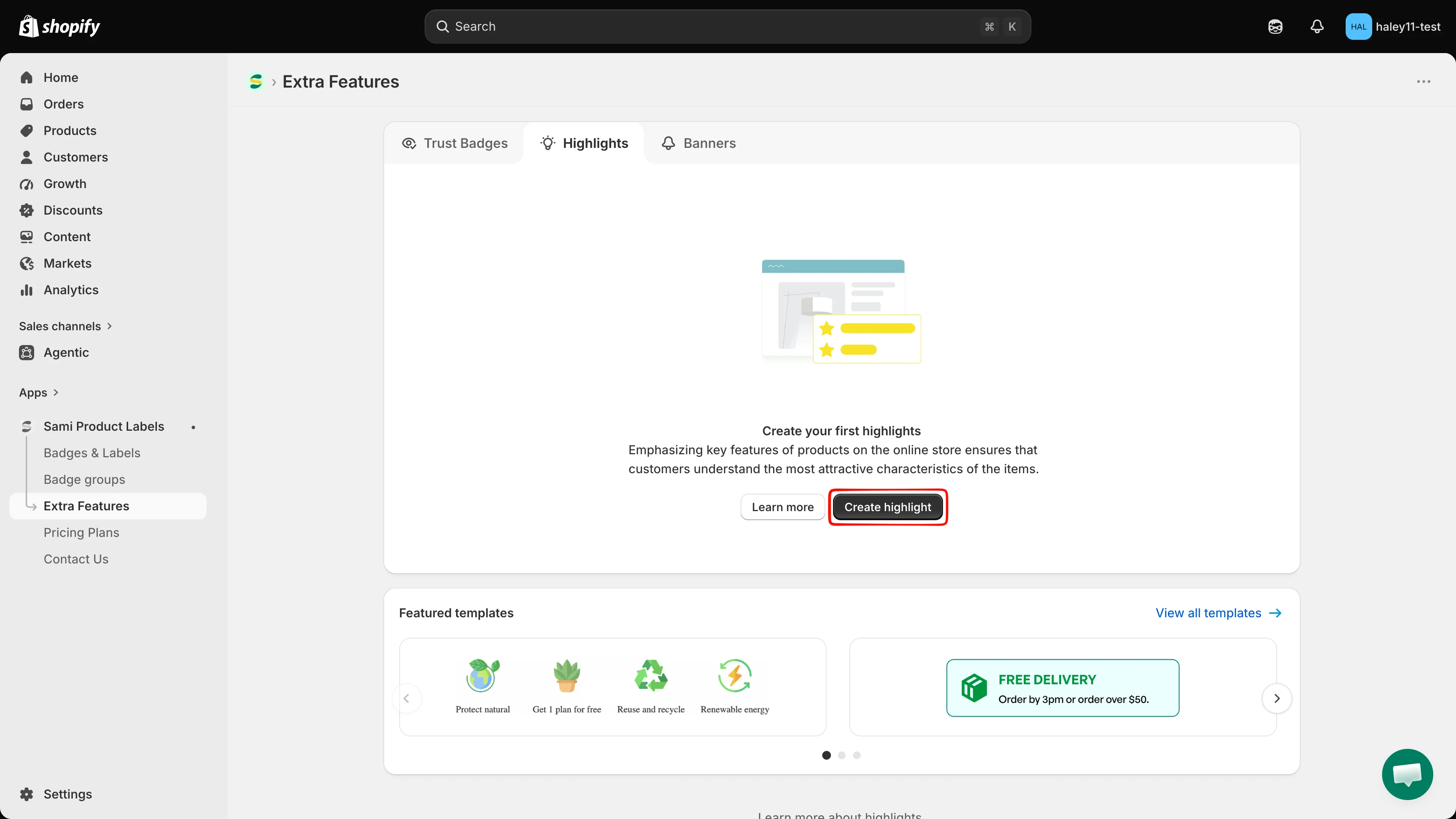
Highlight’ı sıfırdan oluşturun veya öne çıkan şablonlardan birinden başlayın.
-
Highlight’a ad verin
Bölüm başlığı “Highlight’a ad verin”Ad alanı önizlemenin üstünde yer alır. New Highlight yazısını en fazla 50 karakterlik bir adla değiştirin. Bu ad yalnızca dahili kullanım içindir; bloğu listenizde tanımlar ve müşterilere gösterilmez.
-
Başlık ve açıklama ekleyin
Bölüm başlığı “Başlık ve açıklama ekleyin”Content & Badges bölümünde Title ve Description alanlarını doldurun; bunlar tüm bloğun başlığı ve giriş metnidir, örneğin “Neden bizi seçmelisiniz”. İkisi de kalın, italik, altı çizili, emoji, hizalama ve HTML görünümü (
</>) sunan zengin metin düzenleyicileridir ve dile göre ayrıdır; bu nedenle etiket etkin dili gösterir, örneğinTitle (en).İkisi de isteğe bağlıdır; yalnızca öğeleri göstermek için boş bırakın.
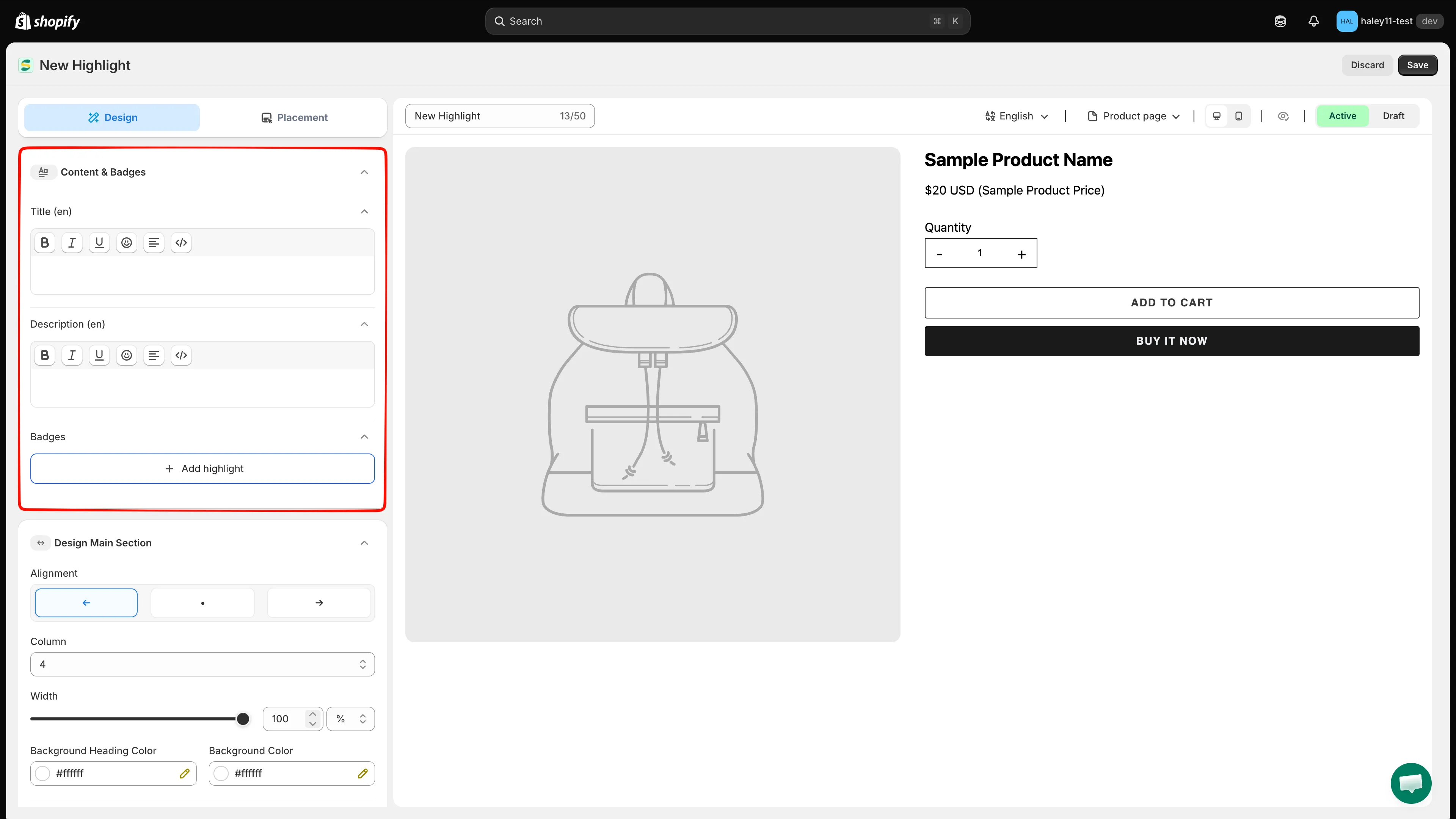
Blok başlığı ve açıklaması, dil başına düzenlenen zengin metin alanlarıdır.
-
Highlight öğeleri ekleyin
Bölüm başlığı “Highlight öğeleri ekleyin”Badges altında Add highlight’a tıklayın, ardından şunlardan birini seçin:
Seçenek Ne yapar Select badge image Bir veya daha fazla öğe eklemek için görsel seçiciyi açar. Line break Sonraki öğelerin yeni bir satırda başlaması için bir satır sonu ekler. Seçicide Library 1.800’den fazla görsel içerir. Ada göre arayın veya listeyi Images, Free Labels, All colors ve Latest filtreleriyle daraltın (Clear filtreleri sıfırlar). İstediğiniz görsellere tıklayın, ardından Select Image’a tıklayın. Kaynağı Design your Images’a geçirerek kendi görsellerinizi de kullanabilir veya seçili görseli değiştirmek için Edit with AI’a tıklayabilirsiniz.
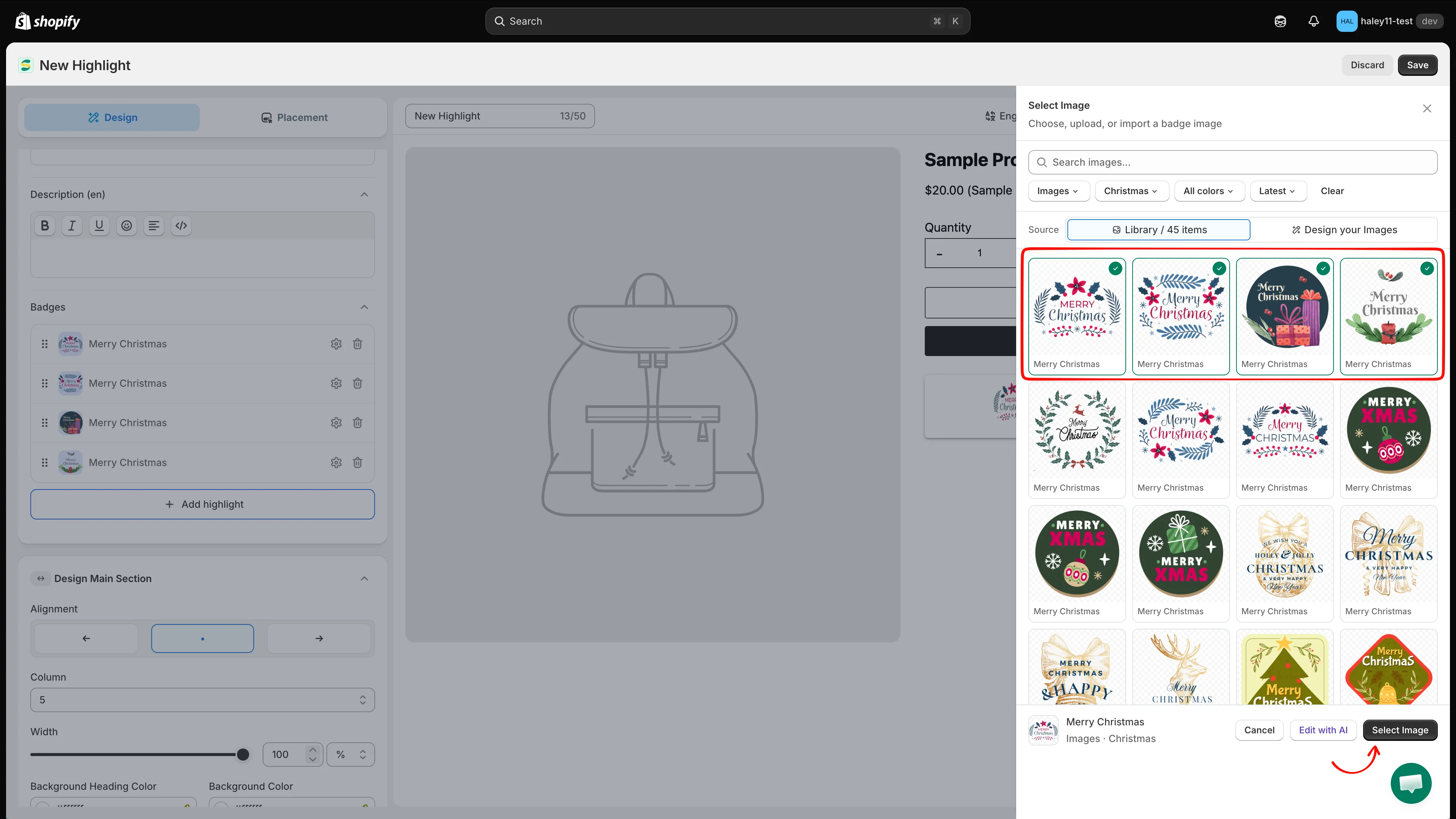
Kitaplığı filtreleyin veya arayın, ardından highlight öğeleriniz için görselleri seçin.
-
Her öğe için başlık ve açıklama yazın
Bölüm başlığı “Her öğe için başlık ve açıklama yazın”Her öğe, Badges listesinde bir satır olarak görünür. Bir satırın dişli simgesine tıklayarak panelini açın; burada şunları ayarlayabilirsiniz:
- Image: başka bir görselle değiştirmek için Change’e tıklayın.
- Title: o özelliğin kısa başlığı, dil başına.
- Description: en fazla 250 karakter, dil başına.
Öğeyi kaldırmak için paneldeki Delete’i kullanın ve ızgarayı yeniden sıralamak için bir satırı tutamacından sürükleyin.
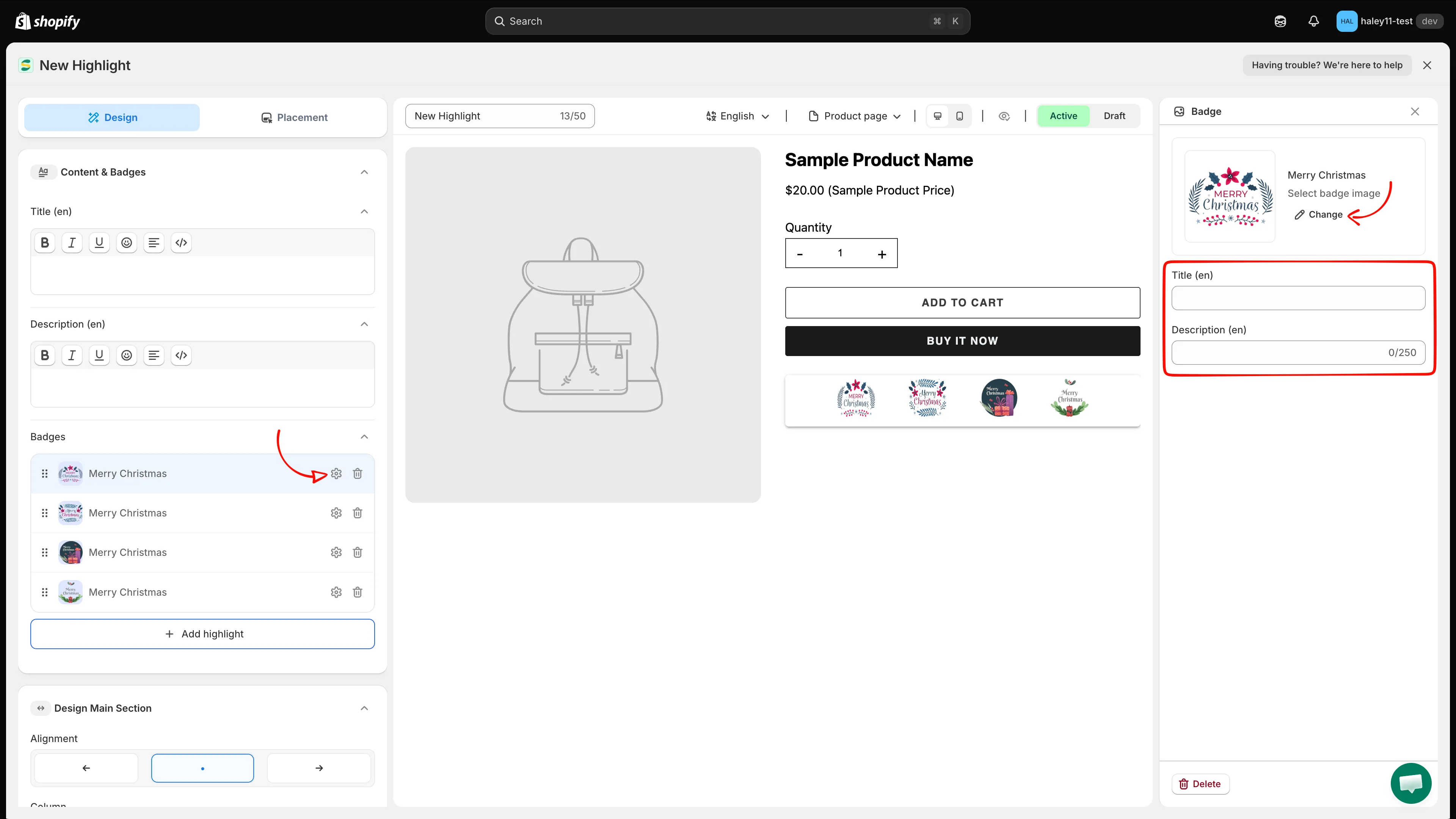
Her öğenin kendi görseli, başlığı ve açıklaması vardır.
-
Izgara ve blok stilini ayarlayın
Bölüm başlığı “Izgara ve blok stilini ayarlayın”Bloğu bütün olarak kontrol etmek için Design Main Section’ı açın:
Ayar Ne yapar Alignment Sol, orta veya sağ. Column Satır başına kaç öğe görüneceği. Width Blok genişliği, %veyapxcinsinden.Background Heading Color Başlığın ve açıklamanın arkasındaki arka plan. Background Color Öğeler alanının arka planı. Margin / Padding Bloğun dışındaki ve içindeki boşluk. Border & corners Kenarlık stili, rengi ve köşe yarıçapı. 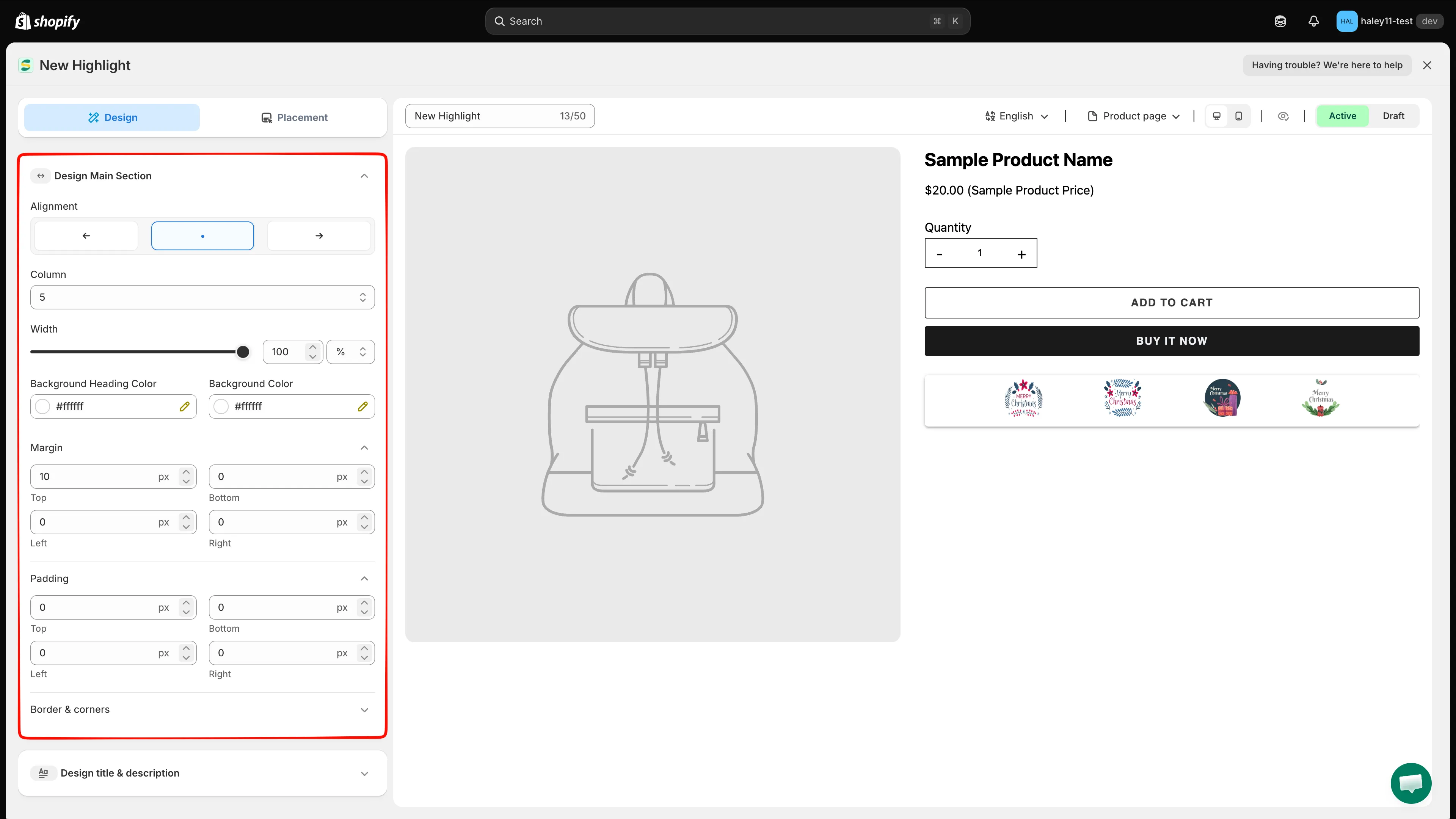
Design Main Section ızgarayı ve blok kapsayıcısını kontrol eder.
-
Highlight öğelerinin stilini belirleyin
Bölüm başlığı “Highlight öğelerinin stilini belirleyin”Öğelerin kendisini şekillendirmek için Design Badge’i açın:
Ayar Ne yapar Alignment Her öğenin içeriğinin nasıl hizalanacağı. Style Dört görsel stili: tek renkli, kart üzerinde tek renkli, orijinal renk ve kart üzerinde orijinal renk. Background Color Her öğenin arka planı. Size Görselin Width ve Height değerleri, pxveya%cinsinden (varsayılan 50 px).Positions Görselin metne göre konumu, örneğin Image Position Top. Margin / Padding / Border & corners Her öğenin boşluğu ve kenarlığı. Title / Description Öğe metni için yazı tipi, renk, boyut ve satır yüksekliği. 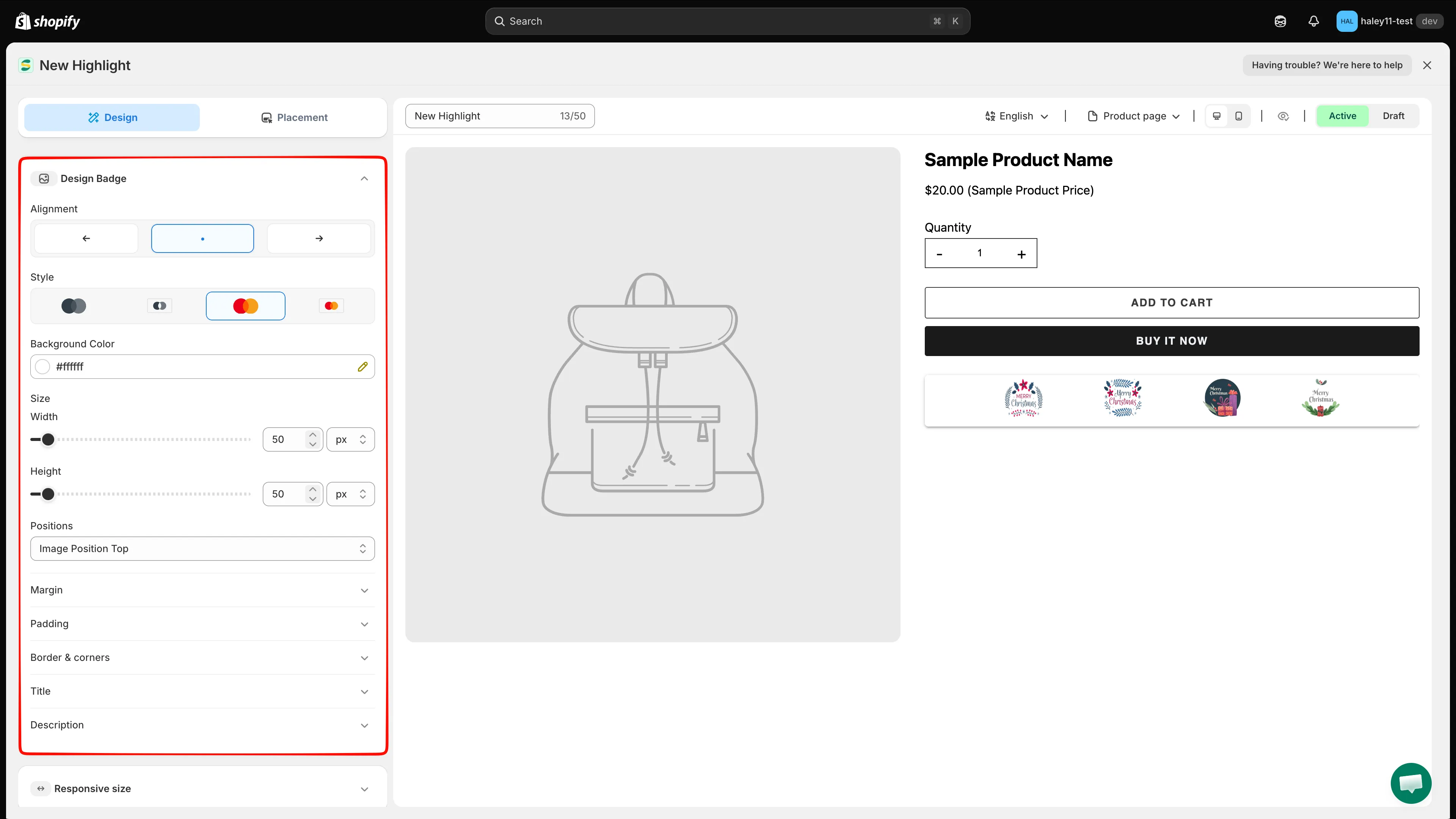
Design Badge, tek tek highlight öğelerinin stilini belirler.
-
Blok başlığının stilini belirleyin (isteğe bağlı)
Bölüm başlığı “Blok başlığının stilini belirleyin (isteğe bağlı)”Design title & description’ı açın. Design Title ve Design Description’ın her birinde, blok düzeyindeki başlık ve giriş metni için ayrı yazı tipi, renk, boyut ve satır yüksekliği ayarları bulunur.
-
Duyarlı boyutları ve özel CSS’i ayarlayın (isteğe bağlı)
Bölüm başlığı “Duyarlı boyutları ve özel CSS’i ayarlayın (isteğe bağlı)”- Responsive size: tablet ve mobilde boyutlandırmayı geçersiz kılın.
- Advance Section: Custom CSS (Developer Zone) ekleyin. Düzenleyicinin altındaki CSS reference,
.samita_highlight_containergibi hedefleyebileceğiniz seçicileri listeler; eklemek için birine tıklayın.
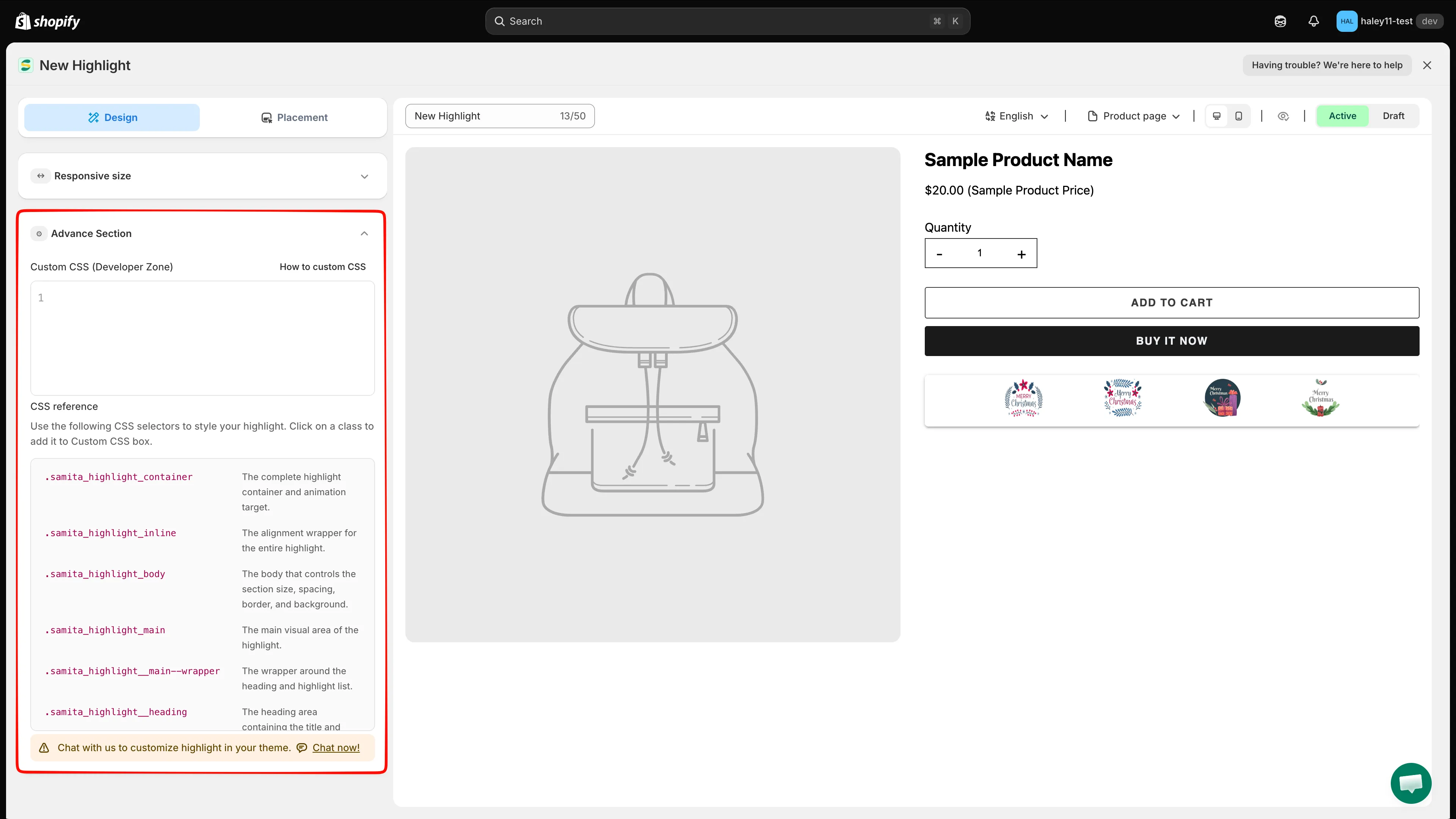
CSS reference, özel stil için kullanılabilen seçicileri listeler.
-
Highlight’ın nerede görüneceğini seçin
Bölüm başlığı “Highlight’ın nerede görüneceğini seçin”Placement sekmesine geçin:
- Product page: bloğu her ürün sayfasında uygulamanın yerleşik konumunda göstermek için açın.
- Shortcode: kod parçasını kopyalayıp temanıza yapıştırarak bloğu tam istediğiniz konuma yerleştirin.
- Conditions: Product, Customer, Page, Language ve Country koşulları, bloğu kimlerin ve nerede göreceğini daraltır.
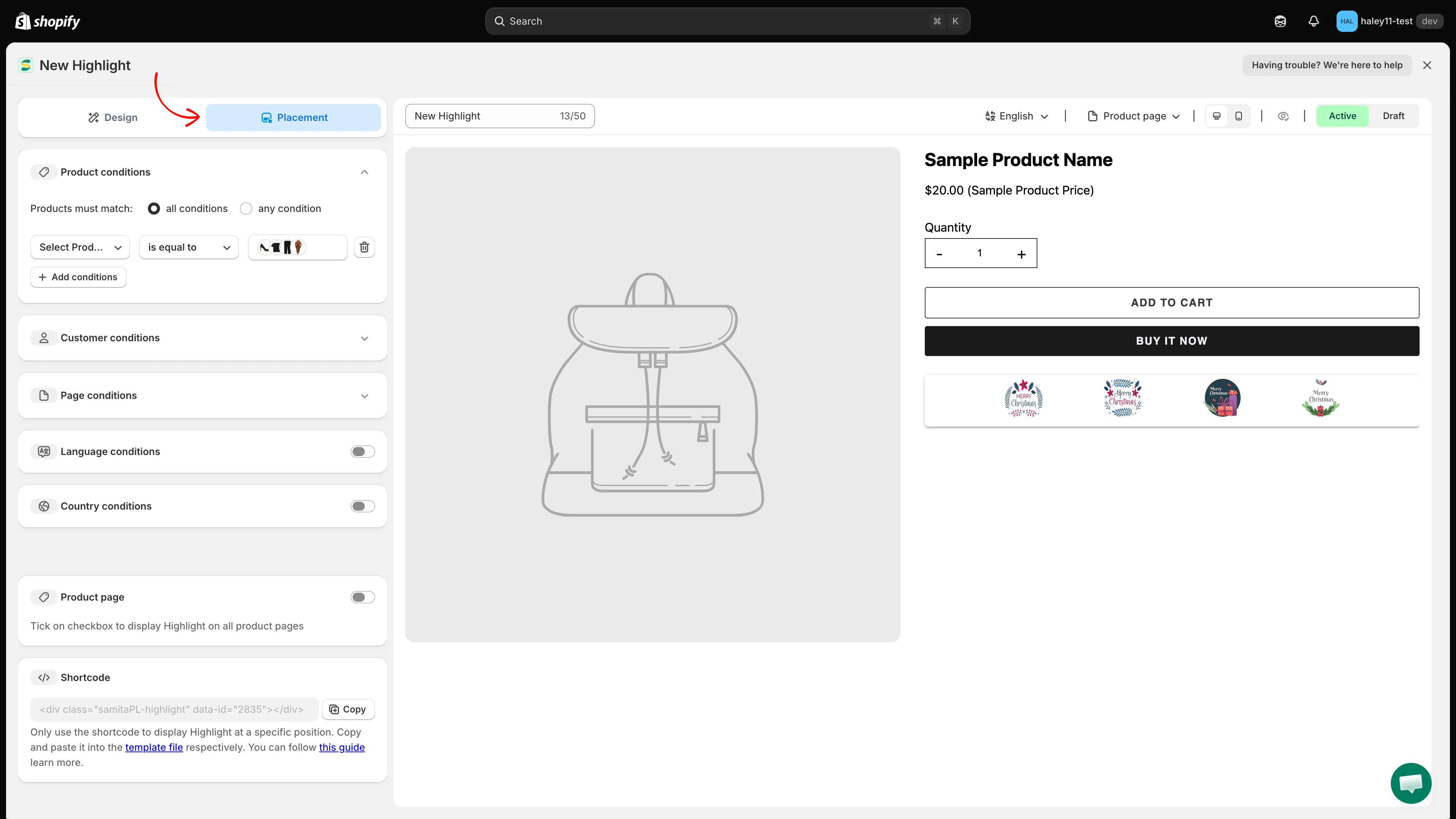
Placement sekmesi görüntüleme koşullarını, ürün sayfası anahtarını ve kısa kodu bir araya getirir.
-
Önizleyin ve kaydedin
Bölüm başlığı “Önizleyin ve kaydedin”Önizlemenin üzerinden dili değiştirebilir, hangi sayfanın önizleneceğini seçebilir, masaüstü / mobil görünümü arasında geçiş yapabilir ve göz simgesiyle örnek ürünü gizleyebilirsiniz. Bloğu Active veya Draft olarak ayarlayın, ardından sağ üstteki Save’e tıklayın. Kaydedilmemiş değişiklikleri atmak için Discard’ı kullanın.
Sonraki adımlar
Bölüm başlığı “Sonraki adımlar”- Highlight’ı kısa kodla yerleştirme: bloğu temanızda özel bir konuma yerleştirin.
- Highlight görüntülemesini hedefleme: highlight’larınızı hangi sayfaların ve müşterilerin göreceğini kontrol edin.
- Highlight’a genel bakış: highlight’ların ne olduğu ve ne zaman kullanılacağı.
- Güven rozeti oluşturma: ürün sayfalarınıza ödeme ve güvenlik simgeleri ekleyin.