
Rozete animasyon ekleme
Mağaza vitrininizde müşterilerin dikkatini çekmek için rozetlerinize nabız gibi animasyon efektleri ekleyin.
İndirimlere, sınırlı süreli tekliflere ve önemli ürün bilgilerine müşterilerin dikkatini çekmek için animasyon efektleri ekleyin.
Animasyon nasıl eklenir
Bölüm başlığı “Animasyon nasıl eklenir”-
Rozet düzenleyicisini açın
Bölüm başlığı “Rozet düzenleyicisini açın”Sami Product Labels uygulamasında Badges & Labels bölümüne gidin. Mevcut bir rozet için Edit badge/label seçeneğine tıklayın veya Create badge seçeneğine tıklayıp ilk rozet kurulumunu tamamlayın.
-
Design sekmesini açın
Bölüm başlığı “Design sekmesini açın”Düzenleyici varsayılan olarak Design sekmesinde açılır. Başka bir sekmedeyseniz Design seçeneğine tıklayın.
-
Advanced settings bölümünü genişletin
Bölüm başlığı “Advanced settings bölümünü genişletin”Design sekmesinin en altına kaydırın, ardından Advanced settings seçeneğine tıklayın.
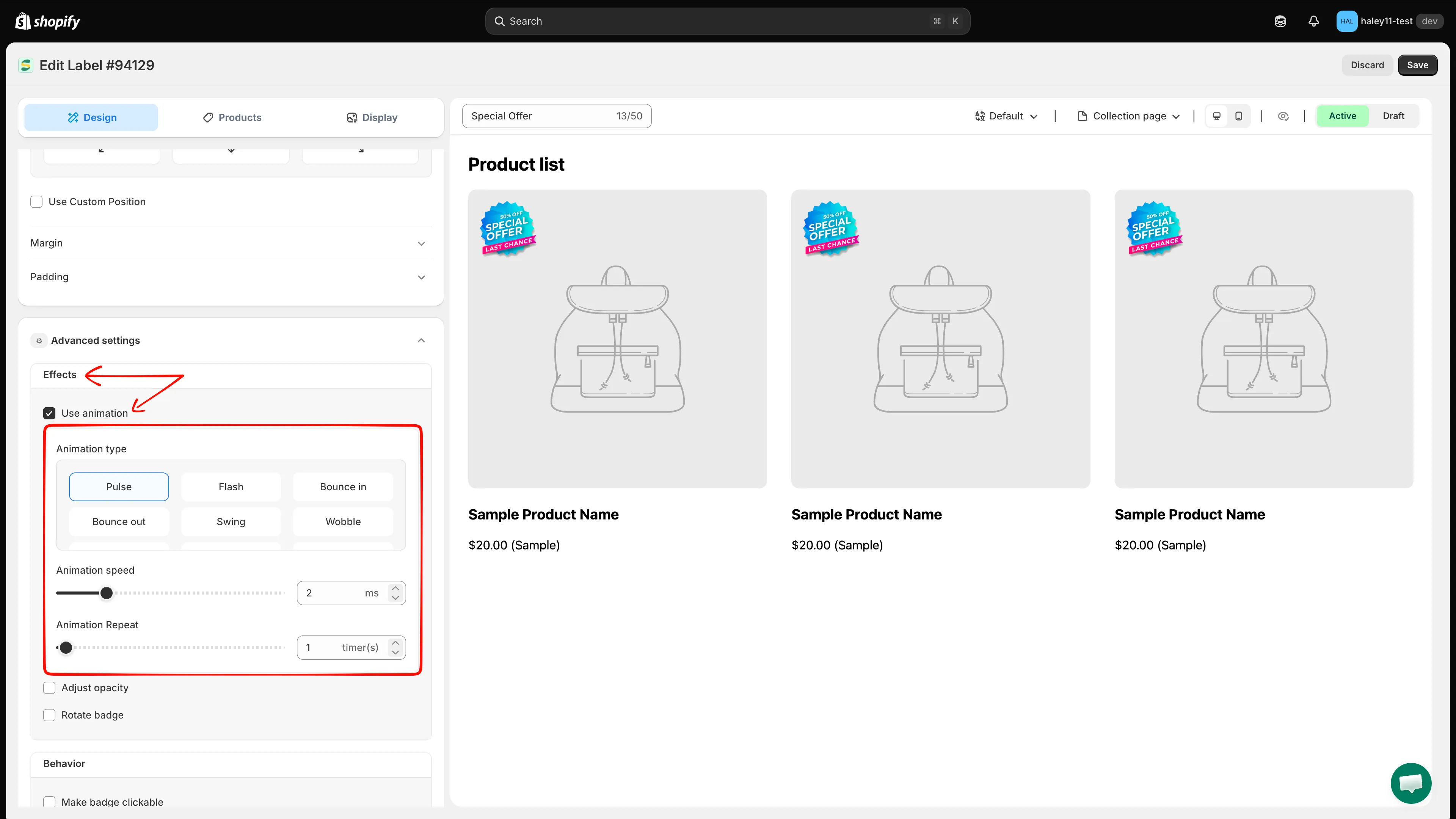
Effects altındaki animasyon denetimlerini bulmak için Advanced settings bölümünü genişletin.
-
Use animation seçeneğini etkinleştirin
Bölüm başlığı “Use animation seçeneğini etkinleştirin”Effects altında Use animation seçeneğini açın. Animasyon türü, hız ve tekrar denetimleri görünür.
-
Animasyon türünü seçin
Bölüm başlığı “Animasyon türünü seçin”Kullanılabilir 13 efektten birini seçin: Pulse, Flash, Bounce in, Bounce out, Swing, Wobble, Flip, Gelatine, Roll in, Roll out, Rotate in down left, Rotate in up left veya Hi there.
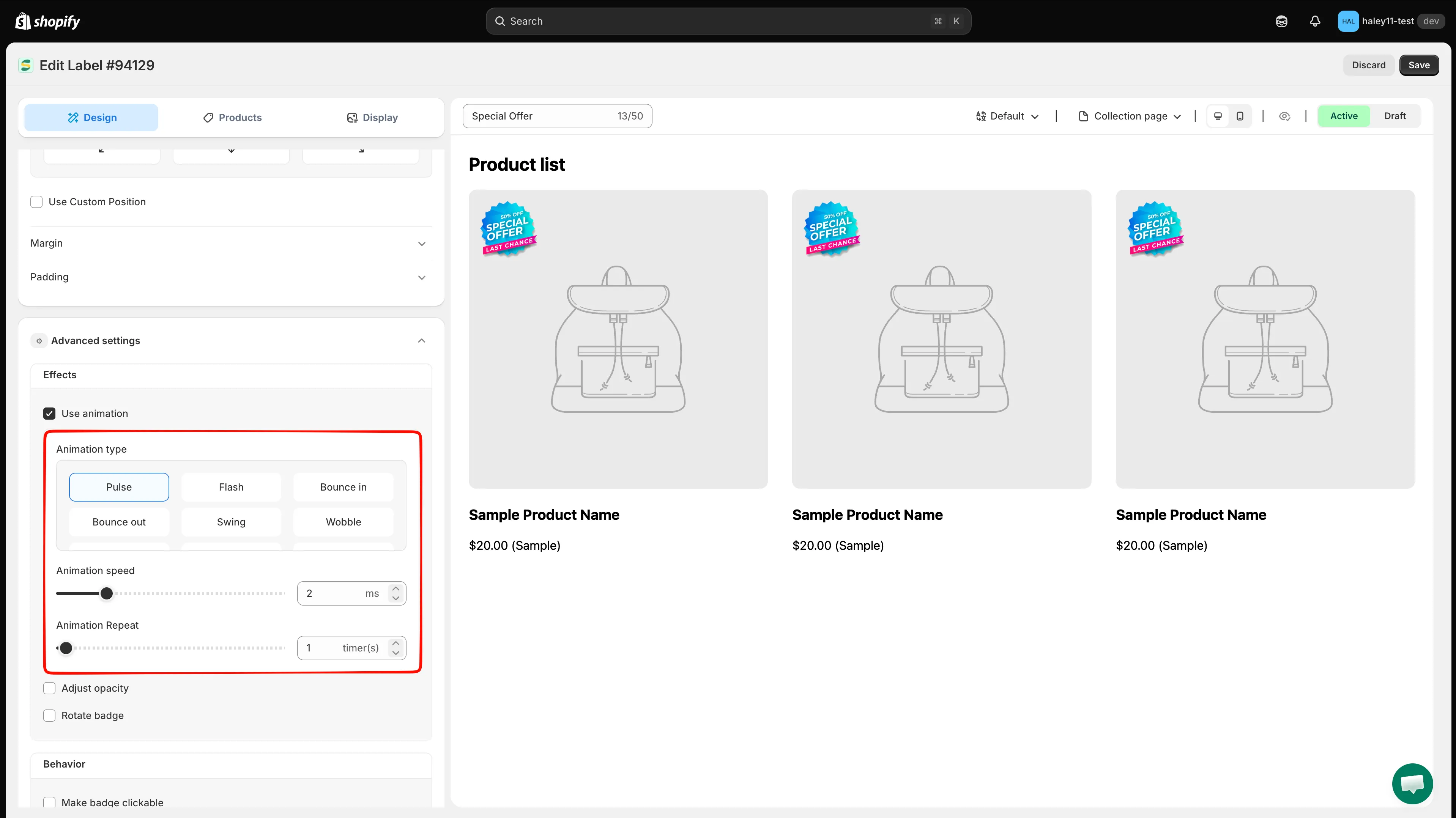
Bir animasyon efekti seçin, ardından hızını ve tekrar sayısını ayarlayın.
-
Animasyon hızını ayarlayın
Bölüm başlığı “Animasyon hızını ayarlayın”0 ile 10 arasında bir değer belirlemek için Animation speed kaydırıcısını veya sayı alanını kullanın. Efektin ürünün dikkatini dağıtmadan fark edilir kalması için ayarlarken canlı önizlemeyi izleyin.
-
Tekrar sayısını ayarlayın
Bölüm başlığı “Tekrar sayısını ayarlayın”0 ile 100 arasında bir değer belirlemek için Animation Repeat kaydırıcısını veya sayı alanını kullanın.
-
Kaydedin ve önizleyin
Bölüm başlığı “Kaydedin ve önizleyin”Efekti canlı önizlemede kontrol edin. Koleksiyon ve ürün sayfası önizlemeleri ile masaüstü ve mobil görünümler arasında geçiş yapabilirsiniz. Animasyon istediğiniz gibi göründüğünde düzenleyicinin üst kısmındaki Save seçeneğine tıklayın.
Sonraki adımlar
Bölüm başlığı “Sonraki adımlar”- Rozet stilini değiştirme: Rozetiniz için yazı tiplerini, renkleri, kenarlıkları ve arka planları özelleştirin.
- Özel CSS kullanma: Gelişmiş stil ve animasyon ince ayarı için özel CSS kullanın.