
Highlight görüntülemesini hedefleme
Placement sekmesindeki koşulları kullanarak bir highlight bloğunun nerede görüneceğini ve kimlerin göreceğini kontrol edin.
Her highlight bloğunun kendi görüntüleme kuralları vardır. Bunları highlight düzenleyicisinin Placement sekmesinde ayarlarsınız; bu sekme beş koşul grubunu ve iki yerleşim seçeneğini içerir.
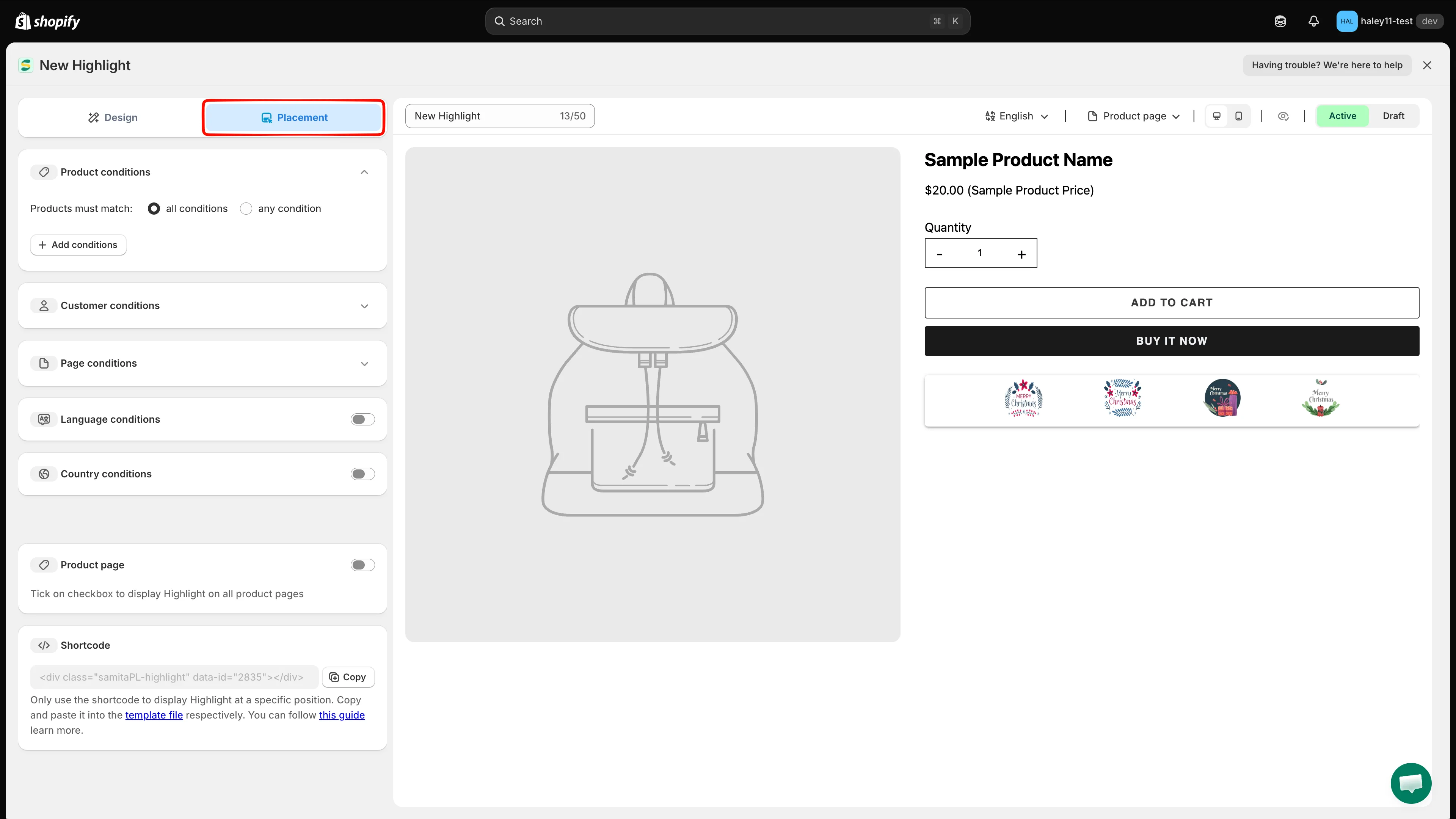
Placement sekmesi, görüntüleme koşullarını ürün sayfası anahtarı ve kısa kodla bir araya getirir.
Ürün koşulları
Bölüm başlığı “Ürün koşulları”Highlight’ın hangi ürünlerde görüneceğine karar verin.
Products must match ayarını all conditions (her kural doğru olmalı) veya any condition (bir kural yeterli) olarak belirleyin, ardından bir kural satırı oluşturmak için Add conditions’a tıklayın:
| Alan | Seçenekler |
|---|---|
| Condition | Select Products, Product tag, Product compare price, Collections |
| Operator | is equal to / is not equals to |
| Value | Ürünleri, etiketleri veya koleksiyonları seçmek için select items’a tıklayın |
Bir kuralı kaldırmak için satırın sonundaki çöp kutusu simgesini kullanın.
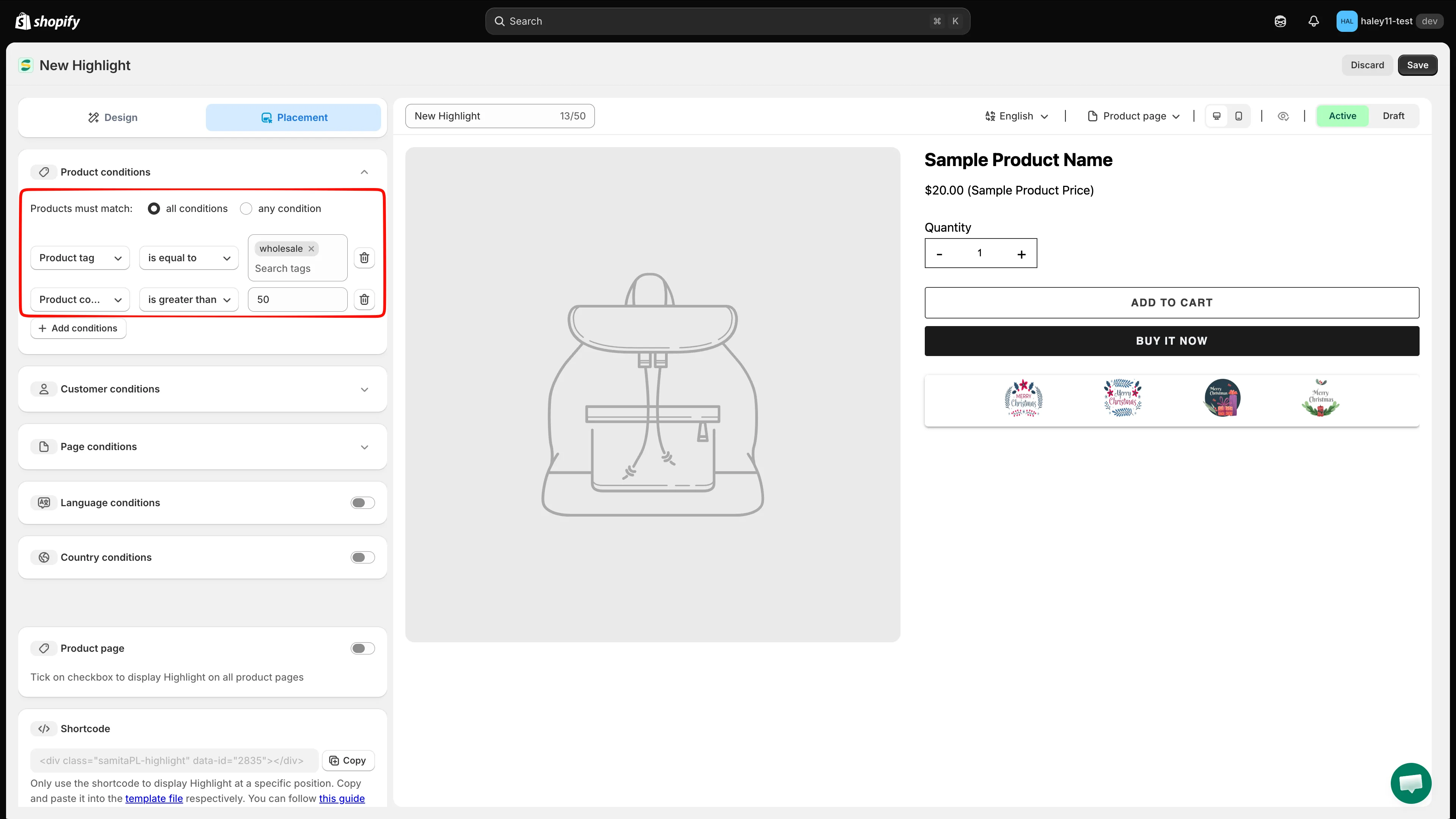
Ürünlerin tüm koşullarla mı yoksa herhangi bir koşulla mı eşleşmesi gerektiğini seçin.
Müşteri koşulları
Bölüm başlığı “Müşteri koşulları”Highlight’ı kimlerin göreceğine karar verin. Add conditions’a tıklayın; satır Customer / Is Logged In ile önceden doldurulmuş gelir.
| Koşul | Operatörler |
|---|---|
| Customer | Is Logged In / Not Logged In |
| Customer tag | Kuralın uygulanacağı müşteri etiketlerini seçin |
Sayfa koşulları
Bölüm başlığı “Sayfa koşulları”Highlight’ı hangi sayfa türlerinin göstereceğine karar verin. Add conditions’a tıklayın, ardından sayfayı seçin:
| Alan | Seçenekler |
|---|---|
| Operator | is equal to / is not equals to |
| Page | Ana sayfa, Koleksiyon sayfası, Ürün sayfası, Makale sayfası, Blog sayfası, Sepet sayfası (sepet çekmecesi dahil), Arama sayfası |
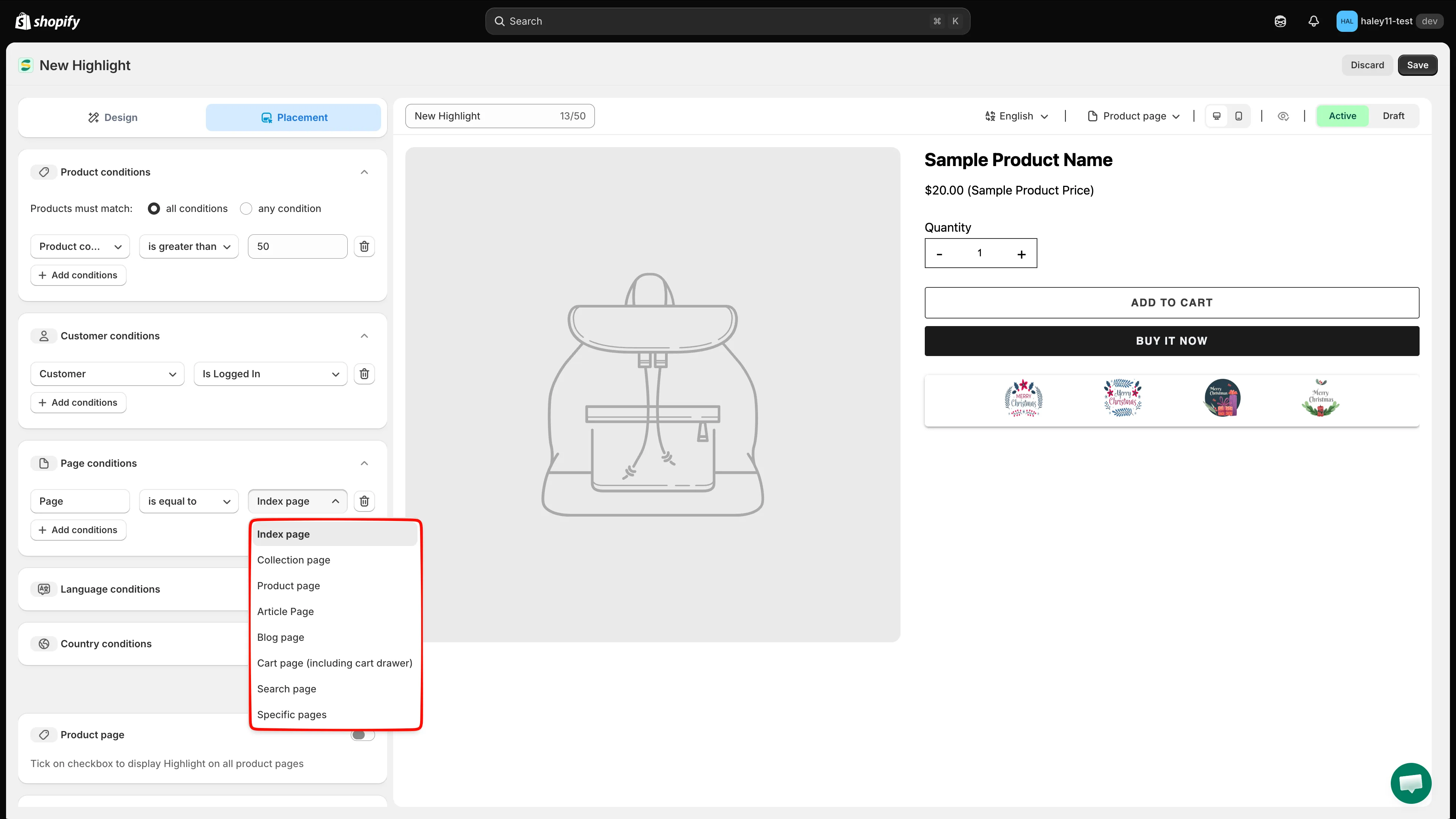
Highlight’ı belirli sayfa türleriyle sınırlayın veya bunları hariç tutun.
Dil koşulları
Bölüm başlığı “Dil koşulları”Language conditions anahtarını açın, Operator’ı ayarlayın, ardından kuralın uygulanacağı dilleri arayıp seçin.
Ülke koşulları
Bölüm başlığı “Ülke koşulları”Country conditions anahtarını açın, Operator’ı ayarlayın, ardından kuralın uygulanacağı ülkeleri arayıp seçin.
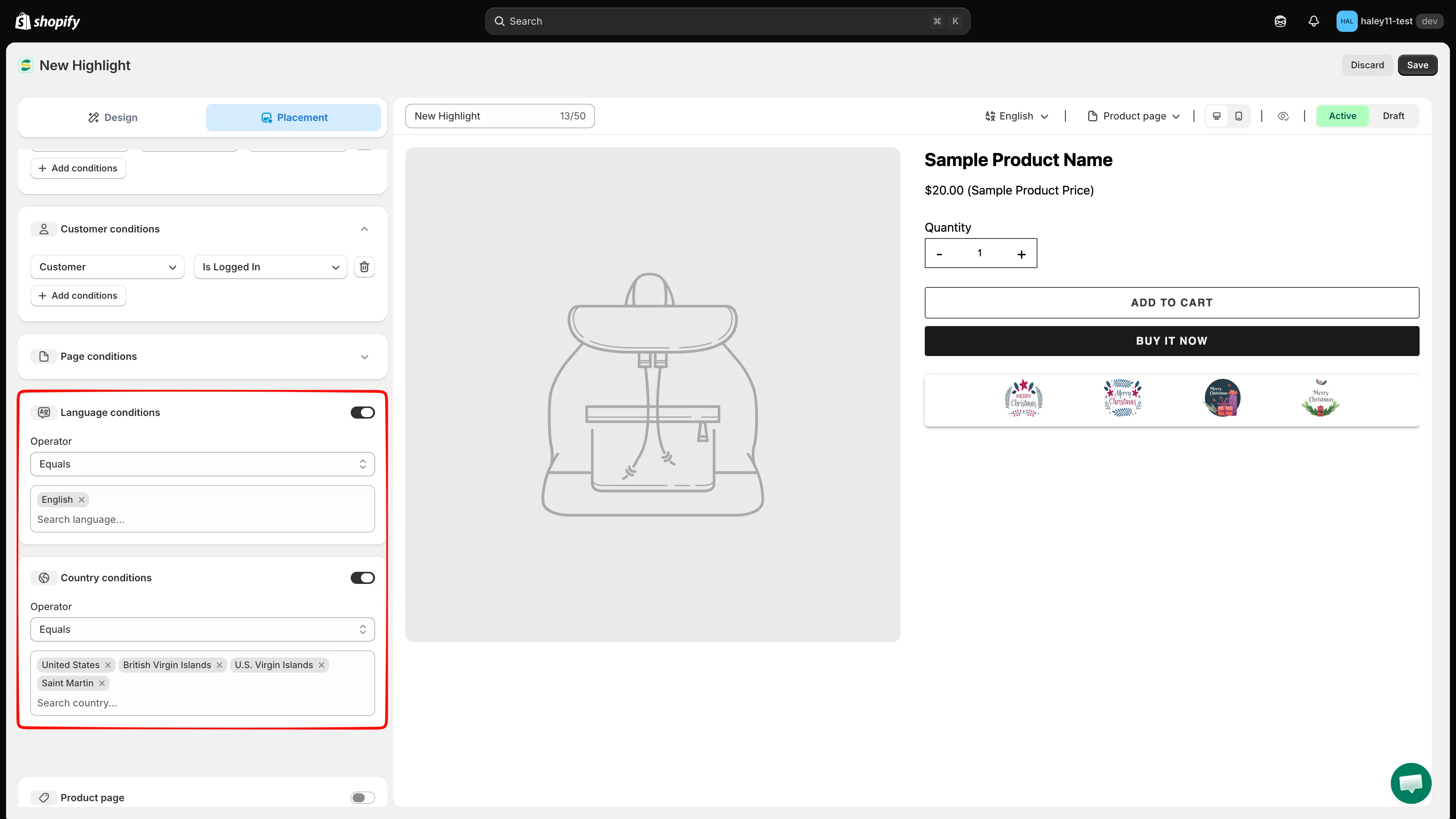
Dil ve ülke koşulları varsayılan olarak kapalıdır; kullanmak için açın.
Highlight’ın yerleştirildiği yer
Bölüm başlığı “Highlight’ın yerleştirildiği yer”Koşullar bloğun görünüp görünmeyeceğine karar verir; şu iki ayar ise nerede görüneceğine karar verir:
| Seçenek | Ne yapar |
|---|---|
| Product page | Highlight’ı her ürün sayfasında uygulamanın yerleşik konumunda göstermek için açın. |
| Shortcode | <div class="samitaPL-highlight" data-id="…"></div> kodunu kopyalayıp temanıza kendiniz yerleştirin; bkz. Highlight’ı kısa kodla yerleştirme. |
Sonraki adımlar
Bölüm başlığı “Sonraki adımlar”- Highlight oluşturma: bloğu oluşturun ve ızgarasının stilini belirleyin.
- Highlight’a genel bakış: highlight’ların ne olduğu ve ne zaman kullanılacağı.
- Fiyatlandırma planları: her planın neleri içerdiği.