
Varyant ve meta alana göre hedefleme
Rozetleri ürün varyantlarına, varyant envanterine veya Shopify’da tanımladığınız meta alan değerlerine göre hedefleyin.
Varyant ve meta alan hedeflemesi, rozetinizin hangi ürünlerde görüntüleneceği üzerinde en ayrıntılı denetimi sağlar; ürünleri varyantlarına ve stok düzeylerine göre hedefleyebilir veya Shopify’da tanımladığınız özel meta alan özellikleriyle eşleştirebilirsiniz.
Her ikisi de rozet düzenleyicisinin Products sekmesindeki koşul türleridir; dolayısıyla kurulum diğer ürün koşullarıyla aynıdır, yalnızca doldurduğunuz alanlar farklıdır.
Başlamadan önce
Bölüm başlığı “Başlamadan önce”- Düzenlemek istediğiniz rozeti Badges & Labels bölümünden açın veya yeni bir rozet oluşturun. Düzenleyiciyi nasıl açacağınızdan emin değilseniz Ürünleri hedefleme sayfasına bakın.
- Meta alan hedeflemesi için meta alanın Shopify’da zaten var olması gerekir. Önce Ayarlar → Özel veriler altında oluşturun; bkz. Meta alan ad alanınızı ve anahtarınızı bulma.
Kullanılabilir koşullar
Bölüm başlığı “Kullanılabilir koşullar”| Koşul | Neyi hedefler | Tipik seçenekler |
|---|---|---|
| Select specific variants | Elle seçtiğiniz tek tek varyantlar | arayın veya göz atın · rozetin görüneceği varyantları işaretleyin |
| Product variants | Bir ürünün varyantı olup olmadığı | products with variants · product has no variants |
| Variant inventory | Tek tek varyantların stok düzeyi | in stock · out of stock · stock availability greater than · stock availability less than |
| Product metafield | Üründe tanımlı bir meta alan | is equal to · is not equal to · contains · does not contain · is greater than · is less than |
| Variant metafield | Varyantta tanımlı bir meta alan | is equal to · is not equal to · contains · does not contain · is greater than · is less than |
Ürün varyantına göre hedefleme
Bölüm başlığı “Ürün varyantına göre hedefleme”Rozetleri ürün düzeyindeki veriler yerine varyant düzeyindeki verilere göre gösterin; yalnızca belirli bedenlerin, renklerin veya yapılandırmaların rozeti tetiklemesi gerektiğinde kullanışlıdır.
Varyant hedeflemesi nasıl ayarlanır
Bölüm başlığı “Varyant hedeflemesi nasıl ayarlanır”-
Products sekmesini açın
Bölüm başlığı “Products sekmesini açın”Rozet düzenleyicisinde, sol panelin üstündeki sekme satırında Products sekmesine (Design ve Display sekmelerinin yanında) tıklayın.
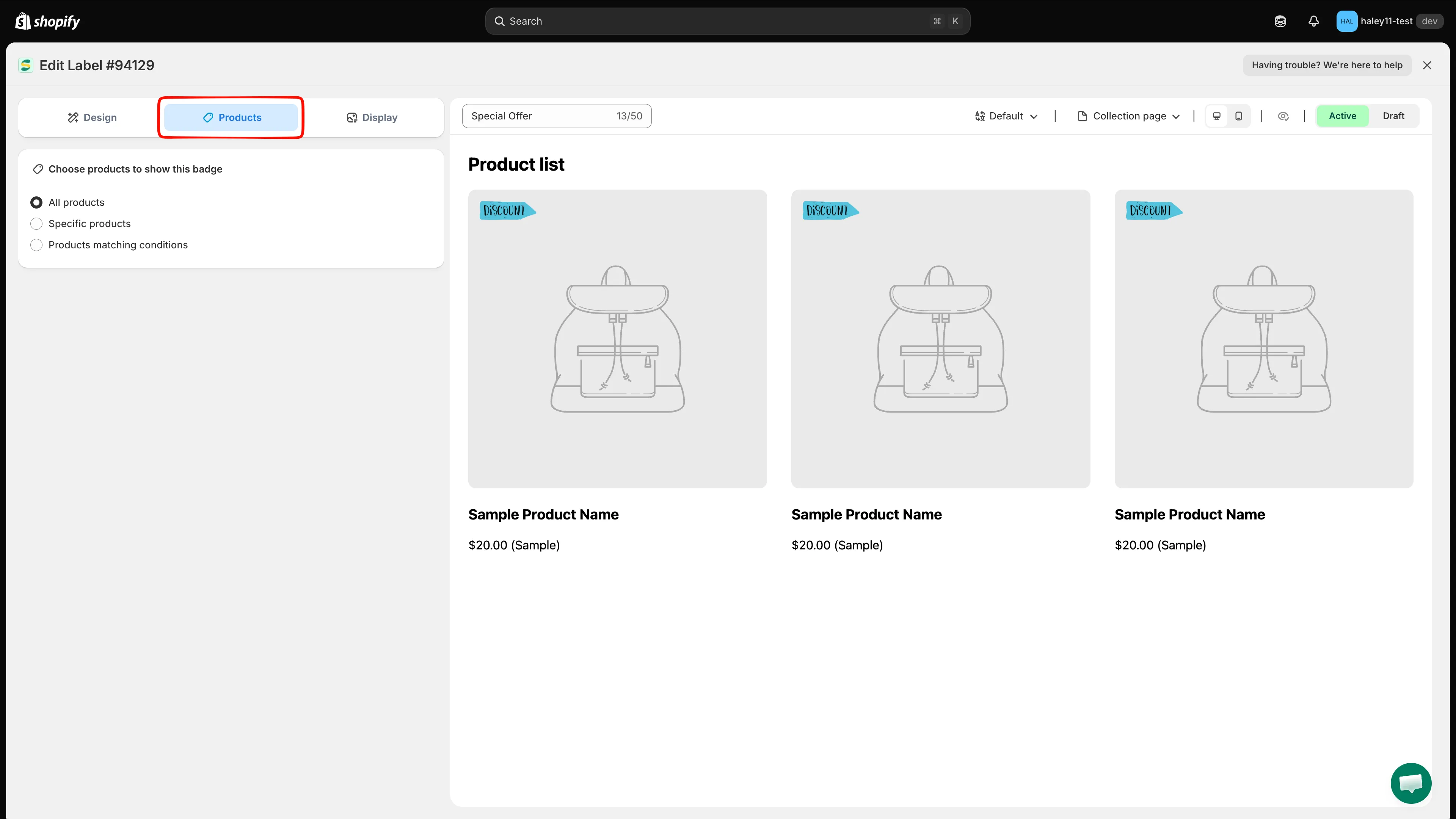
Rozet düzenleyicisi sekmeleri: Design, Products ve Display.
-
“Products matching conditions” seçeneğini belirleyin
Bölüm başlığı ““Products matching conditions” seçeneğini belirleyin”Choose products to show this badge altında Products matching conditions seçeneğini belirleyin. Altında bir Conditions kartı görünür.
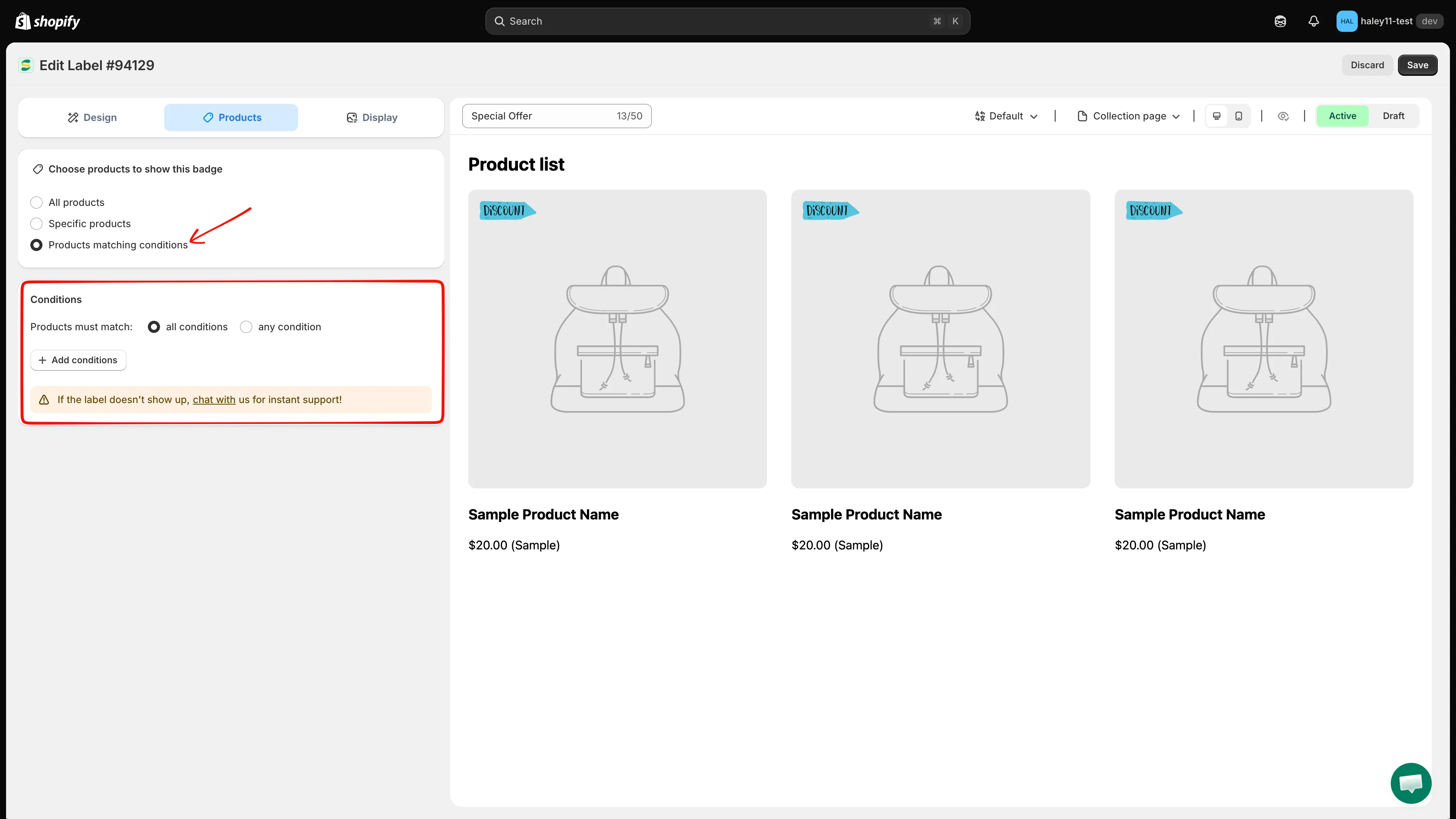
Products matching conditions seçeneğini belirlemek Conditions kartını gösterir.
-
Kuralların nasıl birleşeceğini seçin
Bölüm başlığı “Kuralların nasıl birleşeceğini seçin”Products must match yanında all conditions (AND) veya any condition (OR) seçeneğini belirleyin. Tek bir kural ekliyorsanız all conditions olarak bırakın.
-
Koşulu ekleyin
Bölüm başlığı “Koşulu ekleyin”+ Add conditions düğmesine tıklayın, ardından koşul açılır menüsünden Product variants veya Variant inventory seçeneğini belirleyin.
-
Koşulu yapılandırın
Bölüm başlığı “Koşulu yapılandırın”Product variants için products with variants veya product has no variants seçeneğini belirleyin.
Variant inventory için stok operatörünü seçin ve “greater than” ile “less than” operatörlerinde stok eşiğini girin.
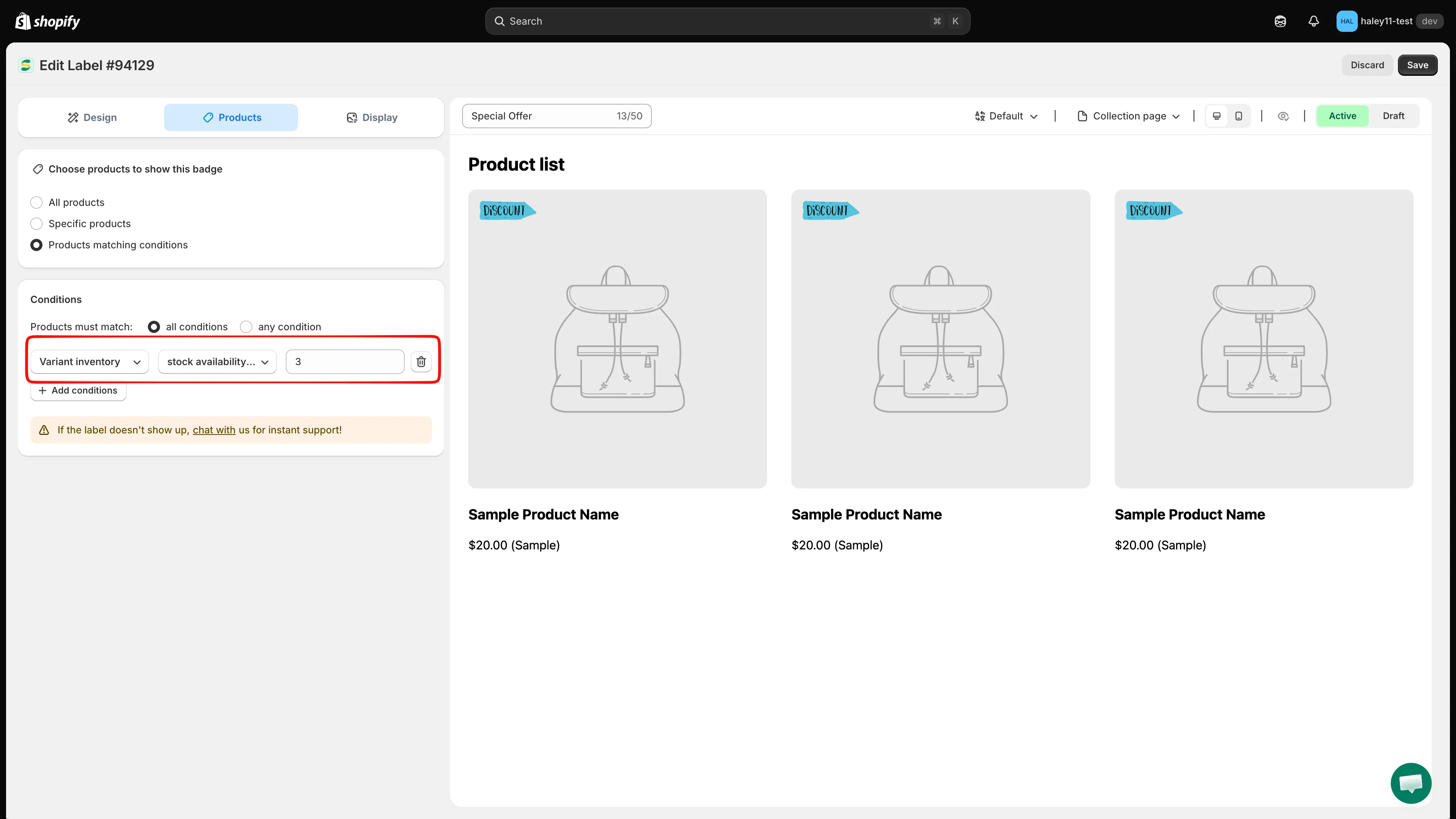
Örnek: stokta 3’ten az ürünü kalan varyantları hedefleyin.
-
Kaydedin
Bölüm başlığı “Kaydedin”Sağ üst köşedeki Save düğmesine tıklayın. Bir Badge/Label updated onayı görünür ve kural mağaza vitrininizde geçerli olur.
Meta alan hedeflemesi
Bölüm başlığı “Meta alan hedeflemesi”Meta alan koşulları, ürünleri Shopify meta alanlarında depolanan özel verilere, yani ürünleriniz veya varyantlarınız için tanımladığınız her türlü özel özelliğe göre hedefler.
Meta alan ad alanınızı ve anahtarınızı bulma
Bölüm başlığı “Meta alan ad alanınızı ve anahtarınızı bulma”Bir meta alanı hedefleyebilmeniz için önce başvurusuna ihtiyacınız vardır:
- Shopify yönetici panelinde Ayarlar → Özel veriler bölümüne gidin.
- Ürünler (varyant meta alanı için Varyantlar) seçeneğini belirleyin.
- Kullanmak istediğiniz meta alan tanımını açın.
- Ad alanını ve anahtarını kopyalayın; uygulama bunları birlikte,
custom.materialgibinamespace.keybiçiminde bekler.
Ad alanı ve anahtar, Shopify yönetici panelindeki meta alan tanımı sayfasında gösterilir.
Meta alan hedeflemesi nasıl ayarlanır
Bölüm başlığı “Meta alan hedeflemesi nasıl ayarlanır”-
Products sekmesini açın ve “Products matching conditions” seçeneğini belirleyin
Bölüm başlığı “Products sekmesini açın ve “Products matching conditions” seçeneğini belirleyin”Varyant hedeflemesindeki gibi: Products sekmesi → Products matching conditions → all conditions veya any condition seçeneğini belirleyin.
-
Koşulu ekleyin
Bölüm başlığı “Koşulu ekleyin”+ Add conditions düğmesine tıklayın, ardından Product metafield veya Variant metafield seçeneğini belirleyin.
-
Ad alanını ve anahtarı girin
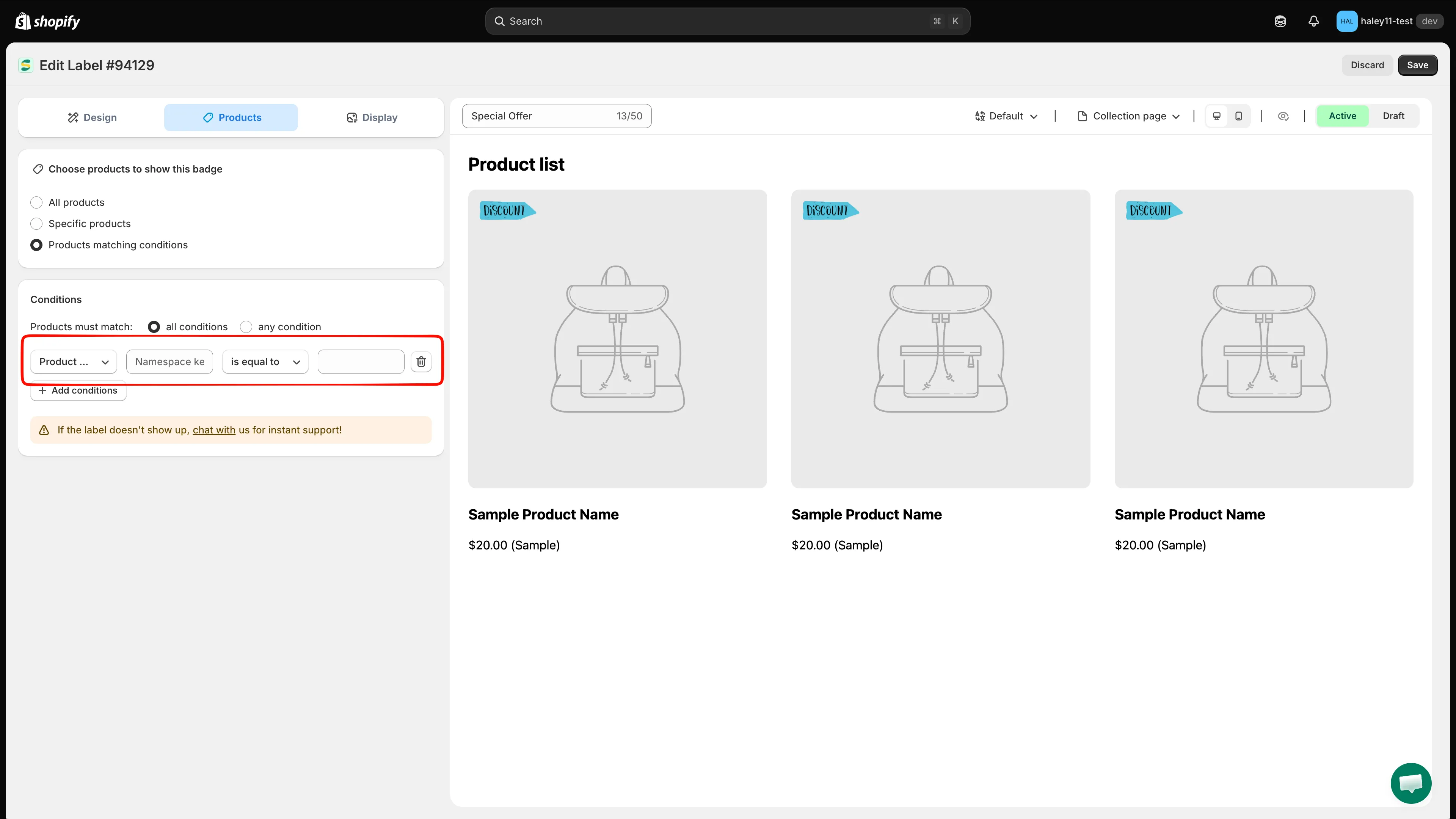
Bölüm başlığı “Ad alanını ve anahtarı girin”Meta alan başvurusunu namespace.key biçiminde yazın. Örneğin:
custom.material— özel bir malzeme meta alanıcustom.certification— bir sertifikasyon durumu meta alanıdescriptors.subtitle— bir ürün alt başlığı meta alanı
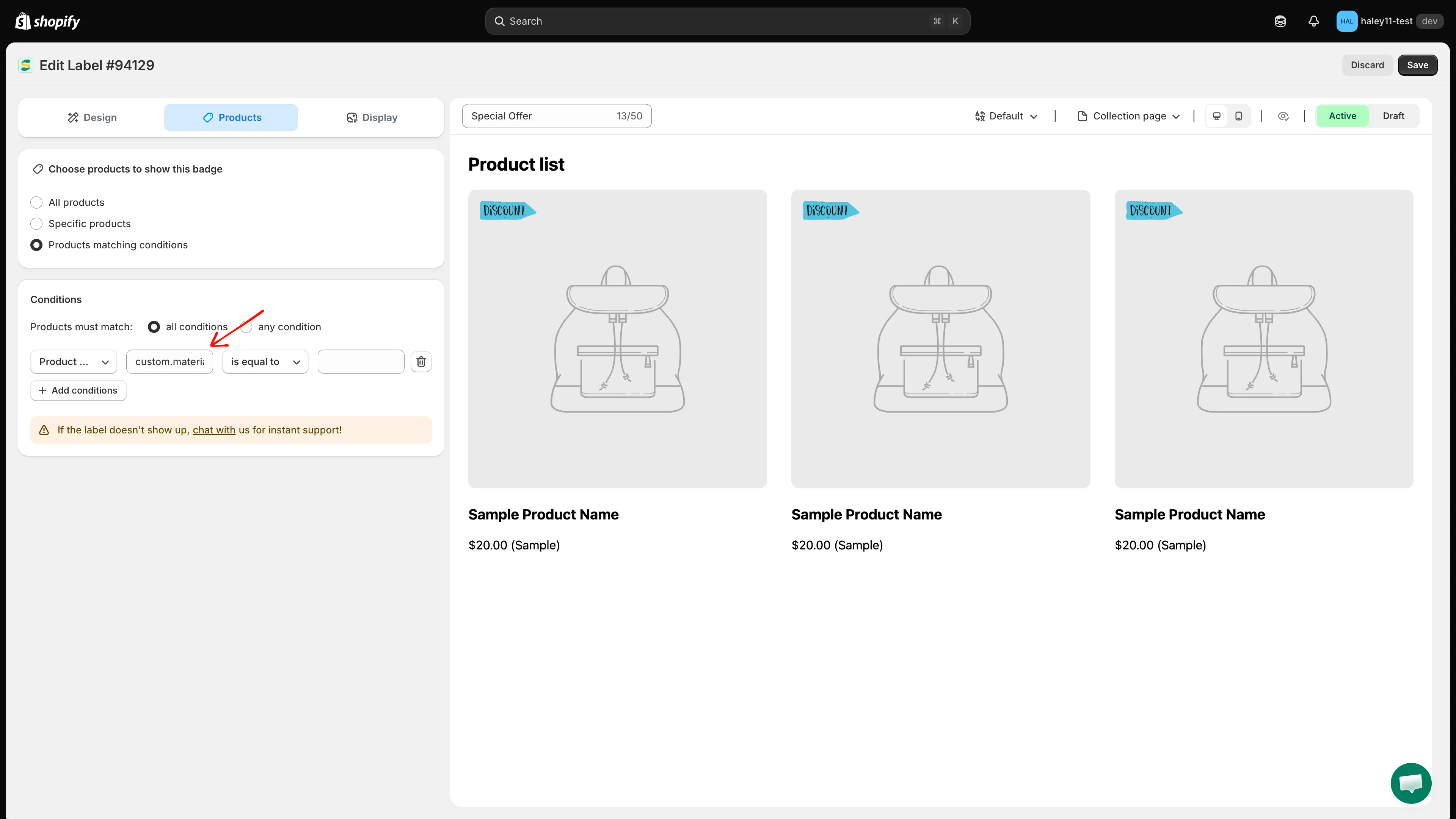
Meta alan başvurusunu namespace.key biçimini kullanarak girin.
-
Operatörü ve değeri seçin
Bölüm başlığı “Operatörü ve değeri seçin”Operatörü (is equal to, contains, is greater than vb.) seçin ve eşleştirilecek değeri yazın. Sayı operatörlerini yalnızca sayı depolayan meta alanlar için kullanın.
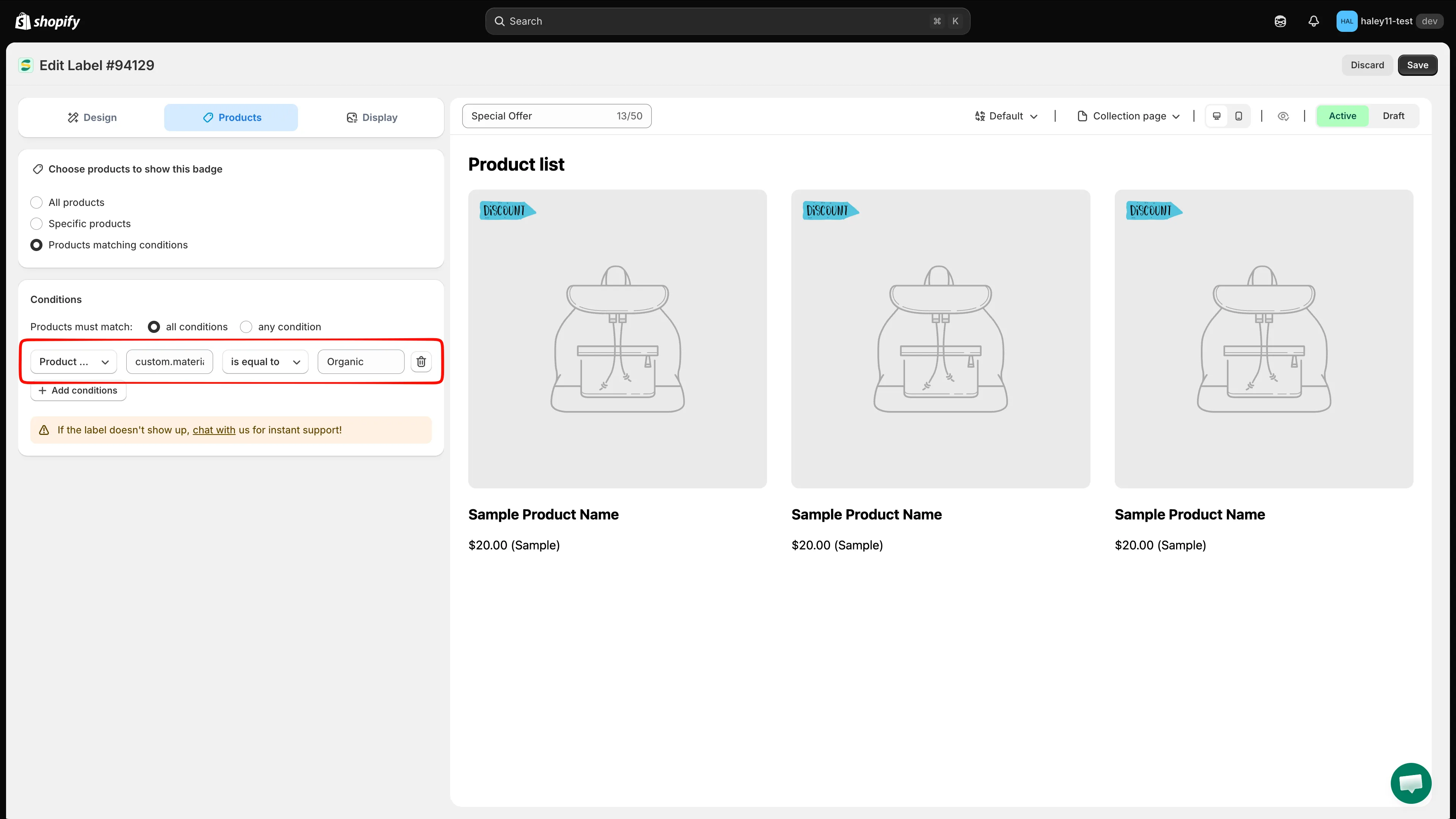
Tamamlanmış bir meta alan kuralı: custom.material is equal to Organic.
-
Kaydedin
Bölüm başlığı “Kaydedin”Sağ üst köşedeki Save düğmesine tıklayın. Bir Badge/Label updated onayı görünür.
Meta alan hedefleme örnekleri
Bölüm başlığı “Meta alan hedefleme örnekleri”| Meta alan (namespace.key) | Operatör | Değer | Kullanım senaryosu |
|---|---|---|---|
custom.material |
is equal to | Organic | Organik ürünlerde “Organic” rozeti gösterin |
custom.certification |
contains | ISO | ISO sertifikalı tüm ürünlere rozet ekleyin |
custom.country_of_origin |
is equal to | Italy | “Made in Italy” rozeti gösterin |
custom.is_bestseller |
is equal to | true | “Bestseller” rozeti görüntüleyin |
custom.rating |
is greater than | 4 | Yüksek puanlı ürünlerde “Top Rated” rozeti gösterin |
Varyant ve meta alan koşullarını birleştirme
Bölüm başlığı “Varyant ve meta alan koşullarını birleştirme”Varyant ve meta alan koşulları birbiriyle ve diğer tüm ürün koşullarıyla birleştirilebilir. Her kuralı + Add conditions ile ekleyin, ardından her kuralın doğru olması için Products must match değerini all conditions olarak ayarlayın.
- Variant inventory stock availability less than 3 AND Product metafield
custom.is_featuredis equal totrue - Sonuç: yalnızca varyant düzeyinde 3’ten az ürünü kalan öne çıkan ürünlerde görünen bir “Last Few Left” rozeti.
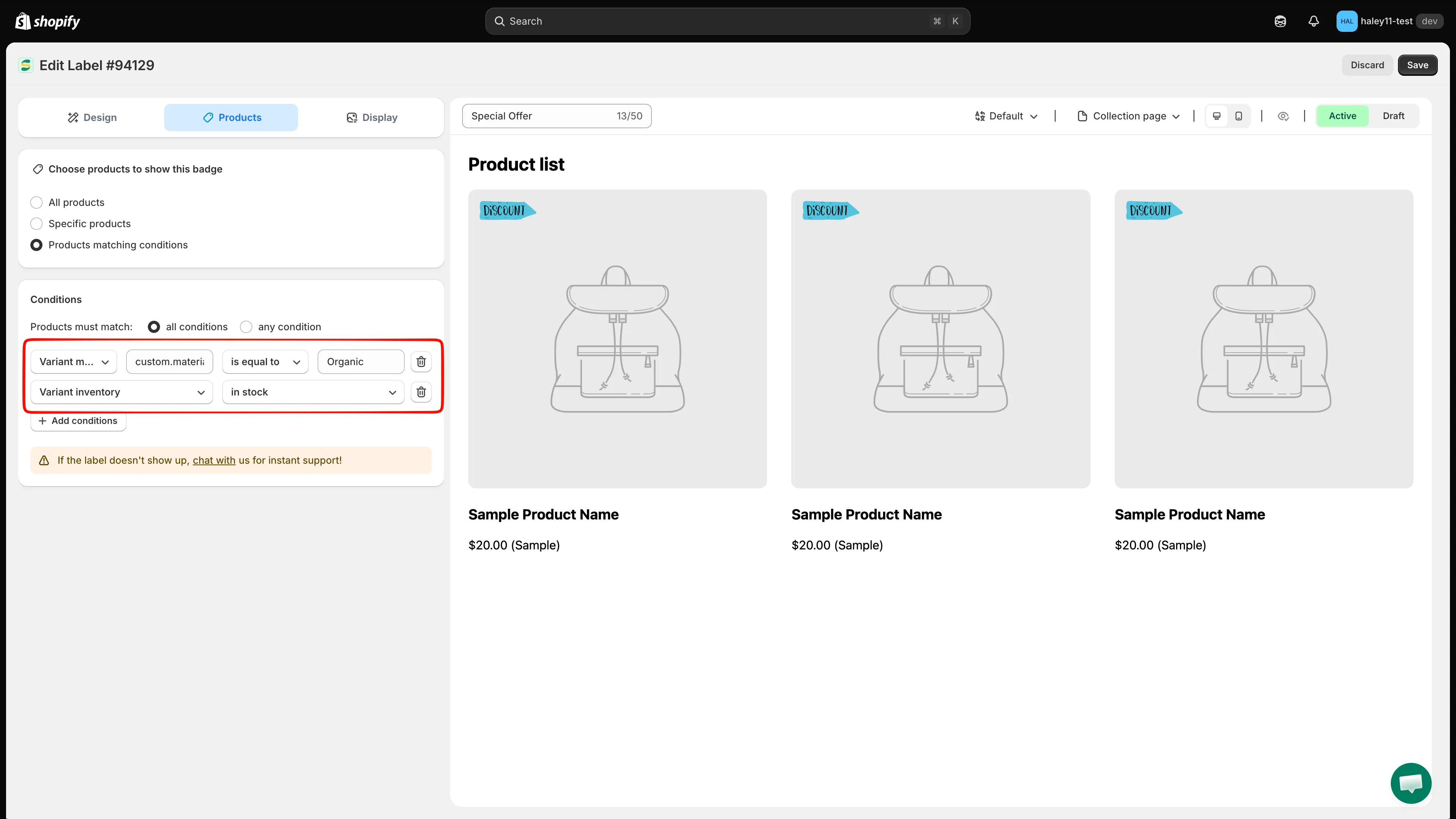
all conditions (AND) mantığıyla birleştirilmiş iki kural.
Sonraki adımlar
Bölüm başlığı “Sonraki adımlar”- Ürün özelliğine göre hedefleme — Rozetleri ürün başlığı, türü, satıcısı, fiyatı ve daha fazlasına göre filtreleyin.
- Ülke ve dile göre hedefleme — Rozetleri belirli ülkelerdeki veya dillerdeki ziyaretçilere gösterin.
- Dinamik değişkenler — Rozet metninizde fiyat, indirim ve envanter adedi gibi canlı verileri kullanın.