
Güven rozetini kısa kodla yerleştirme
Bir güven rozetini, kısa kodunu kullanarak Shopify temanızda tam istediğiniz konuma yerleştirin.
Uygulamanın yerleşik konumu mağazanız için uygunsa güven rozeti düzenleyicisinde Product page’i açın. Güven rozetine başka bir yerde, örneğin doğrudan satın alma düğmelerinin altında ihtiyaç duyduğunuzda kısa kodunu kopyalayın ve temanızda tam o konuma Samita Trust Badge uygulama bloğunu ekleyin.
Kısa kodu nerede bulabilirsiniz
Bölüm başlığı “Kısa kodu nerede bulabilirsiniz”Kısa kod iki yerde bulunur:
- Güven rozeti tablosu: Sami Product Labels → Extra Features → Trust Badges yolunu açın. Yerleştirmek istediğiniz güven rozetinin Shortcode sütunundan kod parçasını kopyalayın.
- Güven rozeti düzenleyicisi: satırın düzenle işlemine tıklayın, Placement’ı açın, ardından Shortcode bölümünde Copy’ye tıklayın.
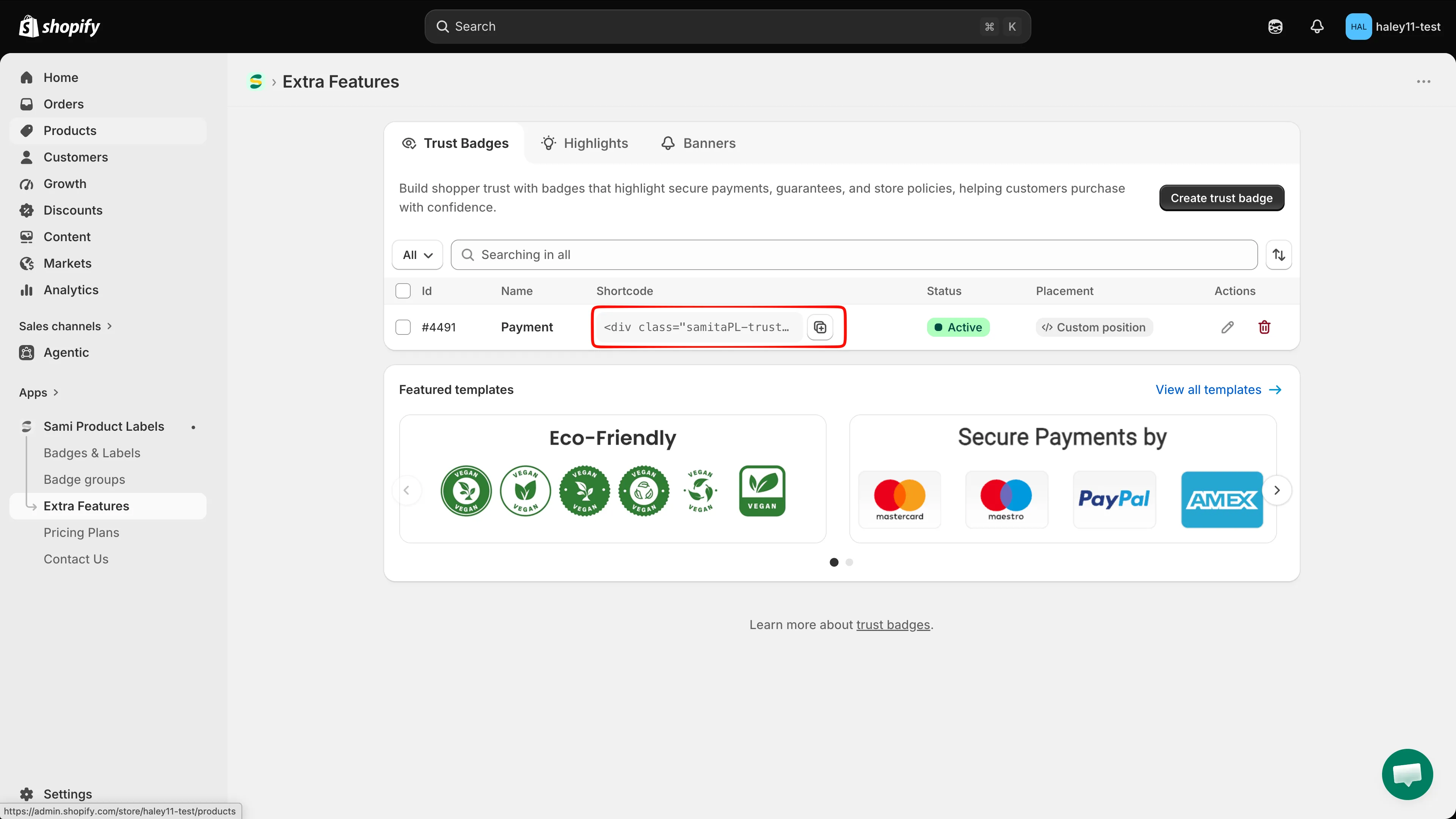
Kısa kodu doğrudan güncellenmiş Trust Badges tablosundan kopyalayın.
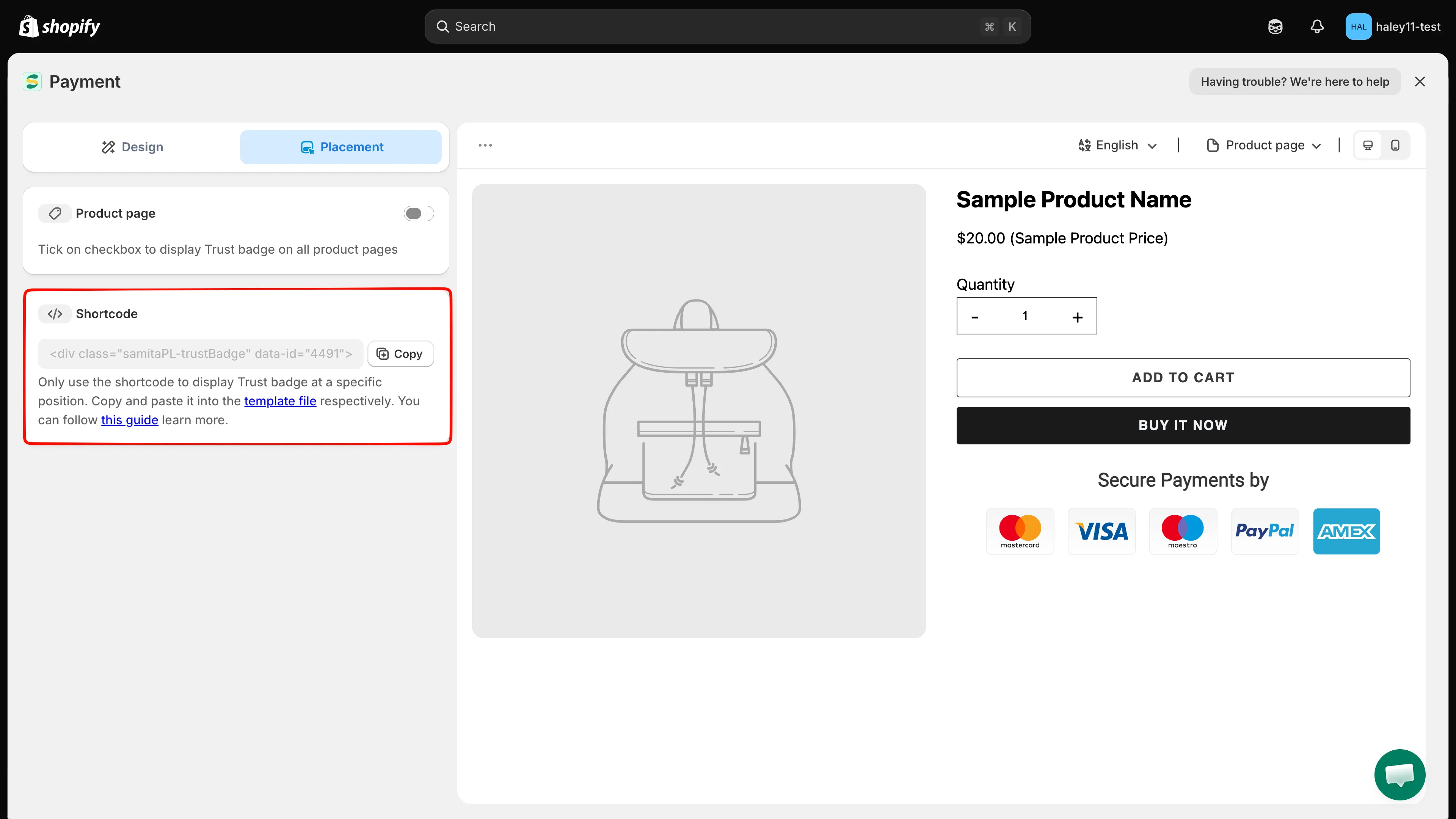
Placement sekmesi de kısa kodu ve bir Copy düğmesini sunar.
Kısa kodu temanıza yerleştirin
Bölüm başlığı “Kısa kodu temanıza yerleştirin”-
Kaydedilmiş güven rozetinin kısa kodunu kopyalayın
Bölüm başlığı “Kaydedilmiş güven rozetinin kısa kodunu kopyalayın”Kod parçasını tablodan veya düzenleyiciden kopyalayın. Güven rozetinize özgü bir kimlikle şuna benzer:
<div class="samitaPL-trustBadge" data-id="4477"></div>Başka bir satırdaki kod parçasını yeniden kullanmayın. Her güven rozetinin kendi
data-iddeğeri vardır. -
Tema düzenleyiciyi açın
Bölüm başlığı “Tema düzenleyiciyi açın”Shopify yönetici panelinizde Online Mağaza’yı açın. Güncellemek istediğiniz temayı bulun ve Temayı düzenle’ye tıklayın.
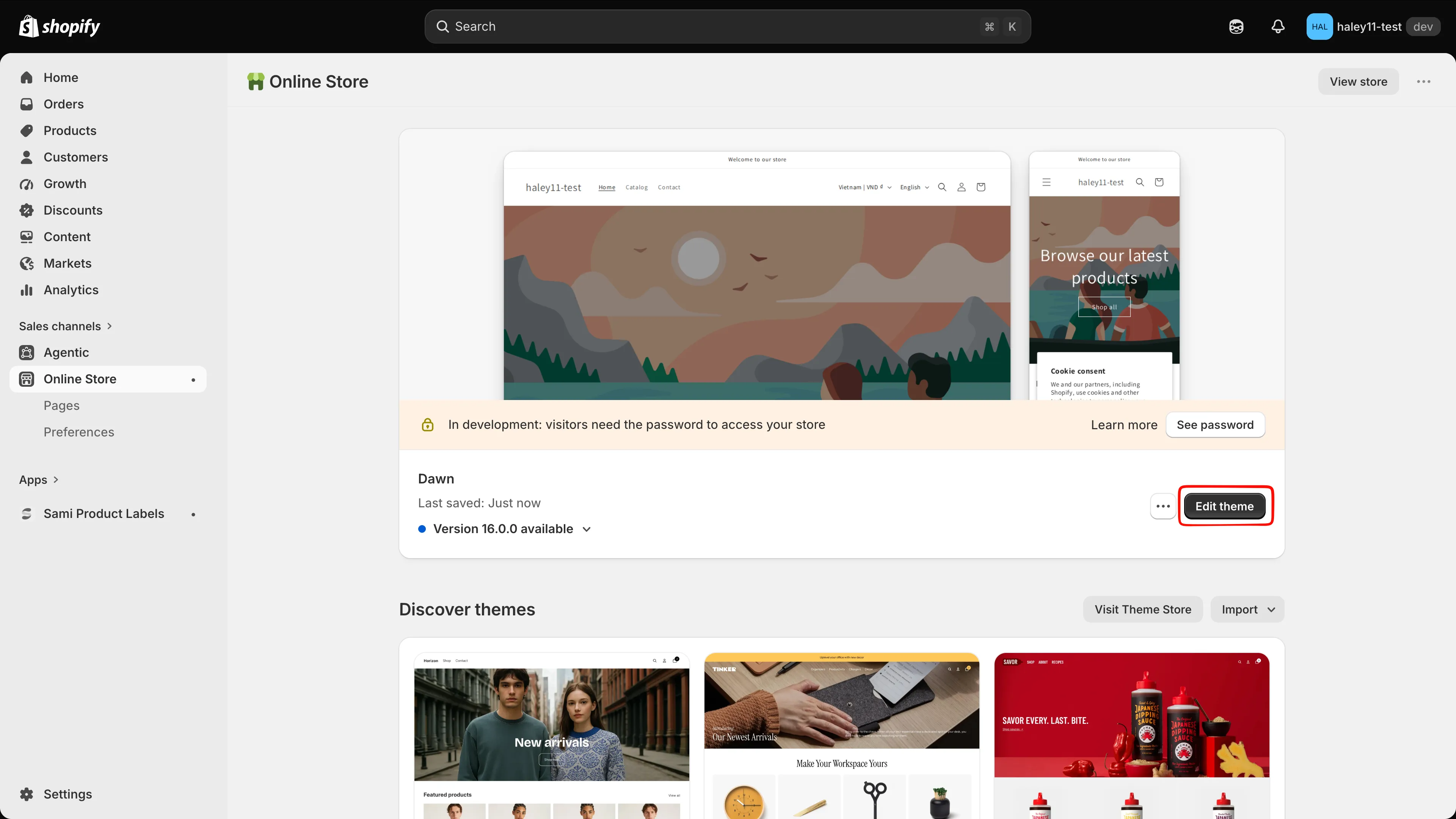
Güven rozetini göstermesi gereken temayı açın.
-
Ürün şablonunu açın
Bölüm başlığı “Ürün şablonunu açın”Tema düzenleyicinin üstündeki sayfa seçiciyi kullanın, ardından Ürünler → Varsayılan ürün’ü veya mağazanızın kullandığı başka bir ürün şablonunu seçin.
Bölümler panelinde Ürün bilgileri’ni genişletin. Başlık, Fiyat, Satın alma düğmeleri ve Açıklama gibi mevcut bloklar, güven rozetinin nereye eklenebileceğini gösterir.
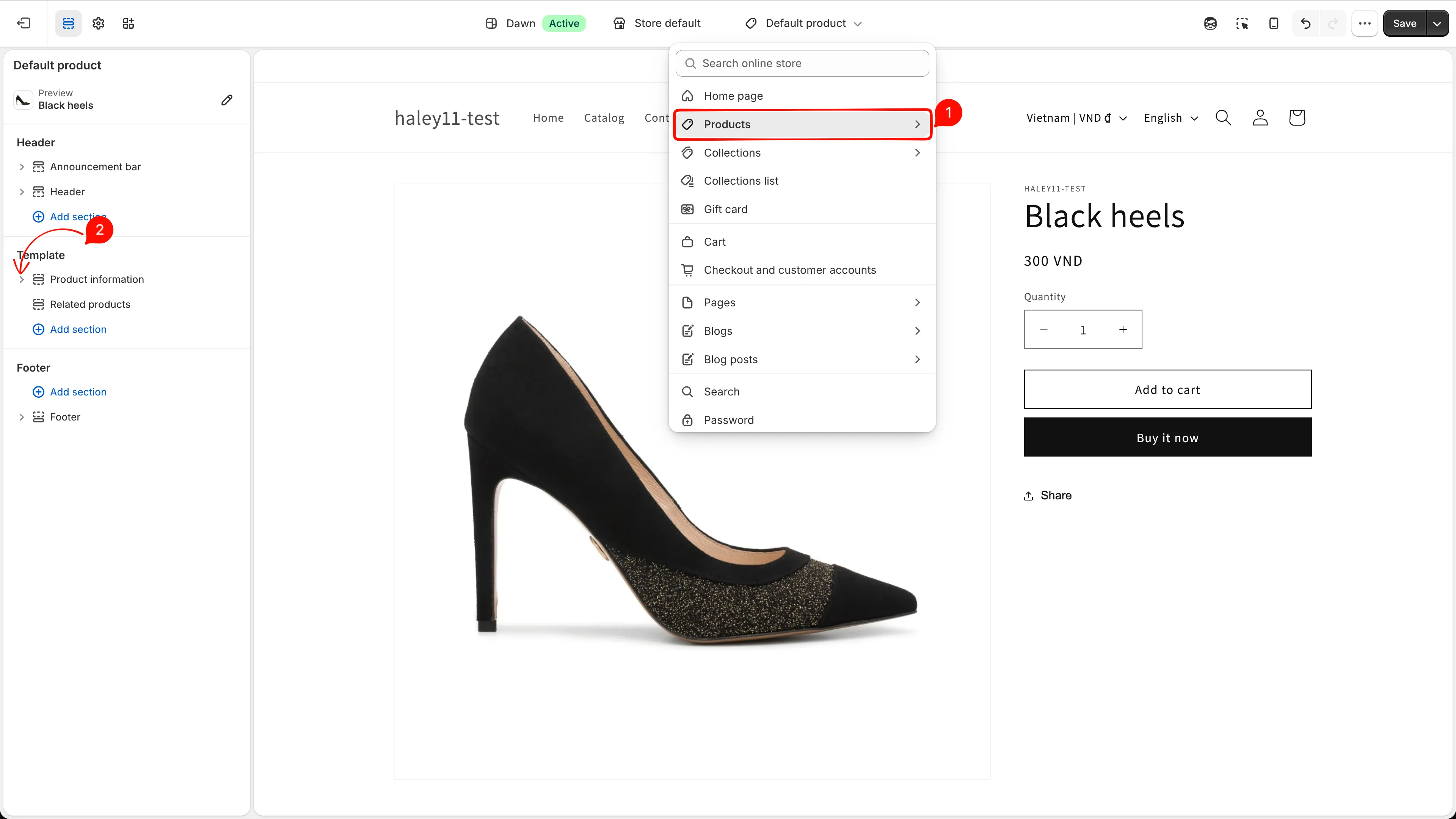
Uygulama bloğunu eklemeden önce ürün şablonunu açın ve Ürün bilgileri’ni genişletin.
-
Samita Trust Badge bloğunu ekleyin
Bölüm başlığı “Samita Trust Badge bloğunu ekleyin”Blok ekle’ye tıklayın, Uygulamalar sekmesini seçin, ardından Sami Product Labels altından Samita Trust Badge’i seçin. Yeni bloğu istediğiniz konuma, örneğin doğrudan Satın alma düğmeleri’nin altına sürükleyin.
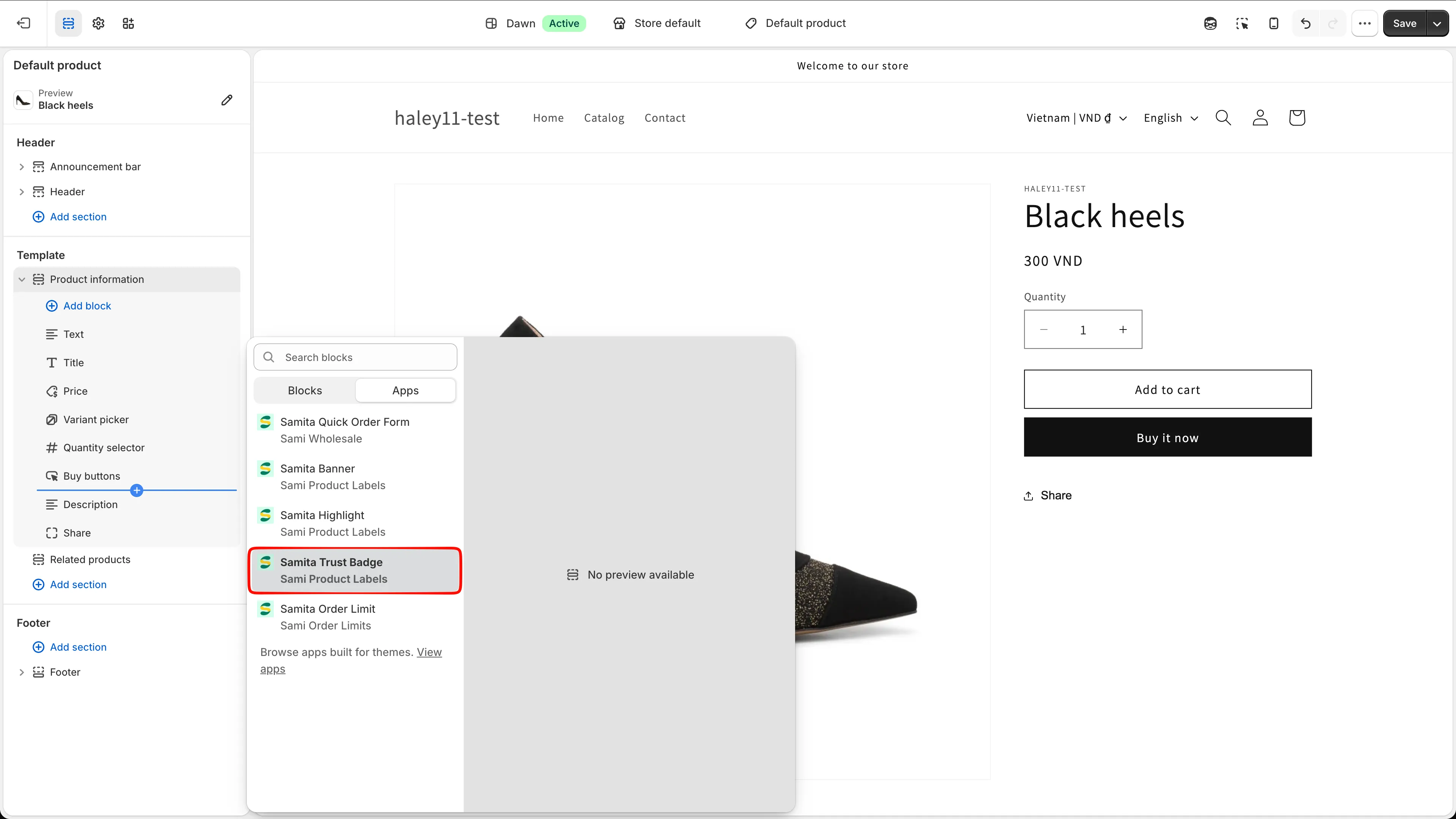
Uygulamalar listesinden Samita Trust Badge’i seçin, ardından Ürün bilgileri içine yerleştirin.
-
Kısa kodu yapıştırın ve temayı kaydedin
Bölüm başlığı “Kısa kodu yapıştırın ve temayı kaydedin”Samita Trust Badge bloğunu seçin ve kod parçasının tamamını Shortcode alanına yapıştırın. Tema düzenleyicide Kaydet’e tıklayın.
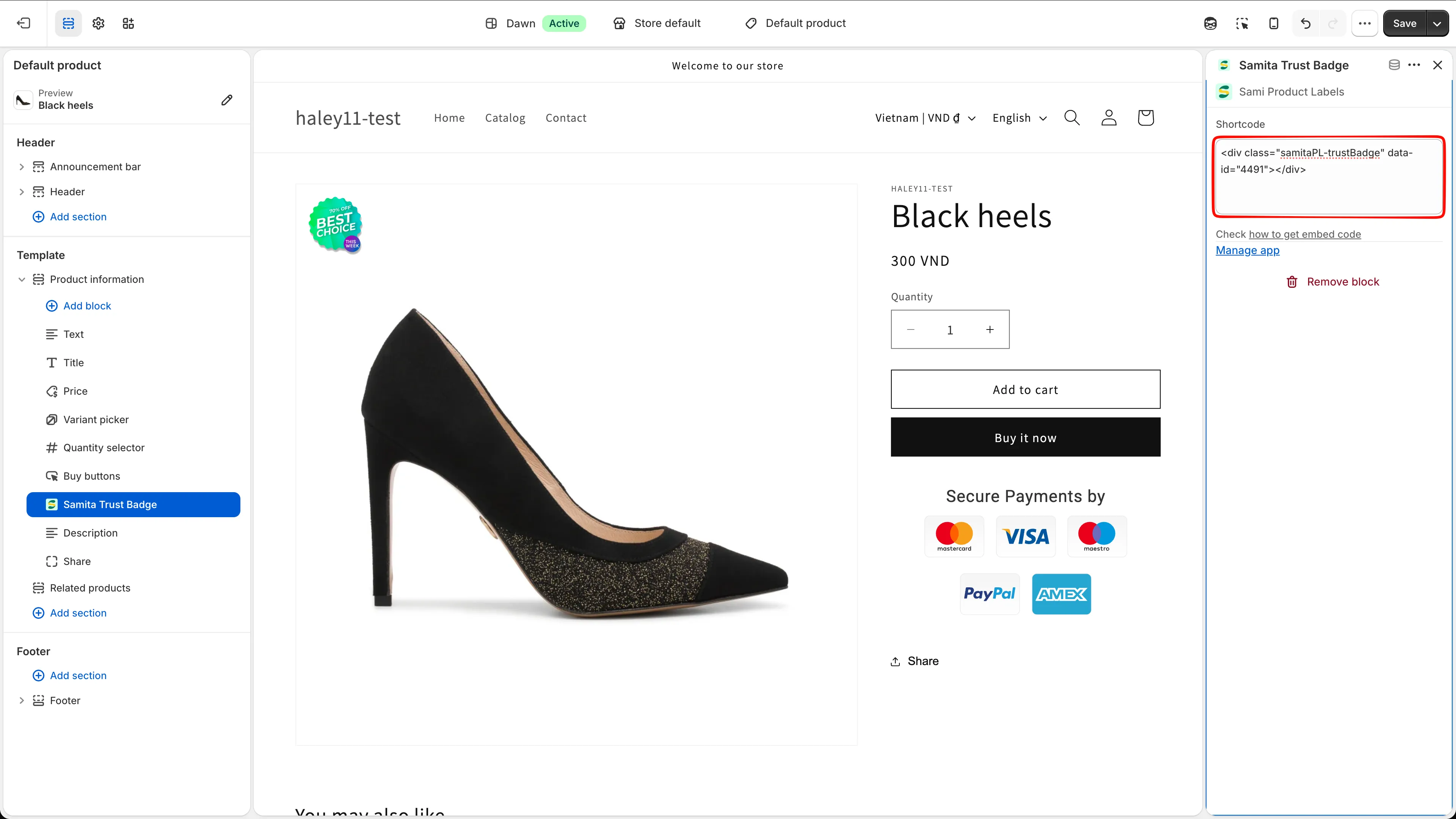
Kısa kodun tamamını uygulama bloğuna yapıştırın, ardından temayı kaydedin.
-
Mağazayı kontrol edin
Bölüm başlığı “Mağazayı kontrol edin”Düzenlenen şablonu kullanan bir ürünü açın ve güven rozetinin beklenen konumda göründüğünü doğrulayın.
Görünmüyorsa şunları doğrulayın:
- güven rozeti Draft değil, Active olmalı;
- kısa kod, kaydedilmiş güven rozetinin tam
data-iddeğerini içermeli; <div class="samitaPL-trustBadge" ...></div>kod parçasının tamamı Shortcode alanında olmalı;- ürün, düzenlediğiniz tema şablonunu kullanmalı;
- Samita Trust Badge bloğu görünür olmalı ve tema değişiklikleri kaydedilmiş olmalı.
Yerleşik yerleşim ve kısa kod
Bölüm başlığı “Yerleşik yerleşim ve kısa kod”| Yöntem | Nasıl çalışır |
|---|---|
| Product page | Güven rozetini tüm ürün sayfalarında uygulamanın yerleşik konumunda göstermek için Placement’taki anahtarı açın. Tema düzenlemesi gerekmez. |
| Shortcode | Tam konumunu kontrol etmek için kaydedilmiş güven rozetinin kod parçasını bir Samita Trust Badge uygulama bloğuna yapıştırın. |
Her iki yöntemi aynı ürün şablonunda etkinleştirirseniz güven rozeti iki kez görünebilir. Yerleşik konum için ürün sayfası anahtarını, özel konum için kısa kod uygulama bloğunu kullanın.
Sonraki adımlar
Bölüm başlığı “Sonraki adımlar”- Güven rozeti oluşturma: yerleştirmeden önce içeriği ve tasarımı oluşturun.
- Güven rozetine genel bakış: kayıtlı güven rozetlerini yönetin ve kısa kodları tablodan kopyalayın.