
Dinamik değişkenler
Metin rozetlerini canlı ürün ve müşteri verileriyle otomatik dolduran dinamik değişkenlere ilişkin başvuru kılavuzu.
Dinamik değişkenler, metin rozetlerinize canlı ürün, envanter, müşteri, indirim ve yorum verileri ekler. “%20 indirim” gibi sabit bir mesaj yazmak yerine {sale} kullanabilirsiniz; rozet her ürün için doğru indirim yüzdesini otomatik olarak gösterir.
Kullanılabilir değişkenler
Bölüm başlığı “Kullanılabilir değişkenler”Insert dynamic text değişkenleri dört kategoride gruplar; bu tablo da aynı gruplamayı izler.
| Değişken | Açıklama | Örnek çıktı |
|---|---|---|
{product_vendor} |
Ürün satıcısı | By Nike |
{product_type} |
Ürün türü | T-Shirt |
{product_sku} |
Ürün SKU’su | SKU: TS-BLK-001 |
{inventory} |
Envanterde bulunan toplam ürün adedi | Only 5 left |
{product_variant_count} |
Varyant sayısı | 3 options available |
{product_metafield} |
Seçtiğiniz bir ürün meta alanının değeri | Organic Cotton |
{variant_metafield} |
Seçtiğiniz bir varyant meta alanının değeri | Size EU 42 |
Fiyatlandırma
Bölüm başlığı “Fiyatlandırma”| Değişken | Açıklama | Örnek çıktı |
|---|---|---|
{sale} |
Karşılaştırma fiyatına göre indirim yüzdesi | Save 20% |
{sale_amount} |
Karşılaştırma fiyatına göre indirim tutarı | Save $36.00 |
Sami Discount
Bölüm başlığı “Sami Discount”| Değişken | Açıklama | Örnek çıktı |
|---|---|---|
{sami_discount_value_percent} |
Üründeki Sami indiriminin yüzdesi | 20% |
{sami_discount_value_amount} |
Üründeki Sami indiriminin tutarı | Save $10.00 |
{sami_discount_code} |
İndirim kodu (yalnızca kodlu indirimlerde) | SUMMER20 |
{sami_new_price} |
Sami indiriminden sonraki fiyat | Now $40.00 |
Gelişmiş
Bölüm başlığı “Gelişmiş”| Değişken | Açıklama | Örnek çıktı |
|---|---|---|
{customer_order_total} |
Müşterinin toplam sipariş sayısı | 12 orders placed |
{customer_spent_total} |
Müşterinin toplam harcaması | $1,250.00 spent |
{product_rating_star} |
Yorum uygulamanızdan alınan ürünün ortalama yıldız puanı | 4.8 stars |
{product_number_of_star} |
Üründeki yorum sayısı | 126 reviews |
{countdown} |
Görünürlük bitiş tarihine geri sayım, Style 1 | 12Days 20Hrs 50Mins 40Secs |
{countdown_2} |
Aynı geri sayımın, her birimi kutu içinde gösteren Style 2 biçimi | 12 : 20 : 50 : 40 |
Para değerleri mağazanızın para birimi biçimini izler; dolayısıyla yukarıdaki örnekler kendi para biriminizde görünür.
Değişken nasıl eklenir
Bölüm başlığı “Değişken nasıl eklenir”-
Metin rozetini açın
Bölüm başlığı “Metin rozetini açın”Bir Text badge oluşturun veya mevcut birini açın. Design bölümünde Content öğesini genişletin ve Badge text düzenleyicisini bulun.
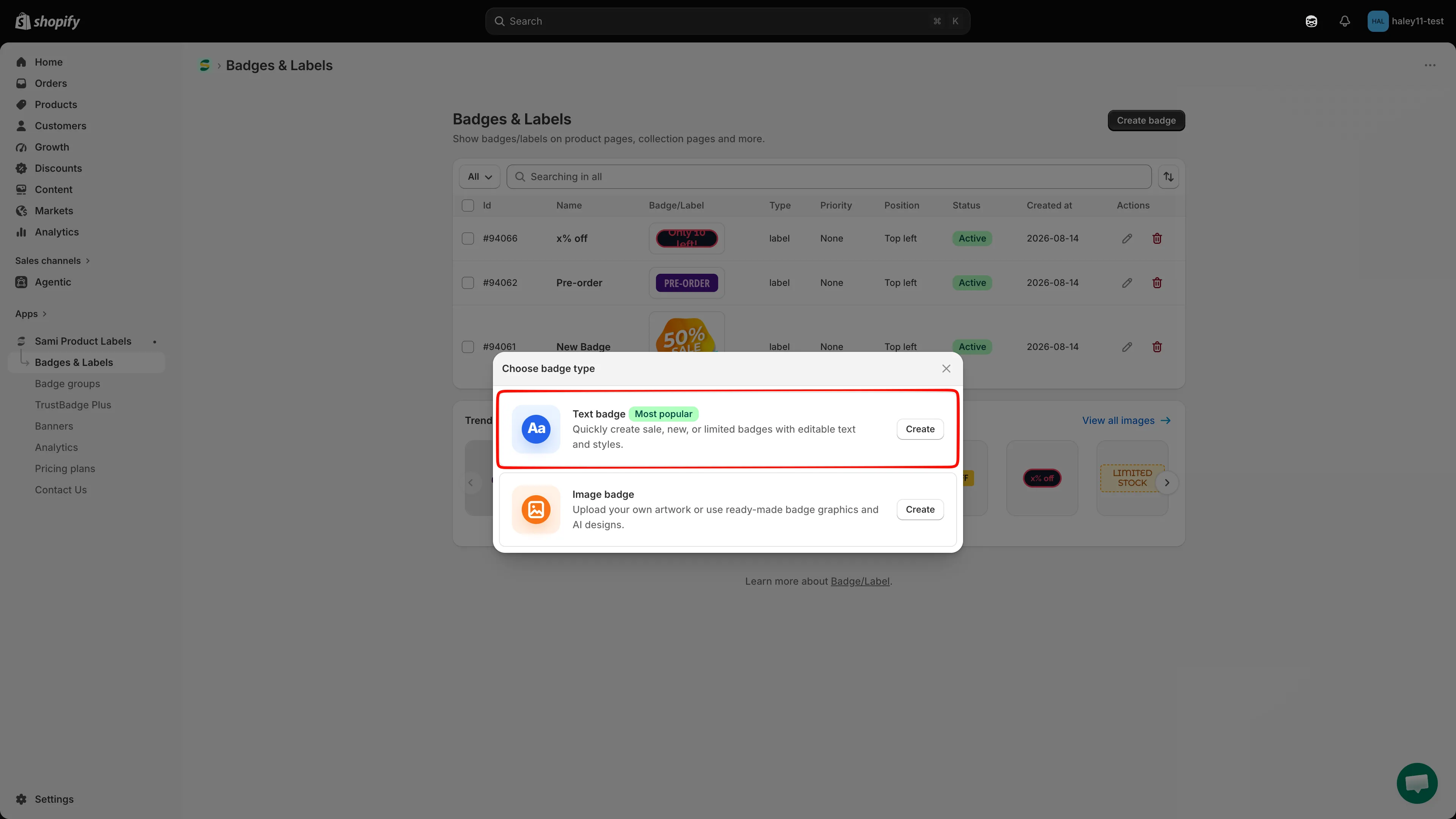
Choose badge type bölümünde, dinamik değişkenleri destekleyen bir rozet oluşturmak için Text badge öğesini seçin.
-
Dynamic text öğesini açın
Bölüm başlığı “Dynamic text öğesini açın”Badge text araç çubuğunda Dynamic text düğmesine tıklayın. Insert dynamic text iletişim kutusu, her biri kendi belirtecini, örnek değerini ve işlevini gösteren tüm kullanılabilir değişkenlerle açılır.
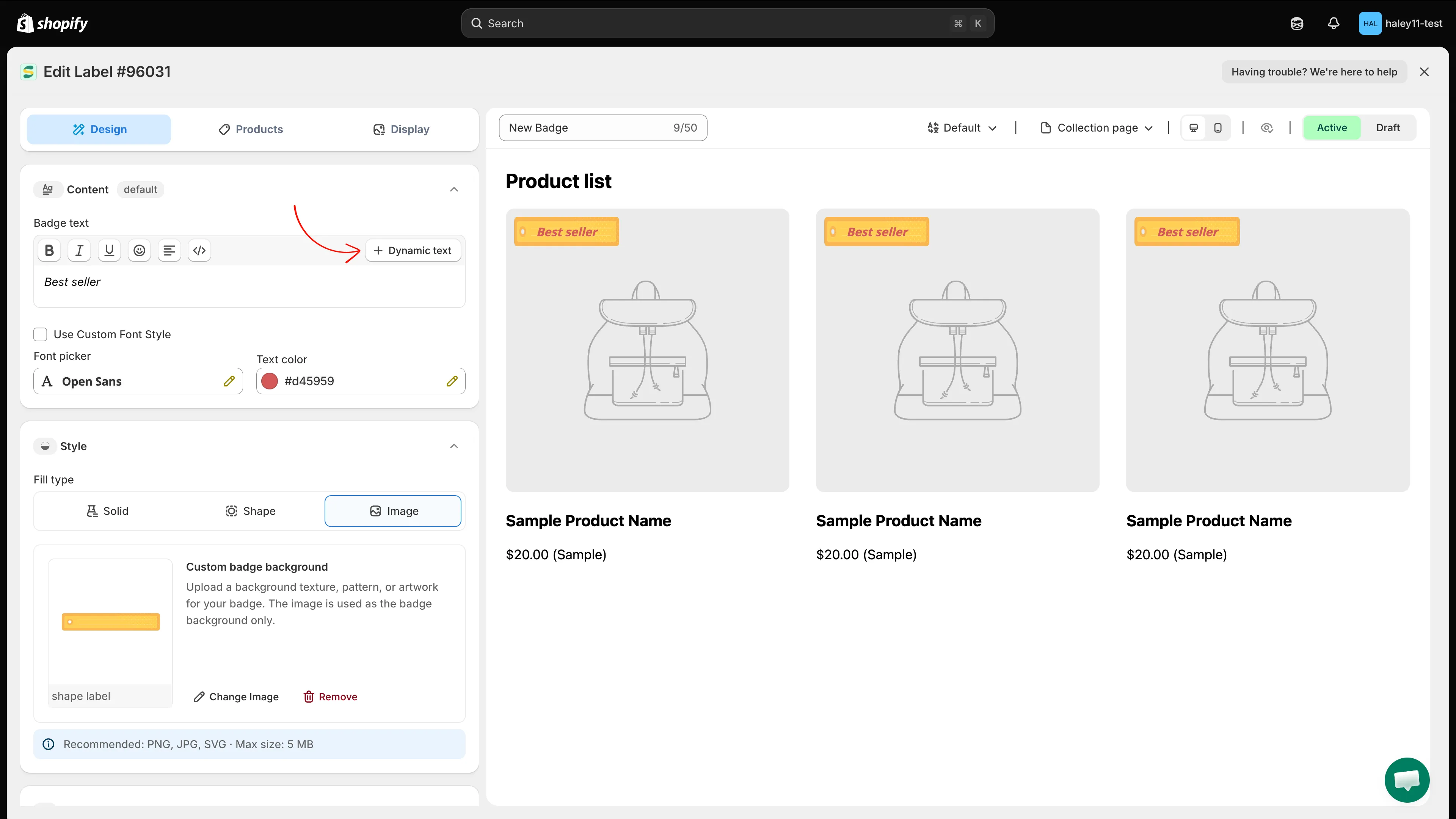
Dynamic text, Badge text araç çubuğunda biçimlendirme düğmelerinin yanında yer alır.
-
İstediğiniz değişkeni bulun
Bölüm başlığı “İstediğiniz değişkeni bulun”Listeyi daraltmanın iki yolu vardır:
- Arama — En üstteki alana yazın. Arama; belirteci, açıklamayı ve ilgili sözcükleri eşleştirir; örneğin
stockyazınca{inventory},ratingyazınca{product_rating_star}bulunur. - Kategori sekmeleri — All, Pricing, Sami Discount, Product ve Advanced; her biri içerdiği değişken sayısını gösterir. All, listenin okunaklı kalması için kategorileri başlıklı gruplar halinde tutar.
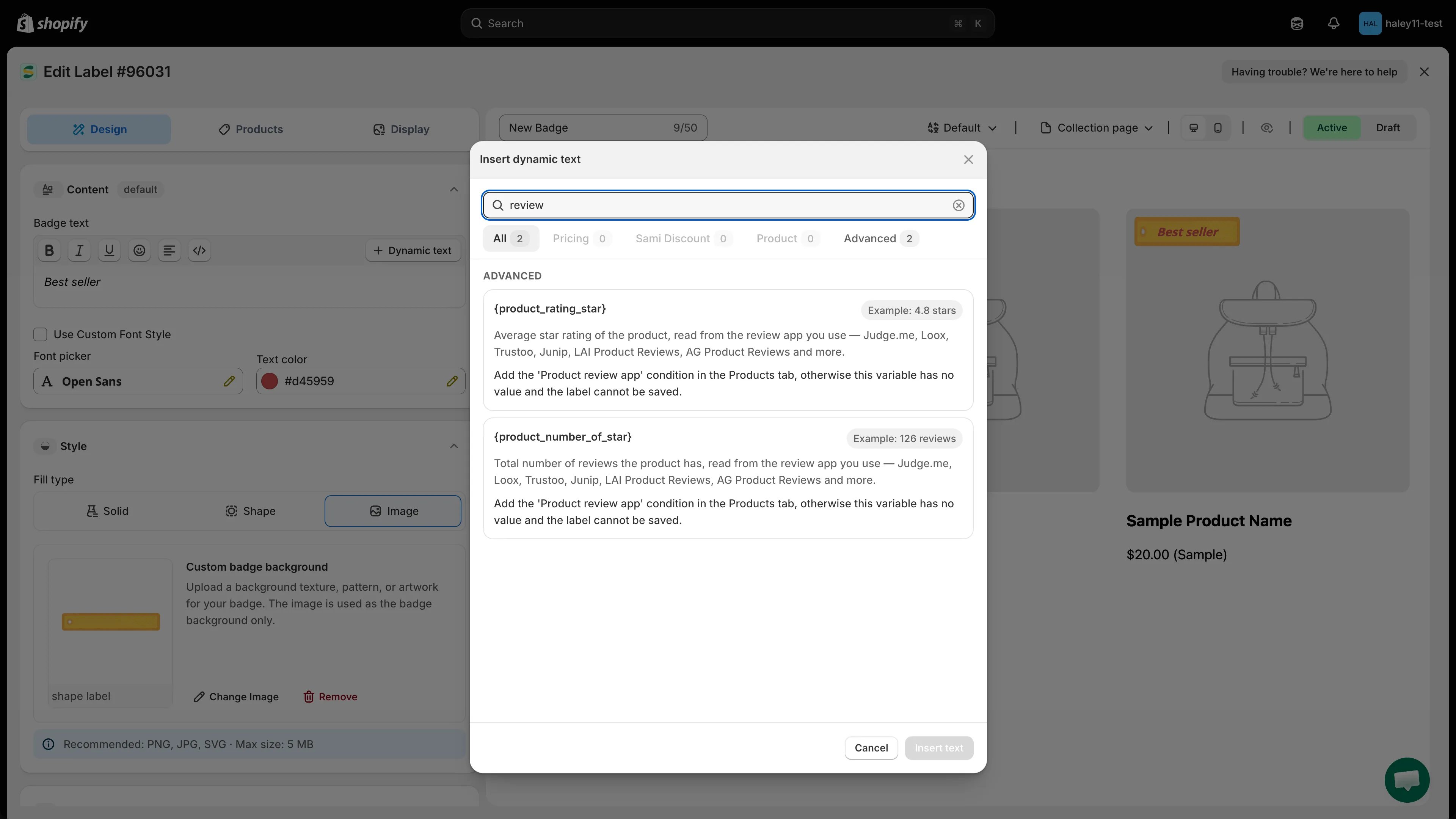
Uzun bir listeyi daraltmak için anahtar sözcükle arayın veya sekmeler arasında geçiş yapın.
- Arama — En üstteki alana yazın. Arama; belirteci, açıklamayı ve ilgili sözcükleri eşleştirir; örneğin
-
Değişkeni seçin
Bölüm başlığı “Değişkeni seçin”Değişkenin satırına tıklayın. Eklenecek değişken olduğunu göstermek için satır vurgulanır.
Bazı değişkenlerin satırında seçenekler bulunur; aşağıdaki Kurulum gerektiren değişkenler bölümüne bakın.
-
Insert text düğmesine tıklayın
Bölüm başlığı “Insert text düğmesine tıklayın”Insert text, iletişim kutusunun birincil düğmesidir ve bir şey seçene kadar devre dışı kalır. Düğmeye tıkladığınızda iletişim kutusu kapanır ve değişken rozet metninizin sonuna eklenir; böylece daha önce yazdığınız ifade olduğu yerde kalır.
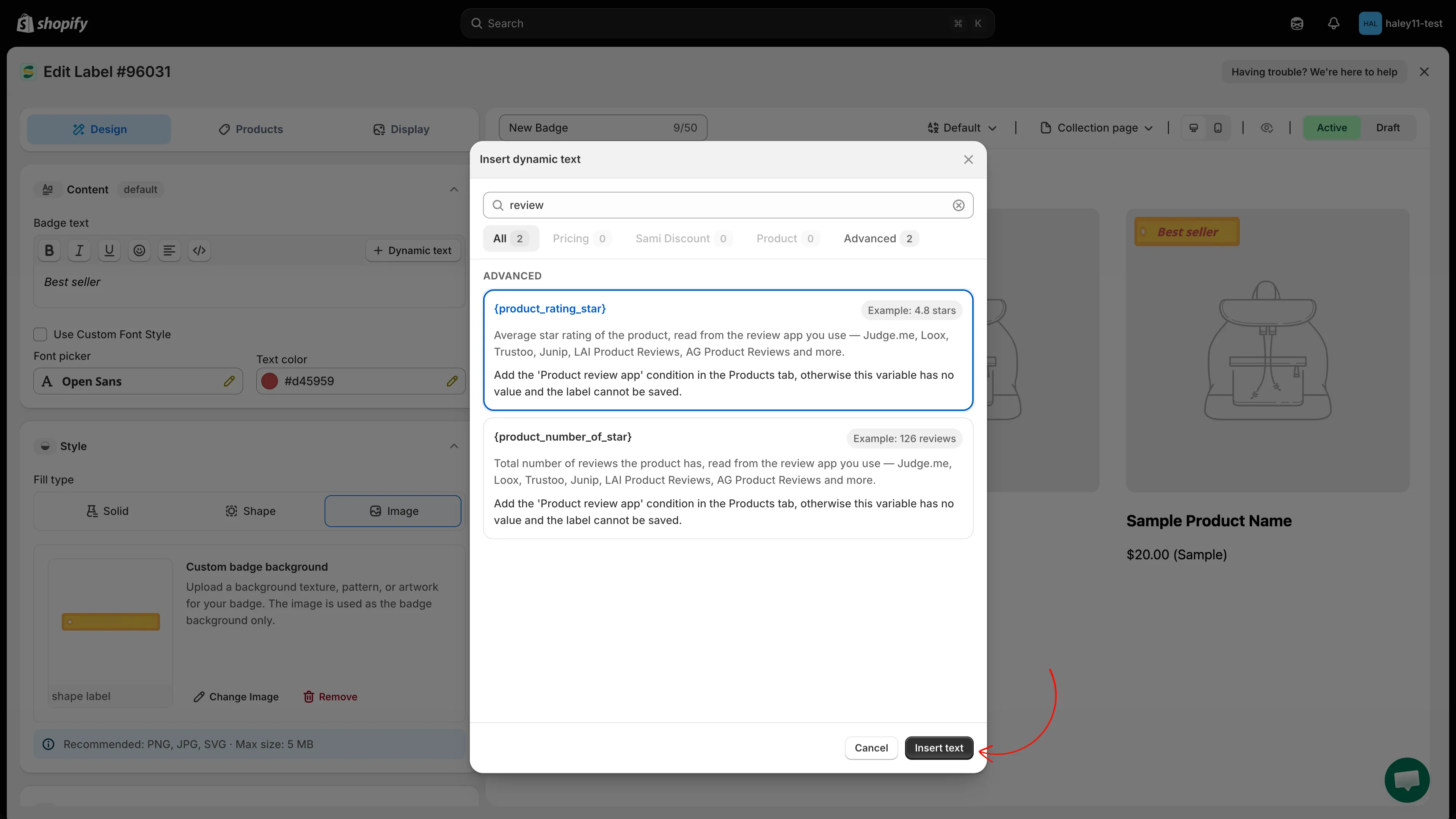
Insert text, değişkeni rozet metninin sonuna ekler ve iletişim kutusunu kapatır.
Değişkenin konumunu, düzenleyicide belirteci sürükleyerek ayarlayabilir veya mesajınızın geri kalanını etrafına yazabilirsiniz.
-
Önizleyin ve kaydedin
Bölüm başlığı “Önizleyin ve kaydedin”Rozet önizlemesini kontrol edin; değişkenler orada canlı veriyi değil, örnek değerleri gösterir. Gerekirse Products ve Display ayarlarını yapın, ardından Save & Enable düğmesine tıklayın.
{sale} veya {inventory} gibi bir belirteci, küme parantezleri dahil olmak üzere gösterildiği şekilde doğrudan düzenleyiciye de yazabilirsiniz. Meta alanlar ve geri sayım biçimleri için Dynamic text öğesini kullanın; çünkü bu belirteçler sizin için oluşturulur.
Kurulum gerektiren değişkenler
Bölüm başlığı “Kurulum gerektiren değişkenler”Dört tür değişkenin çalışması için önceden bir şeylerin ayarlanmış olması gerekir.
Ürün ve varyant meta alanları
Bölüm başlığı “Ürün ve varyant meta alanları”{product_metafield} veya {variant_metafield} satırını seçtiğinizde satır, mağazanızdaki meta alan tanımlarına doğru genişler; ad alanı veya anahtar yazmanız gerekmez. İstediklerinizi işaretleyin, uzun bir listeyi daraltmak için panelin kendi aramasını kullanın ve geri kalanını görmek için Load more düğmesine tıklayın. Satırdaki bir rozet, kaç tanesini işaretlediğinizi gösterir.
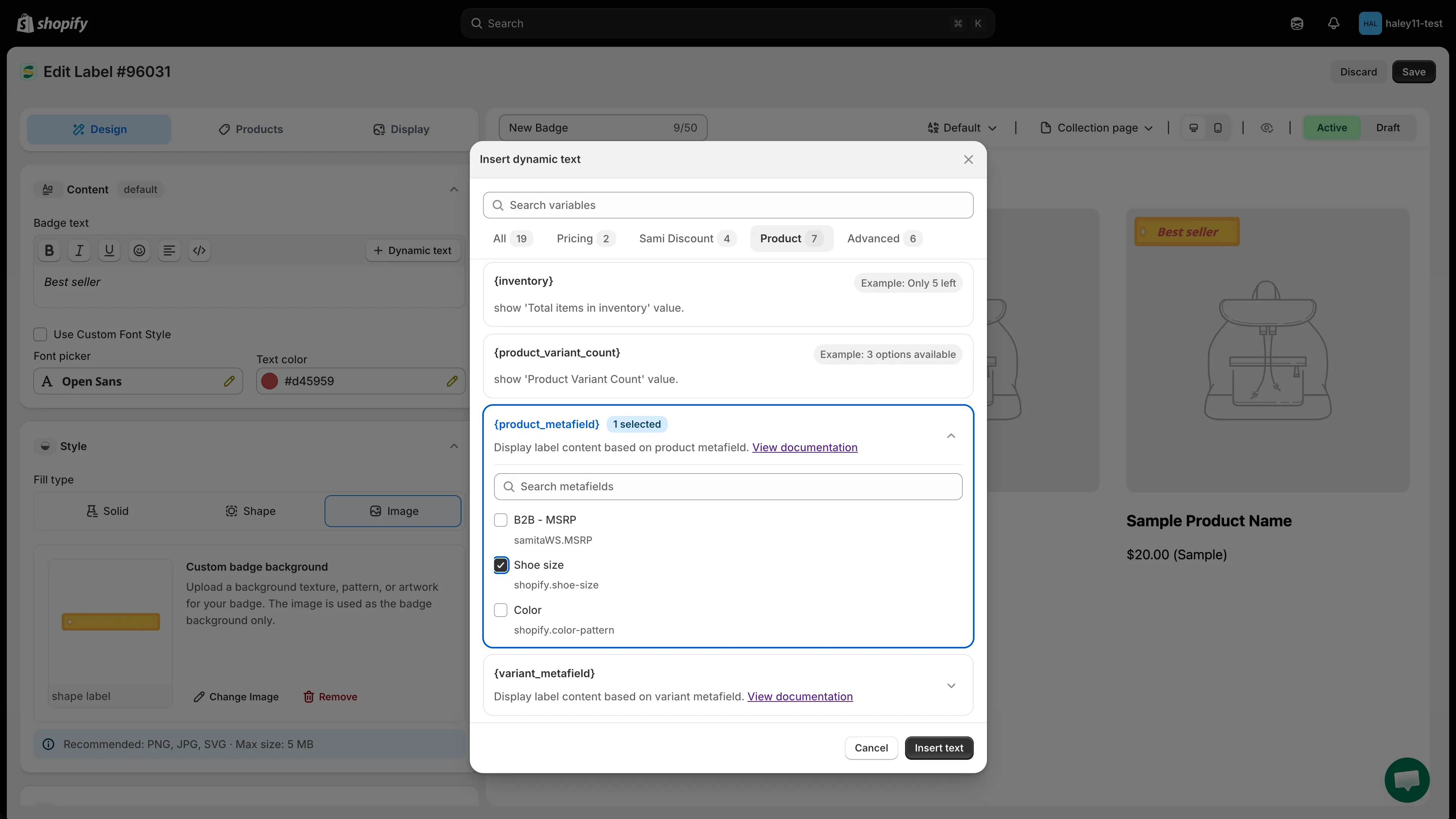
Bir meta alanı rozete eklemek için işaretleyin; panel, mağazanızda zaten bulunan tanımları listeler.
Insert text daha sonra işaretlediğiniz her meta alan için, genel {product_metafield} yerine uygulamanın kendi biçiminde ({product.metafields.custom.material}) bir belirteç yazar. Metin içinde ayrı ayrı yerleştirmek istiyorsanız meta alanları teker teker işaretleyin.
Geri sayım
Bölüm başlığı “Geri sayım”Geri sayım, satırda her birinin önizlemesiyle birlikte Style 1 ve Style 2 olarak listelenen iki ayrı belirteç olarak gelir. Eklemeden önce istediğiniz biçimi seçin; {countdown} birimleri düz bir dizi olarak, {countdown_2} ise her sayıyı kutu içinde gösterir.
İkisi de Display > Visibility Date & Countdown altındaki bitiş tarihini okur; bu tarihi ayarlayın, aksi halde geri sayımın sayacağı bir şey olmaz.
Sami discount
Bölüm başlığı “Sami discount”Dört {sami_discount_*} değişkeni, Discounts sayfasında oluşturduğunuz bir indirimi okur; bu nedenle rozetin bu indirimle kapsamlandırılması gerekir: Products sekmesinde Products matching conditions seçeneği ve Sami discount koşulu bulunmalıdır. Bir indirimi kaydedip Create badge düğmesine tıkladığınızda bu ayar sizin için yapılır.
Koşul olmadığında değişkenin satırı sizi kırmızıyla uyarır ve kaydetme engellenir.
Ürün yorumu
Bölüm başlığı “Ürün yorumu”{product_rating_star} ve {product_number_of_star} yorum uygulamanızı okur; bu nedenle rozetin Products sekmesinde Product review app koşuluna ihtiyacı vardır. Aynı kırmızı uyarı ve kaydetme engeli geçerlidir. Bkz. Yorum uygulamanızdaki rozetleri gösterin.
İndirim yoksa otomatik gizleme
Bölüm başlığı “İndirim yoksa otomatik gizleme”{sale} ve {sale_amount} değişkenlerinin her birinin satırında Hide label if the product/variant is not on sale onay kutusu bulunur. Kutuyu işaretlerseniz rozet, tam fiyatlı ürünlerde “Save 0%” yazdırmak yerine kaybolur.
Önemli notlar
Bölüm başlığı “Önemli notlar”Örnek kullanım senaryoları
Bölüm başlığı “Örnek kullanım senaryoları”Satıcıların metin rozetlerinde dinamik değişkenleri kullanma biçimlerinden bazıları şunlardır:
| Rozet metni | Müşterilerin gördüğü | Kullanım amacı |
|---|---|---|
| Save {sale}! | Save 25%! | İndirimli ürünlerde indirim yüzdesini öne çıkarmak |
| Only {inventory} left! | Only 3 left! | Düşük stok uyarılarıyla aciliyet hissi yaratmak |
| Ships from {product_vendor} | Ships from Nike | Çok satıcılı mağazalarda ürün satıcısını göstermek |
| {product_variant_count} options available | 5 options available | Müşterilere ürünün birden fazla varyantta sunulduğunu bildirmek |
| {countdown} left! | 2d 05h 30m left! | Bir kampanyanın bitişine geri sayımla aciliyet hissi yaratmak |
| VIP: {customer_order_total} orders | VIP: 8 orders | Sadık müşterileri kişiselleştirilmiş rozetlerle ödüllendirmek |
| You have spent {customer_spent_total} | You have spent $450.00 | Sadakat programları için müşterilere harcama geçmişini göstermek |
| {product_rating_star} star | 4.8 star | Ürünün kendi puanını sosyal kanıt olarak rozete koymak |
| Loved by {product_number_of_star} customers | Loved by 126 customers | Yüksek yorum sayısını satın alma nedenine dönüştürmek |
| Use {sami_discount_code} for {sami_discount_value_percent} off | Use SUMMER20 for 20% off | Bir indirim kodunu kapsadığı ürünlerde duyurmak |
Sonraki adımlar
Bölüm başlığı “Sonraki adımlar”- Dinamik değişkenler başvurusu — Değişkenlerin tam listesini ve kullanılabilirlik notlarını inceleyin.
- Metin rozeti oluşturma — Bir metin rozeti oluşturun ve dinamik değişkenler ekleyin.
- Rozet görünürlüğünü zamanlama — Rozetlerin ne zaman görüneceğini denetlemek için başlangıç ve bitiş tarihleri belirleyin ve geri sayım değişkeniyle birlikte kullanın.
- Ürünleri hedefleme — Koşullar kullanarak her rozetin hangi ürünlerde görüneceğini denetleyin.
- Yorum uygulamanızdaki rozetleri gösterin — Ürünleri puana göre hedefleyin ve puanı rozete yazdırın.