
Rozetleri toplu düzenleme
Tablo benzeri bir ızgarada en fazla 250 rozeti aynı anda düzenleyin: metni, çevirileri, görseli, konumu, renkleri, ürünleri ve koşulları, önceliği, cihazları ve zamanlamayı değiştirin veya seçilen tüm rozetler için tek bir değer belirleyin.
Bulk edit, seçtiğiniz rozetleri tablo benzeri bir ızgarada açar: her rozet için bir satır, her ayar için bir sütun. Herhangi bir hücredeki değeri değiştirin veya tüm sütun için tek bir değer belirleyin, ardından tüm rozetleri tek adımda kaydedin.
Aynı değişikliğin birçok rozete uygulanması gerektiğinde kullanın; örneğin her Black Friday rozeti için yeni bir bitiş tarihi, indirim rozetleriniz için yeni bir renk veya aynı ürünün birkaç rozete eklenmesi.
Toplu düzenleyiciyi açın
Bölüm başlığı “Toplu düzenleyiciyi açın”-
Badges & Labels bölümünü açın
Bölüm başlığı “Badges & Labels bölümünü açın”Shopify yönetici panelinde Sami Product Labels > Badges & Labels yolunu açın.
-
Düzenlenecek rozetleri seçin
Bölüm başlığı “Düzenlenecek rozetleri seçin”Her rozet satırının başındaki onay kutusunu işaretleyin. Sayfadaki tüm rozetleri seçmek için tablo başlığındaki onay kutusunu işaretleyin.
Birden fazla sayfadaki rozetleri düzenlemek için başlıktaki onay kutusunu işaretleyin, ardından tablonun üstündeki çubukta Select all N badges seçeneğine tıklayın. Seçim, geçerli aramanızı, filtrenizi ve sıralamanızı izler ve sayfalar arasında geçiş yaptığınızda yerinde kalır.
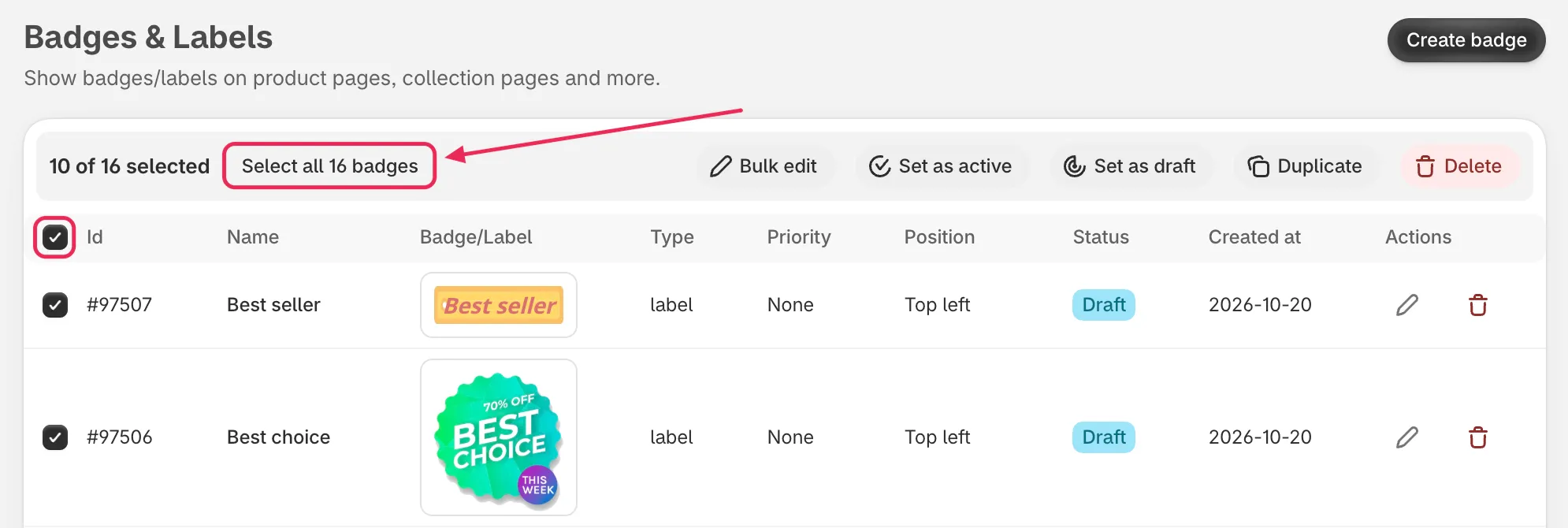
Başlıktaki onay kutusunu işaretleyin, ardından tüm sayfalardaki rozetleri dahil etmek için Select all seçeneğine tıklayın.
-
Bulk edit seçeneğine tıklayın
Bölüm başlığı “Bulk edit seçeneğine tıklayın”Toplu işlem çubuğunda Bulk edit seçeneğine tıklayın. Toplu düzenleyici, Editing N badges başlıklı tam ekran bir pencerede açılır.
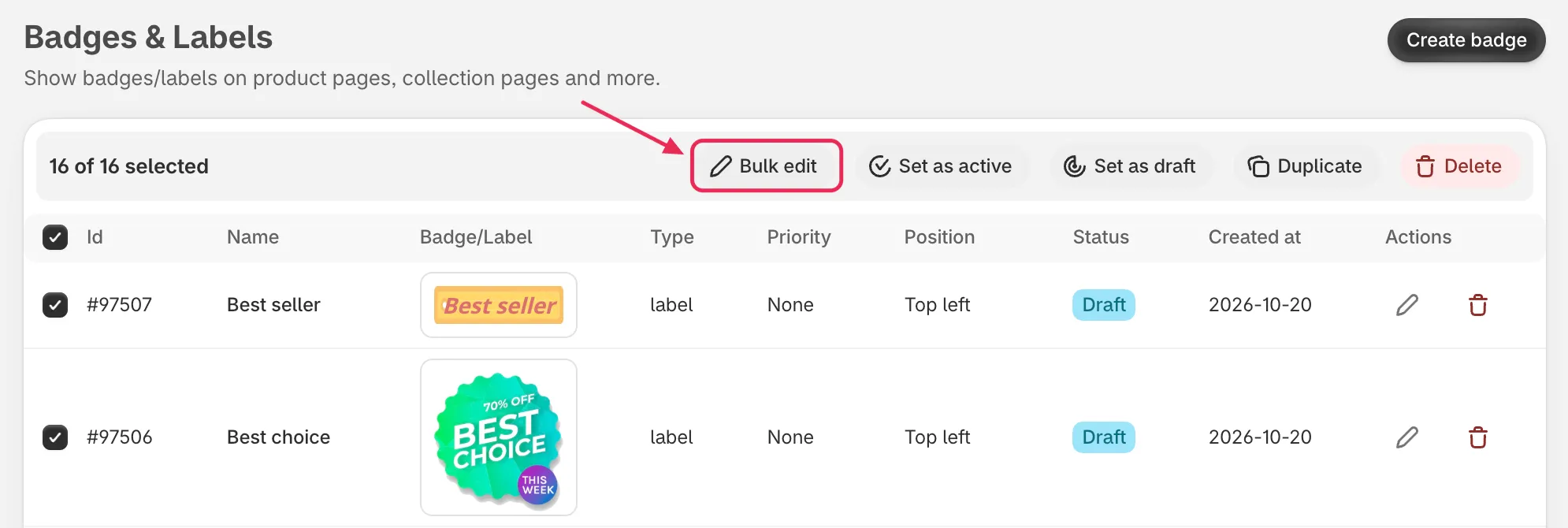
Bulk edit, toplu işlem çubuğunda ilk sırada yer alır.
Izgarayı tanıyın
Bölüm başlığı “Izgarayı tanıyın”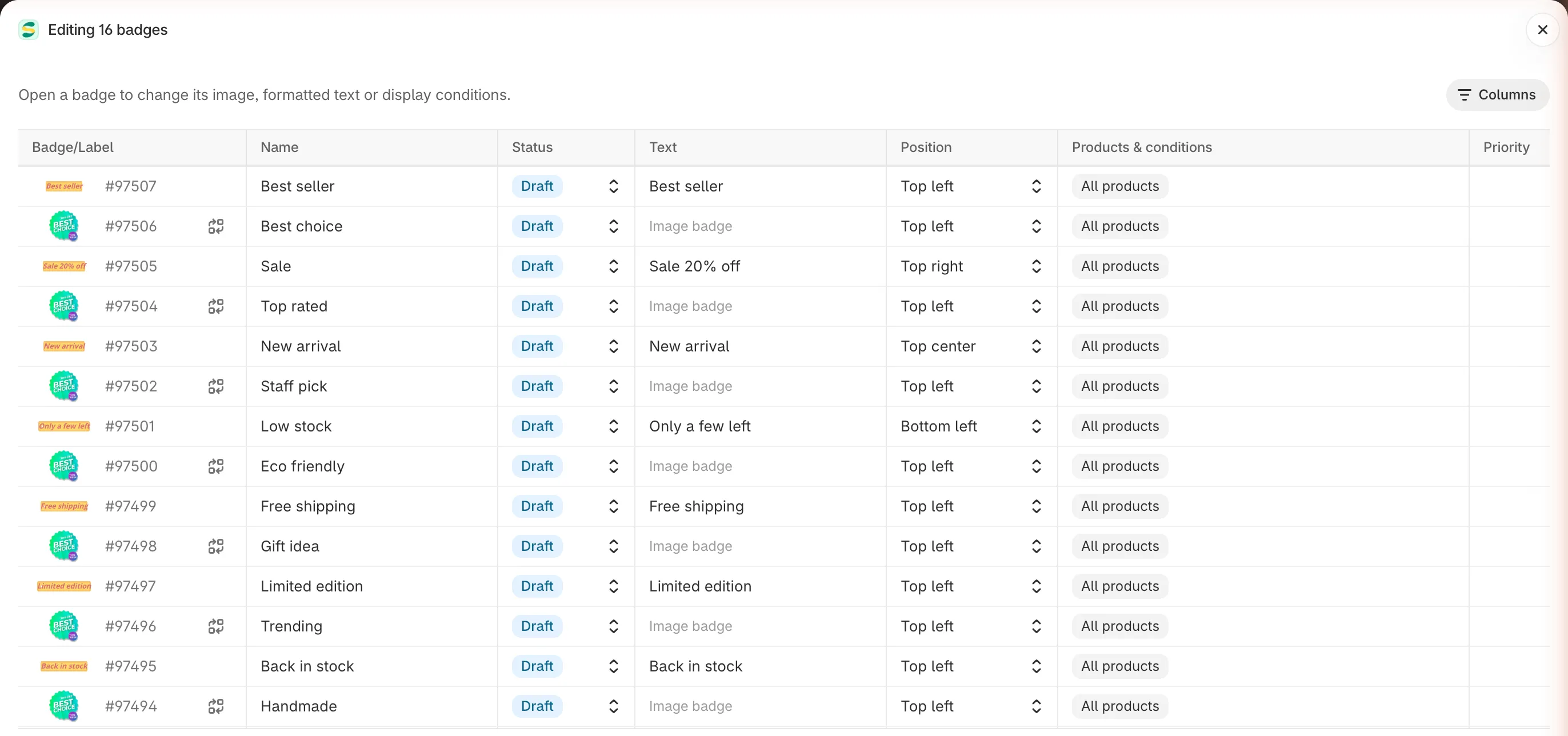
Her rozet için bir satır, her ayar için bir sütun.
- Badge/Label sütunu: İlk sütun, her rozetin kimliğini ve bir önizlemesini gösterir. Önizleme siz düzenledikçe güncellenir; böylece kaydetmeden önce sonucu görürsünüz.
- Alt satırlar: Bazı ayarların rozet başına birden fazla değeri vardır; örneğin çevirileri olan bir metin rozeti veya liste sayfalarında ve ürün sayfasında farklı yerleştirilmiş bir rozet. Bu değerler, rozetin altında alt satırlar olarak görünür. Göstermek veya gizlemek için önizlemenin yanındaki oka tıklayın.
- Gri çizgi: Gri çizgi bulunan bir hücre toplu düzenleyicide değiştirilemez. Nedenini görmek için üzerine gelin. Bkz. Burada düzenleyemeyeceğiniz hücreler.
- Vurgulanan hücreler: Değiştirdiğiniz her hücre, kaydedene kadar vurgulanır. Izgaranın altında Changed: N kaydedilmemiş değişikliği olan rozetleri, With errors: N ise düzeltilmesi gereken rozetleri sayar.
Hangi sütunların gösterileceğini seçin
Bölüm başlığı “Hangi sütunların gösterileceğini seçin”Izgara Name, Status, Text, Position, Products & conditions ve Priority sütunlarıyla açılır. Sütun eklemek veya kaldırmak için ızgaranın üstündeki Columns seçeneğine tıklayın ve ihtiyacınız olanları işaretleyin.
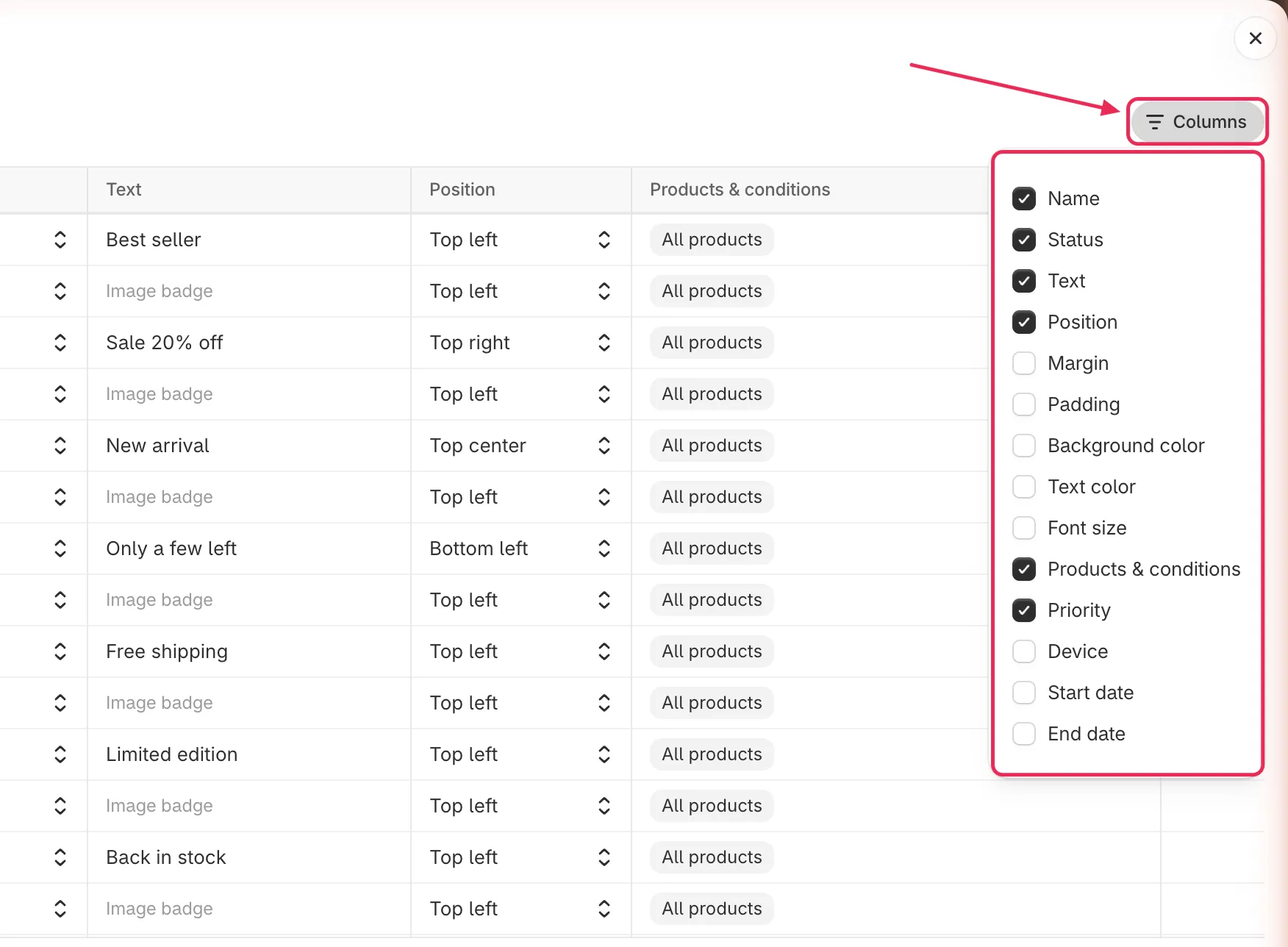
Yalnızca değiştirmeyi planladığınız sütunları gösterin.
Tek bir rozeti düzenleme
Bölüm başlığı “Tek bir rozeti düzenleme”Bir hücreye tıklayıp yazın veya menüsünden bir değer seçin. Değişiklikleriniz, Save seçeneğine tıklayana kadar ızgarada kalır.
| Sütun | Neyi değiştirebilirsiniz |
|---|---|
| Name | Listenizde gösterilen rozet adı. Boş bırakılamaz. |
| Status | Rozeti mağazanızda göstermek için Active, gizlemek için Draft. |
| Text | Bir metin rozetinin metni. Her çeviri, dilinin adını taşıyan bir alt satır olarak görünür. Çeviri boş bırakılamaz. |
| Position | Rozetin yeri. Ürün görselinin içindeki bir rozet için dokuz görsel konumu sunulur. Bir ürün sayfası öğesinin altındaki rozet için Left, Center ve Right sunulur. Her sayfada farklı yerleştirilmiş bir rozetin Listing pages ve Product page için birer alt satırı vardır. |
| Margin | Rozet ile sabitlendiği kenar arasındaki boşluk, 0 ile 500 arasında. Rozet düzenleyicisinde olduğu gibi, yalnızca geçerli konum için uygun olan kenarlar değiştirilebilir. |
| Padding | Rozetin içindeki dört kenardaki boşluk, 0 ile 500 arasında. |
| Background color | Düz arka planlı bir metin rozetinin arka planı. |
| Text color | Bir metin rozetinin metin rengi. |
| Font size | Bir metin rozetinin metin boyutu, 1 ile 200 px arasında. |
| Products & conditions | Rozetin hangi ürünlerde gösterileceği. Bkz. Ürünleri ve koşulları değiştirme. |
| Priority | 0 ile 100 arasında bir sayı. Öncelik istemiyorsanız boş bırakın. |
| Device | All devices, Desktop veya Mobile. |
| Start date ve End date | Rozetin ne zaman gösterilmeye başlayıp duracağı. Bitiş tarihi başlangıç tarihinden sonra olmalıdır. |
Görsel rozetin görselini değiştirme
Bölüm başlığı “Görsel rozetin görselini değiştirme”-
Change image seçeneğine tıklayın
Bölüm başlığı “Change image seçeneğine tıklayın”Bir görsel rozetin ilk sütununda, önizlemenin yanındaki Change image düğmesine tıklayın.
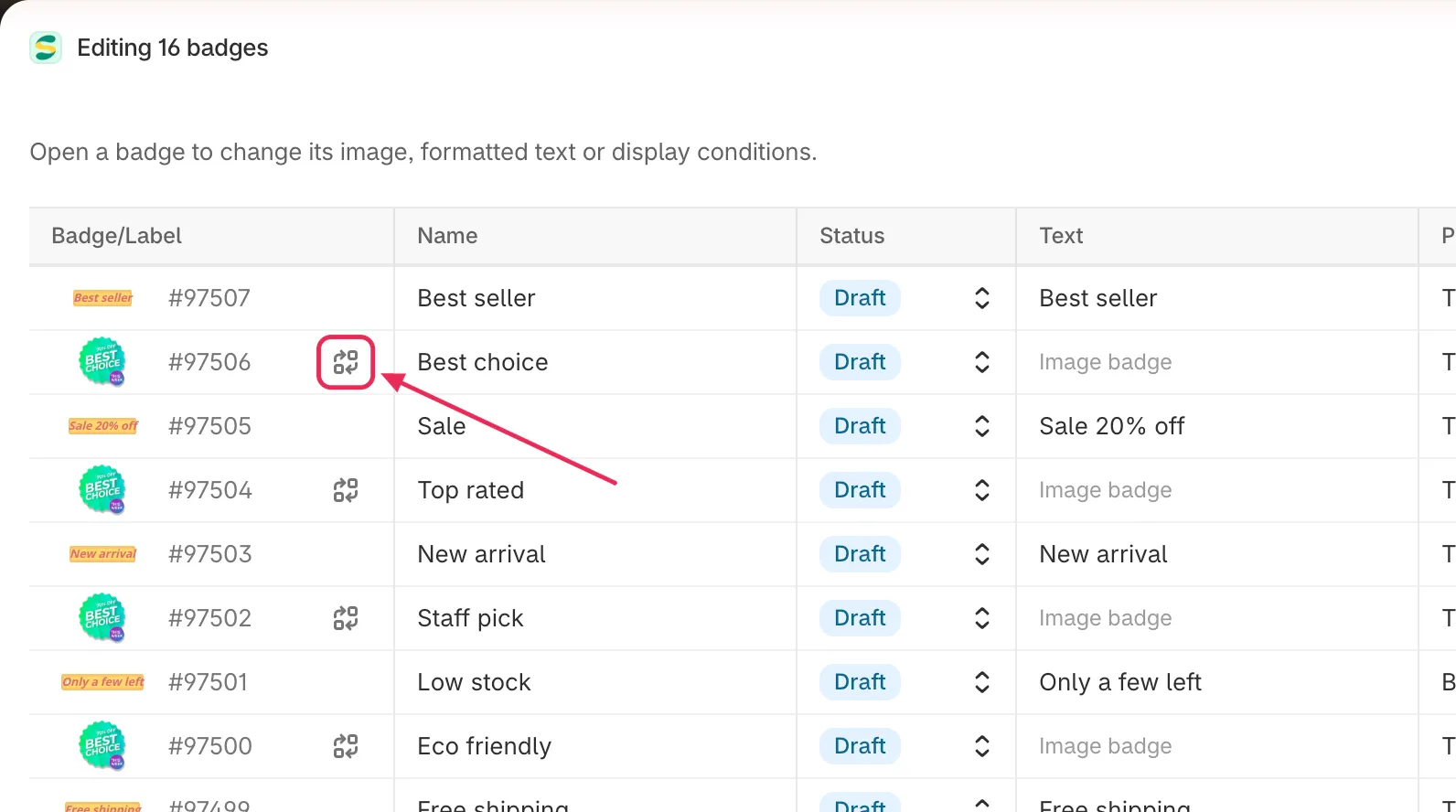
Görsel rozetlerin önizlemelerinin yanında bir Change image düğmesi bulunur.
-
Yeni görseli seçin
Bölüm başlığı “Yeni görseli seçin”Rozet düzenleyicisinde olduğu gibi kütüphaneden bir görsel seçin veya yapay zeka ile bir görsel oluşturun. Izgaradaki önizleme hemen güncellenir.
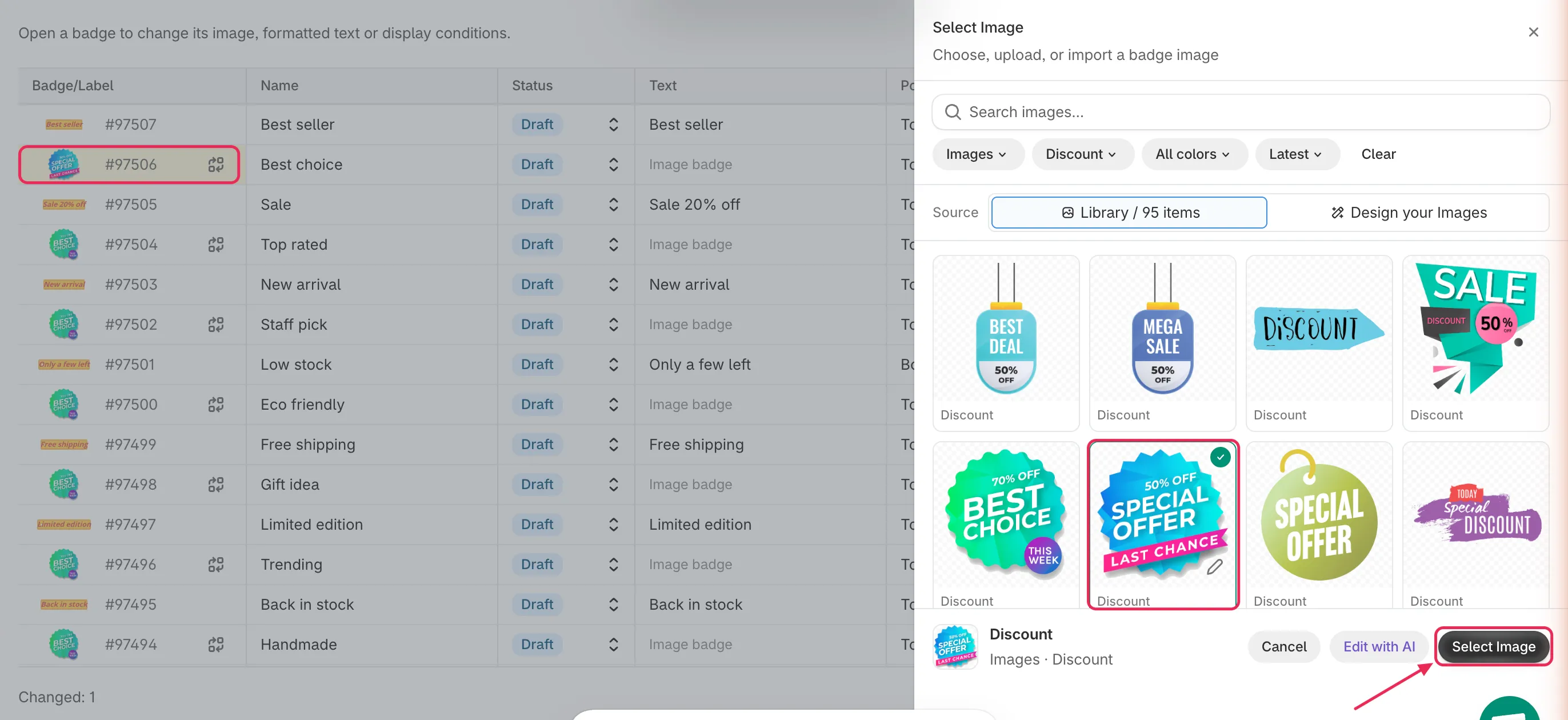
Rozet düzenleyicisindekiyle aynı görsel seçici.
Ürünleri ve koşulları değiştirme
Bölüm başlığı “Ürünleri ve koşulları değiştirme”Products & conditions hücresi, rozetin hangi ürünlerde gösterildiğini özetler: All products, ürün sayısıyla birlikte Specific veya kuralların kısa bir listesiyle birlikte Conditions.
-
Hücreye tıklayın
Bölüm başlığı “Hücreye tıklayın”Rozetin Products & conditions hücresine tıklayın. Rozet düzenleyicisinin Products sekmesiyle aynı seçeneklere sahip bir panel açılır. Panelin başlığı, rozetin önizlemesini, kimliğini ve adını gösterir.
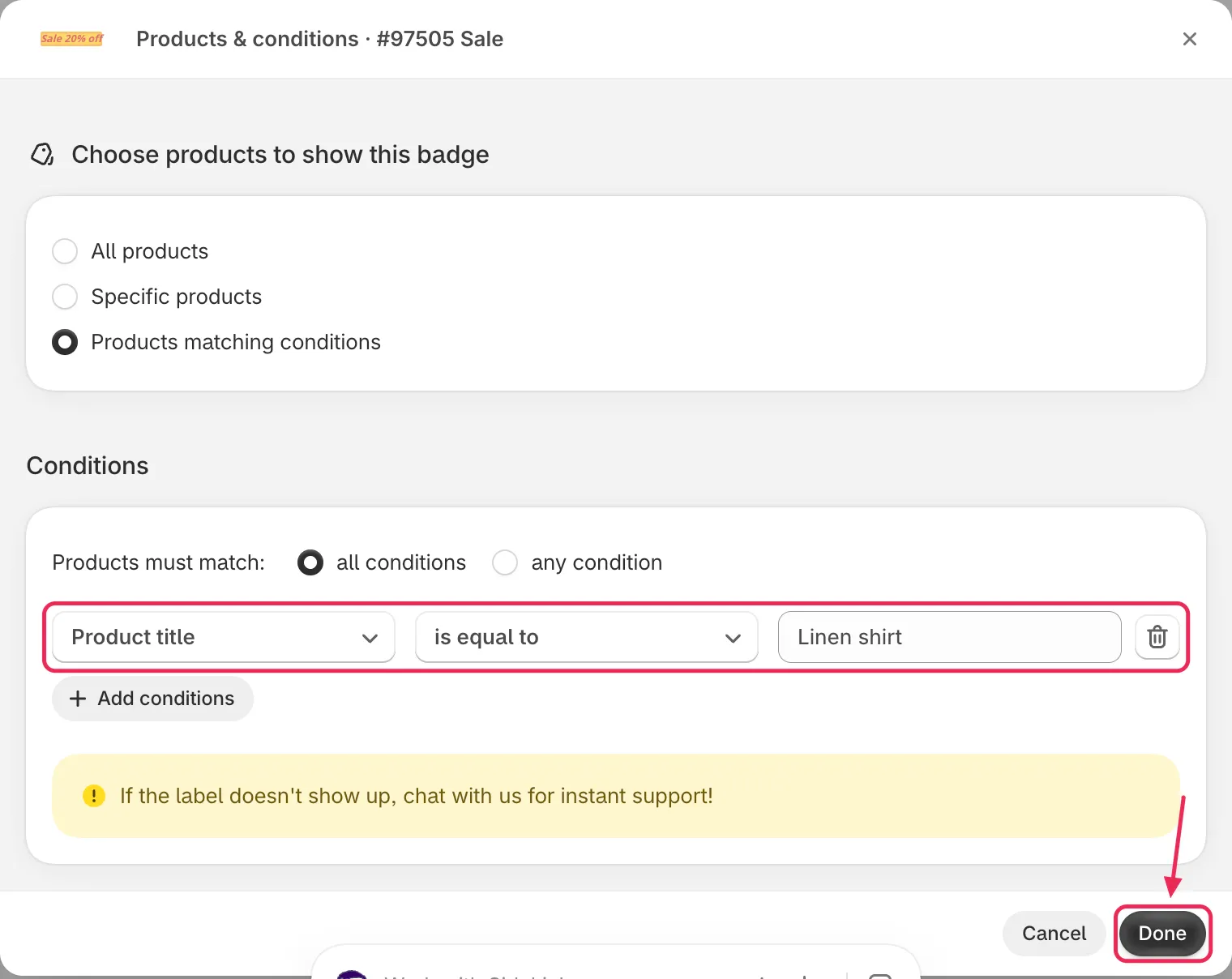
Panel, rozet düzenleyicisiyle aynı ürün seçeneklerine sahiptir.
-
Ürünleri veya koşulları değiştirin
Bölüm başlığı “Ürünleri veya koşulları değiştirin”All products seçeneğini belirleyin, belirli ürünleri seçin veya koşul ekleyin, değiştirin ve kaldırın. Her seçenek için bkz. Belirli ürünleri hedefleme.
-
Done seçeneğine tıklayın
Bölüm başlığı “Done seçeneğine tıklayın”Değişikliği ızgaraya işlemek için Done, paneli hiçbir şeyi değiştirmeden kapatmak için Cancel seçeneğine tıklayın. Değişiklik yalnızca Save seçeneğine tıkladığınızda kaydedilir.
Tüm rozetler için tek bir değer belirleme
Bölüm başlığı “Tüm rozetler için tek bir değer belirleme”Izgaradaki her rozete aynı değeri vermek için hücre hücre uğraşmak yerine sütun başlığından belirleyin.
-
Sütun başlığının üzerine gelin
Bölüm başlığı “Sütun başlığının üzerine gelin”İşaretçiyi değiştirmek istediğiniz sütunun başlığı üzerine getirin. Sütun adının yanında bir kalem simgesi görünür.
-
Kalem simgesine tıklayın
Bölüm başlığı “Kalem simgesine tıklayın”Set column for all başlıklı bir kutu açılır; örneğin Set status for all.
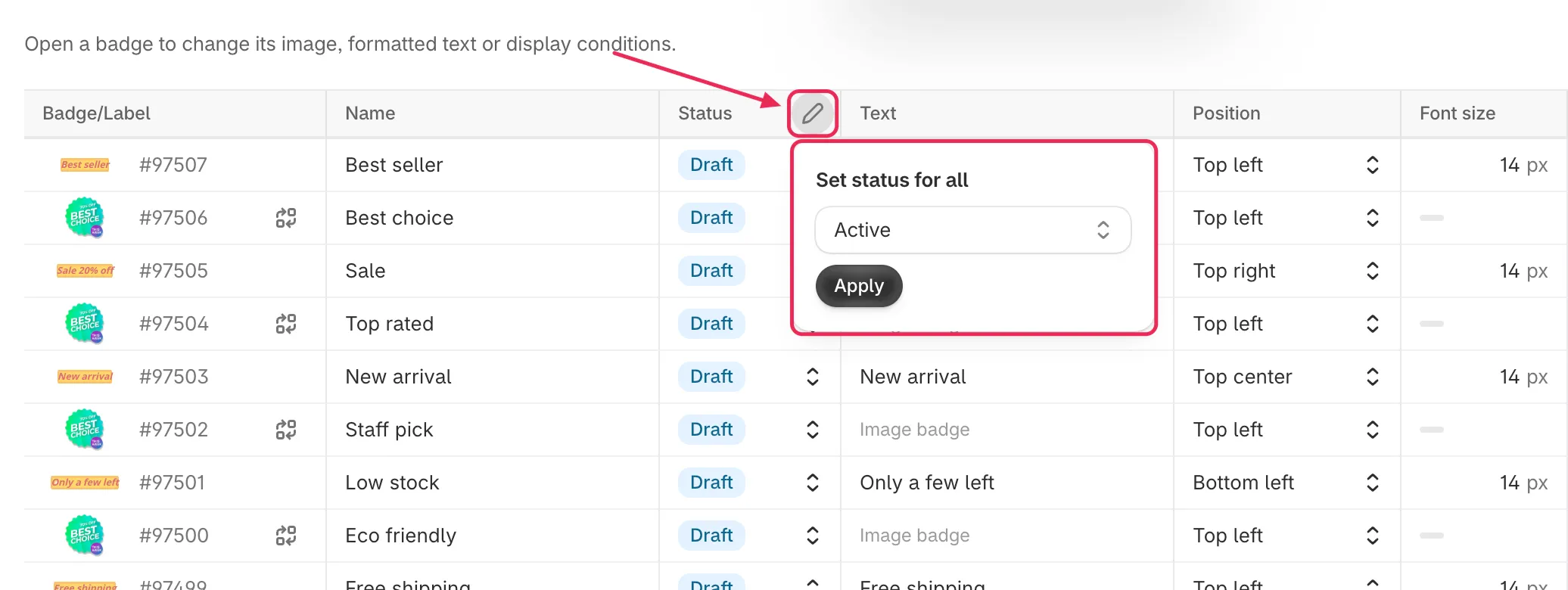
Bir sütun başlığının üzerine gelin ve kalem simgesine tıklayın.
-
Değeri girin ve Apply seçeneğine tıklayın
Bölüm başlığı “Değeri girin ve Apply seçeneğine tıklayın”Değeri girin veya seçin, ardından Apply seçeneğine tıklayın. Izgaradaki bu ayarı destekleyen her rozet yeni değeri alır ve değişen hücreler vurgulanır.
Margin ve Padding için, her rozetin o kenardaki kendi değerini korumak üzere bir kenarı boş bırakın.
Tüm rozetlere ürün ekleme veya tüm rozetlerden ürün kaldırma
Bölüm başlığı “Tüm rozetlere ürün ekleme veya tüm rozetlerden ürün kaldırma”Products & conditions sütununda kalem simgesi, kutu yerine bir menü açar:
- Add products to all: Seçtiğiniz ürünleri, belirli ürünleri hedefleyen her rozete ekler. Her rozet mevcut ürünlerini korur.
- Remove products from all: Seçtiğiniz ürünleri, belirli ürünleri hedefleyen her rozetten kaldırır.
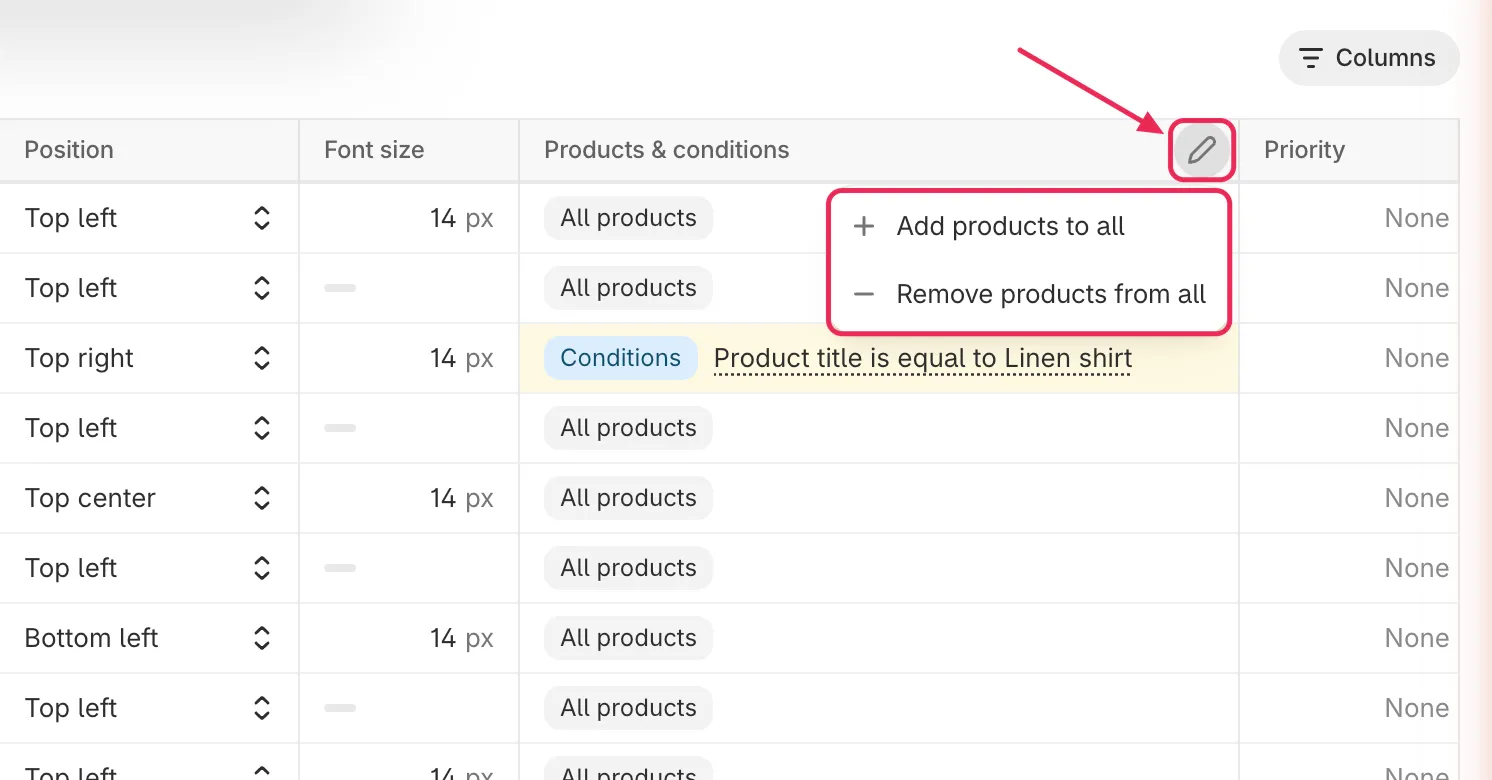
Her rozetin kendi listesini değiştirmeden ürün ekleyin veya kaldırın.
Değişikliklerinizi kaydedin
Bölüm başlığı “Değişikliklerinizi kaydedin”Bir hücreyi değiştirdiğinizde pencerenin üst kısmında bir kaydetme çubuğu görünür.
-
Vurgulanan hücreleri kontrol edin
Bölüm başlığı “Vurgulanan hücreleri kontrol edin”Bir değer geçerli değilse hücrenin kenarlığı kırmızı olur ve hata altında görünür. Hatayı gidermek için değeri düzeltin. Izgaranın altındaki With errors: N, düzeltilmesi gereken kaç rozet kaldığını gösterir.
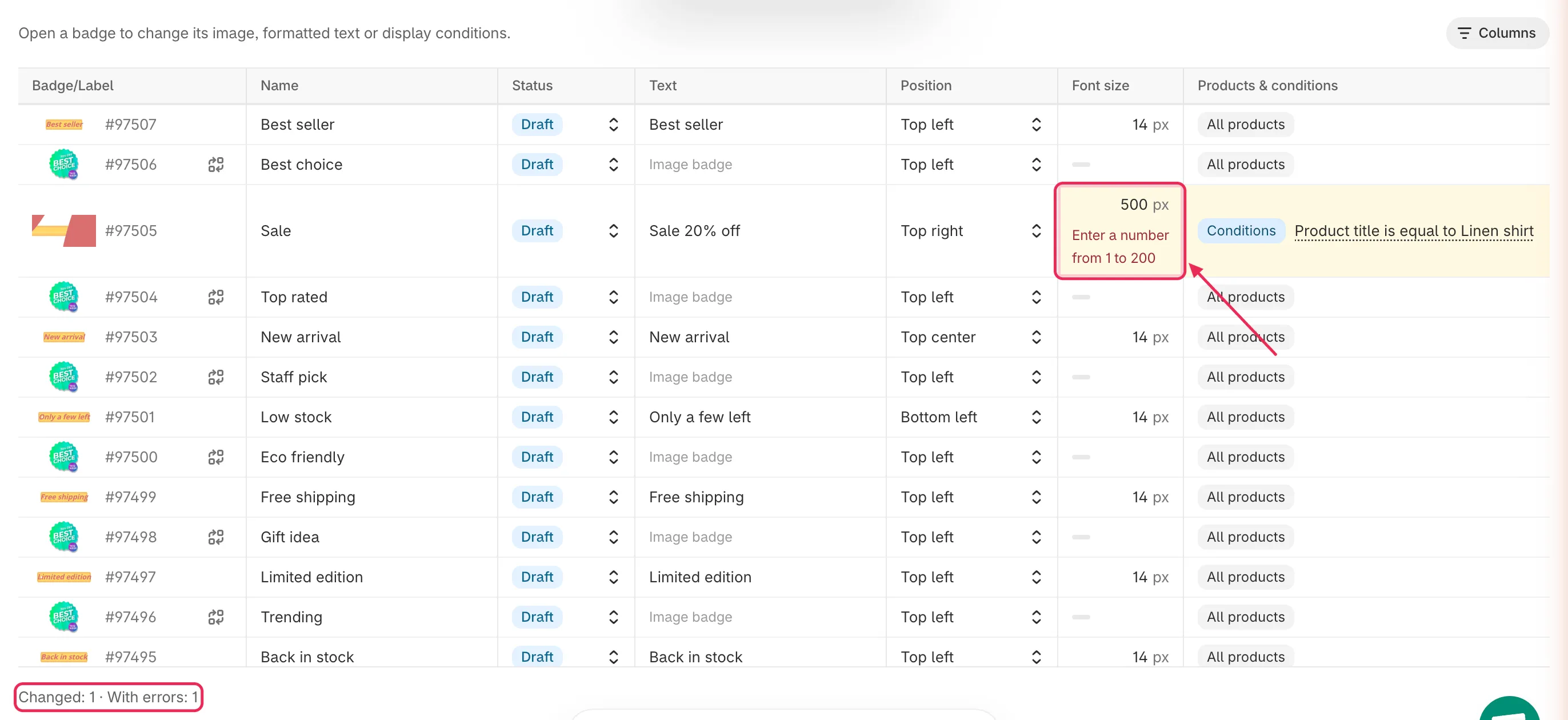
Kaydetmeden önce kırmızı işaretli her hücreyi düzeltin.
-
Save seçeneğine tıklayın
Bölüm başlığı “Save seçeneğine tıklayın”Kaydetme çubuğundaki Save seçeneğine tıklayın. Badge/Label updated mesajı göründüğünde değişen her rozet kaydedilmiştir ve mağaza vitriniz yeni ayarları göstermeye başlar.
Bunun yerine kaydedilmemiş tüm değişiklikleri atmak için Discard seçeneğine tıklayın.
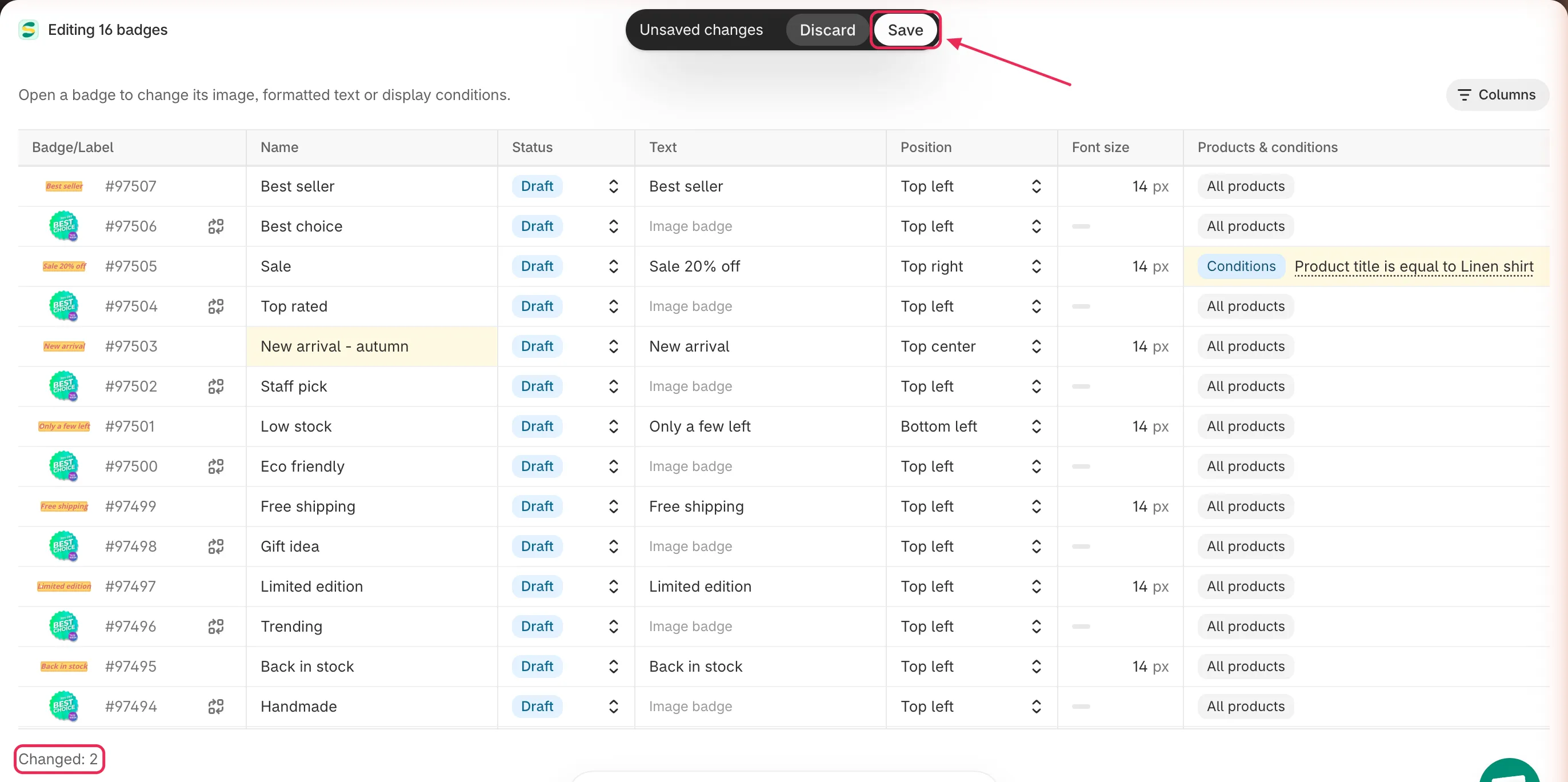
Değişen tüm rozetleri tek seferde kaydedin veya tüm değişiklikleri atın.
-
Toplu düzenleyiciyi kapatın
Bölüm başlığı “Toplu düzenleyiciyi kapatın”Badges & Labels bölümüne dönmek için pencereyi kapatın. Liste, değişiklikleriniz uygulanmış olarak yeniden yüklenir.
Burada düzenleyemeyeceğiniz hücreler
Bölüm başlığı “Burada düzenleyemeyeceğiniz hücreler”Bazı ayarlar bir ızgara hücresi için fazla ayrıntılıdır. Bunlar gri bir çizgi gösterir; nedenini görmek için üzerine gelin, ardından değiştirmek için rozeti rozet düzenleyicisinde açın.
| Neden | Anlamı |
|---|---|
| Image badge | Sütun yalnızca Text, Text color veya Font size gibi metin rozetleri için geçerlidir. |
| Formatted text, edit in editor | Metin, kalın sözcükler veya birden fazla satır gibi düzenleyicideki biçimlendirmeyi kullanıyor. Bir hücrede düzenlemek bu biçimlendirmeyi kaldırır. |
| No text | Rozetin bu dilde metni yok. |
| Shape or image background | Metin rozeti arka plan olarak bir şekil veya görsel kullandığı için tek bir arka plan rengi yoktur. |
| Custom position | Rozet, rozet düzenleyicisinde belirlenmiş özel bir konum kullanıyor. |
| Different per page | Rozet, liste sayfalarında ve ürün sayfasında farklı yerleştirilmiş. Bunun yerine Listing pages ve Product page alt satırlarını düzenleyin. |
| No margin at this position | Geçerli konumda ayarlanacak kenar boşluğu yok; örneğin görselin ortasındaki bir rozet. |
Şekil, animasyon, özel CSS veya sayfa görüntüleme koşulları gibi diğer ayarları değiştirmek için Badges & Labels listesinde rozetin düzenle simgesine tıklayın.
Sorun giderme
Bölüm başlığı “Sorun giderme”Bulk edit düğmesi görünmüyor
Önce en az bir rozet seçin; düğme, yalnızca bir rozet seçildiğinde görünen toplu işlem çubuğundadır. Rozetler seçiliyken düğme hâlâ görünmüyorsa pencereniz çok dardır. Pencereyi genişletin veya masaüstü ekranı kullanın.
Bir Products & conditions hücresinin altında “Your plan allows up to N products” hatası görünüyor
Rozet, planınızın izin verdiğinden fazla belirli ürünü hedefliyor. Rozetten bazı ürünleri kaldırın veya planınızı yükseltin.
“needs the Sami discount condition” veya “needs the Product review app condition” hatası görünüyor
Rozet metni, indirim veya yorum değişkeni gibi, yalnızca Products & conditions sekmesindeki eşleşen bir koşulla çalışan bir değişken kullanıyor. Bu koşulu rozete ekleyin veya değişkeni metinden kaldırın.
“Save or discard your changes first” mesajı görünüyor
Kaydedilmemiş değişiklikleriniz varken yükseltme bağlantısı gibi toplu düzenleyiciden çıkan bir bağlantıya tıkladınız. Save veya Discard seçeneğine tıklayın, ardından yeniden deneyin.
Sonraki adımlar
Bölüm başlığı “Sonraki adımlar”- Rozetleri çoğaltma ve yönetme: Seçilen rozetlerin durumunu değiştirin, çoğaltın veya silin.
- Belirli ürünleri hedefleme: Tüm ürün ve koşul seçeneklerini öğrenin.
- Rozet görünürlüğünü zamanlama: Rozet düzenleyicisinde yinelenen hafta içi zamanlamalar ve geri sayımlar ayarlayın.