
Yorum uygulamanızdaki rozetleri gösterin
Bir rozeti yalnızca seçtiğiniz puana veya yorum sayısına ulaşan ürünlerde gösterin ve canlı puanı rozetin üzerine yazdırın.
Yorum uygulamanız, müşterilerin hangi ürünleri sevdiğini zaten biliyor. Product review app koşulu, bir rozetin bu rakamları okumasını sağlar; böylece Top rated yalnızca bunu hak eden ürünlerde görünür ve rozet puanı ile yorum sayısını kendisi yazdırabilir.
Desteklenen yorum uygulamaları
Bölüm başlığı “Desteklenen yorum uygulamaları”| Yorum uygulaması |
|---|
| Judge.me Reviews |
| Loox Reviews |
| Junip |
| CWILL(Trustoo) Reviews |
| LAI Product Reviews |
| AG Product Reviews |
Hangi ölçütlerle eşleştirebilirsiniz
Bölüm başlığı “Hangi ölçütlerle eşleştirebilirsiniz”Koşul, bir ürünle ilgili iki ölçütten birini ölçer:
| Yorum koşulu | Anlamı | Gireceğiniz değer |
|---|---|---|
| Number of reviews | Ürünün kaç yorumu olduğu. | 50 gibi bir tam sayı. |
| Product rating | Ürünün ortalama yıldız puanı. | 0 ile 5 arasında, 0.1 adımlarla; örneğin 4.5. |
Her biri bir operatör alır: is equal to, is greater than veya is less than.
Yorum rozeti ayarlama
Bölüm başlığı “Yorum rozeti ayarlama”-
Rozeti açın ve Products sekmesine gidin
Bölüm başlığı “Rozeti açın ve Products sekmesine gidin”Badges and Labels bölümünden bir rozeti açın veya yeni bir rozet oluşturun, ardından Products sekmesine tıklayın.
Hedefleme modu olarak Products matching conditions seçeneğini belirleyin; yorum koşulu koşul listesinde yer alır, diğer iki mod bunu sunmaz.
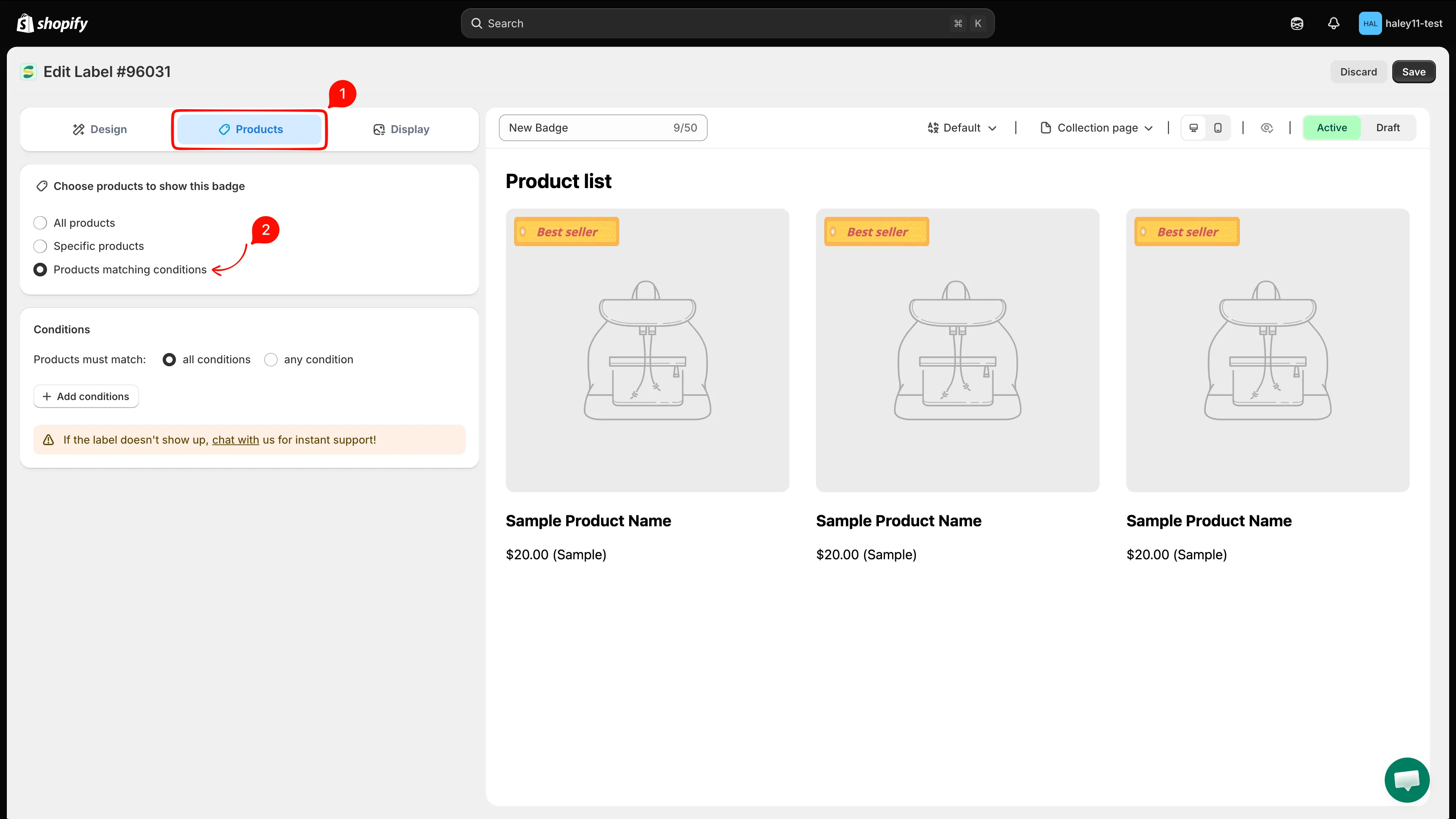
Yorum koşulu yalnızca Products matching conditions altında kullanılabilir.
-
Product review app koşulunu ekleyin
Bölüm başlığı “Product review app koşulunu ekleyin”Add conditions düğmesine tıklayın, alan açılır menüsünü açın ve Product review conditions grubundan Product review app seçeneğini belirleyin.
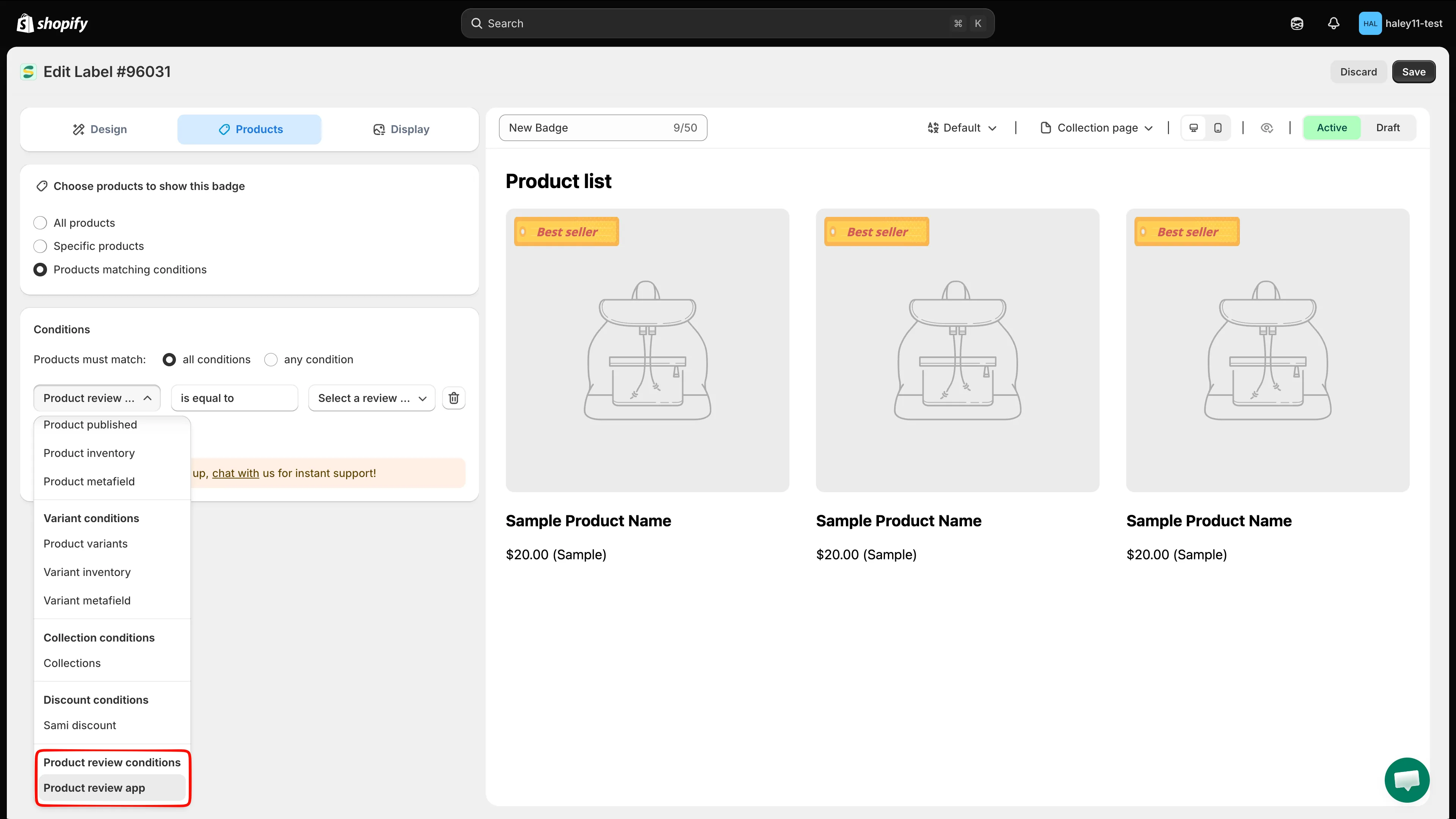
Product review app, alan listesinin altında kendi grubunda yer alır.
Operatör is equal to olarak sabittir; eşleşmeyi belirleyen karşılaştırma, bir sonraki adımda ayarladığınız karşılaştırmadır.
-
Yorum uygulamanızı seçin
Bölüm başlığı “Yorum uygulamanızı seçin”Değer açılır menüsü boş başlar ve Select a review app yazar. Menüyü açın ve mağazanızın kullandığı uygulamayı seçin; her seçenek uygulamanın logosunu taşıdığından kolayca fark edilir.
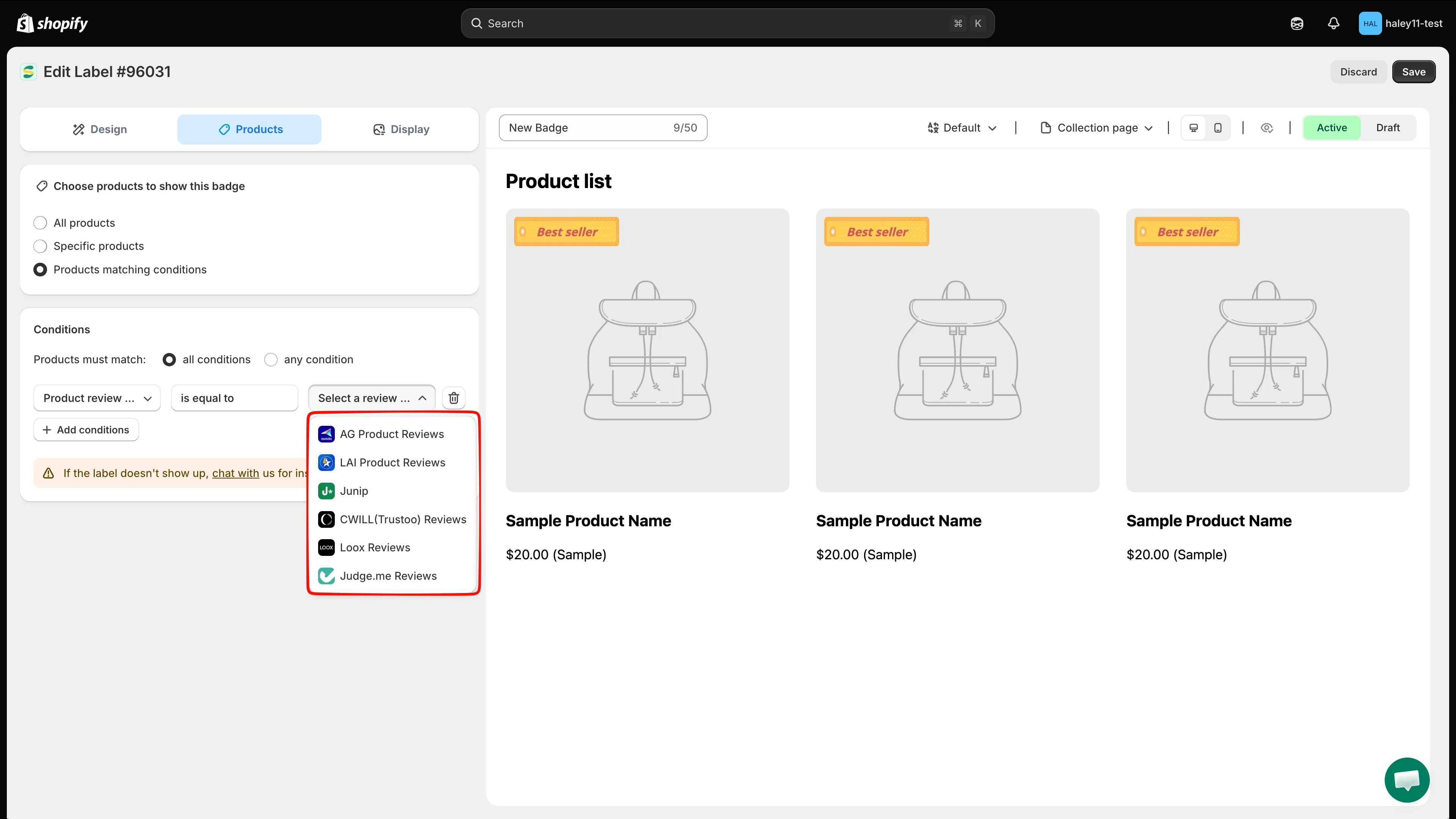
Yorumlarınızı tutan uygulamayı seçin; rozet, mağaza vitrininizde bu uygulamanın verilerini okur.
-
Puanı veya yorum sayısını ayarlayın
Bölüm başlığı “Puanı veya yorum sayısını ayarlayın”Bir uygulama seçtiğinizde, koşulların altında uygulamanın adı ve logosuyla başlayan yeni bir bölüm görünür. Bu bölüm üç alan içerir:
- Review condition — Number of reviews veya Product rating.
- Operator — is equal to, is greater than veya is less than.
- Enter value — karşılaştırılacak sayı.
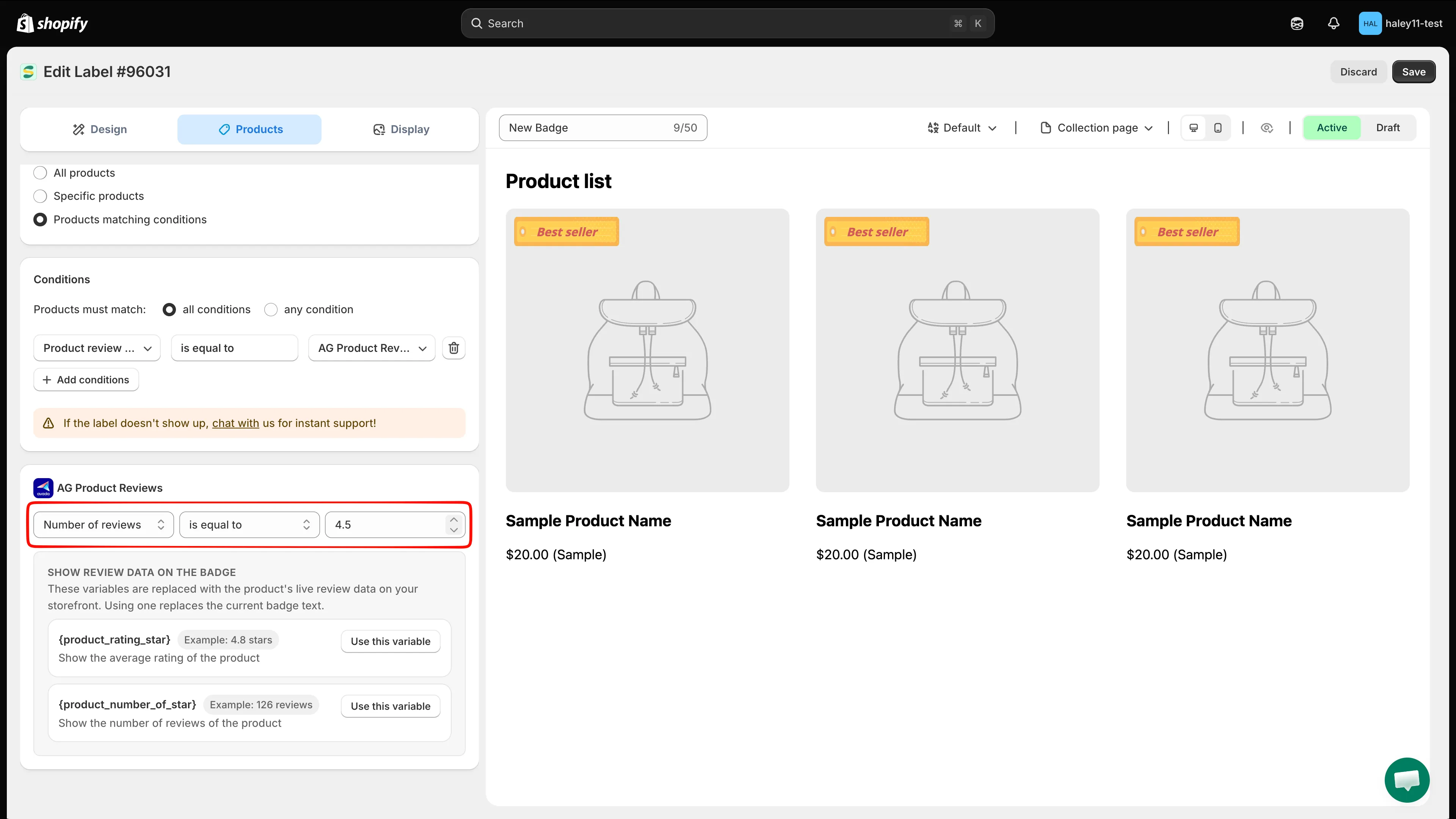
Üç alanı bir cümle olarak okuyun: Product rating is greater than 4.5.
Değer alanı ölçtüğünüz şeye uyum sağlar: Product rating
0ile5arasında0.1adımlarla değer kabul ederken Number of reviews tam sayı alır. -
Rozeti kaydedin ve etkinleştirin
Bölüm başlığı “Rozeti kaydedin ve etkinleştirin”Save & Enable düğmesine tıklayın. Rozet, eşleşen ürünlerde görünmeye başlar.
Puanı rozete yazdırma
Bölüm başlığı “Puanı rozete yazdırma”İki değişken, ürünün kendi yorum rakamlarını bir metin rozetine ekler:
| Değişken | Yazdırdığı | Örnek çıktı |
|---|---|---|
{product_rating_star} |
Ürünün ortalama puanı; her zaman tek ondalık basamakla. | 4.8 |
{product_number_of_star} |
Ürünün kaç yorumu olduğu. | 126 |
En hızlı yol: Use this variable
Bölüm başlığı “En hızlı yol: Use this variable”Bir metin rozeti için yorum bölümünün kendisinde, her iki değişkeni ve her birinin yanında bir Use this variable düğmesini içeren bir Show review data on the badge kutusu bulunur.
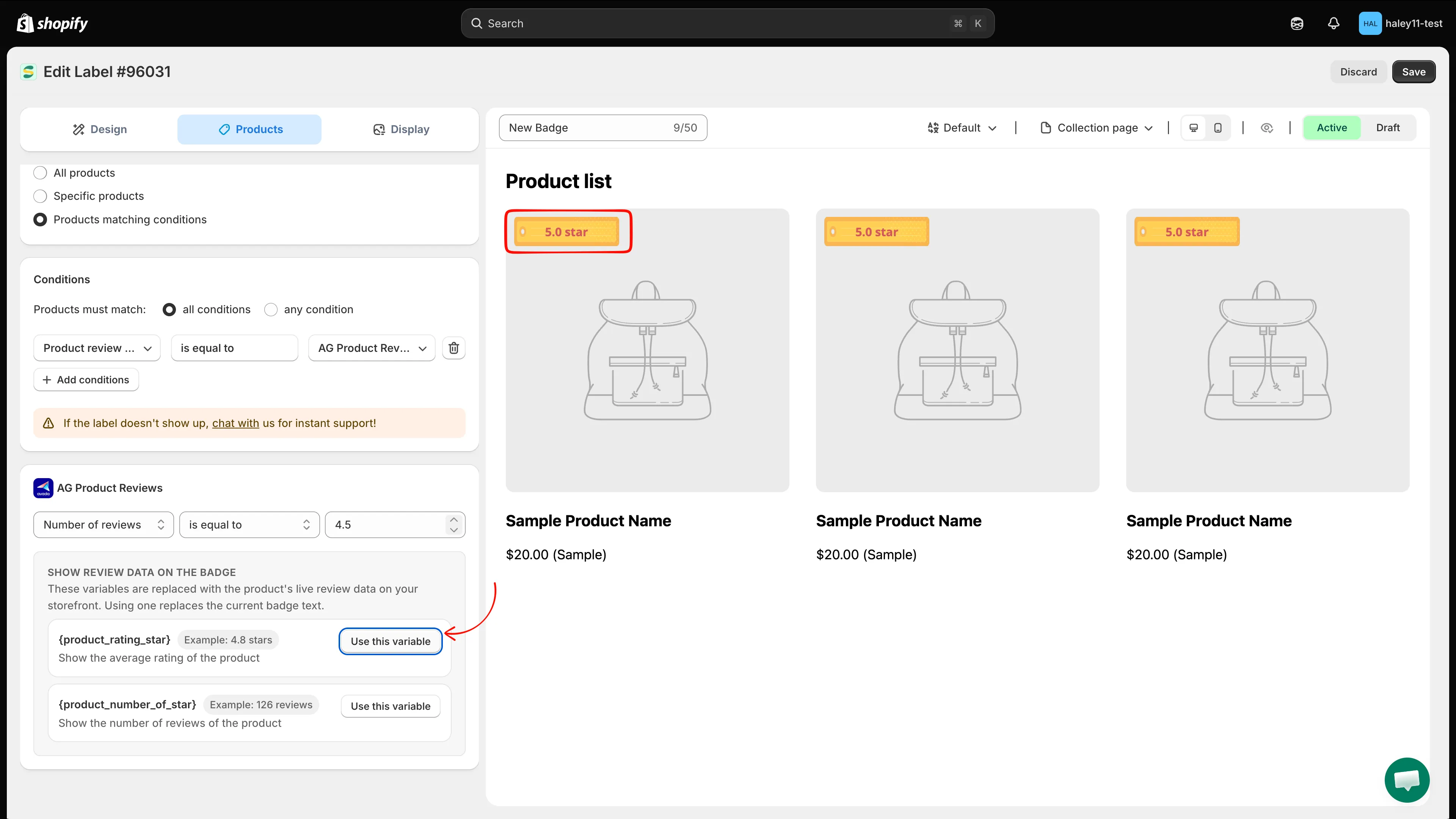
Tek tıklama değişkeni rozete yazar ve önizlemeye hazır hale getirir.
Düğmeye tıkladığınızda rozete hazır bir metin yazılır: {product_rating_star} star veya {product_number_of_star} reviews.
Insert dynamic text üzerinden
Bölüm başlığı “Insert dynamic text üzerinden”Rozetin metin ayarlarında Insert dynamic text öğesini açıp her iki değişkeni Advanced sekmesinde bulabilir veya review, rating ya da star araması yapabilirsiniz. Birini seçip Insert text düğmesine tıklayın: rozet metninin sonuna eklenir; böylece daha önce yazdığınız ifade olduğu yerde kalır.
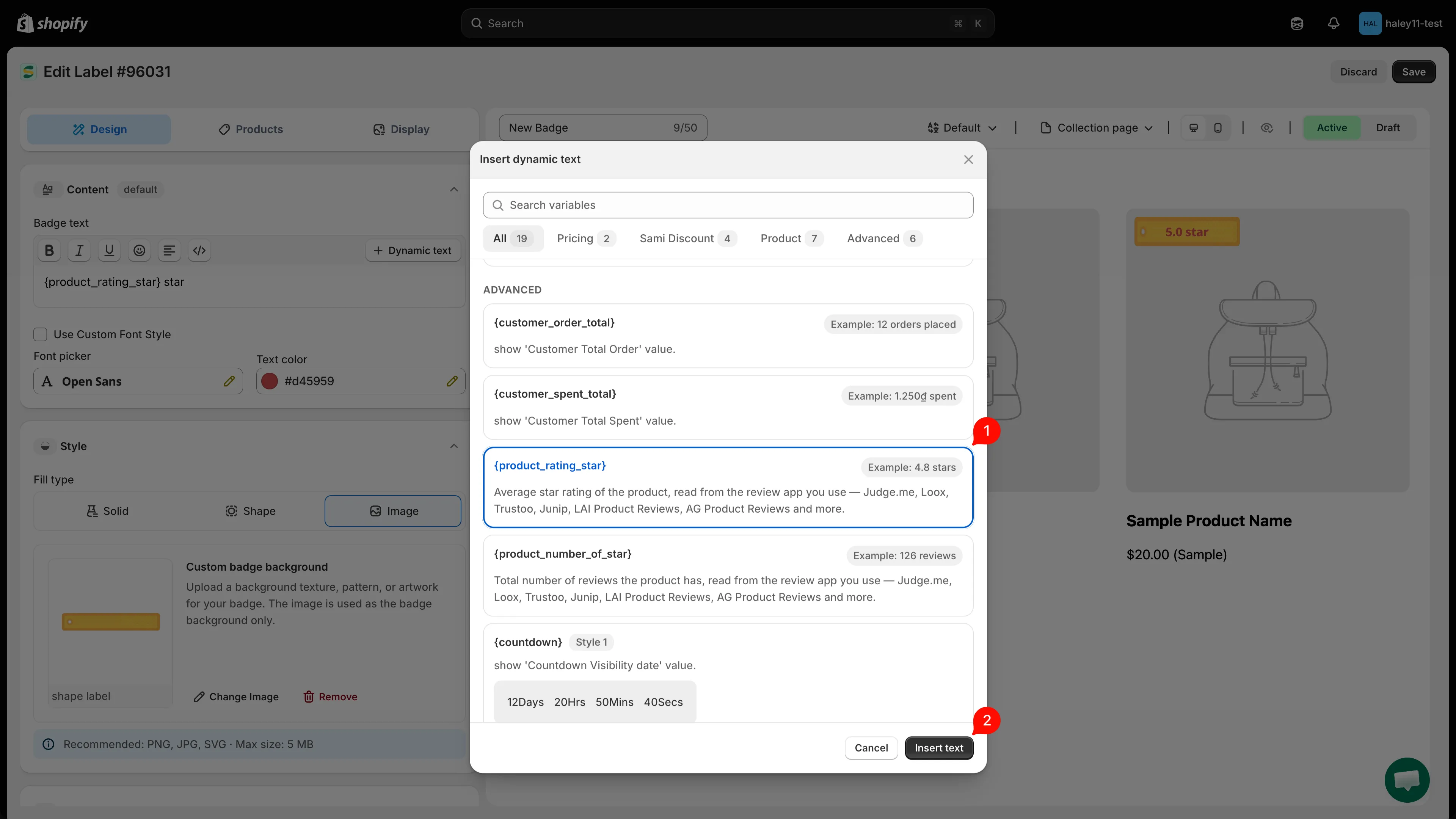
Insert dynamic text, mevcut ifadenizi korur ve değişkeni sona ekler.
Değişkenler koşulu gerektirir
Bölüm başlığı “Değişkenler koşulu gerektirir”Bir yorum değişkeninin tek başına değeri yoktur; mağaza vitrininin hangi uygulamadan okuyacağını bilmesi için rozetin önce bir yorum uygulamasıyla kapsamlandırılması gerekir.
Product review app koşulu olmadan bir yorum değişkeni kullanırsanız kaydetme engellenir ve değişkenin adını belirten bir banner görünür:
{product_rating_star}only has a value when the badge/label is shown for a product reviewed with the app selected in the condition. Add the ‘Product review app’ condition in Products > Matching conditions, or remove the variable from the content.
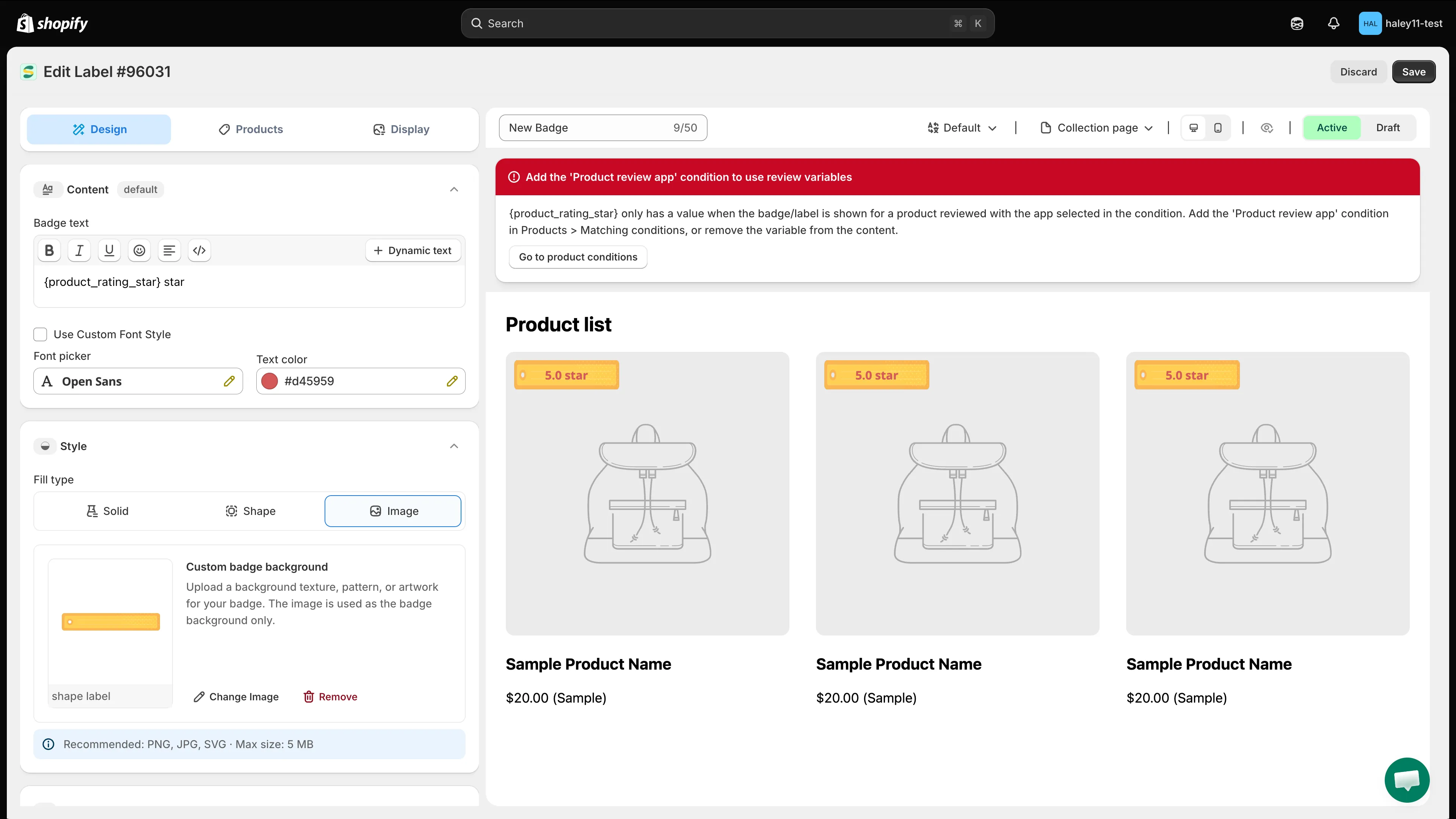
Products sekmesinde koşulu ekleyin veya değişkeni rozet metninden çıkarın.
Değişkenler penceresi sizi daha erken uyarır: bir yorum değişkeninin satırı, siz Save düğmesine tıklamadan önce aynı notu kırmızıyla gösterir.
Müşterilerinizin gördükleri
Bölüm başlığı “Müşterilerinizin gördükleri”- Puanlar tek ondalık basamakla gösterilir. Mükemmel bir puan, yorum uygulamalarının ortalamayı kendilerinin göstermesi gibi
5.0olarak yazdırılır. - Yorumu olmayan bir üründe rozet görünmez. Uygulama, önünde hiçbir şey olmadan stars yazdırmak yerine rozetin tamamını gizler. Bu, yorumlarının tümü silinmiş bir ürünü de kapsar; yorum uygulamaları eski ortalamayı geride bırakır ve kimsenin yorumlamadığı bir ürün için
4.0 starsilan etmek, hiçbir şey göstermemekten daha kötüdür. - Düzenleyici önizlemesinde değişkenler örnek sayıların yerine geçer; böylece gerçek bir ürün devreye girmeden tasarımı değerlendirebilirsiniz. Mağaza vitrininiz her zaman ürünün kendi rakamlarını gösterir.
Uygulamalı örnekler
Bölüm başlığı “Uygulamalı örnekler”| Hedef | Koşul | Rozet metni |
|---|---|---|
| En çok satan ürünlerinizin güvenilirliğini rozetle belirtin | Product rating is greater than 4.5 |
⭐ Top rated |
| Puanı yorumu olan her üründe gösterin | Number of reviews is greater than 0 |
{product_rating_star} star |
| Sosyal kanıtı öne çıkarın | Number of reviews is greater than 100 |
Loved by {product_number_of_star} customers |
| Yalnızca mükemmel puanları işaretleyin | Product rating is equal to 5 |
5.0 ⭐ Perfect score |
Planlar
Bölüm başlığı “Planlar”Product review app koşulu her planda kullanılabilir. FREE planda bir rozet toplamda yalnızca bir eşleşme koşulu içerebilir; bu nedenle yorum koşulunun o koşul olması gerekir. GOLD ve DIAMOND ise onu istediğiniz kadar başka koşulla birleştirmenize olanak tanır. Bkz. Plan karşılaştırması.
Sorun giderme
Bölüm başlığı “Sorun giderme”Rozet hiçbir üründe görünmüyor
- Products sekmesinin Products matching conditions olarak ayarlandığını kontrol edin; koşul diğer iki modda yok sayılır.
- Değer alanında bir sayı olduğunu kontrol edin. Değeri olmayan kayıtlı bir koşul hiçbir şeyle eşleşmez.
- Daha esnek bir eşik deneyin. Bir puanda is equal to tam eşleşmedir: ortalaması
4.7olan bir ürün is equal to4.5ile eşleşmez. Minimum puan için is greater than kullanın. - Seçtiğiniz uygulamanın yorumlarınızı tutan uygulama olduğunu doğrulayın. Loox ile kapsamlandırılmış bir rozet, Judge.me kullanan bir mağazada hiçbir şey bulamaz.
Rozet görünüyor, ancak puan veya sayı eksik
Ürünün seçtiğiniz uygulamada yorumu yok; dolayısıyla yazdırılacak bir şey yok ve uygulama boşluk göstermek yerine rozeti gizler. Ürünü yorum uygulamanızda kontrol edin: orada da yorum görünmüyorsa rozet olması gerektiği gibi davranıyordur.
Rakamlar uygulamada doğru, ancak rozet yine de hiçbir şey göstermiyor
Rozetin yalnızca kaydedilmediğinden, aynı zamanda etkinleştirildiğinden emin olun. Uygulama, etkin bir rozeti kaydettiğinizde ihtiyaç duyduğu yorum alanlarını mağazanıza yayınlar ve mağaza vitrininizin rakamları okumasını sağlayan şey budur. Rozeti etkinleştirdikten sonra yeniden kaydetmek yeterlidir; biraz bekleyin ve mağaza vitrininizi yenileyin.
İkinci bir koşul satırında Product review app seçemiyorum
Bu bilinçli bir tercihtir; bir rozet tek yorum uygulaması kullanır. Koşulu zaten içeren satır onu korur; diğer tüm satırlarda seçenek soluk gösterilir. İkinci bir uygulama için ikinci bir rozet oluşturun.
Sonraki adımlar
Bölüm başlığı “Sonraki adımlar”- Dinamik değişkenleri kullanma — rozet metnine ekleyebileceğiniz tüm değişkenler.
- Dinamik değişkenler başvurusu — yorum değişkenleri dahil, değişkenlerin tam tablosu.
- Koşul operatörleri başvurusu — her koşul alanı ve aldığı operatörler.
- Ürünleri hedefleme — üç hedefleme modunun tamamı.