
Rozet konumunu değiştirme
Rozeti ürün görselinin içine veya dışına yerleştirin, hazır veya özel konumlar kullanın ve boşluklarını ince ayarlayın.
Bir metin veya görsel rozeti ürün görselinin üzerine, bir ürün sayfası öğesinin altına ya da özel bir tema öğesinin yanına yerleştirmek için Position bölümünü kullanın.
Position bölümünü açın
Bölüm başlığı “Position bölümünü açın”-
Badges & Labels bölümünü açın
Bölüm başlığı “Badges & Labels bölümünü açın”Shopify yönetici panelinde Sami Product Labels > Badges & Labels yolunu açın.
-
Bir rozet oluşturun veya seçin
Bölüm başlığı “Bir rozet oluşturun veya seçin”Rozet oluşturmak için Create badge seçeneğine tıklayın, ardından Text badge veya Image badge seçeneğini belirleyin.
Mevcut bir rozeti güncellemek için o rozetin satırındaki Edit badge/label seçeneğine tıklayın.
-
Position bölümünü genişletin
Bölüm başlığı “Position bölümünü genişletin”Rozet düzenleyicisinde Design sekmesinde kalın, Position bölümüne kaydırın ve bölümü genişletin.
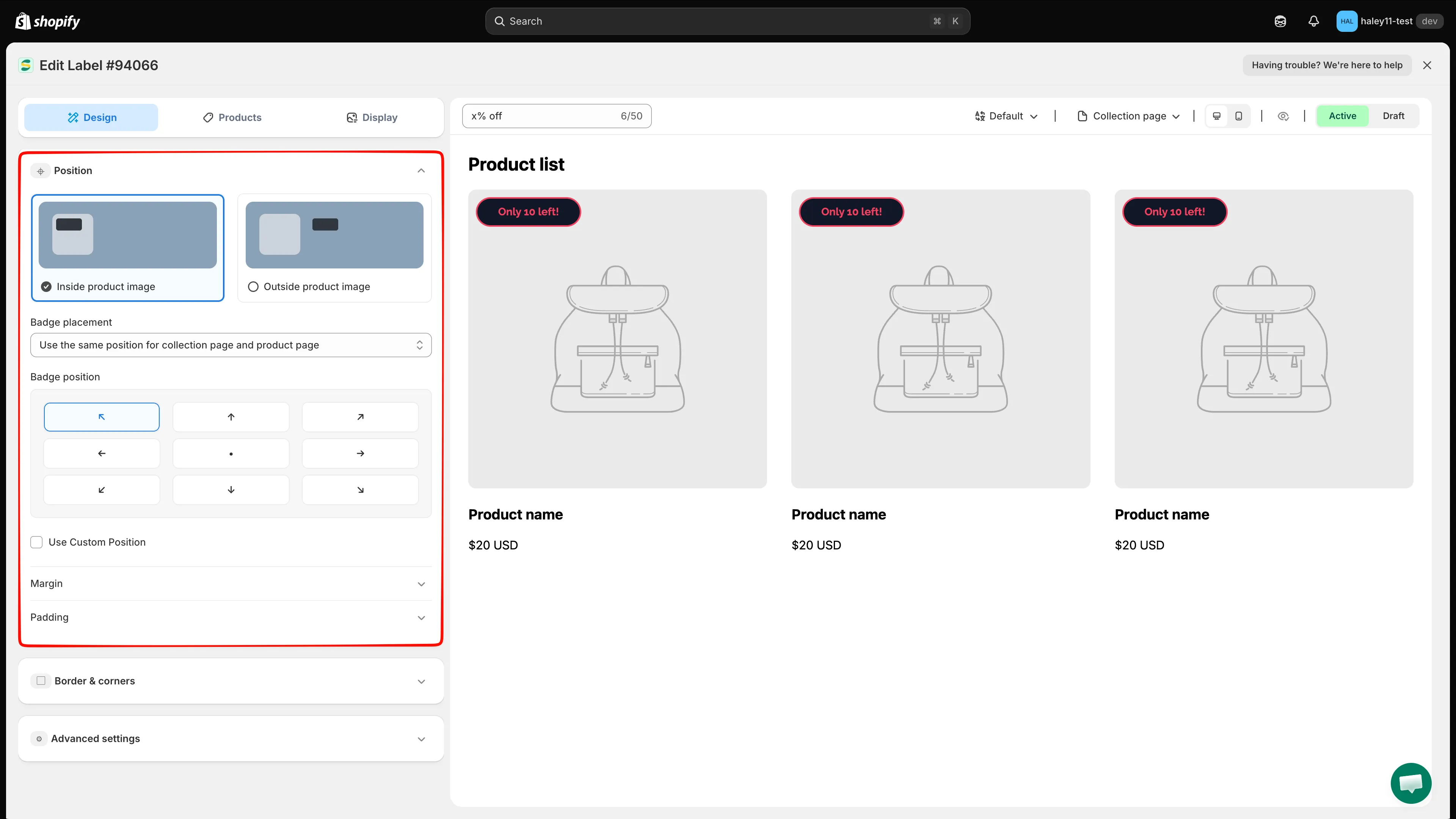
Design sekmesini açın ve Position bölümünü genişletin.
Rozeti ürün görselinin içine yerleştirme
Bölüm başlığı “Rozeti ürün görselinin içine yerleştirme”Rozet ürün görselinin üzerine binecekse Inside product image seçeneğini belirleyin.
Ayarın nerede geçerli olacağını seçin
Bölüm başlığı “Ayarın nerede geçerli olacağını seçin”Aşağıdaki modlardan birini seçmek için Badge placement ayarını kullanın:
- Use the same position for collection page and product page: Tek bir konum her iki sayfa türü için de geçerli olur.
- Set different position for collection page and product page: Her konumu ayrı ayrı yapılandırmak için Listing pages ve Product page sekmelerini kullanın.
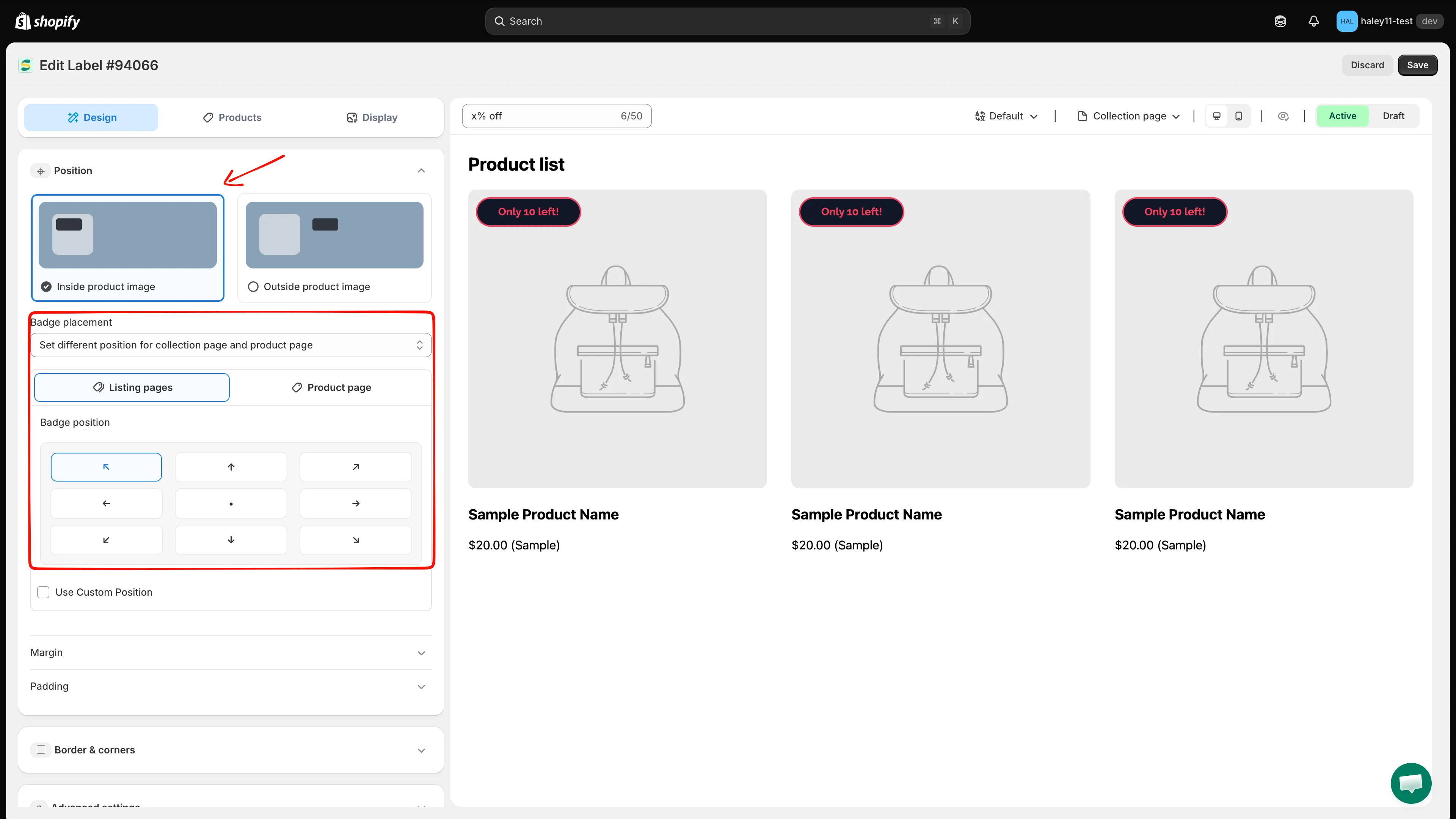
Görsel içi tek bir konumu her yerde uygulayın veya Listing pages ile Product page için ayrı ayrı yapılandırın.
Hazır bir konum seçin
Bölüm başlığı “Hazır bir konum seçin”Badge position altında, konum ızgarasındaki dokuz noktadan birini seçin.
| Konum | Görseldeki yerleşim |
|---|---|
| Top left | Sol üst köşe |
| Top center | Üst kenarın ortası |
| Top right | Sağ üst köşe |
| Center left | Sol kenarın ortası |
| Center | Görselin ortası |
| Center right | Sağ kenarın ortası |
| Bottom left | Sol alt köşe |
| Bottom center | Alt kenarın ortası |
| Bottom right | Sağ alt köşe |
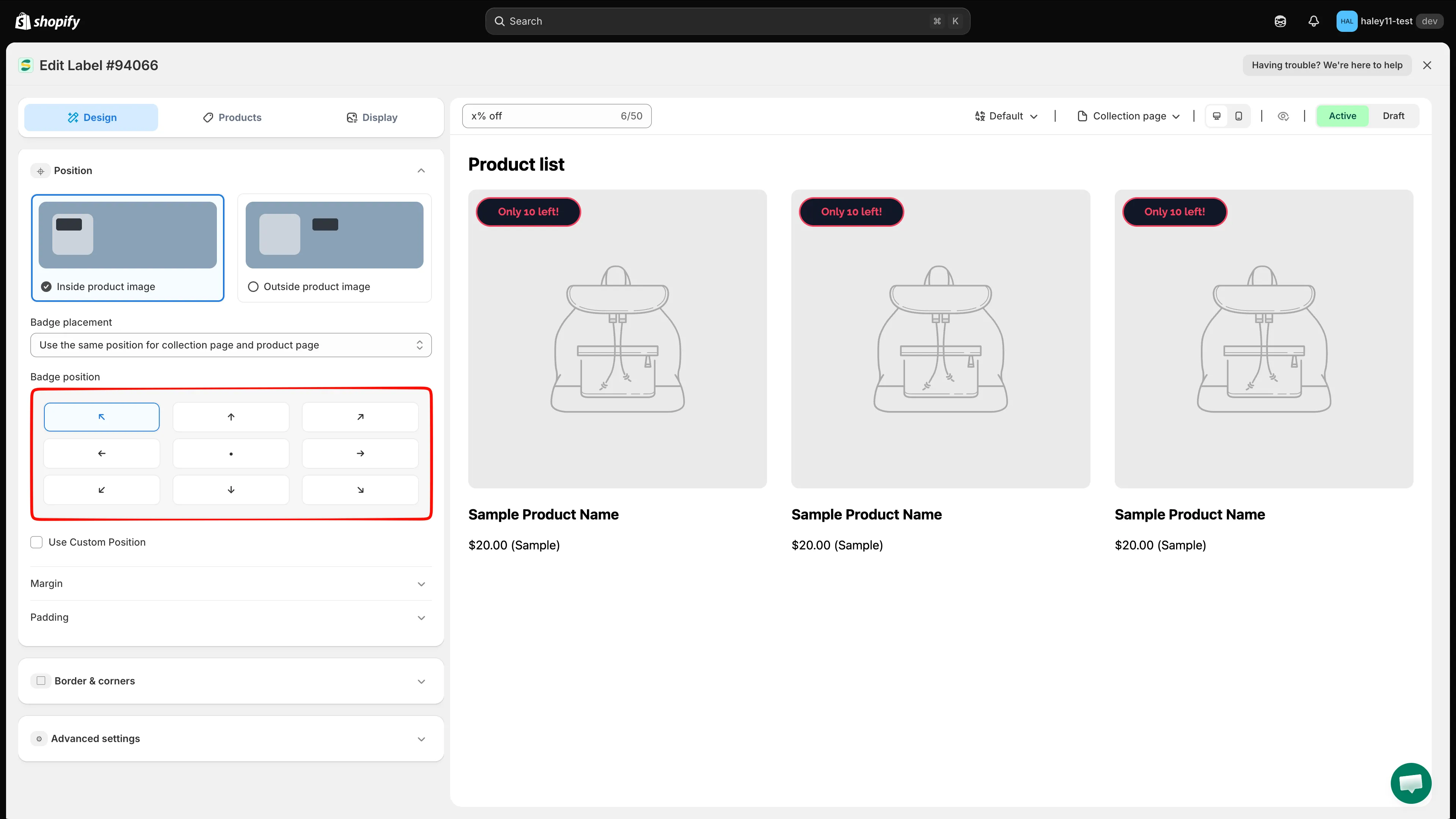
Ürün görselinin içindeki dokuz hazır konumdan birini seçin.
Yüzdeyle özel konum belirleme
Bölüm başlığı “Yüzdeyle özel konum belirleme”Dokuz hazır konum yeterince hassas değilse Use Custom Position seçeneğini açın. Düzenleyici ızgarayı şunlarla değiştirir:
- Dikey bir bağlantı noktası: Top veya Bottom.
- Yatay bir bağlantı noktası: Left veya Right.
- Seçilen her bağlantı noktasından kaydırma için bir yüzde kaydırıcısı.
Bağlantı noktalarını değiştirmek için konum değiştirme düğmelerini kullanın, ardından önizlemeyi kontrol ederek kaydırıcıları ayarlayın.
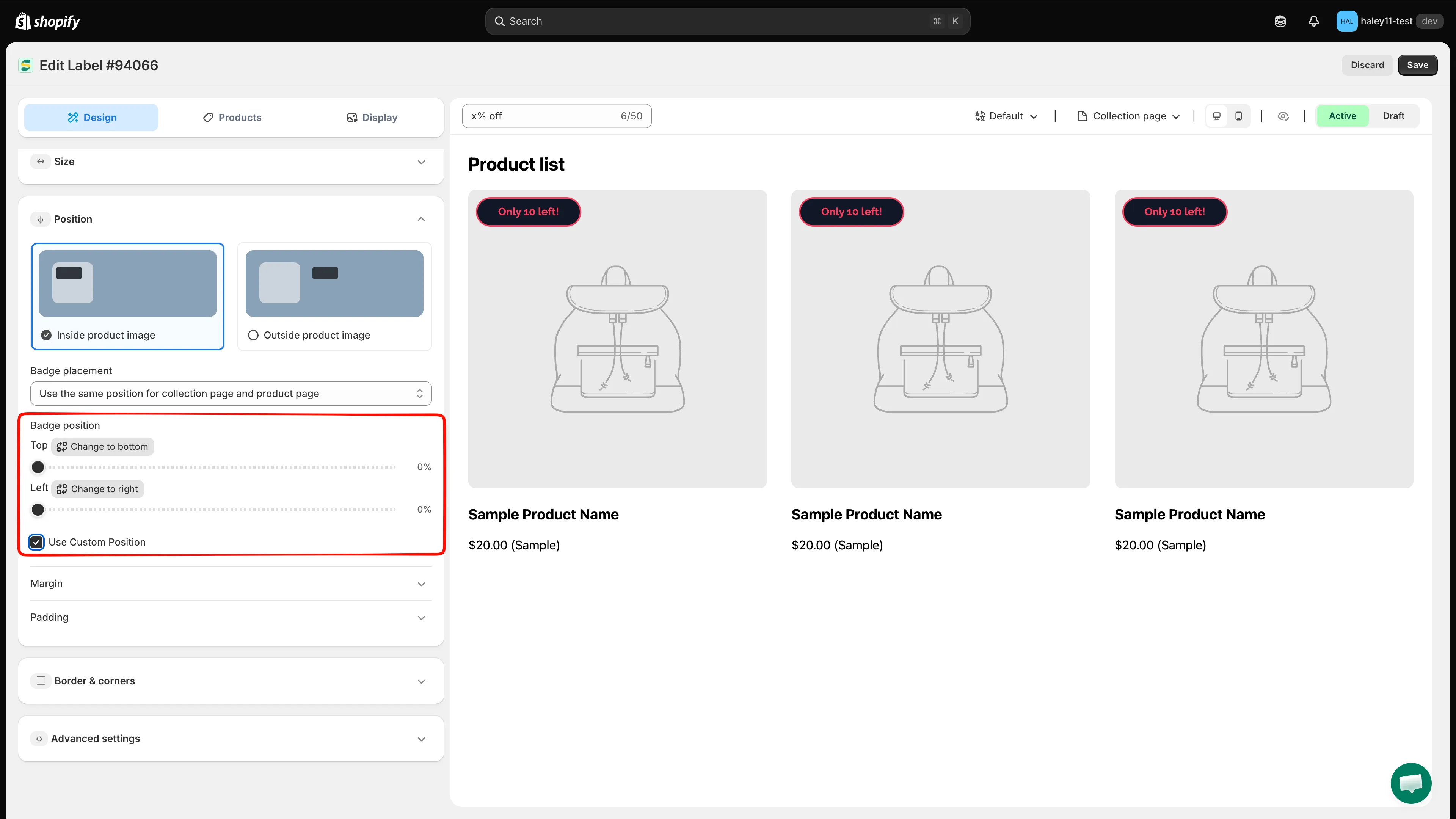
Dikey ve yatay bağlantı noktalarını seçin, ardından yüzde kaydırmalarını belirleyin.
Rozeti ürün görselinin dışına yerleştirme
Bölüm başlığı “Rozeti ürün görselinin dışına yerleştirme”Rozet görselin üzerine binmek yerine ürün bilgilerinin yanında görünecekse Outside product image seçeneğini belirleyin.
Predefined position menüsünü açın ve şu seçeneklerden birini seçin:
| Seçenek | Ürün sayfasındaki yerleşim |
|---|---|
| Below the product image | Ürün görselinin hemen altı |
| Below the product title | Ürün başlığının hemen altı |
| Below the product price | Ürün fiyatının hemen altı |
| Below the product quantity | Adet denetiminin hemen altı |
| Below the add to cart button | Sepete ekle düğmesinin hemen altı |
| Below the buy now button | Hemen satın al düğmesinin hemen altı |
| Custom | Temanızda bir kimlik veya sınıfla belirtilen bir öğenin yanı |
Badge position altında rozet için sol, orta veya sağ hizalamayı seçin.
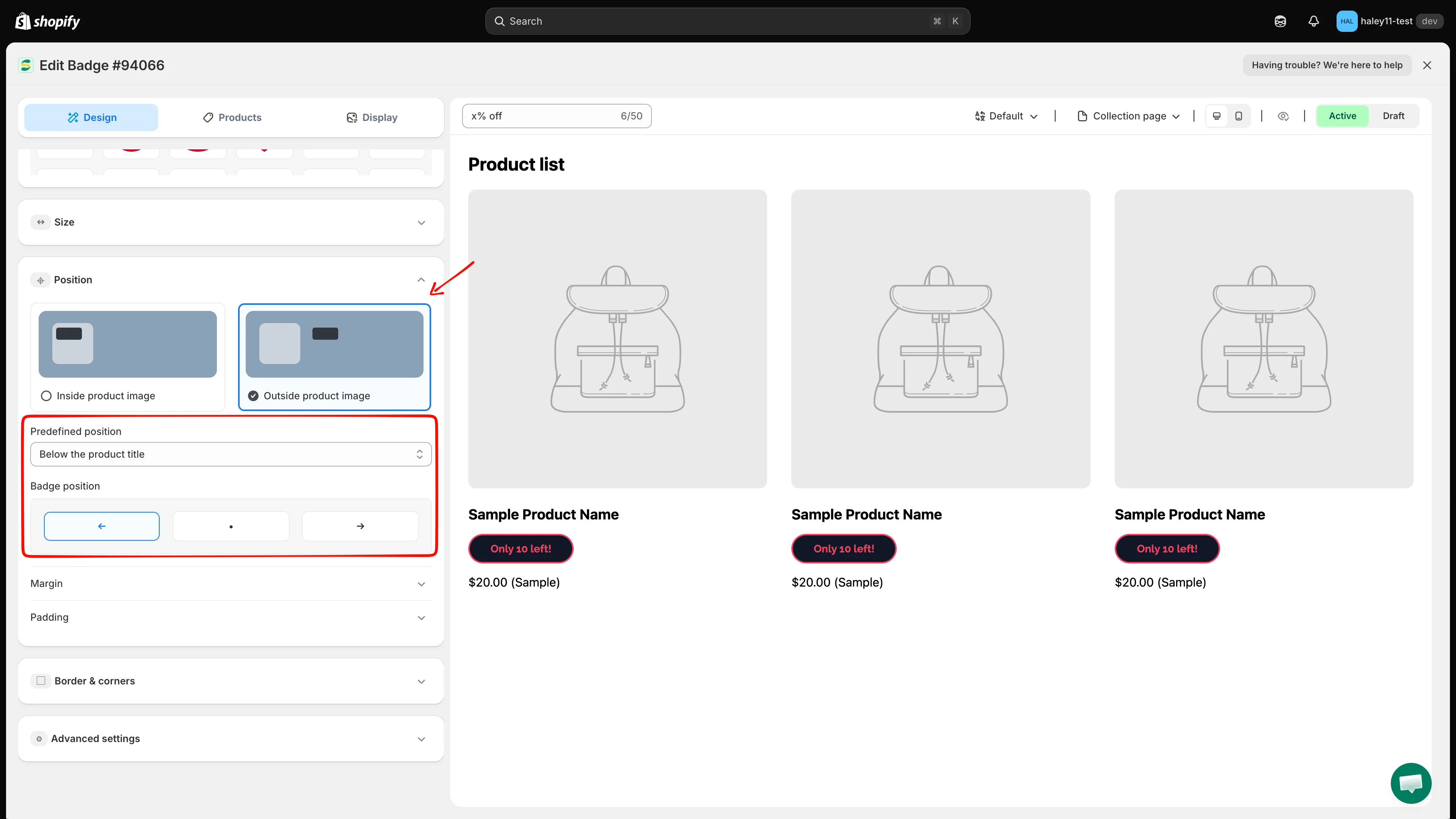
Bir ürün sayfası öğesi seçin, ardından rozeti sola, ortaya veya sağa hizalayın.
Rozeti tema seçicisiyle yerleştirme
Bölüm başlığı “Rozeti tema seçicisiyle yerleştirme”Temanızdan bir öğeyi hedeflemek için Predefined position menüsünden Custom seçeneğini belirleyin. İhtiyacınız olan her alana ilgili kimliği veya sınıfı girin:
| Alan | Sayfa türü |
|---|---|
| Position in product page | Ürün sayfaları |
| Position in home page | Ana sayfa |
| Position in collection page | Koleksiyon sayfaları |
| Position in other page | Diğer sayfa türleri |
Örneğin bir sınıf için .product-form veya bir kimlik için #ProductInfo girin. Rozetin bu özel yerleşime ihtiyaç duyduğu her sayfa türü için bir değer ekleyin.
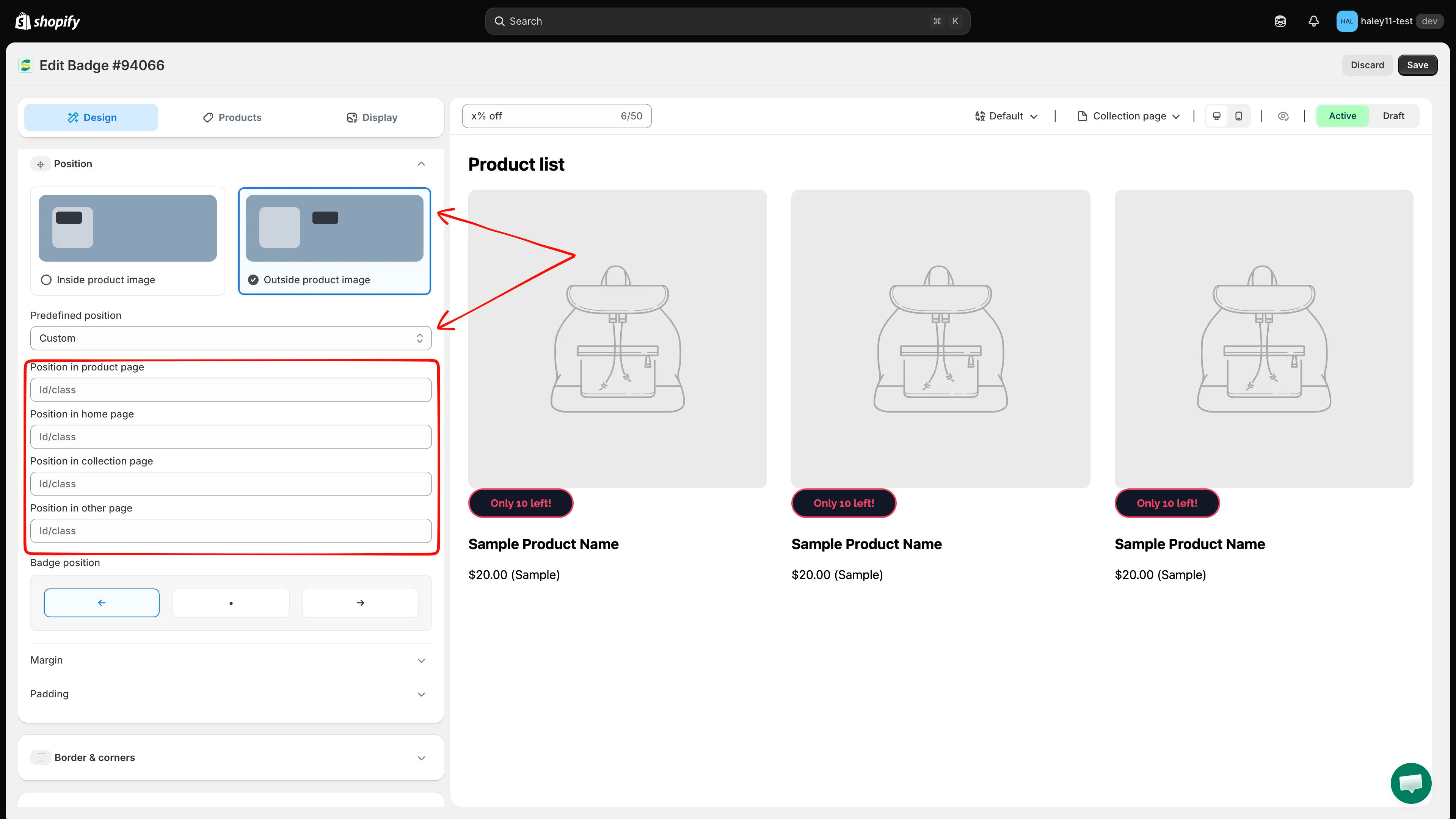
Özel rozet konumu gereken her sayfa türü için tema kimliğini veya sınıfını girin.
Kenar boşluğunu ve iç boşluğu ayarlama
Bölüm başlığı “Kenar boşluğunu ve iç boşluğu ayarlama”Dış boşluğu piksel olarak değiştirmek için Margin bölümünü genişletin. Düzenleyici, seçilen konumla ilgili kenarları gösterir.
Rozet içeriği ile kenarları arasındaki boşluğu değiştirmek için Padding bölümünü genişletin. Üst, alt, sol ve sağ değerlerini birbirinden bağımsız ayarlayabilirsiniz.
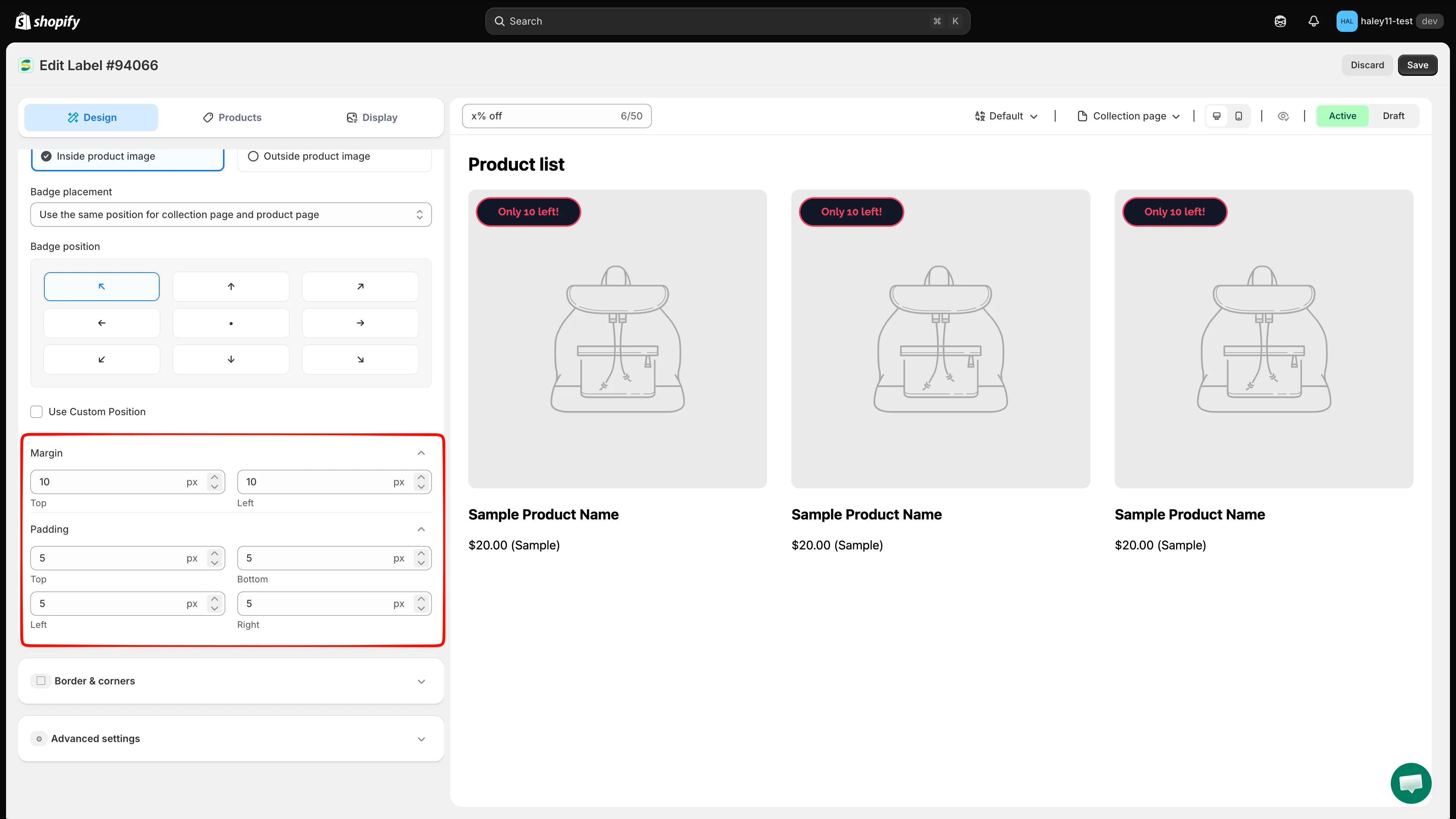
Rozeti piksel tabanlı kenar boşluğu ve iç boşluk değerleriyle ince ayarlayın.
Önizleyin ve kaydedin
Bölüm başlığı “Önizleyin ve kaydedin”Collection page ve Product page görünümlerini kontrol etmek için önizleme denetimlerini kullanın, ardından Desktop view ile Mobile view arasında geçiş yapın. Rozet istenen yerde göründüğünde Save seçeneğine tıklayın.
Sonraki adımlar
Bölüm başlığı “Sonraki adımlar”- Rozet boyutunu değiştirme: Rozeti farklı görüntü alanları ve sayfa türleri için yeniden boyutlandırın.
- Rozet stilini değiştirme: Yazı tiplerini, renkleri, kenarlıkları ve arka planları özelleştirin.
- Cihaza ve sayfaya göre gösterme: Rozeti hangi cihazların ve sayfaların göstereceğini denetleyin.