
Cihaza ve sayfaya göre gösterme
Rozetinizin hangi sayfalarda ve cihazlarda görüneceğini denetleyin, tema öğelerini hariç tutun ve aynı ürün için birden fazla rozet geçerli olduğunda hangisinin öne çıkacağına karar verin.
Rozet düzenleyicisinin Display sekmesi, Products sekmesi rozetin hangi ürünlere uygulanacağına karar verdikten sonra rozetin nerede ve ne zaman görüneceğini belirler.
Sekme, daraltılabilir bölümlerden oluşan bir listedir:
| Bölüm | Neyi denetler | Belgelendiği yer |
|---|---|---|
| Customer conditions | Rozeti hangi müşterilerin göreceği (oturum açmış, etiketler, belirli müşteriler) | Müşteriye göre hedefleme |
| Page conditions | Rozetin hangi sayfa türlerinde görüneceği | Bu sayfa |
| Language conditions | Ziyaretçinin gezindiği mağaza vitrini dili | Ülkeye ve dile göre hedefleme |
| Country conditions | Ziyaretçinin ülkesi | Ülkeye ve dile göre hedefleme |
| Other conditions | Ürün görseli, cihaz ve hariç tutulan tema öğeleri | Bu sayfa |
| Visibility Date & Countdown | Başlangıç/bitiş tarihleri ve geri sayım sayaçları | Görünürlüğü zamanlama |
| Priority conditions | Bir ürün için birden fazla rozet geçerli olduğunda hangisinin öne çıkacağı | Bu sayfa |
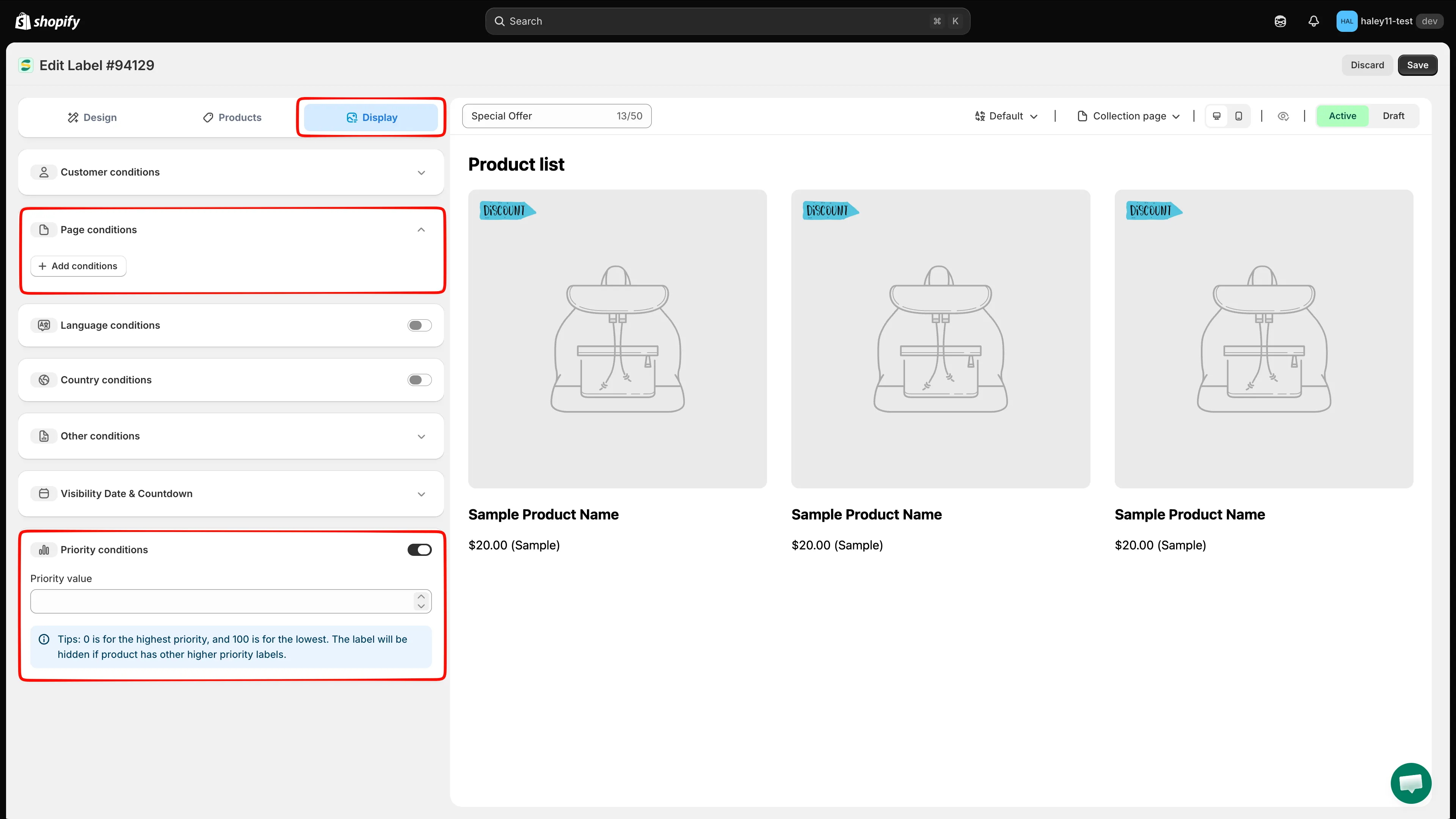
Display sekmesi. Ok işareti bulunan bölümler genişler; anahtarı olan bölümlerin önce açılması gerekir.
Display sekmesini açın
Bölüm başlığı “Display sekmesini açın”-
Uygulamayı açın
Bölüm başlığı “Uygulamayı açın”Shopify yönetici panelinizde Apps → Sami Product Labels yolunu izleyin.
-
Badges & Labels bölümünü açın
Bölüm başlığı “Badges & Labels bölümünü açın”Uygulamanın sol menüsünde Badges & Labels seçeneğine tıklayın. Liste, her rozeti kimliği, adı, önizlemesi, türü, önceliği, konumu ve durumuyla gösterir.
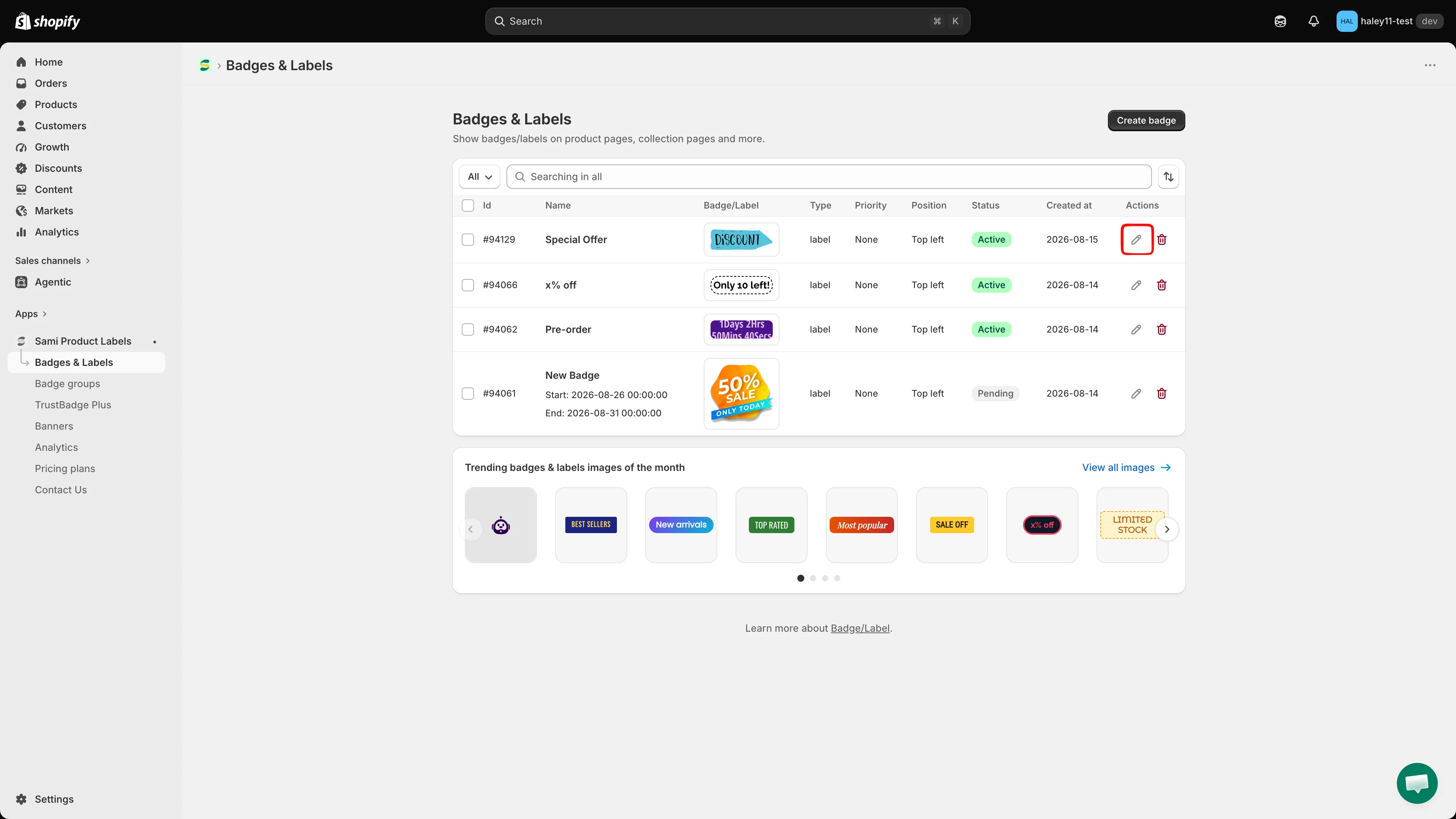
Badges & Labels listesi. Bir rozeti düzenlemek için Actions sütunundaki kalem simgesine tıklayın.
-
Rozeti düzenleyin
Bölüm başlığı “Rozeti düzenleyin”Yapılandırmak istediğiniz rozetin Actions sütunundaki kalem simgesine tıklayın. Düzenleyici üç sekmeyle açılır: Design, Products, Display.
-
Display sekmesine gidin
Bölüm başlığı “Display sekmesine gidin”Display sekmesine tıklayın.
Page conditions
Bölüm başlığı “Page conditions”Varsayılan olarak bir rozet, ürünün göründüğü her sayfada gösterilir. Rozeti belirli sayfa türleriyle sınırlamak için bir sayfa koşulu ekleyin.
Sayfa koşulu nasıl eklenir
Bölüm başlığı “Sayfa koşulu nasıl eklenir”-
Page conditions bölümünü genişletin
Bölüm başlığı “Page conditions bölümünü genişletin”Genişletmek için Page conditions satırına tıklayın. Bir + Add conditions düğmesi görünür.
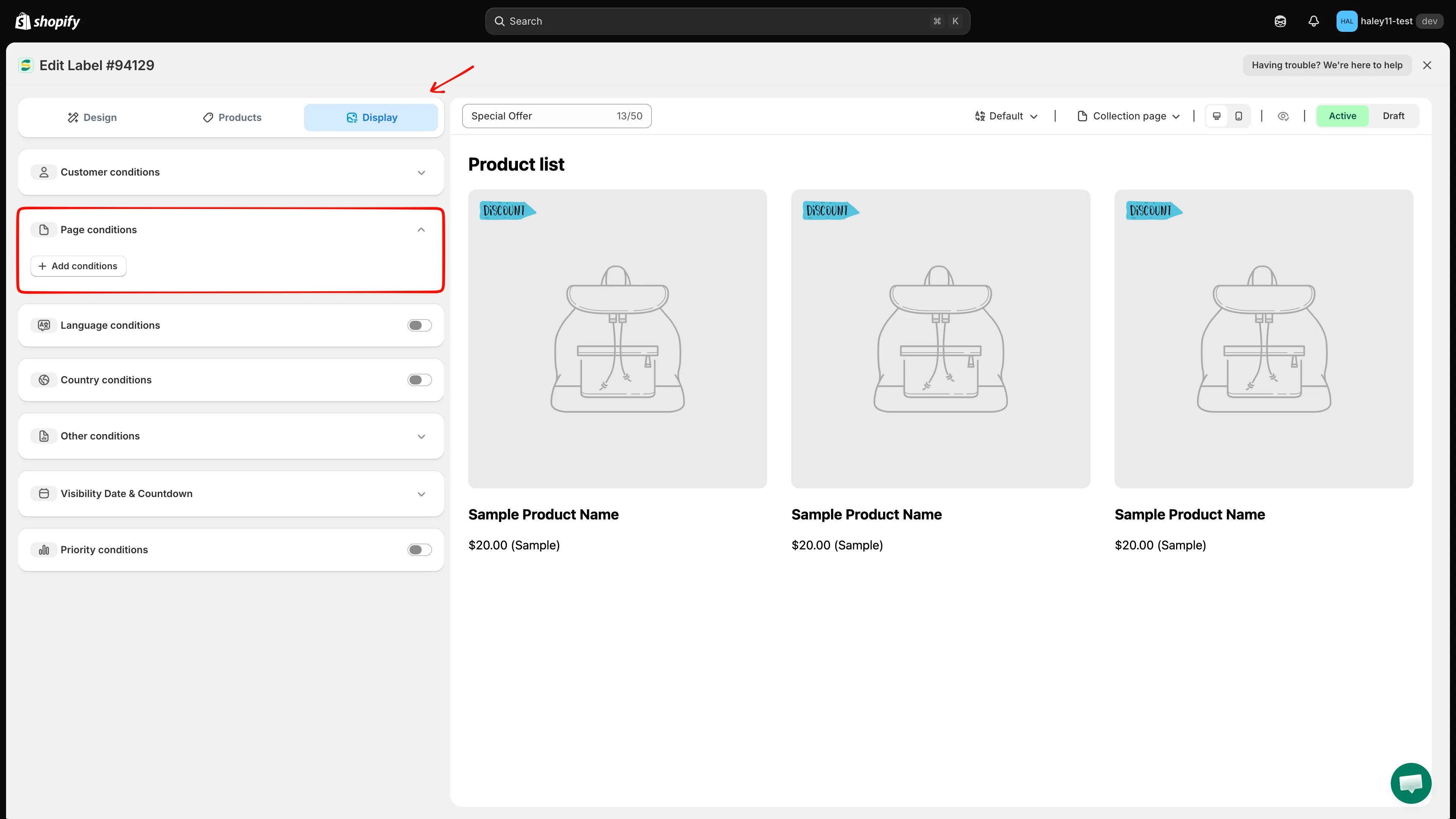
Boş bir Page conditions bölümü: henüz kural yok, bu nedenle rozet her yerde görünür.
-
+ Add conditions seçeneğine tıklayın
Bölüm başlığı “+ Add conditions seçeneğine tıklayın”Üç alanlı bir koşul satırı görünür: Page (sabit), bir operatör ve bir sayfa türü. Varsayılanlar
Pageis equal toIndex pageşeklindedir.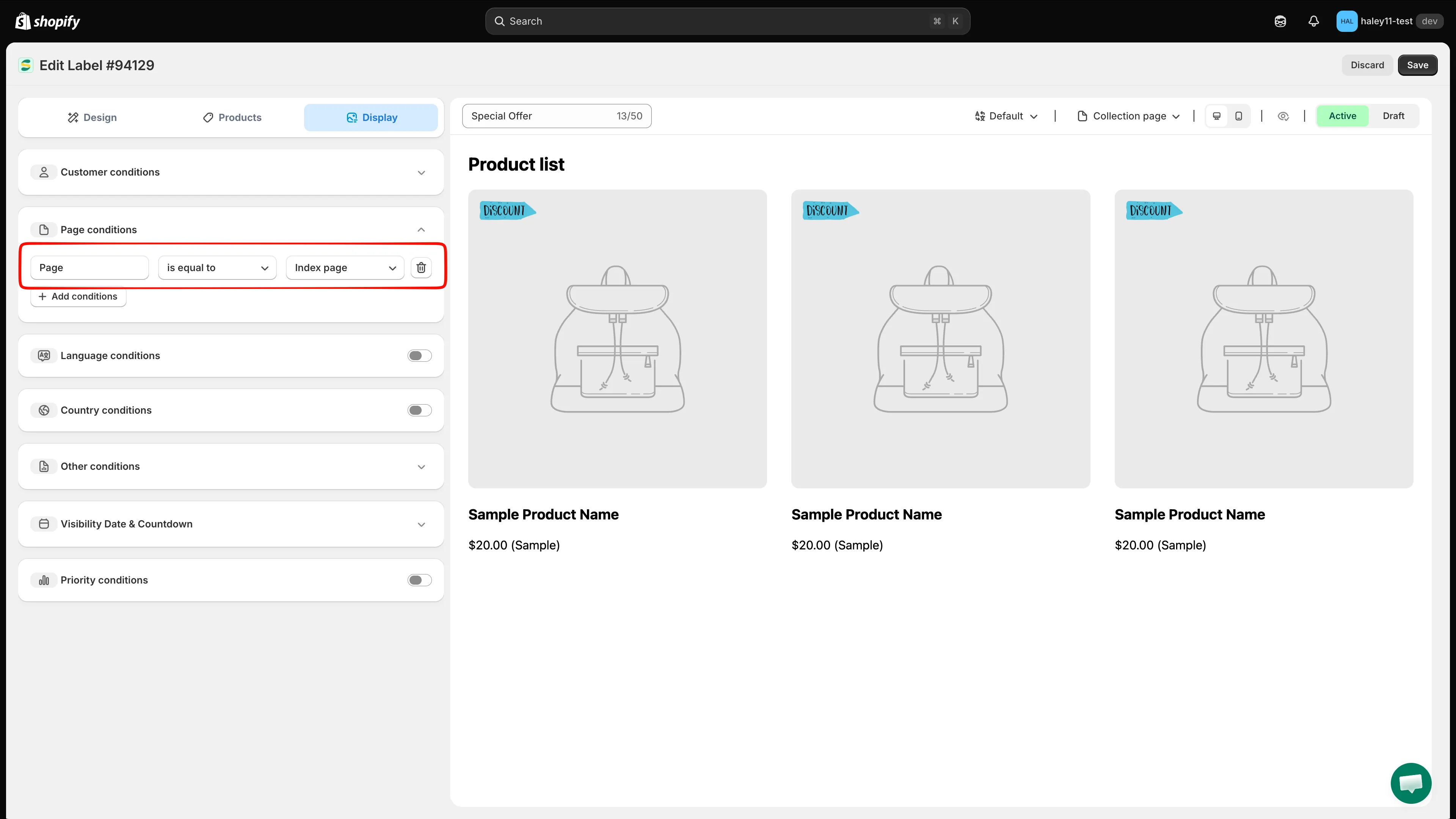
+ Add conditions seçeneğine her tıklayışınız bir satır ekler. Bir satırı kaldırmak için satır sonundaki çöp kutusu simgesini kullanın.
-
Operatörü seçin
Bölüm başlığı “Operatörü seçin”- is equal to: Rozeti yalnızca seçilen sayfa türünde gösterir.
- is not equal to: Rozeti seçilen sayfa türü dışında her yerde gösterir.
-
Sayfa türünü seçin
Bölüm başlığı “Sayfa türünü seçin”Seçenek Rozetin göründüğü yer Index page Mağaza vitrininizin ana sayfası Collection page Koleksiyon / kategori liste sayfaları Product page Tek tek ürün sayfaları Article Page Blog makalesi sayfaları Blog page Blog liste sayfaları Cart page (including cart drawer) Sepet sayfası ve yandan açılan sepet paneli Search page Arama sonuçları sayfaları Specific pages Yalnızca girdiğiniz tam URL (sonraki adıma bakın) 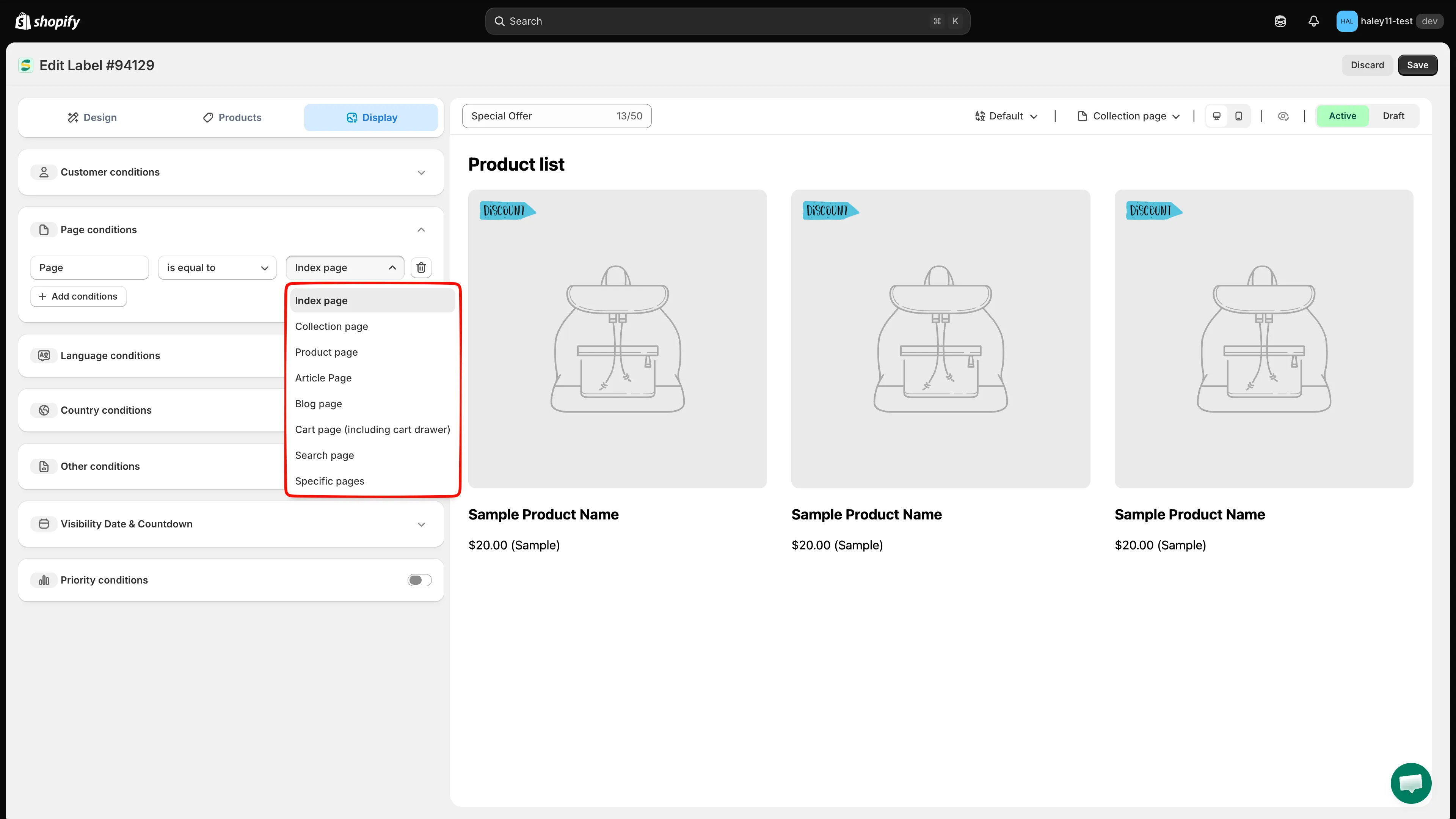
Bir sayfa koşulu için kullanılabilen sekiz sayfa türü.
-
Specific pages için URL’yi girin
Bölüm başlığı “Specific pages için URL’yi girin”Specific pages seçeneğini belirlemek dördüncü bir alan ekler. Sayfanın tam mağaza vitrini URL’sini girin; örneğin
https://your-store.myshopify.com/pages/summer-sale. Yer tutucu, yol gösterici olarak kendi mağazanızın URL’sini gösterir.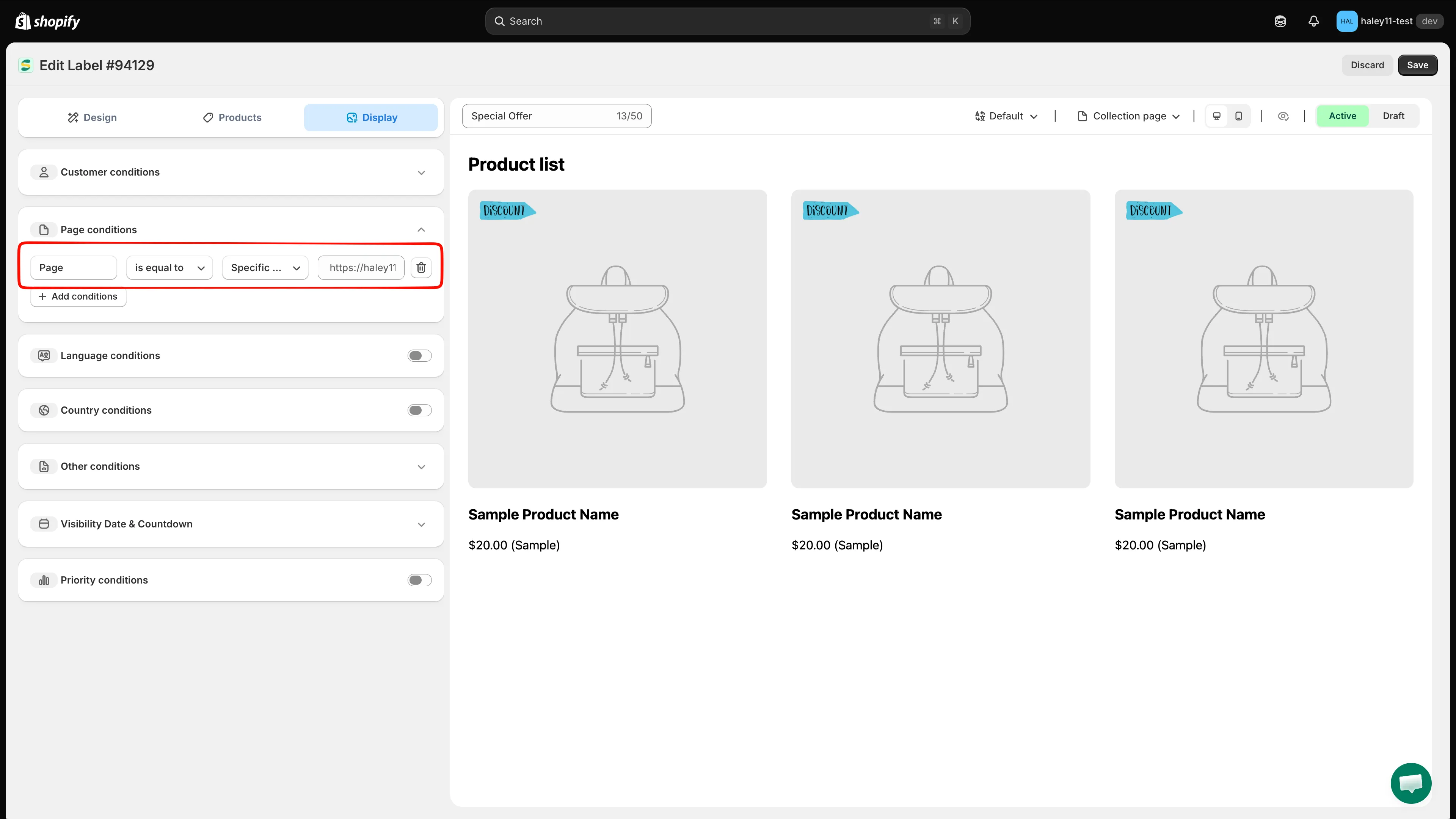
Specific pages bir URL alanı ekler: yalnızca yolu değil, sayfanın tam URL’sini yapıştırın.
-
Kaydedin
Bölüm başlığı “Kaydedin”Sağ üst köşedeki Save seçeneğine tıklayın.
Other conditions
Bölüm başlığı “Other conditions”Rozetin hangi ürün görselinde yer alacağını, hangi cihazların göreceğini ve hangi tema öğelerinin atlanacağını denetlemek için Other conditions bölümünü genişletin.
| Ayar | Seçenekler | Davranış |
|---|---|---|
| Show on (product page) | All images / First image | Rozeti her galeri görselinde veya yalnızca ilk (ana) ürün görselinde gösterin. |
| Device targeting | All devices / Desktop / Mobile | Rozeti masaüstü veya mobil müşterilerle sınırlayın ya da tüm cihazlarda gösterin. |
| Do not show label on | CSS class list — .CLASS1, .CLASS2,... |
Rozet, bu sınıflarla eşleşen hiçbir öğede görüntülenmez. Temanızdaki bir kaydırıcı, hızlı görünüm veya ek satış bölümü rozet yerleşimine uygun olmadığında kullanışlıdır. |
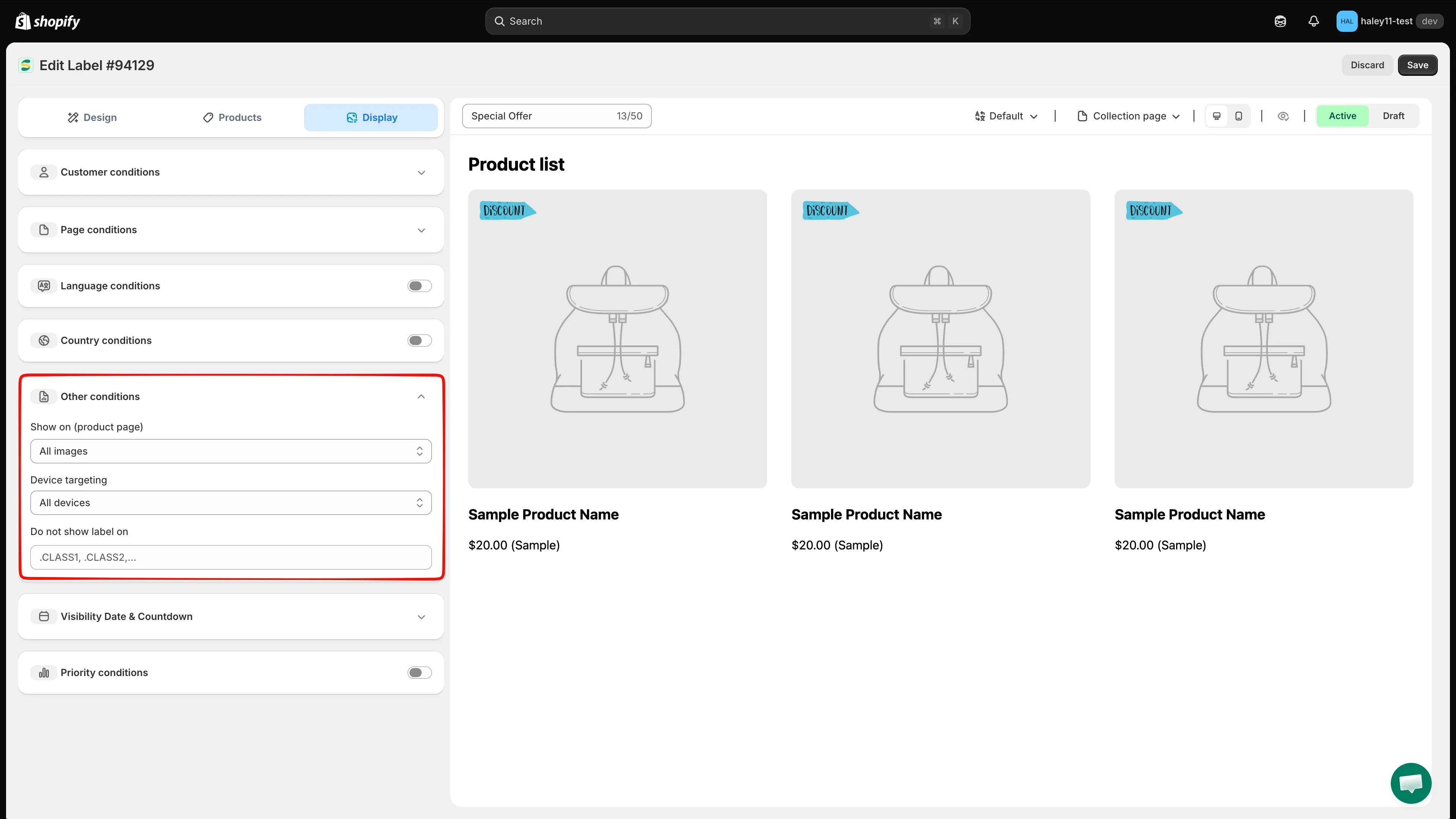
Görsel, cihaz ve hariç tutma ayarlarının hepsi Other conditions altında yer alır.
Priority conditions
Bölüm başlığı “Priority conditions”Aynı ürünle birden fazla rozet eşleştiğinde hangisinin görüntüleneceğine öncelik karar verir.
-
Priority conditions seçeneğini açın
Bölüm başlığı “Priority conditions seçeneğini açın”Priority conditions satırındaki anahtara tıklayın. Bir Priority value alanı görünür.
-
Bir öncelik değeri girin
Bölüm başlığı “Bir öncelik değeri girin”0 ile 100 arasında bir sayı yazın. 0 en yüksek öncelik, 100 en düşük önceliktir. Uygulama, alanın altında aynı ipucunu gösterir.
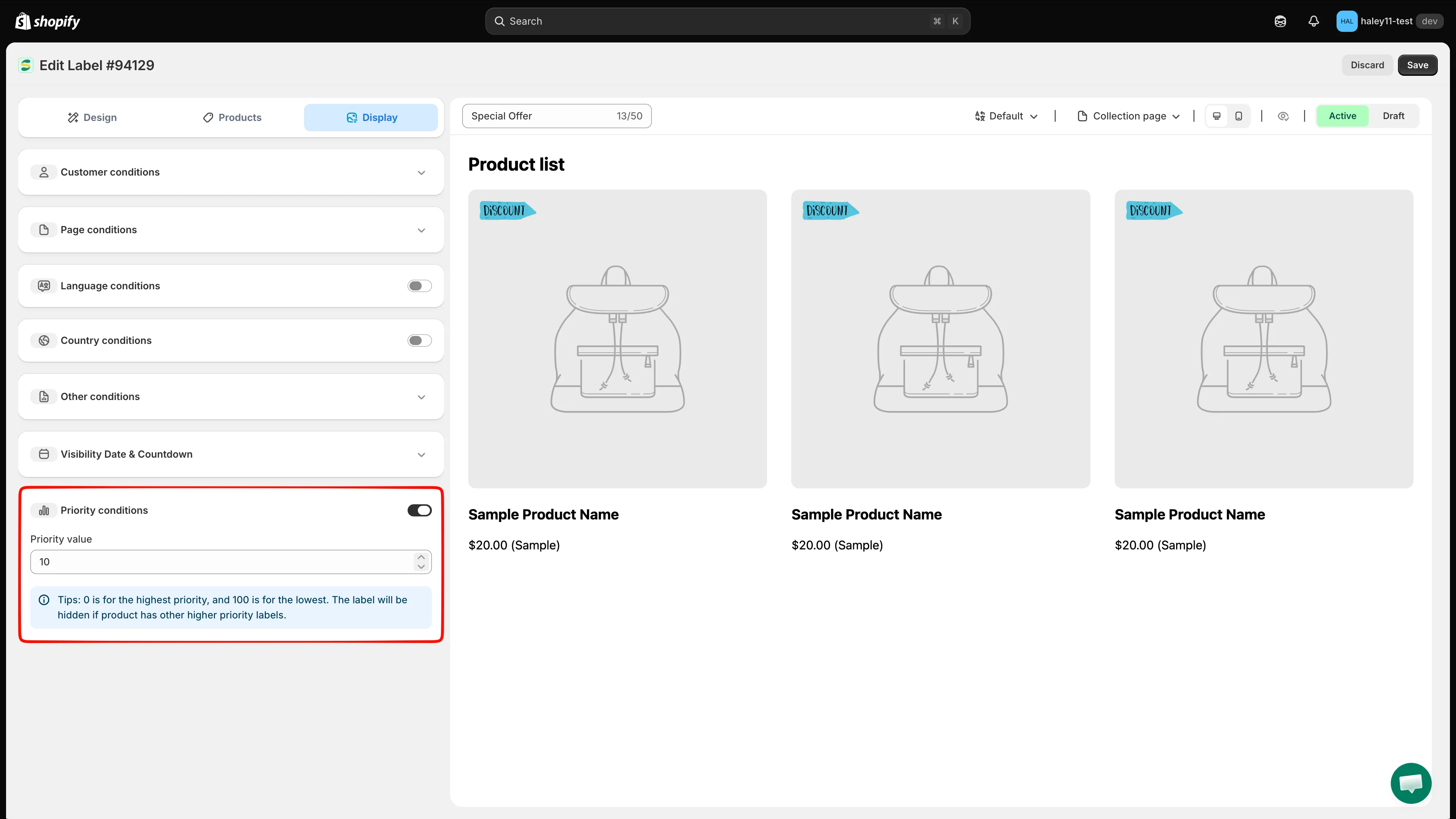
Düşük sayı = yüksek öncelik. Üründe zaten daha yüksek öncelikli bir rozet varsa rozet gizlenir.
-
Kaydedin
Bölüm başlığı “Kaydedin”Save seçeneğine tıklayın. Değer artık Badges & Labels listesinin Priority sütununda görünür; böylece tüm rozetlerinizi bir bakışta karşılaştırabilirsiniz.
Öncelik örneği
Bölüm başlığı “Öncelik örneği”| Rozet | Öncelik değeri | Her ikisiyle de eşleşen bir üründeki sonuç |
|---|---|---|
| Sale off | 0 |
Gösterilir |
| Best seller | 10 |
Gizlenir |
Sonraki adımlar
Bölüm başlığı “Sonraki adımlar”- Rozet konumunu değiştirme: Rozetin ürün görselindeki yerini ayarlayın.
- Ürünleri hedefleme: Rozetinizi hangi ürünlerin göstereceğini seçin.
- Görünürlüğü zamanlama: Bir rozet için başlangıç ve bitiş tarihlerini belirleyin.