
Etiket grubu oluşturma (ürün görselinin içinde)
Birkaç etiketi, ürün görselinin üzerinde yer alan tek bir grupta toplayın.
Grup ürün fotoğrafının üzerine binecekse Inside product image seçeneğini belirleyin. Görselin bir köşesinde üst üste dizilen “Sale”, “New” veya “Best seller” etiketleri için en yaygın tercih budur.
-
Badge groups bölümünü açın
Bölüm başlığı “Badge groups bölümünü açın”Shopify yönetici panelinizde Sami Product Labels uygulamasını açın ve uygulama kenar çubuğunda Badge groups seçeneğine tıklayın.

Badge groups, kenar çubuğunda Badges & Labels ile Extra Features arasında yer alır.
-
Create badge group seçeneğine tıklayın
Bölüm başlığı “Create badge group seçeneğine tıklayın”Boş bir mağazada Create your first badge group ifadesini görürsünüz. Düzenleyiciyi açmak için Create badge group seçeneğine tıklayın.
Grup düzenleyiciyi açmak için Create badge group seçeneğine tıklayın.
-
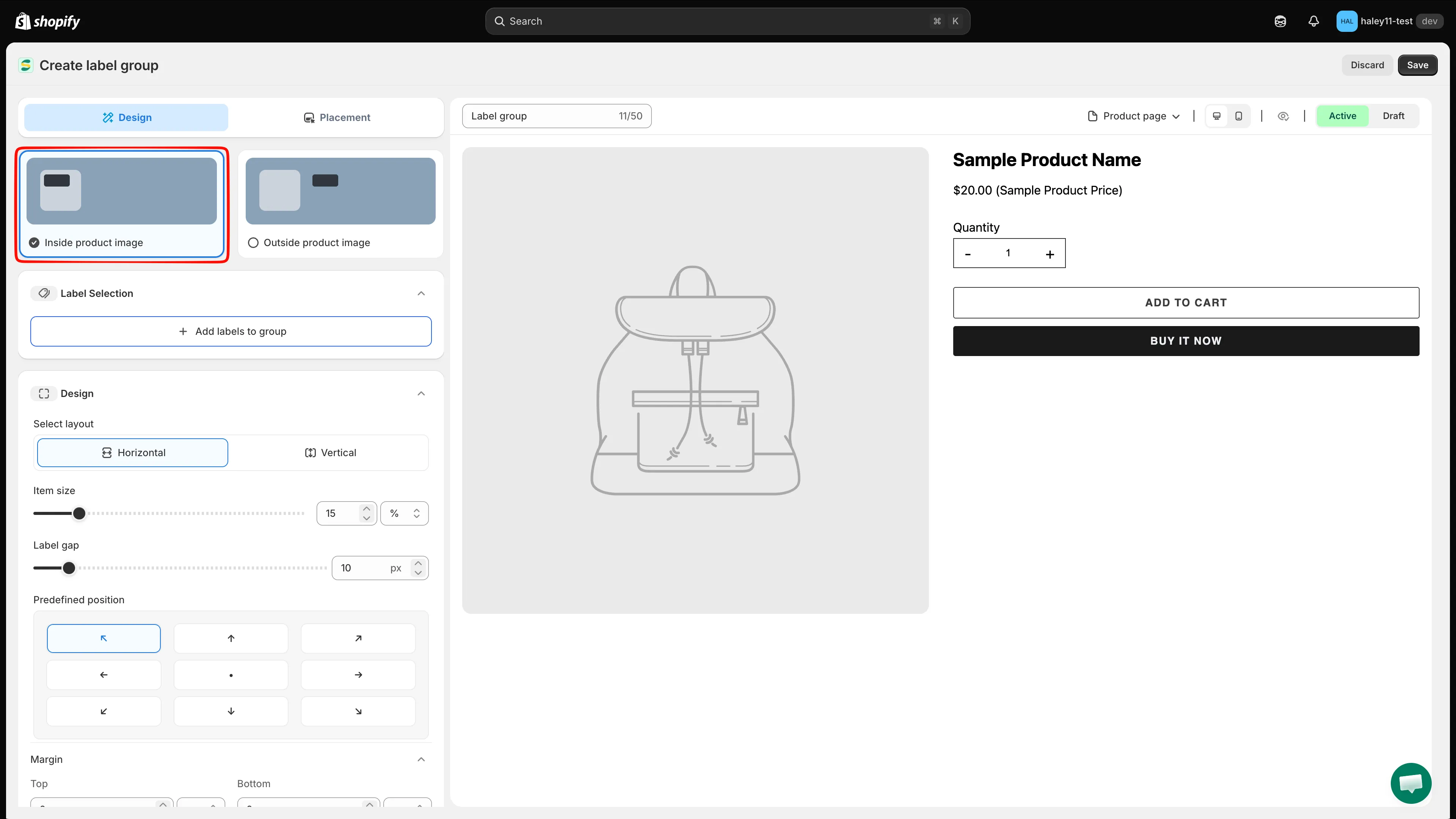
Inside product image seçeneğini belirleyin
Bölüm başlığı “Inside product image seçeneğini belirleyin”Design sekmesinin üst kısmında Inside product image seçeneğini seçin. Grup, ürün fotoğrafının üzerine yerleştirilir.
-
Gruba ad verin
Bölüm başlığı “Gruba ad verin”Grubun varsayılan adı Label group şeklindedir. Önizlemenin üstündeki … menüsünü açın, Rename seçeneğine tıklayın ve en fazla 50 karakterlik bir ad yazın, örneğin “Summer sale labels”.
-
Gruba etiket ekleyin
Bölüm başlığı “Gruba etiket ekleyin”Label Selection bölümünde Add labels to group seçeneğine tıklayın. Ada göre arayın, istediğiniz etiketleri işaretleyin, ardından Select seçeneğine tıklayın.
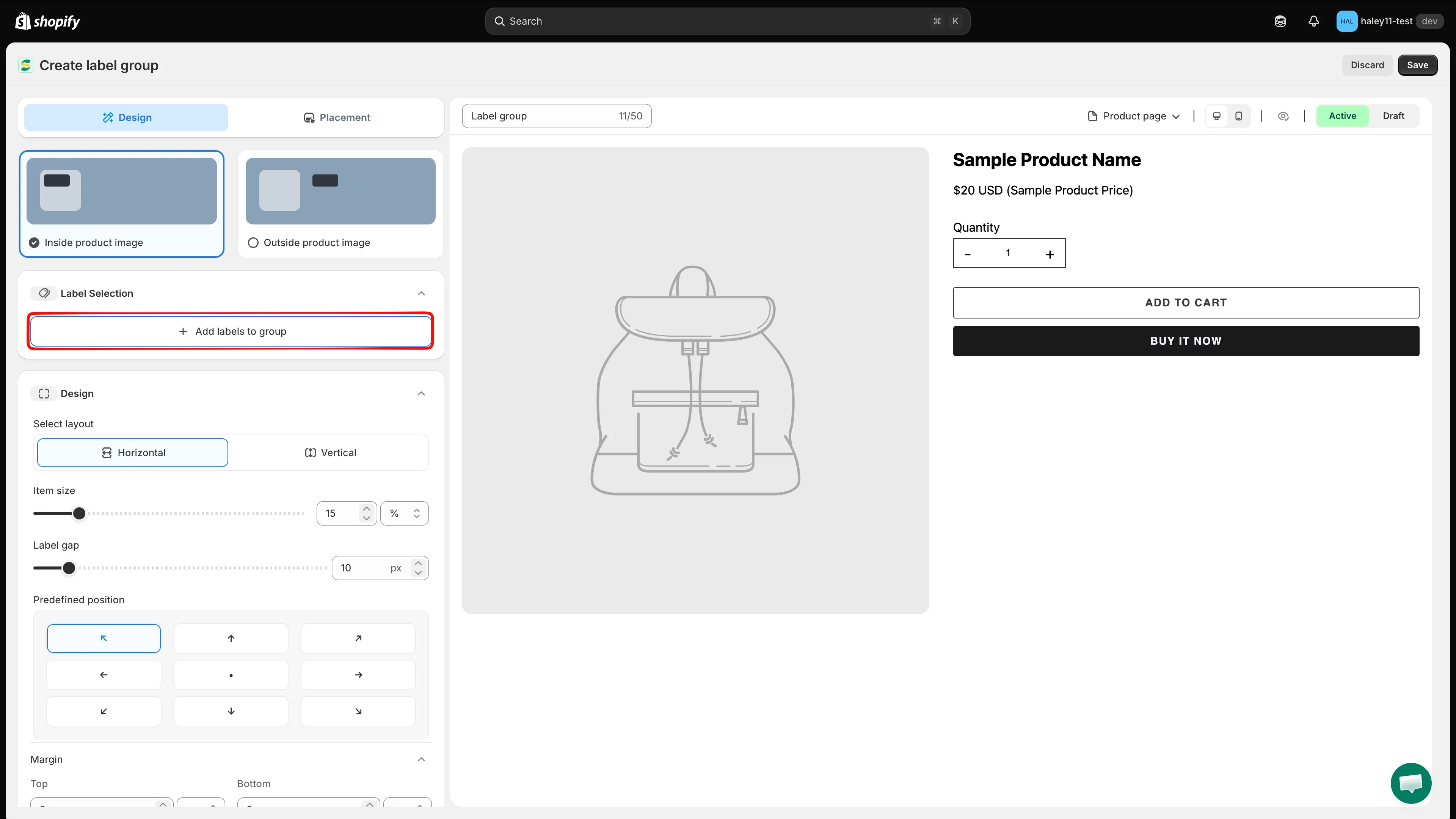
Eklemek istediğiniz her etiketi işaretleyin, ardından Select seçeneğine tıklayın.
-
Grubu tasarlayın
Bölüm başlığı “Grubu tasarlayın”Design bölümünü açın ve etiketlerin birlikte nasıl görüneceğini ayarlayın:
Ayar Neyi denetler Select layout Horizontal veya Vertical dizilim. Item size Her etiketin boyutu; yüzde veya sabit değer olarak. Label gap Etiketler arasındaki boşluk, piksel cinsinden. Predefined position Ürün görselindeki dokuz bağlantı noktasından biri (köşeler, kenarlar, orta). Margin Bağlantı noktasından üst, alt, sol ve sağ kaydırma. Ayarlama yaparken sağdaki canlı önizlemeyi kontrol edin. Grubu her bağlamda görmek için Product page / Collection page menüsünü ve masaüstü/mobil simgelerini kullanın.
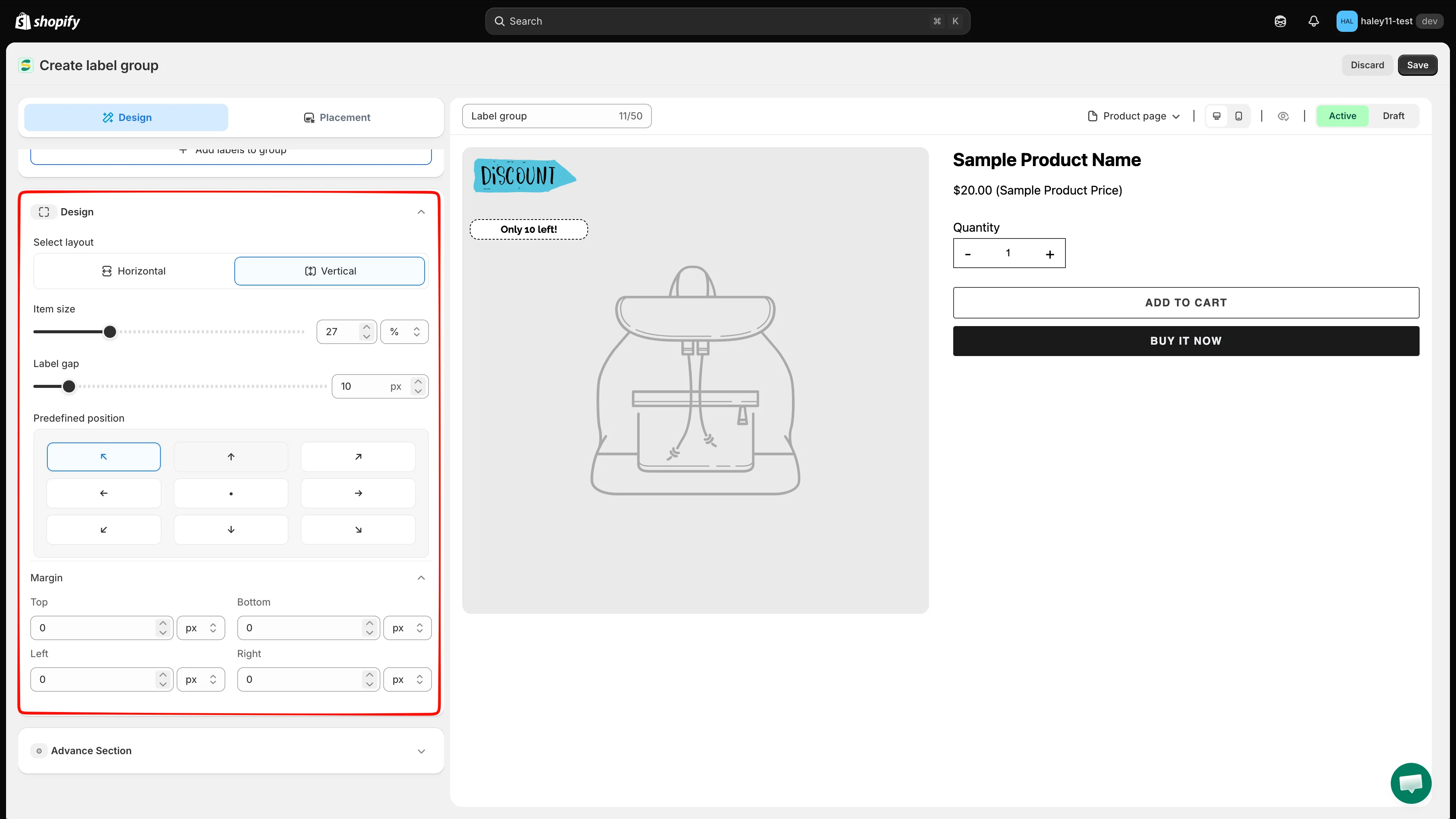
Dokuz noktalı ızgara, tüm grubu ürün görselinde sabitler.
-
Özel CSS ekleyin (isteğe bağlı)
Bölüm başlığı “Özel CSS ekleyin (isteğe bağlı)”Grup için kendi CSS kodunuzu eklemek üzere Advance Section bölümünü genişletin. Yukarıdaki ayarların üretemediği bir stile ihtiyacınız yoksa bu adımı atlayın.
-
Grubun nasıl hedefleneceğini seçin
Bölüm başlığı “Grubun nasıl hedefleneceğini seçin”Placement sekmesine geçin ve bir Condition type seçin:
Seçenek Davranış Keep individual label conditions Her etiket, kendi hedefleme kurallarına göre gösterilir veya gizlenir. Set a custom group condition Tek tek kuralları yok sayar ve tüm grup için tek bir koşul kullanır. İkinci seçeneği belirlediğinizde grup için Product, Customer, Page, Language, Country ve Other koşulları görünür. Bkz. Grup koşullarını ayarlama.

Tüm set tek bir kuralı izleyecekse özel bir grup koşulu kullanın.
-
Grubu kaydedin
Bölüm başlığı “Grubu kaydedin”Sağ üst köşedeki Save seçeneğine tıklayın. Grup, eşleşen ürün sayfalarında hemen görünür.
Sonraki adımlar
Bölüm başlığı “Sonraki adımlar”- Rozet grubu oluşturma (ürün görselinin dışında): Bunun yerine bir grubu ürün bilgilerinin yanına yerleştirin.
- Rozet gruplarına genel bakış: Düzenleyicideki her ayarın ne yaptığını öğrenin.
- Ürünleri hedefleme: Koşulların tek tek etiketler için nasıl çalıştığını öğrenin.