
Sidekick ile metin rozeti taslağı hazırlama
Shopify Sidekick’e bir metin rozetini anlatın; Sidekick rozet düzenleyicisini ifadeniz ve renkleriniz önceden doldurulmuş olarak açar, siz de gözden geçirip kaydedersiniz.
Sidekick’e bir rozetin ne yazması gerektiğini ve hangi renkleri kullanacağını söyleyin. Sidekick, Sami Product Labels rozet düzenleyicisini metin rozeti önceden doldurulmuş olarak açar; siz gözden geçirir, ürünleri seçer ve kaydedersiniz.
-
Rozeti anlatın
Bölüm başlığı “Rozeti anlatın”Shopify yönetici panelinizde Sidekick’i açın ve rozeti anlatın. İfadeyi ve isterseniz renkleri onaltılık kodlar olarak ekleyin.
Şunları sormayı deneyin:
- “Top rated yazan, #FFD400 arka plan üzerinde siyah metinli bir rozet oluştur.”
- “#1A7F37 üzerinde beyaz metinle Free shipping yazan bir rozet yap.”
- “Last chance yazan, #FFFFFF metin, #D72C0D arka plan ve #000000 kenarlıklı bir rozet taslağı hazırla.”
Belirleyebilecekleriniz Nasıl söylenir Text Tam ifade, örneğin Top rated. Zorunludur. Text color Onaltılık bir kod, örneğin #000000.Background color Onaltılık bir kod, örneğin #FFD400.Border color Onaltılık bir kod. Kenarlık istemiyorsanız belirtmeyin. -
Taslağı açın
Bölüm başlığı “Taslağı açın”Sidekick, Review the … badge draft bağlantısıyla yanıt verir. Sami Product Labels içinde rozet düzenleyicisini açmak için ona tıklayın.
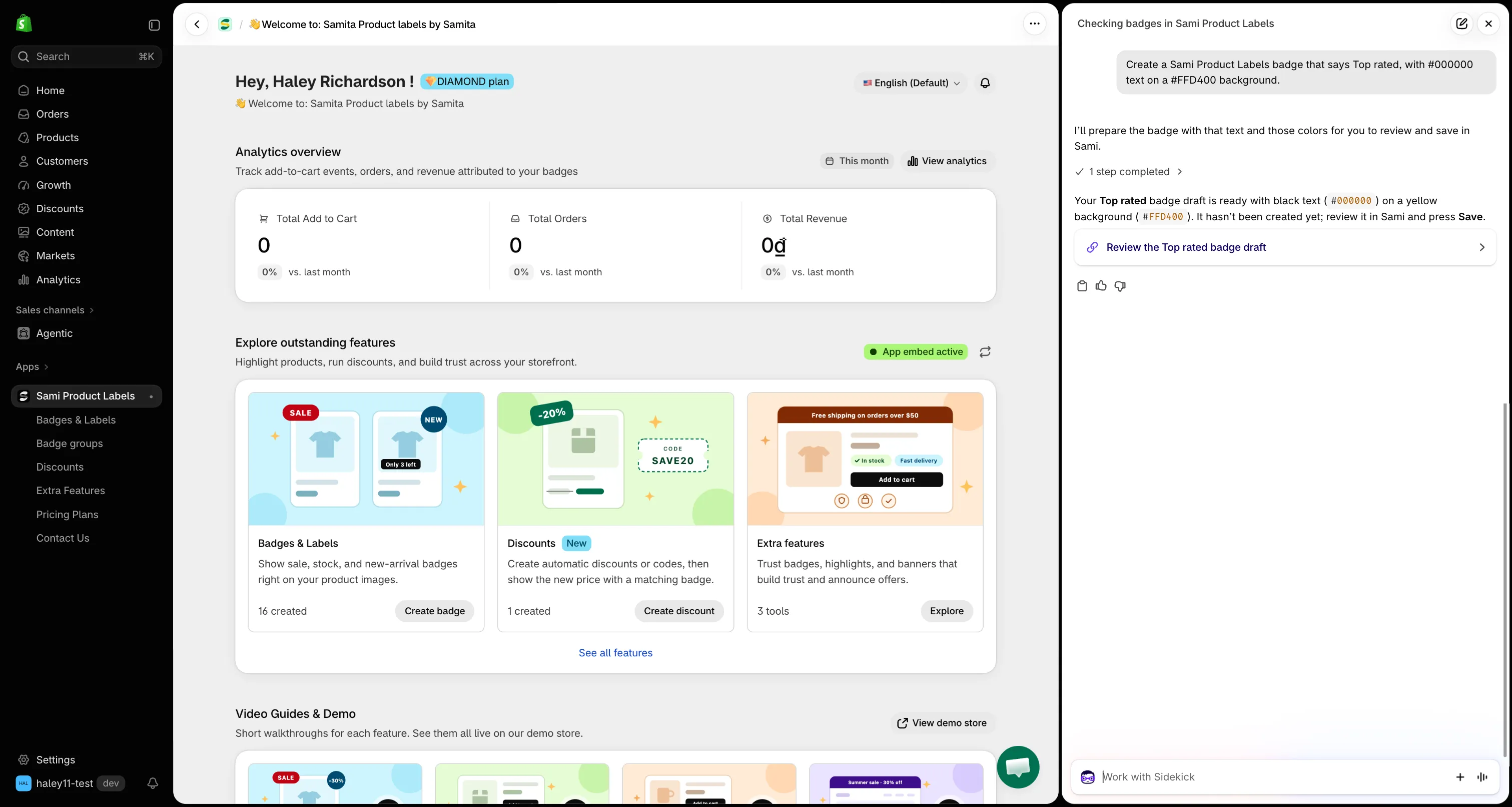
Önceden doldurulmuş taslağı açmak için bağlantıya tıklayın.
Rozetin ne yazması gerektiğini belirtmediyseniz Sidekick önce sizden ifadeyi ister.
-
Rozeti düzenleyicide gözden geçirin
Bölüm başlığı “Rozeti düzenleyicide gözden geçirin”Düzenleyici yeni bir metin rozeti açar ve şunlar uygulanmış olur:
- Ad ve metin, ifadenize ayarlanır.
- Metin rengi, arka plan rengi ve kenarlık uygulanır. Kenarlık, seçtiğiniz renkte 2 px kalınlığında çizilir.
Yazı tipi, şekil, boyut, konum veya animasyon gibi istediğiniz her şeyi, herhangi bir rozette yaptığınız gibi değiştirin. Bkz. Metin rozeti oluşturma.
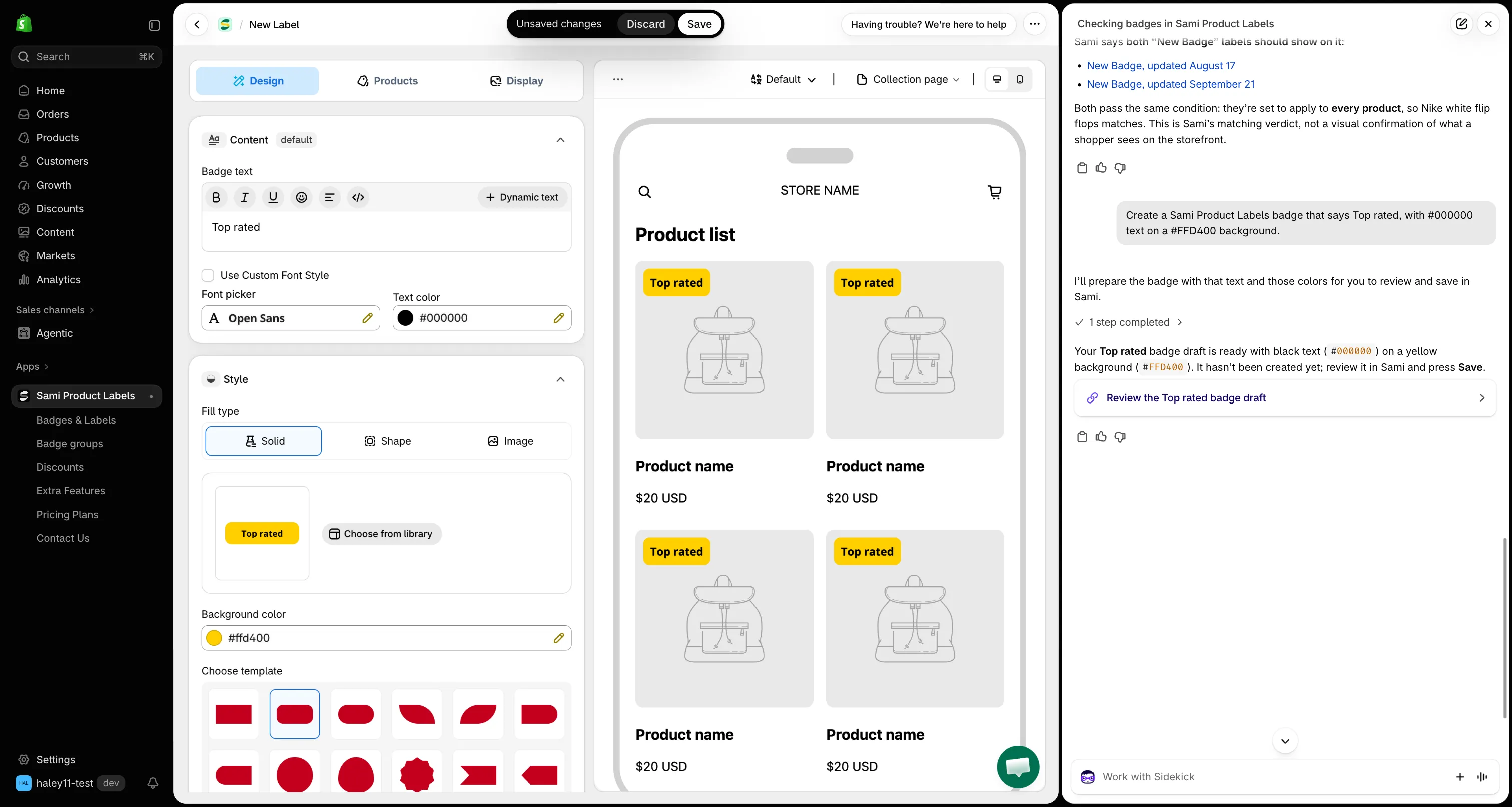
Taslak, ifadeniz ve renkleriniz önceden uygulanmış olarak açılır.
-
Ürünleri seçin
Bölüm başlığı “Ürünleri seçin”Products sekmesinde rozeti hangi ürünlerin göstereceğini seçin. Sidekick hedeflemeyi sizin için ayarlamaz. Bkz. Belirli ürünleri hedefleme.
-
Rozeti kaydedin
Bölüm başlığı “Rozeti kaydedin”Önizlemenin üzerindeki durum anahtarını Active olarak ayarlayın, ardından sayfanın üstündeki Unsaved changes çubuğunda Save’e tıklayın. Rozet mağazanız için hazır değilse Draft’ta bırakın.
Taslağı atmak için Discard’a tıklayın veya kaydetmeden sayfadan ayrılın.
Bilmekte fayda var
Bölüm başlığı “Bilmekte fayda var”- Yalnızca metin rozetleri: Sidekick metin rozetleri için taslak hazırlar. Görsel rozetler için bkz. Görsel rozeti oluşturma veya Yapay zekâ ile rozet görseli oluşturma.
- Dinamik değişkenler: taslak açıldıktan sonra düzenleyicide metne
{sami_discount_value_percent}gibi değişkenler ekleyebilirsiniz. Bkz. Dinamik değişkenleri kullanma.
Sonraki adımlar
Bölüm başlığı “Sonraki adımlar”- Sidekick’e uygulama verilerinizi sorun: sorabileceğiniz daha fazla soru.
- Bir rozetin neden görünmediğini öğrenme: yeni rozetinizin göründüğünden emin olun.