
Kendi rozet görselinizi yükleme
Bilgisayarınızdan bir dosya yükleyerek veya doğrudan bir görsel bağlantısından içe aktararak görsel rozette kendi tasarımınızı kullanın.
Yerleşik görsel kütüphanesinin yanı sıra Sami Product Labels, bir görsel rozette kendi tasarımınızı kullanmanıza olanak tanır. Bilgisayarınızdan bir dosya yükleyebilir veya bir URL’den görsel içe aktarabilirsiniz. Yüklenen görseller kendi görsel listenize kaydedilir; böylece daha sonra diğer rozetlerde yeniden kullanabilirsiniz.
Başlamadan önce
Bölüm başlığı “Başlamadan önce”Rozet düzenleyicisinde gösterilen önerilere uygun bir görsel hazırlayın:
| Gereksinim | Önerilen değer |
|---|---|
| Dosya biçimleri | PNG, JPG, SVG |
| Maksimum boyut | 5 MB |
| Boyutlar | 512 × 512 px |
Görsel seçiciyi açın
Bölüm başlığı “Görsel seçiciyi açın”-
Badges & Labels bölümünü açın
Bölüm başlığı “Badges & Labels bölümünü açın”Shopify yönetici panelinde Sami Product Labels > Badges & Labels bölümünü açın.
-
Görsel rozet oluşturun
Bölüm başlığı “Görsel rozet oluşturun”Create badge düğmesine tıklayın, ardından Choose badge type içinde Image badge kartındaki Create düğmesine tıklayın.
Bunun yerine mevcut bir rozetin görselini değiştirmek için o rozetin satırındaki kalem simgesine, ardından Content bölümündeki Change Image düğmesine tıklayın.
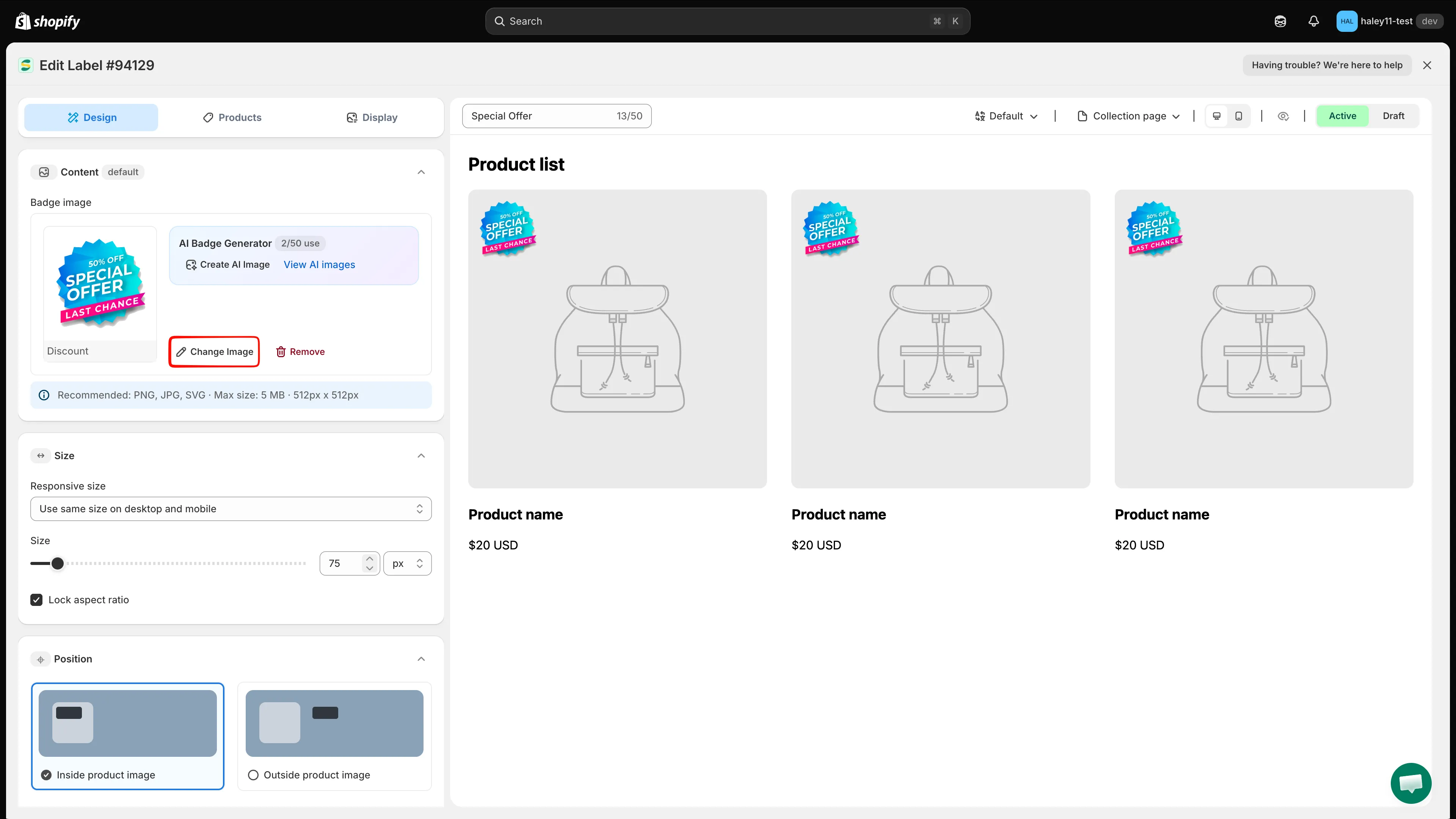
Grafik kullanan bir rozet başlatmak için Image badge seçeneğini belirleyin.
-
“Design your Images” sekmesine geçin
Bölüm başlığı ““Design your Images” sekmesine geçin”Sağ tarafta Select Image paneli, varsayılan bir görsel zaten uygulanmış olarak açılır. Source yanındaki Design your Images sekmesine tıklayın.
Bu sekme mağazanıza ait her şeyi içerir: yüklediğiniz görseller, bir URL’den içe aktarılan görseller ve yapay zekayla oluşturulan görseller. İlk iki kutucuk, Upload from URL ve Upload image işlemleridir.
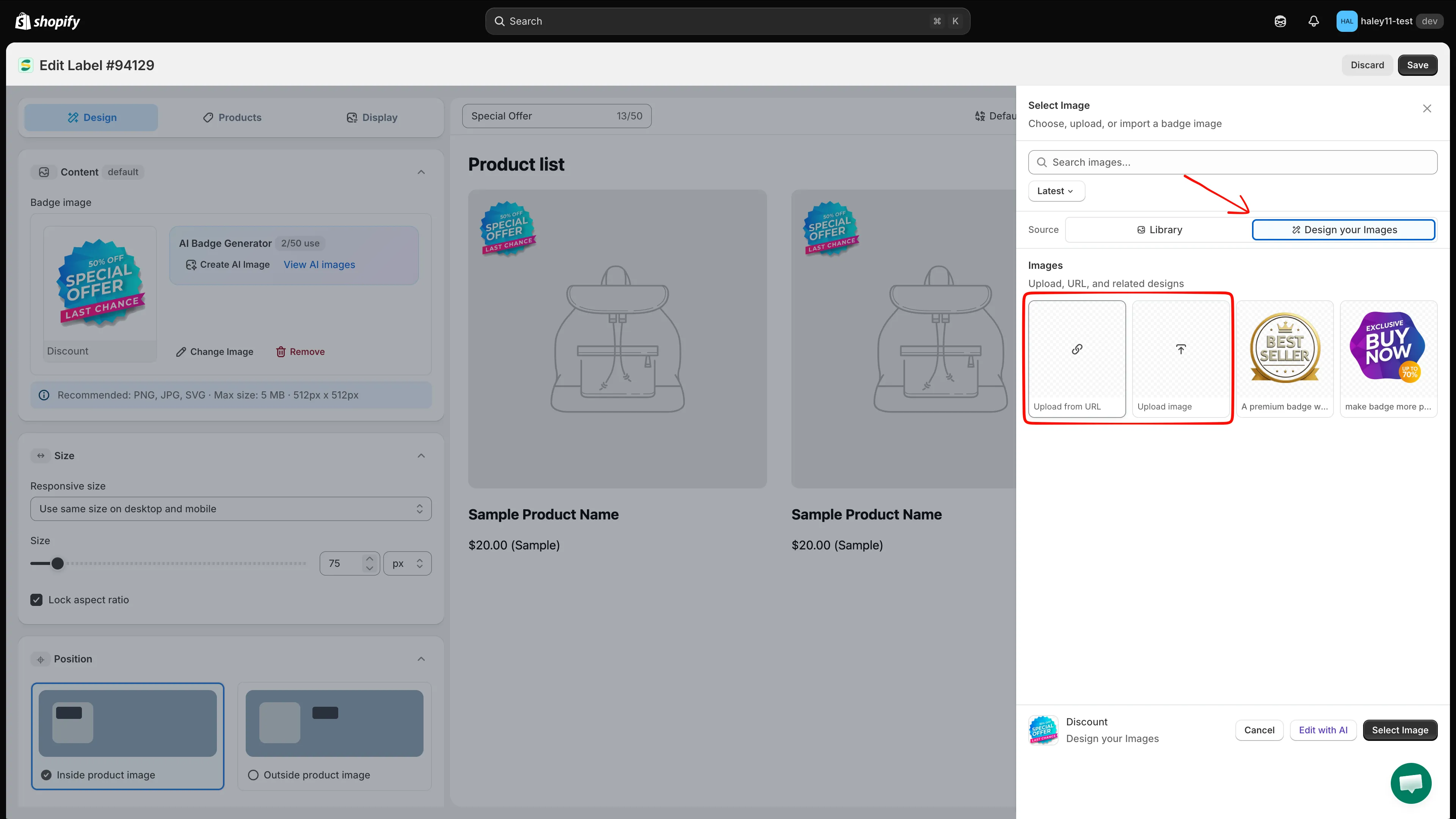
Design your Images, kendi tasarımlarınızı ve Upload from URL ile Upload image işlemlerini içerir.
Görselinizi ekleyin
Bölüm başlığı “Görselinizi ekleyin”Tasarımınıza uygun yöntemi seçin.
-
“Upload image” öğesine tıklayın
Bölüm başlığı ““Upload image” öğesine tıklayın”Upload image kutucuğuna tıklayın. Bilgisayarınızın dosya seçicisi açılır.
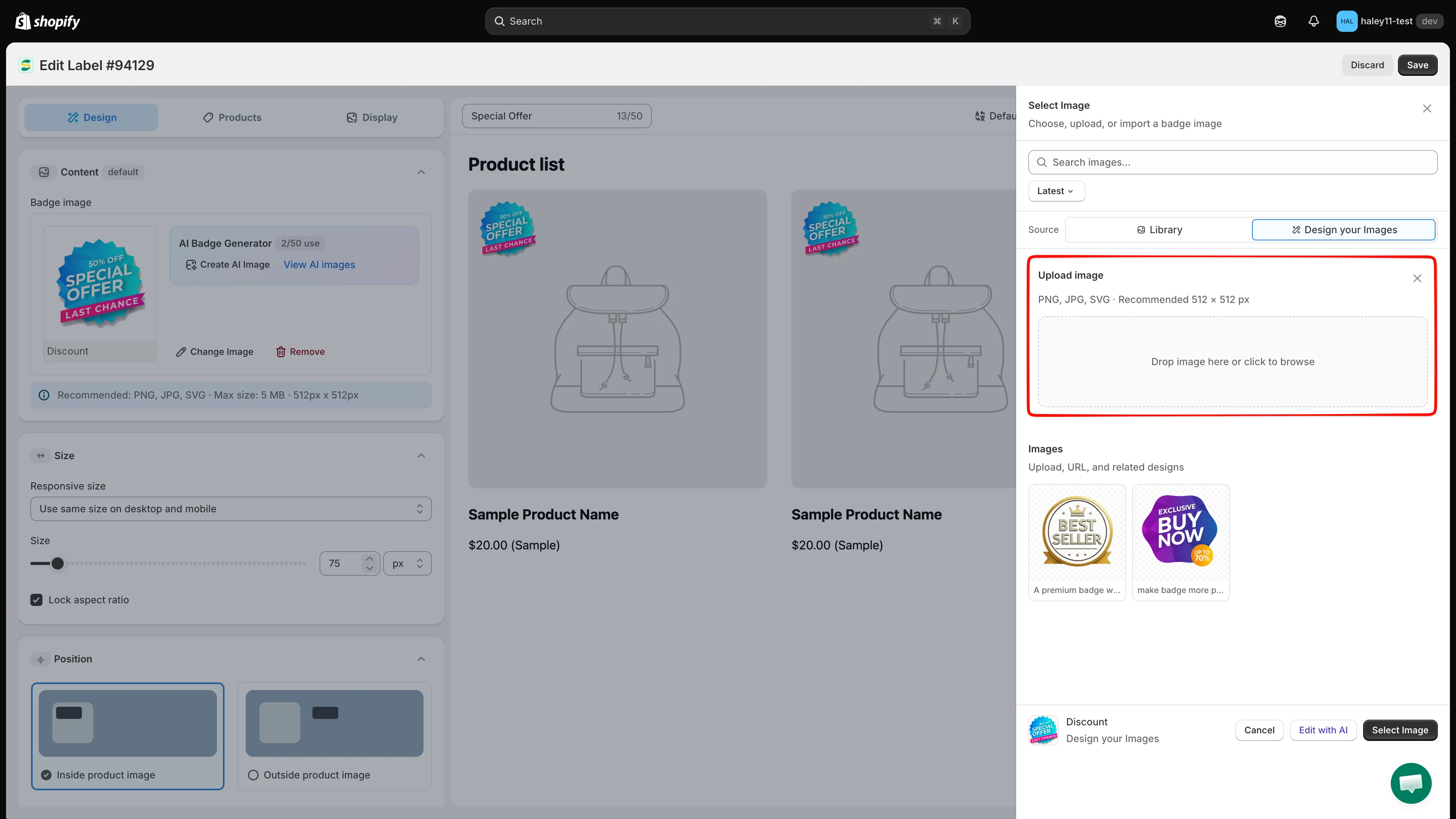
Bilgisayarınızdaki dosyalara göz atmak için Upload image öğesine tıklayın.
-
Dosyayı seçin
Bölüm başlığı “Dosyayı seçin”En fazla 5 MB boyutunda bir PNG, JPG veya SVG dosyası seçin, ardından dosya seçicide onaylayın. Görsel yüklenir ve Design your Images içinde yeni bir kutucuk olarak görünür.
-
Görseli uygulayın
Bölüm başlığı “Görseli uygulayın”Yeni kutucuğa tıklayın; üzerinde yeşil bir onay işareti belirir ve rozet önizlemesi hemen güncellenir. Onaylamak ve paneli kapatmak için panelin altındaki Select Image düğmesine tıklayın.
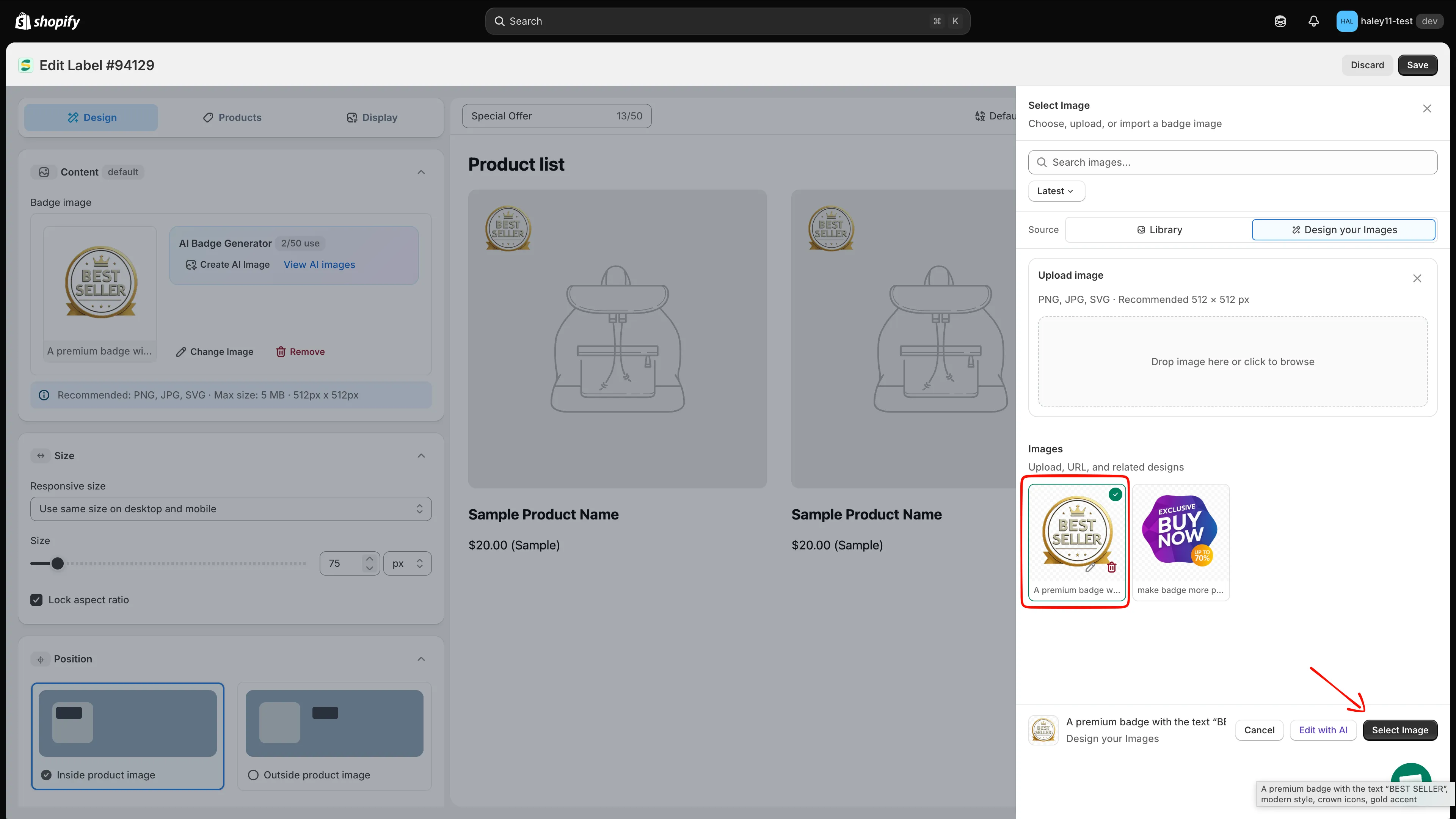
Kutucuğa tıklayın, ardından rozete uygulamak için Select Image düğmesine tıklayın.
Tasarımınız zaten çevrimiçiyse, örneğin Shopify İçerik > Dosyalar kütüphanenizdeyse bunu kullanın.
-
“Upload from URL” öğesine tıklayın
Bölüm başlığı ““Upload from URL” öğesine tıklayın”Upload from URL kutucuğuna tıklayın. Paste a direct image link alanını içeren küçük bir Upload from URL paneli açılır.
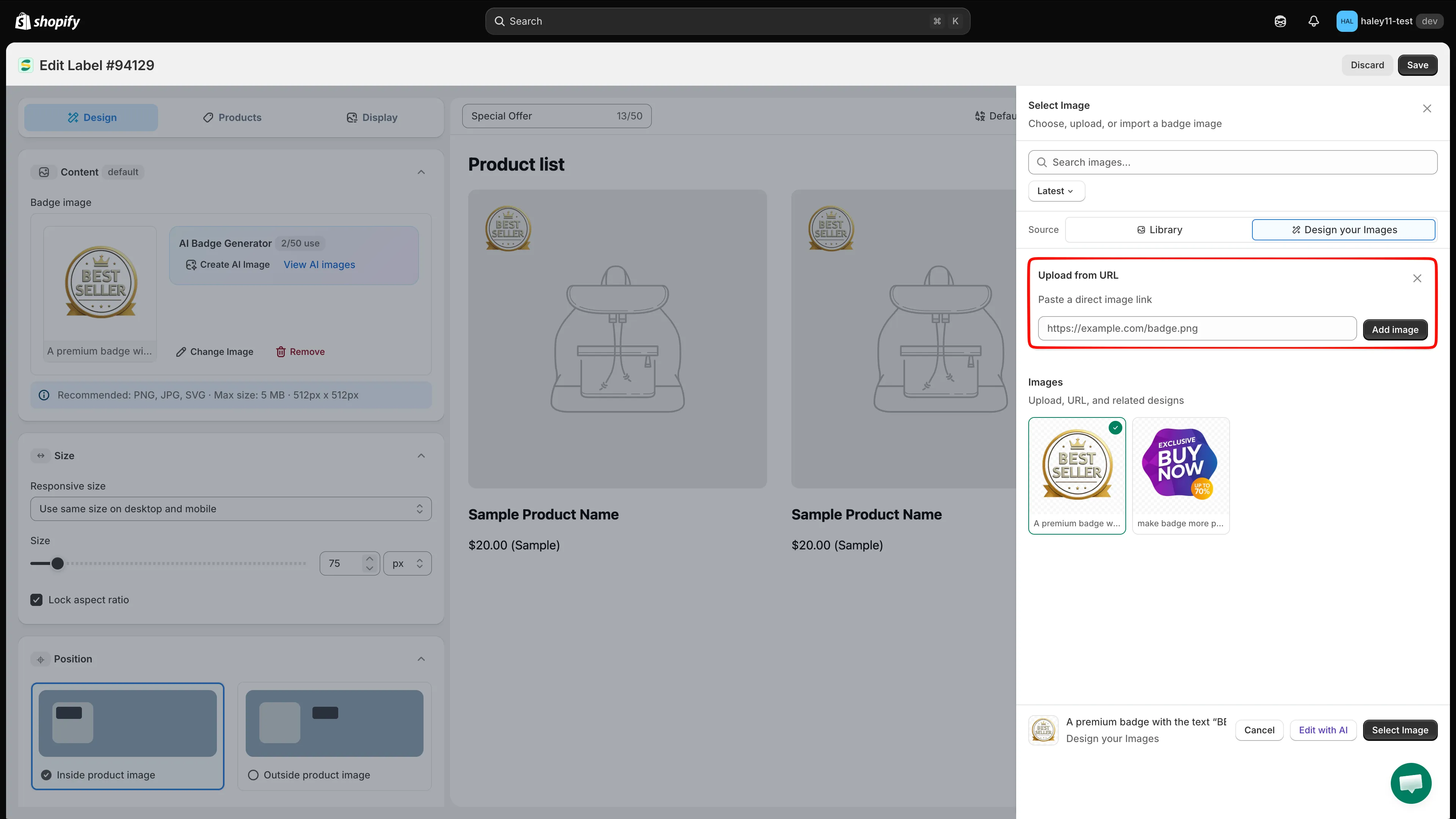
Doğrudan bir görsel bağlantısı yapıştırın, ardından Add image düğmesine tıklayın.
-
Doğrudan bir görsel bağlantısı yapıştırın
Bölüm başlığı “Doğrudan bir görsel bağlantısı yapıştırın”https://example.com/badge.pnggibi, görsel dosyasının kendisiyle biten bir bağlantı yapıştırın. Görseli yalnızca gösteren bir web sayfasının bağlantısı çalışmaz. -
“Add image” öğesine tıklayın
Bölüm başlığı ““Add image” öğesine tıklayın”The image uploaded mesajı görünür ve görsel, Custom Image adlı yeni bir kutucuk olarak Design your Images içine eklenir.
Something went wrong, please try again mesajını görürseniz bağlantı indirilemedi demektir; aşağıdaki Sorun giderme bölümüne bakın.
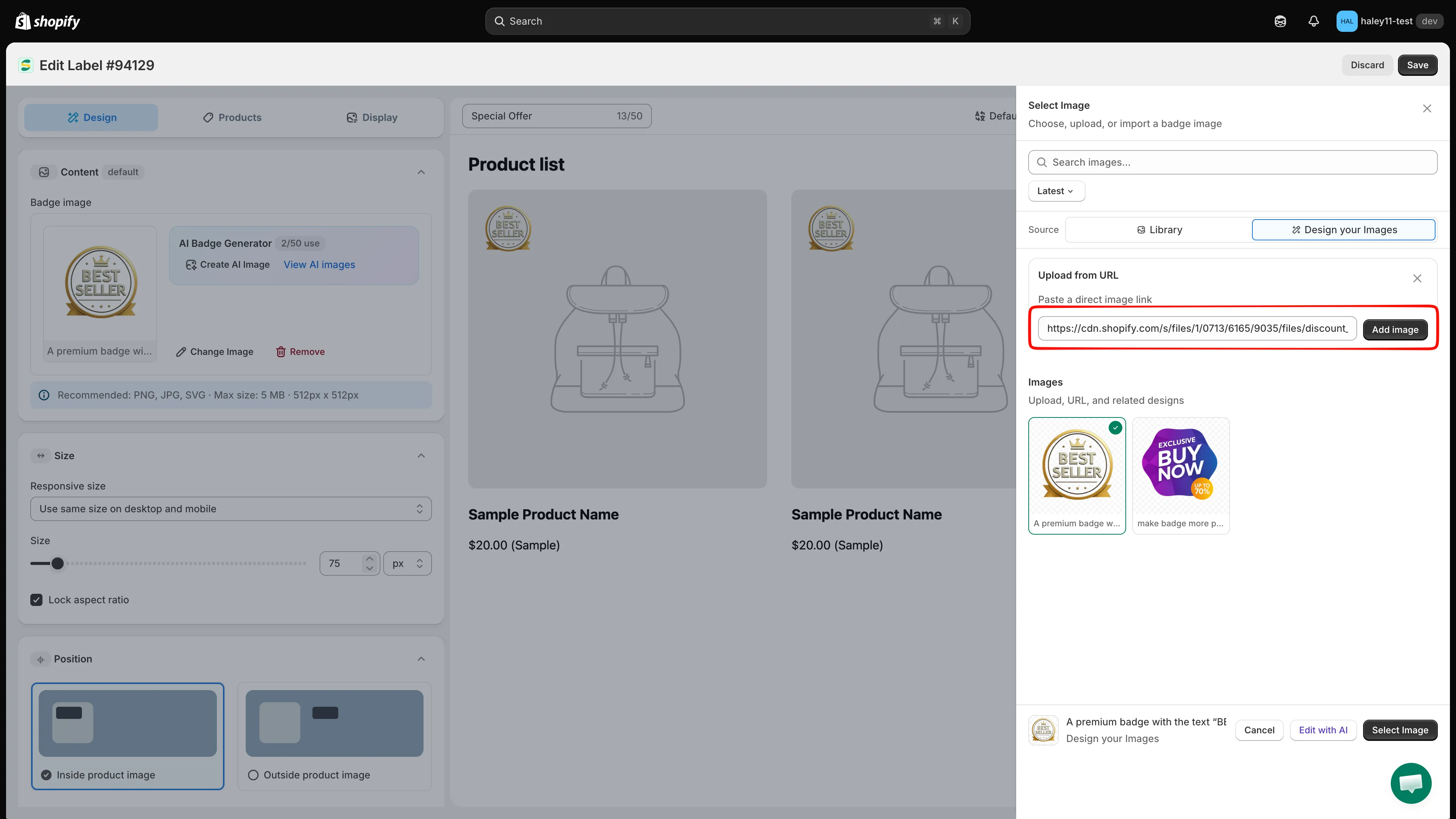
İçe aktarılan görsel görsel listenize kaydedilir ve daha sonra yeniden kullanılabilir.
-
Görseli uygulayın
Bölüm başlığı “Görseli uygulayın”Yeni kutucuğa tıklayın, ardından Select Image düğmesine tıklayın. Content bölümü artık görsel adını Change Image ve Remove işlemleriyle birlikte gösterir.
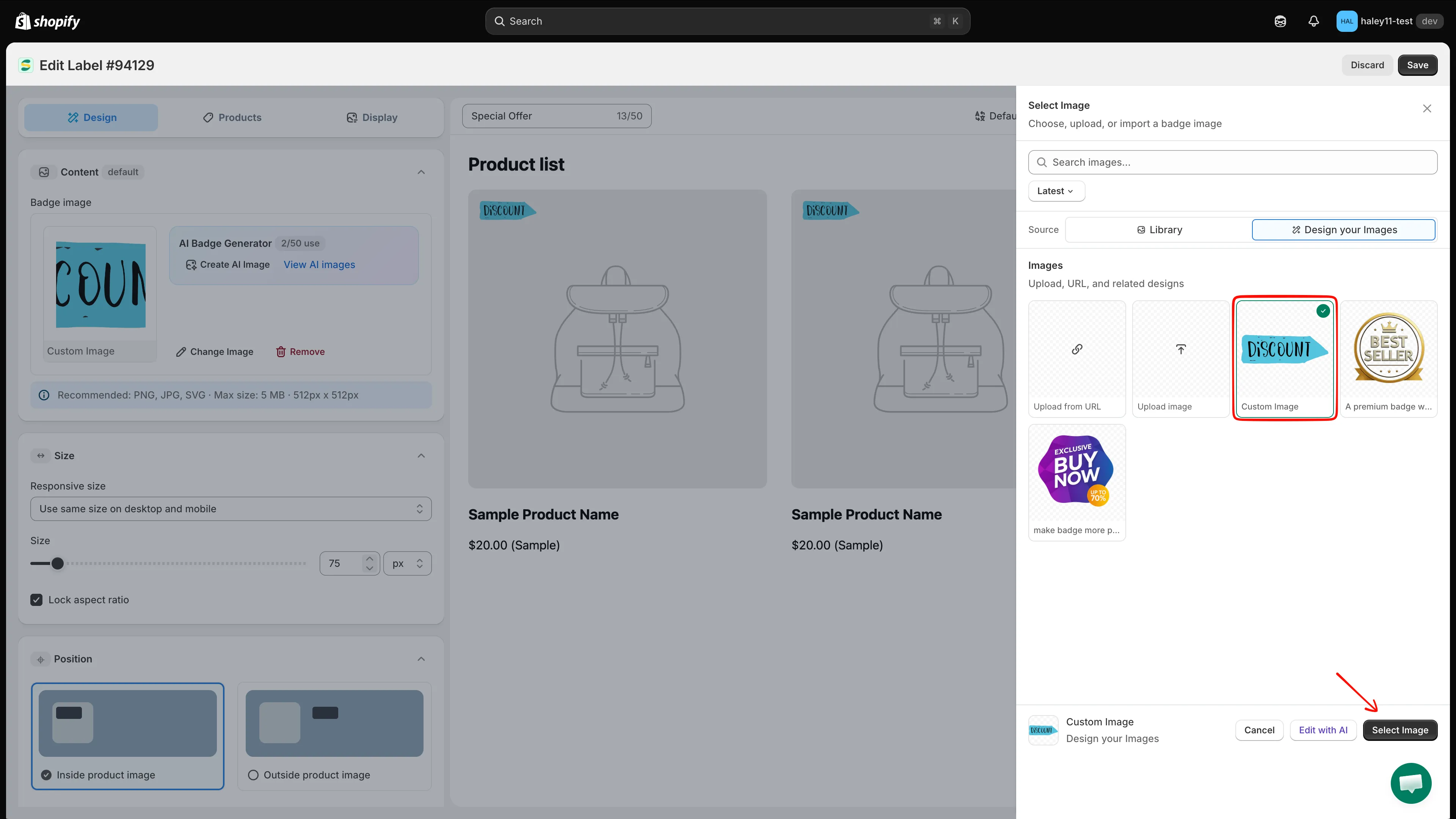
Rozet artık kendi görselinizi kullanıyor.
Yüklediğiniz görselleri yönetme
Bölüm başlığı “Yüklediğiniz görselleri yönetme”İki simgeyi görmek için Design your Images içindeki herhangi bir kutucuğun üzerine gelin:
- Pencil — görseli yeniden adlandırın veya düzenleyin.
- Trash — görseli listenizden silin.
Seçili görseli yapay zeka düzenleyicisiyle değiştirmek için panelin altındaki Edit with AI düğmesine de tıklayabilirsiniz.
Rozeti tamamlama
Bölüm başlığı “Rozeti tamamlama”Görsel uygulandıktan sonra:
- Size bölümünde rozet boyutunu ayarlayın; görselin gerilmemesi için Lock aspect ratio seçeneğini işaretli bırakın.
- Position ayarını yapın, ardından Products ve Display sekmelerinde hedeflemeyi belirleyin.
- Active veya Draft seçeneğini belirleyin, ardından Save düğmesine tıklayın.
Adımların tamamı için bkz. Görsel rozeti oluşturma.
Sorun giderme
Bölüm başlığı “Sorun giderme”| Sorun | Yapmanız gereken |
|---|---|
| Something went wrong, please try again | Bağlantı doğrudan bir görsel bağlantısı değil, dosya gizli veya barındırıcı diğer sitelerin görsellerini yüklemesini engelliyor. Başka bir barındırıcı deneyin veya dosyayı indirip bunun yerine Upload image seçeneğini kullanın. |
| Rozet bulanık görünüyor | Küçük bir görseli büyütmek yerine daha büyük, yaklaşık 512 × 512 px bir görsel yükleyin. |
| Görselin etrafında beyaz bir kutu var | Saydam arka planlı bir PNG veya SVG kullanın. |
| Dosya reddediliyor | PNG, JPG veya SVG olduğunu ve 5 MB’tan küçük olduğunu kontrol edin. |
Sonraki adımlar
Bölüm başlığı “Sonraki adımlar”- Görsel rozeti oluşturma — Görsel rozet iş akışının tamamı.
- Rozet boyutunu değiştirme — Görselin ne kadar büyük görüneceğini ince ayarlayın.
- Rozet konumunu değiştirme — Rozeti ürün görselinde taşıyın.
- Yapay zekayla görsel oluşturma — Bir istemden rozet tasarımı oluşturun.