
Görüntüleme koşullarını yapılandırma
Konum seçiciyi ve Placement sekmesindeki koşul panellerini kullanarak her banner’ın nerede görüneceğini ve kimlerin göreceğini denetleyin.
Banner düzenleyicisinin Placement sekmesi iki şeyi denetler: çubuğun sayfada nerede durduğunu ve onu kimlerin gördüğünü. Her iki banner türü de (temel ve sonsuz kaydırmalı) aynı sekmeyi kullanır.
Placement sekmesini açın
Bölüm başlığı “Placement sekmesini açın”Sami Product Labels içinde bir banner oluştururken veya düzenlerken sol panelin üstündeki Placement öğesine tıklayın.
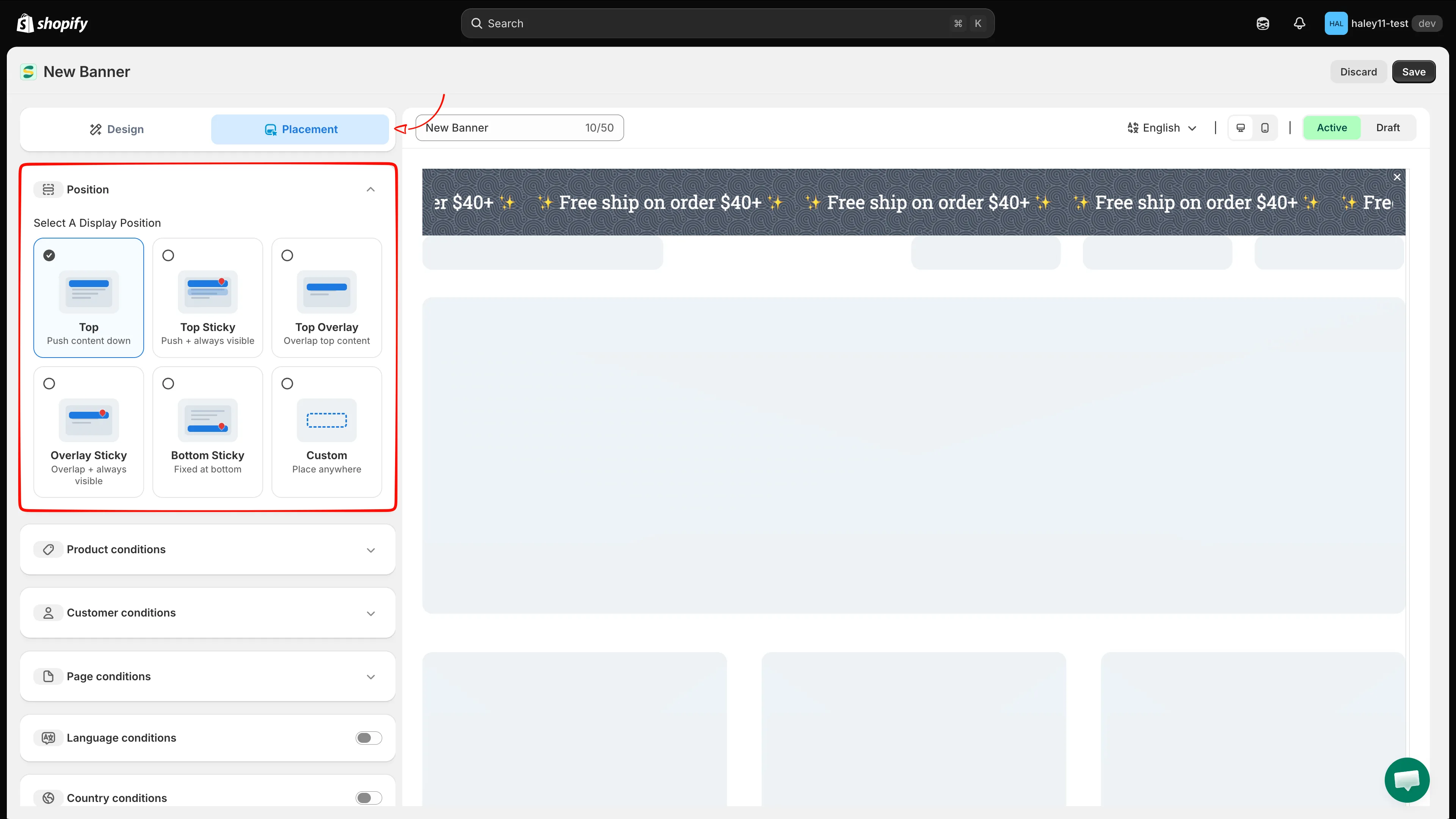
Placement sekmesi: üstte bir konum seçici, altta koşul panelleri.
Görüntüleme konumu seçin
Bölüm başlığı “Görüntüleme konumu seçin”Position ilk paneldir ve zorunludur; her banner’ın bir konumu vardır.
| Konum | Davranış |
|---|---|
| Top | Sayfa içeriğinizin üstünde yer alır ve içeriği aşağı iter. |
| Top Sticky | İçeriği aşağı iter ve müşteri kaydırırken görünür kalır. |
| Top Overlay | Sayfa içeriğinizin üst kısmını iterek değil, üzerine binerek kaplar. |
| Overlay Sticky | İçeriğin üzerine biner ve müşteri kaydırırken görünür kalır. |
| Bottom Sticky | Görünüm alanının altına sabitlenir. |
| Custom | Varsayılan olarak hiçbir yerde görüntülenmez; kısa kodla kendiniz yerleştirirsiniz. Bkz. Kısa kodla yerleştirme. |
Koşul panelleri
Bölüm başlığı “Koşul panelleri”Konum seçicinin altındaki her şey isteğe bağlıdır. Bir paneli boş bırakırsanız hiçbir kısıtlama getirmez; banner, konumun izin verdiği her yerde herkese gösterilir.
Ürün koşulları
Bölüm başlığı “Ürün koşulları”Banner’ı bir kuralla eşleşen ürünlerle sınırlayın. Add conditions düğmesine tıklayın, ardından üç parçadan bir satır oluşturun: bir alan, bir operatör (is equal to / is not equal to) ve bir değer.
| Alan | Seçeceğiniz değer |
|---|---|
| Select Products | Kataloğunuzdaki tek tek ürünler. |
| Product tag | Bir veya daha fazla ürün etiketi. |
| Product compare price | İndirimli ürünleri hedeflemek için bir karşılaştırma fiyatı. |
| Collections | Bir veya daha fazla koleksiyon. |
Bir satırı kaldırmak için satır sonundaki silme simgesini, daha fazla satır eklemek için yeniden Add conditions düğmesini kullanın.
Tüm koşullarla veya herhangi bir koşulla eşleştirme
Bölüm başlığı “Tüm koşullarla veya herhangi bir koşulla eşleştirme”Bir panelde birden fazla satır olduğunda Products must match radyo düğmesi bunların nasıl birleşeceğini belirler:
- all conditions — her satırın doğru olması gerekir (AND). Örneğin
saleetiketli veClearancekoleksiyonunda olan bir ürün. - any condition — bir satır yeterlidir (OR). Örneğin
saleetiketli veyaClearancekoleksiyonunda olan bir ürün.
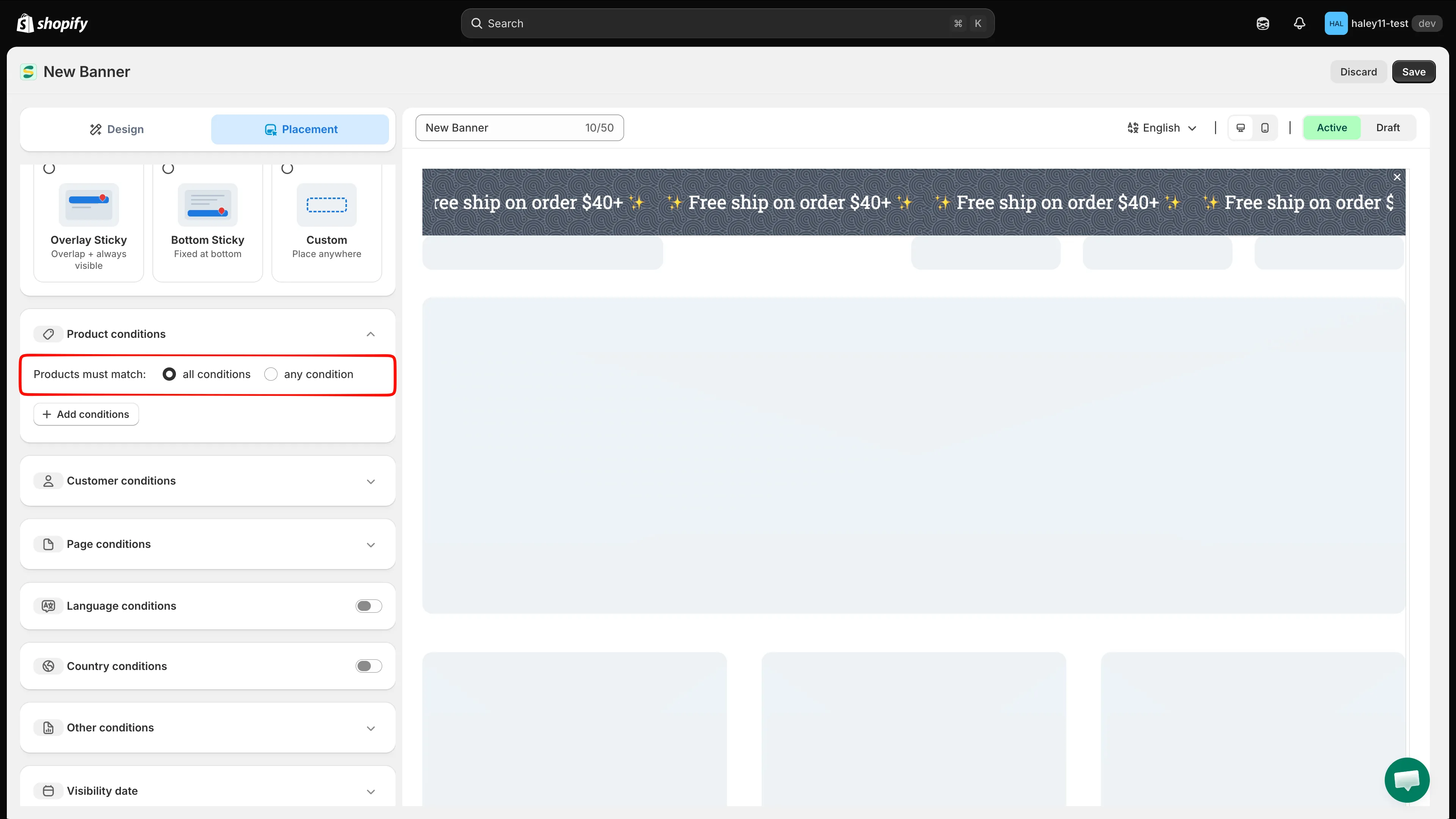
Bir paneldeki satırlar için AND ve OR mantığı arasında geçiş yapın.
Her operatörün tam davranışı için bkz. Koşul operatörleri başvurusu.
Müşteri koşulları
Bölüm başlığı “Müşteri koşulları”Banner’ı göz atan kişiye göre sınırlayın. Add conditions düğmesine tıklayın, ardından bir alan seçin:
| Alan | Seçenekler |
|---|---|
| Customer | Is Logged In veya Not Logged In. |
| Customer tag | Bir veya daha fazla müşteri etiketiyle eşleşin. |
Sayfa koşulları
Bölüm başlığı “Sayfa koşulları”Banner’ı belirli sayfa türleriyle sınırlayın. Her satır Page + bir operatör + bir sayfa türünden oluşur:
| Sayfa türü | Nerede geçerlidir |
|---|---|
| Index page | Mağazanızın ana sayfası. |
| Collection page | Bir koleksiyondaki ürünleri listeleyen sayfalar. |
| Product page | Tek tek ürün ayrıntı sayfaları. |
| Article Page | Blog makale sayfaları. |
| Blog page | Blog liste sayfaları. |
| Cart page | Sepet çekmecesi dahil, alışveriş sepeti sayfası. |
| Search page | Arama sonuçları. |
| Specific pages | Girdiğiniz URL’yle eşleşen diğer tüm sayfalar. |
Dil koşulları
Bölüm başlığı “Dil koşulları”Paneli anahtarıyla açın, bir Operator seçin (Equals veya Not equals), ardından mağazanızın dillerini arayıp seçin. Banner yalnızca müşterinin etkin dili eşleştiğinde gösterilir.
Ülke koşulları
Bölüm başlığı “Ülke koşulları”Paneli anahtarıyla açın, bir Operator seçin (Equals veya Not equals), ardından ülkeleri arayıp seçin. Bölgeye özel kargo veya promosyon mesajları için kullanışlıdır.
Diğer koşullar
Bölüm başlığı “Diğer koşullar”Tek bir Device targeting ayarı içerir: All devices, Desktop veya Mobile.
Görünürlük tarihi
Bölüm başlığı “Görünürlük tarihi”Banner’ı, her ikisi de YYYY-MM-DD HH:mm biçiminde bir Start ve bir End tarih ve saatiyle zamanlayın. Aralığın o ucunu açık bırakmak için bir alanı boş bırakın; örneğin bir banner’ı bir indirim bitene kadar yayında tutmak için yalnızca End değerini ayarlayın.
Kısa kodla yerleştirme
Bölüm başlığı “Kısa kodla yerleştirme”Banner’a sayfanın üstüne veya altına sabitlenmiş olmak yerine temanızda tam bir noktada ihtiyaç duyduğunuzda Custom konumunu seçin.
-
Kısa kodu kopyalayın
Bölüm başlığı “Kısa kodu kopyalayın”Placement sekmesinin altındaki Shortcode panelini açın ve Copy düğmesine tıklayın. Kod parçacığı şöyle görünür:
<div class="samitaPL-banner" data-id="YOUR_BANNER_ID"></div>Bunu banner listesindeki Shortcode sütunundan da kopyalayabilirsiniz.
-
Temanıza yapıştırın
Bölüm başlığı “Temanıza yapıştırın”Shopify yönetici panelinde Online Mağaza > Temalar > Kodu düzenle bölümüne gidin ve kod parçacığını banner’ın görünmesini istediğiniz konumdaki Liquid şablonuna ya da bir Custom HTML bölümüne yapıştırın.
Etkili hedefleme için ipuçları
Bölüm başlığı “Etkili hedefleme için ipuçları”- Geniş başlayın, sonra daraltın. Önce konumu seçin, banner’ın göründüğünü doğrulayın ve ancak ondan sonra koşul ekleyin.
- Panellerin birleştiğini unutmayın. Farklı panellerdeki koşulların hepsi geçmelidir; bir ürün koşulu artı bir sayfa koşulu, ikisinin de eşleşmesi gerektiği anlamına gelir.
- Her iki cihazı da kontrol edin. Düzenleyicinin üstündeki mobil önizleme anahtarını kullanın ve bir mesaj yalnızca tek cihazda anlamlıysa Device targeting ayarını yapın.
- Mağaza vitrininizde test edin. Banner’ı etkinleştirin ve beklediğiniz yerde göründüğünü doğrulamak için etkilenen sayfaları yükleyin.
Sonraki adımlar
Bölüm başlığı “Sonraki adımlar”- Temel banner oluşturma — statik veya dönüşümlü bir duyuru çubuğu oluşturun.
- Sonsuz kaydırmalı banner oluşturma — kayan yazı tarzı bir çubuk oluşturun.
- Banner’lara genel bakış — banner merkezine dönün.