
İndirim kodu oluşturma
Alışverişçilerin ödemede bir kodla açtığı bir indirim oluşturun; kodu, değeri, zamanlamayı ve kapsadığı ürünleri belirleyin.
İndirim kodu yalnızca alışverişçi ödemede yazdığında uygulanır; bu da onu kampanyalar, bültenler ve fenomen iş birlikleri için doğru tür yapar.
Düzenleyici otomatik indirimle aynıdır, iki farkla: bir Discount code alanı vardır ve New price display seçeneği yoktur; kod girilene kadar var olmadığından ürün sayfasındaki fiyat önceden değiştirilemez.
-
Discounts sayfasını açın
Bölüm başlığı “Discounts sayfasını açın”Shopify yönetici panelinde Sami Product Labels uygulamasını açın ve uygulama kenar çubuğunda Discounts öğesine tıklayın.

Discounts, kenar çubuğunda Badge groups ile Extra Features arasında yer alır.
-
Create discount düğmesine tıklayın, ardından Discount code seçeneğini belirleyin
Bölüm başlığı “Create discount düğmesine tıklayın, ardından Discount code seçeneğini belirleyin”Create discount düğmesine tıklayın. Choose discount type iletişim kutusunda Discount code yanındaki Select düğmesine tıklayın.
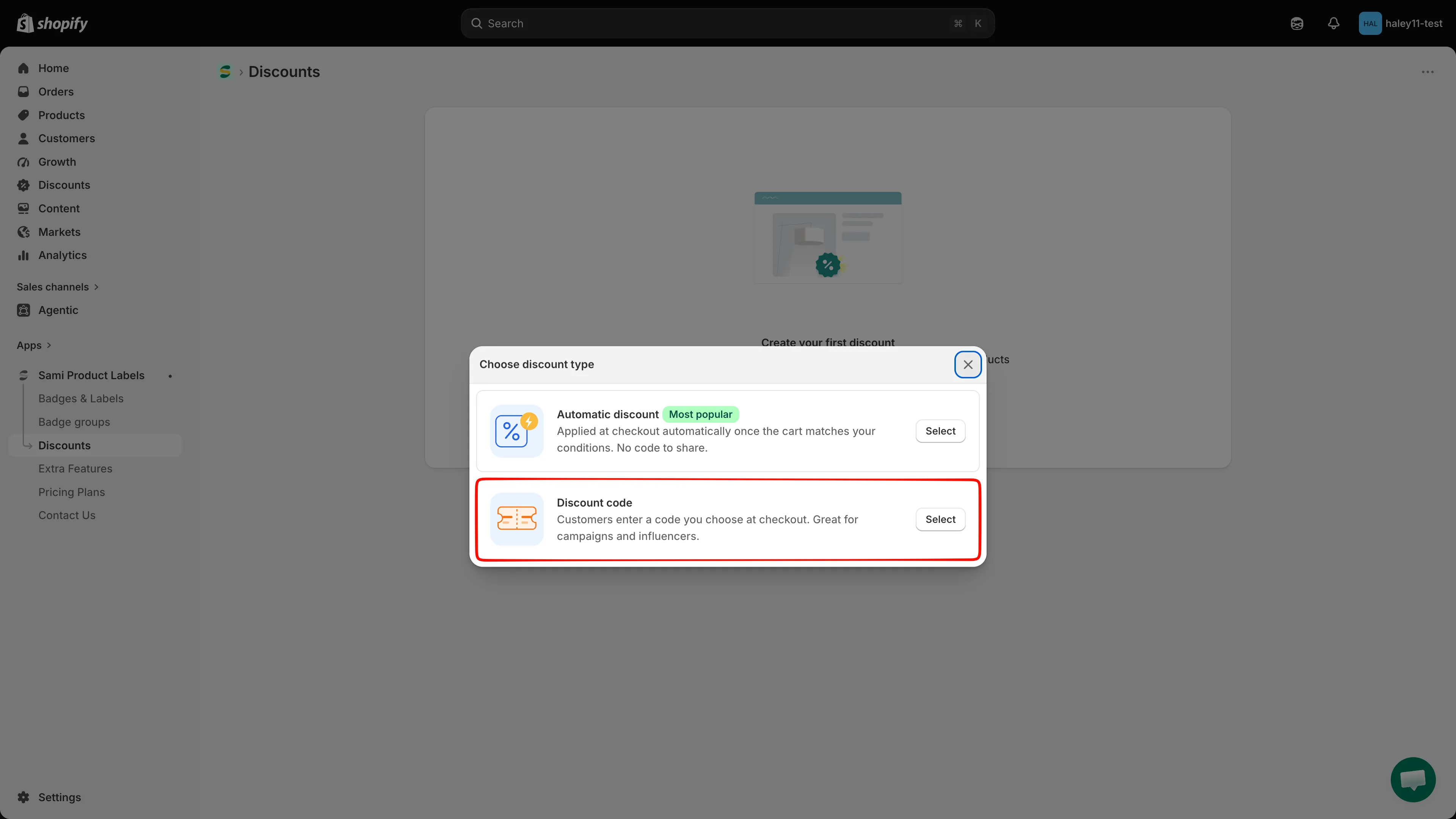
Sayfa başlığı Create discount code olur.
-
İndirime ad verin ve durumunu ayarlayın
Bölüm başlığı “İndirime ad verin ve durumunu ayarlayın”General information bölümünde bir Discount name yazın (yalnızca dahilidir ve mağazanızda benzersiz olmalıdır) ve yanındaki seçiciyi Active veya Draft olarak ayarlayın.
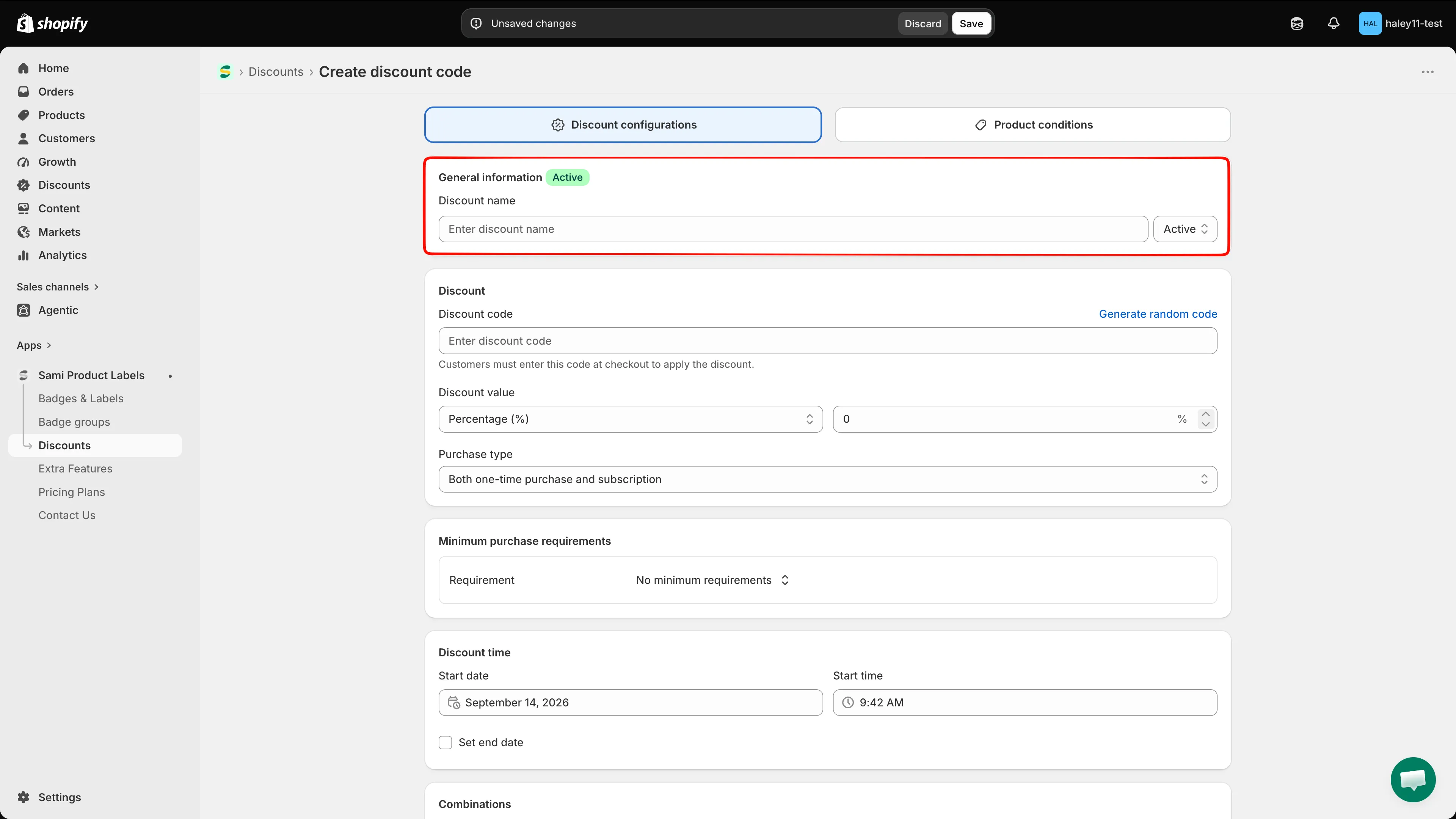
Listede gördüğünüz ad, alışverişçilerin yazdığı ise koddur.
-
İndirim kodunu belirleyin
Bölüm başlığı “İndirim kodunu belirleyin”Discount bölümünde, alışverişçilerin gireceği kodu Discount code alanına yazın veya uygulamanın sizin için 12 karakterlik bir kod üretmesi için Generate random code bağlantısına tıklayın.
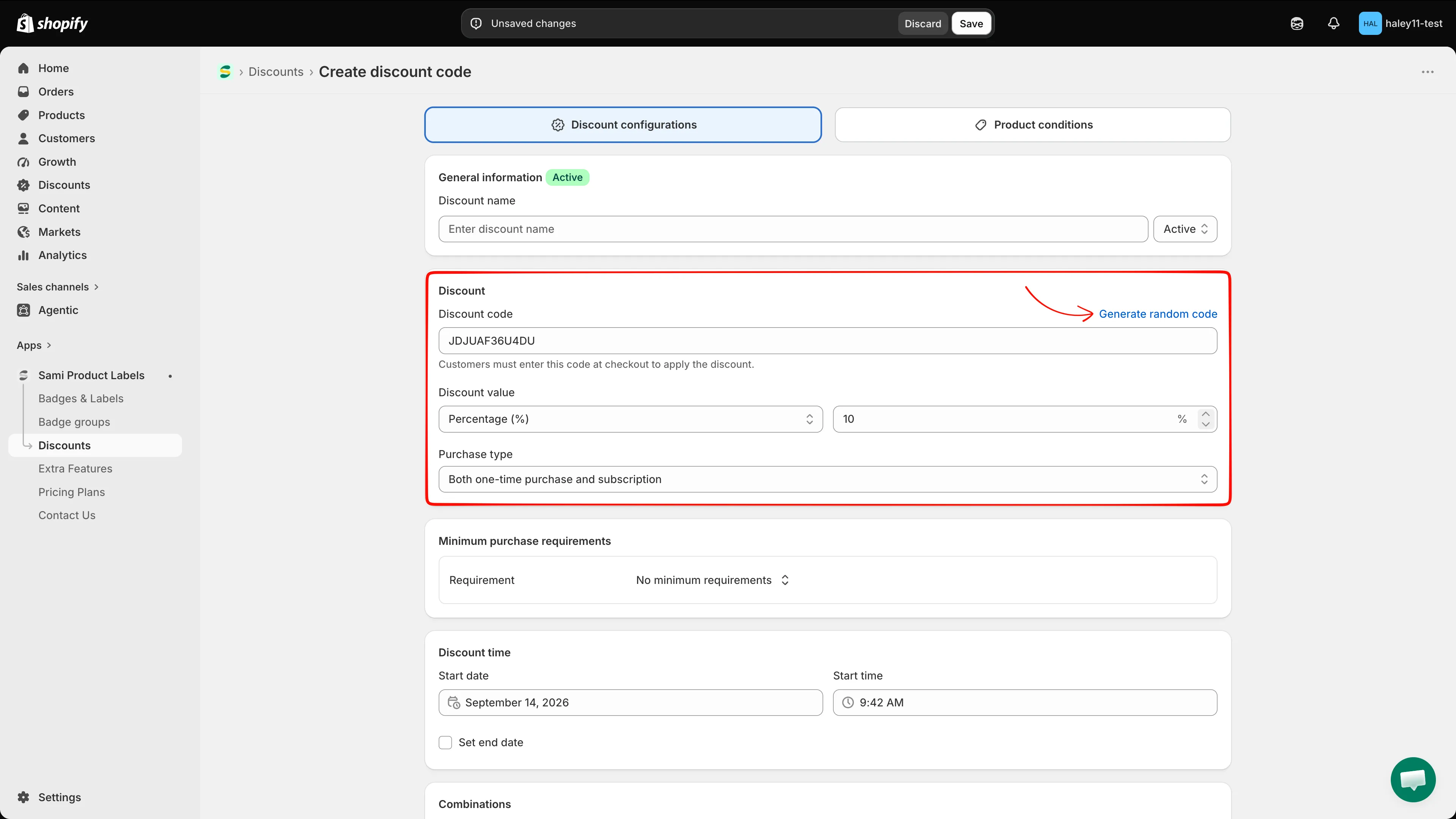
Müşteriler indirimi uygulamak için bu kodu ödemede girmelidir.
-
İndirim değerini ayarlayın
Bölüm başlığı “İndirim değerini ayarlayın”Kodun altında bir Discount value türü seçin ve sayıyı girin:
Tür Ne yapar Percentage (%) Eşleşen her üründen bu yüzdeyi düşer. En fazla %100. Fixed amount Eşleşen her üründen bu tutarı, mağaza para biriminizde düşer. New price Eşleşen her ürünü kendi fiyatı yerine yazdığınız fiyattan satar. Ardından bir Purchase type seçin: One-time purchase, Subscription veya Both one-time purchase and subscription.
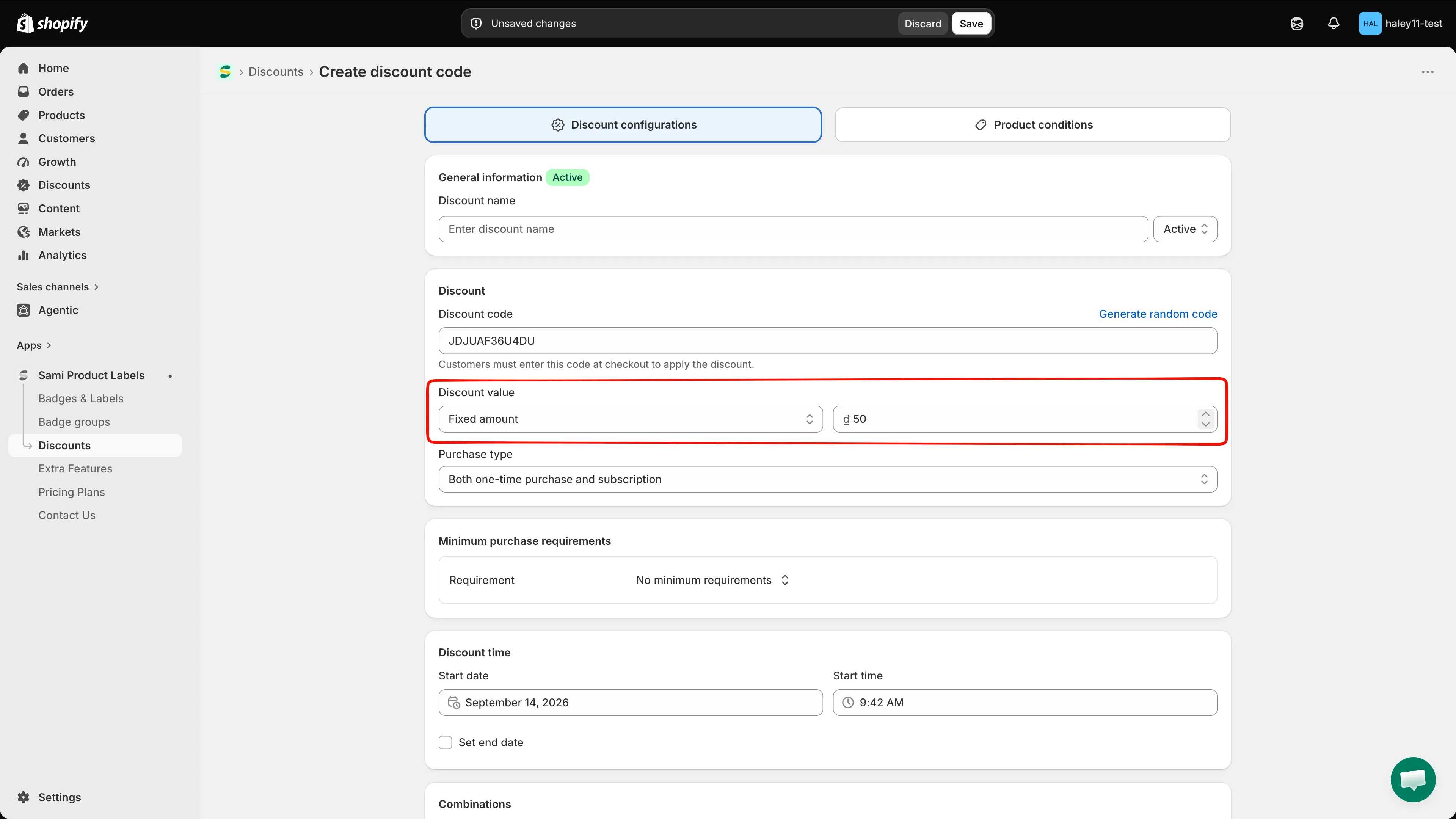
Değer alanı, % soneki ile para biriminizin öneki arasında geçiş yapar.
-
(İsteğe bağlı) Minimum satın alma gereksinimi ekleyin
Bölüm başlığı “(İsteğe bağlı) Minimum satın alma gereksinimi ekleyin”Minimum purchase requirements içindeki Requirement seçicisini açın ve No minimum requirements, Minimum purchase amount veya Minimum quantity of items seçeneklerinden birini belirleyin. Son ikisi, yalnızca bu indirimin uygulandığı ürünler üzerinden sayılan bir Requirement value alanı ekler.
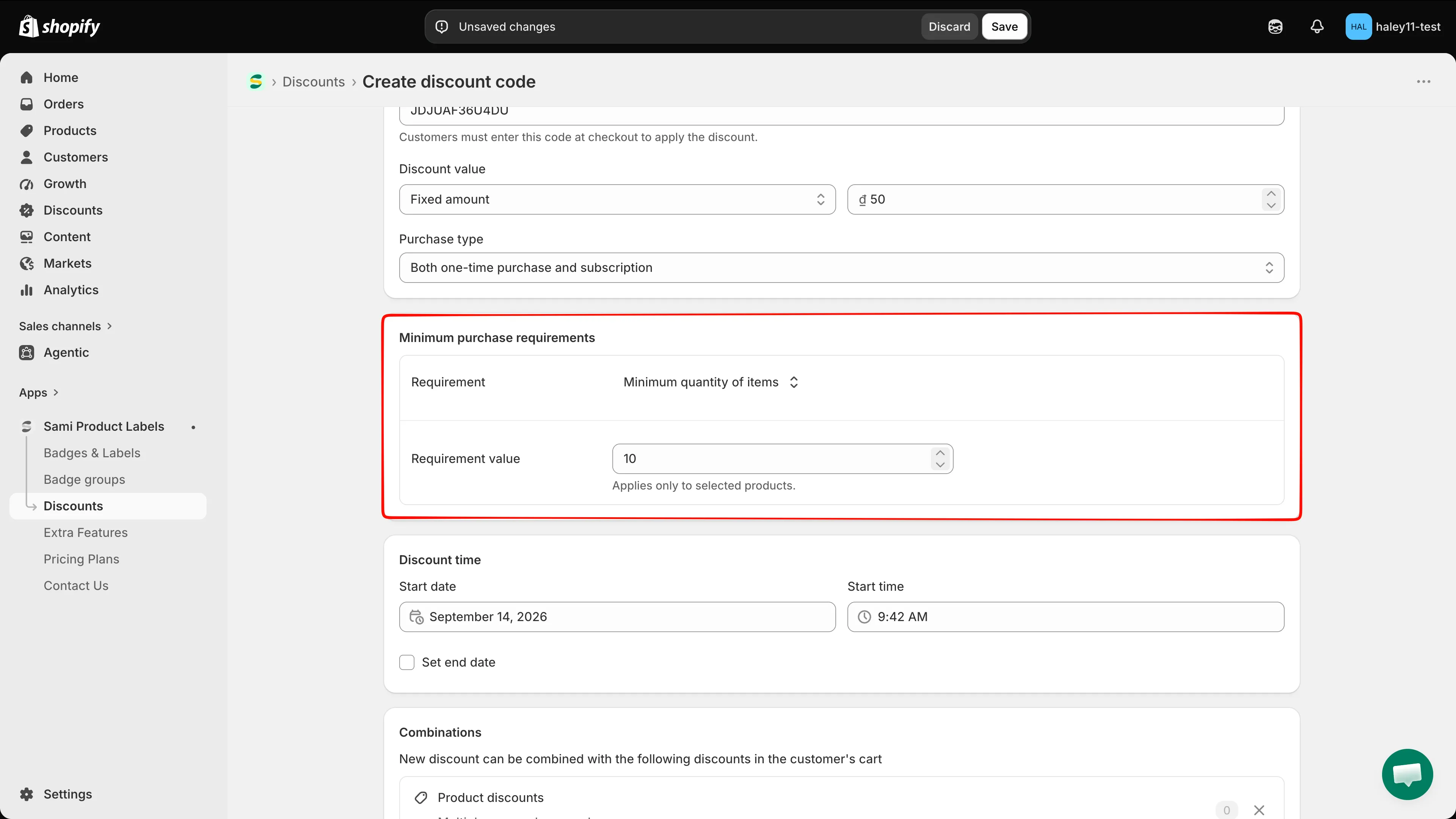
Kod kabul edilmeden önce sepetin bu değere ulaşması gerekir.
-
İndirimi zamanlayın
Bölüm başlığı “İndirimi zamanlayın”Discount time içinde, geçerli tarih ve saatle önceden doldurulmuş Start date ve Start time değerlerini ayarlayın. Bir End date ve End time eklemek için Set end date seçeneğini işaretleyin; bitiş, başlangıçtan sonra olmalıdır.
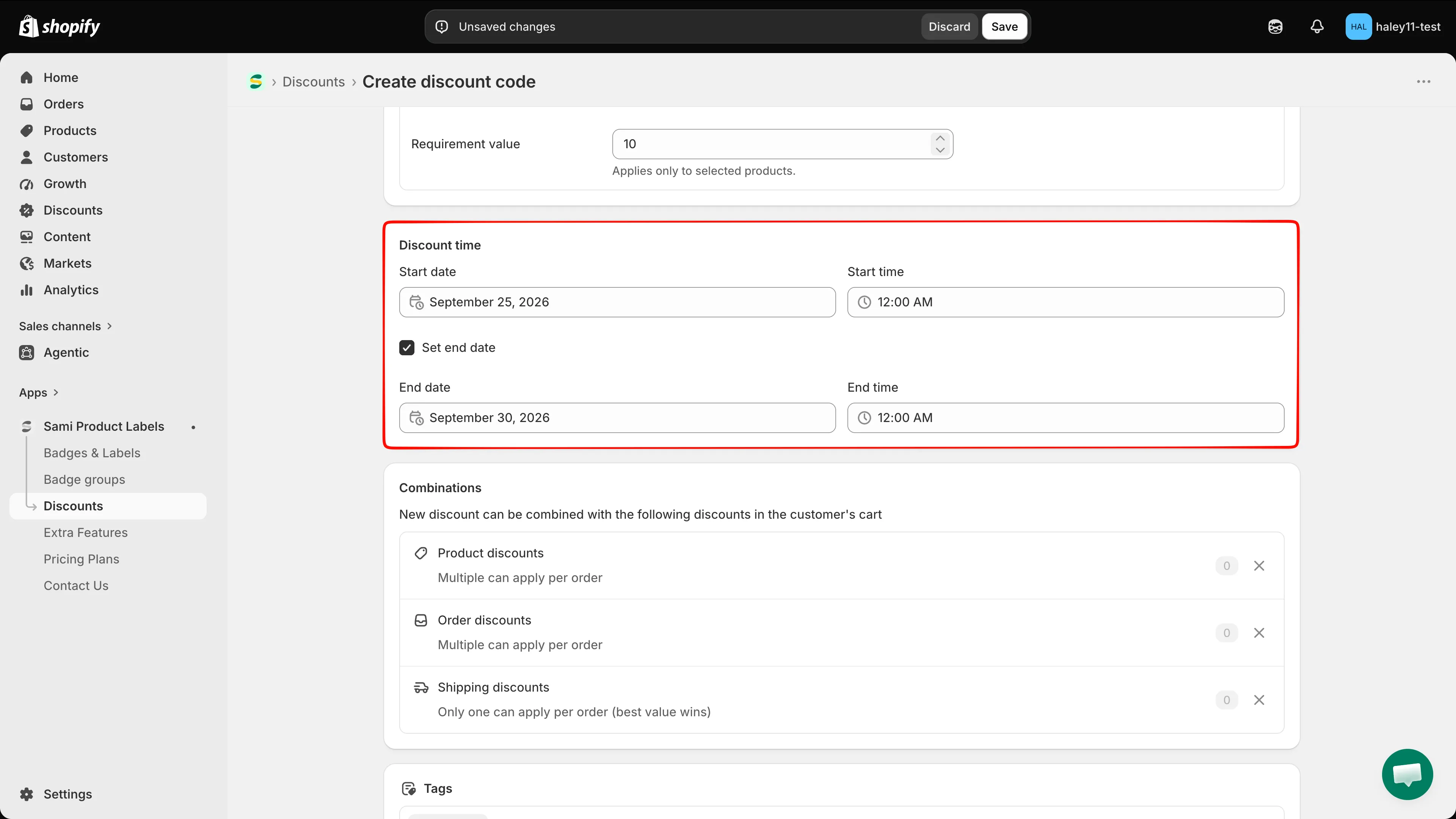
Kampanya kodlarının kendiliğinden geçerliliğini yitirmesi için bir bitiş tarihi verin.
-
Hangi indirimlerle birleşebileceğini seçin
Bölüm başlığı “Hangi indirimlerle birleşebileceğini seçin”Combinations, Product discounts, Order discounts ve Shipping discounts türlerinin tümünün izinli olduğu durumda başlar. Bu kodun o türle üst üste uygulanmasını durdurmak için bir satırdaki x işaretine tıklayın; bölüm başlığındaki kalem simgesi onay kutularının tam listesini yeniden açar.
Mağazanızda o türden hangi etkin indirimlerin zaten olduğunu görmek için bir satırdaki sayaca tıklayın.
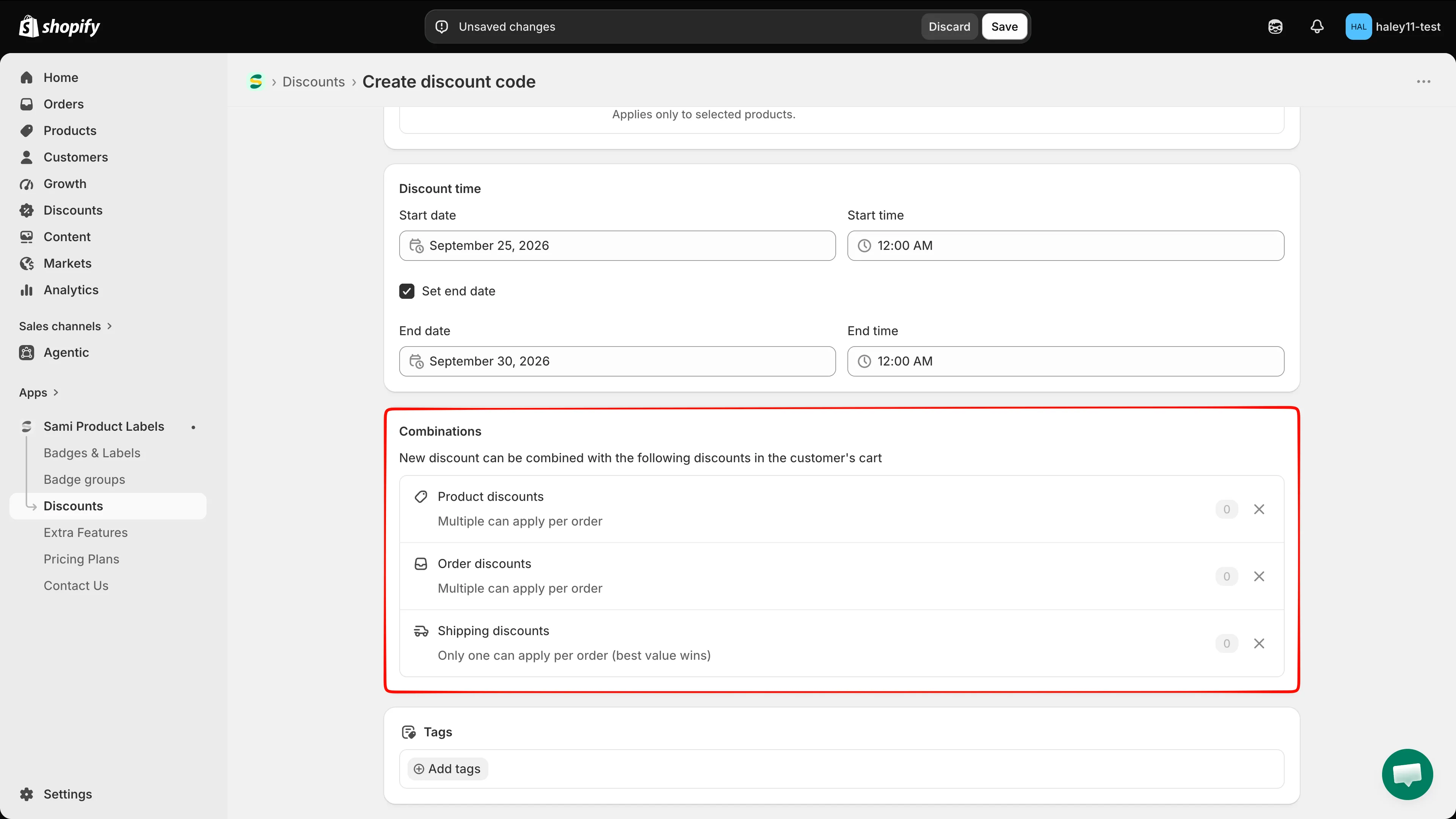
Sipariş başına yalnızca bir kargo indirimi uygulanabilir; en iyi değer kazanır.
-
(İsteğe bağlı) Etiket ekleyin
Bölüm başlığı “(İsteğe bağlı) Etiket ekleyin”Mevcut bir indirim etiketini işaretlemek veya yeni bir etiket oluşturmak için Tags bölümünde Add tags düğmesine tıklayın. Etiketler dahilidir ve indirimlerinizi filtrelemek için kullanılır.
-
Kodun hangi ürünlere uygulanacağını seçin
Bölüm başlığı “Kodun hangi ürünlere uygulanacağını seçin”Product conditions sekmesine geçin ve All products, Specific products veya Matching conditions seçeneğini belirleyin.
Specific products için alanda arama yapın veya Shopify ürün seçiciyi açmak için Browse düğmesine tıklayın, ardından seçimi tek tek varyantlara kadar daraltmak için bir satırdaki Edit seçeneğini kullanın.
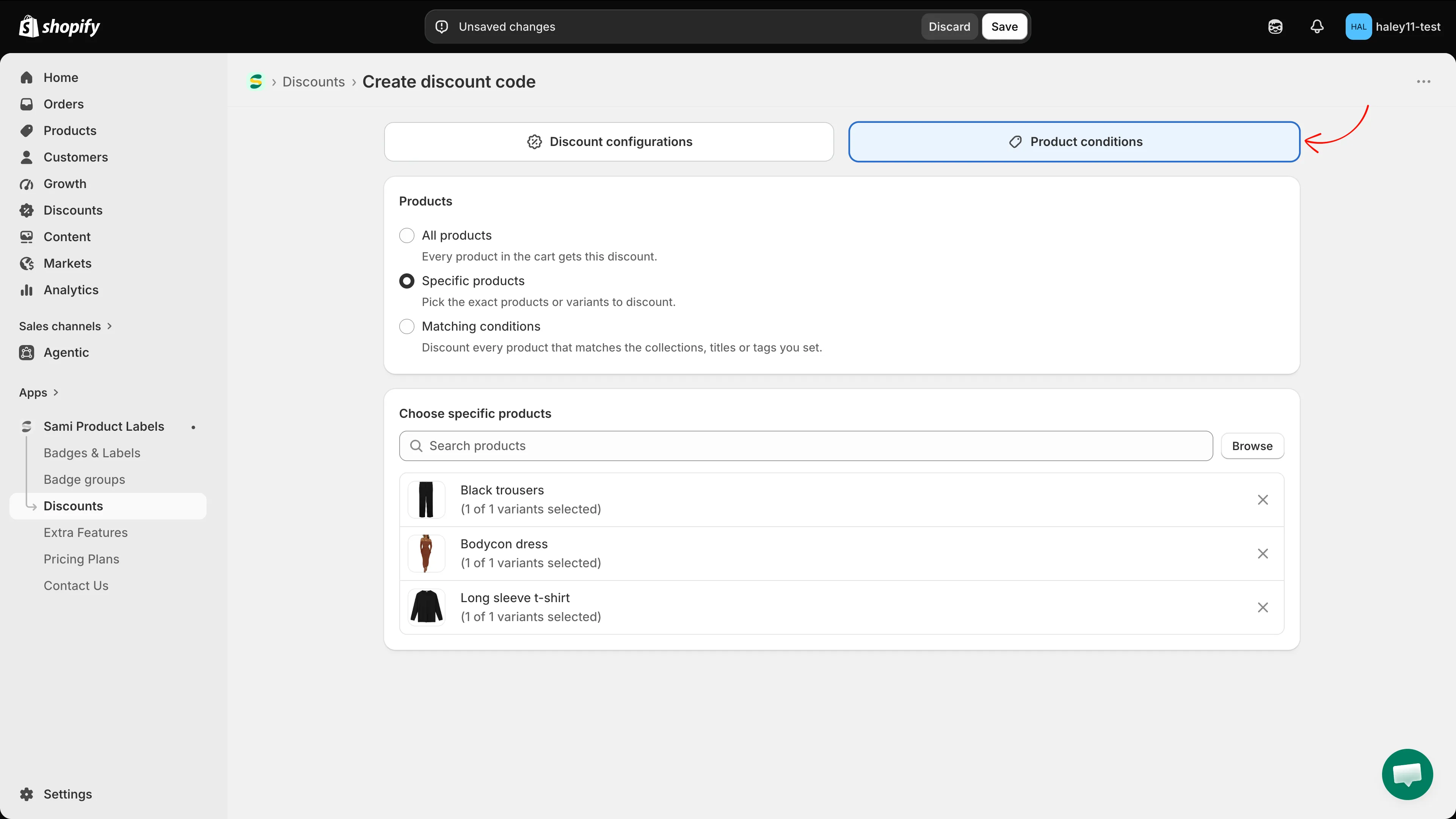
Kod yalnızca bu sekmenin kapsadığı ürünler için kabul edilir.
-
Kaydedin ve kodu paylaşın
Bölüm başlığı “Kaydedin ve kodu paylaşın”Ekranın üstündeki çubukta Save düğmesine tıklayın. Varsa hatalar kırmızı bir bannerda görünür ve düzenleyici ilk hatanın ait olduğu sekmeye geçer.
Discounts sayfasına döndüğünüzde satır, türü olarak Discount code öğesini ve yanında kodu gösterir; paylaşmadan önce kodu panonuza almak için kopyala düğmesini kullanın.
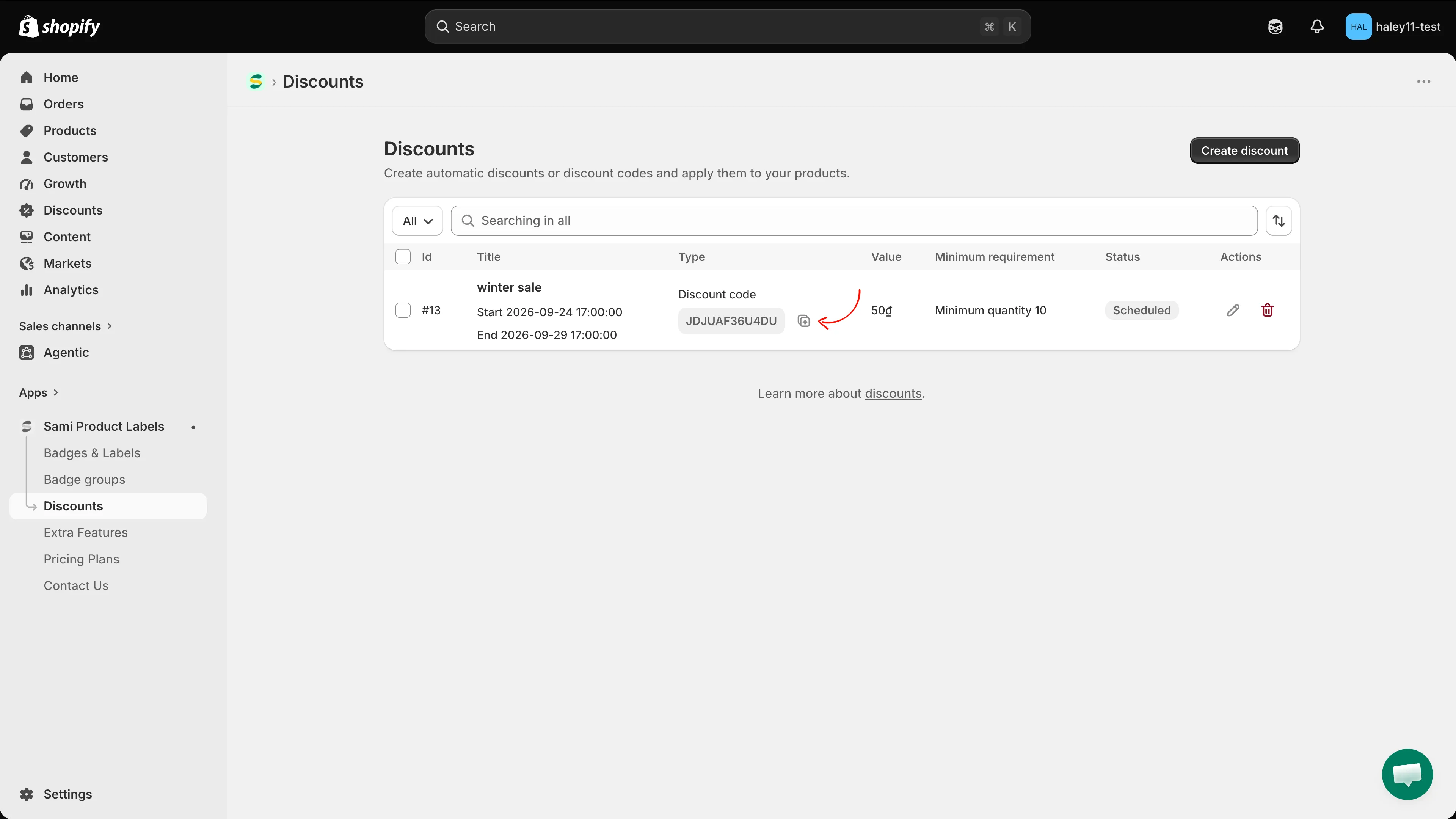
Kampanyayı yayınlamaya hazır olduğunuzda kodu doğrudan listeden kopyalayın.
Kodu ürün sayfalarınızda gösterme
Bölüm başlığı “Kodu ürün sayfalarınızda gösterme”Bir indirim kodu, mağaza vitrininizde gösterilen fiyatı değiştiremez, ancak bir rozet onu duyurabilir. Kaydettikten sonra Don’t let this discount go unnoticed kartında Create badge düğmesine tıklayın ve kodu {sami_discount_code} değişkeniyle rozet metnine yazın.
Sonraki adımlar
Bölüm başlığı “Sonraki adımlar”- Eşleşme koşullarını kullanma — ürünleri tek tek seçmek yerine koleksiyona, başlığa veya etikete göre eşleştirin.
- Otomatik indirim oluşturma — kendiliğinden uygulanan, paylaşılacak kodu olmayan bir indirim.
- İndirimlere genel bakış — durumlar, plan sınırları ve indirimlerin rozetlerle bağlantısı.