
İçeriğinizi çevirin
Translation sayfasında bir mağaza dili açın, bir rozet, güven rozeti, vurgu veya banner seçin ve çevirisini özgün metnin yanına yazın.
Her mağaza dilinin kendi çeviri sayfası vardır. Bu sayfada soldaki listeden bir öğe seçer, ardından çeviriyi sağdaki özgün metnin yanına yazarsınız. Canlı önizleme, kaydetmeden önce öğenin o dilde nasıl görüneceğini gösterir.
Bir öğeyi çevirme
Bölüm başlığı “Bir öğeyi çevirme”-
Translation sayfasını açın
Bölüm başlığı “Translation sayfasını açın”Sami Product Labels uygulamasında uygulama menüsünden Translation öğesine tıklayın. Sayfa, tüm dilleri Store languages altında, varsayılan diliniz en üstte olacak şekilde listeler.
Etiket Anlamı Default Mağazanızın ana dili. Metni özgün metindir, bu yüzden açılamaz. Published Ziyaretçiler mağazanızı bu dile geçirebilir. Unpublished Shopify’a eklenmiş ancak henüz yayında değil. Yine de önceden çevirebilirsiniz. Bir dil eklemek veya yayınlamak için Manage languages düğmesine tıklayın; Shopify yönetici panelinizde Settings › Languages açılır.
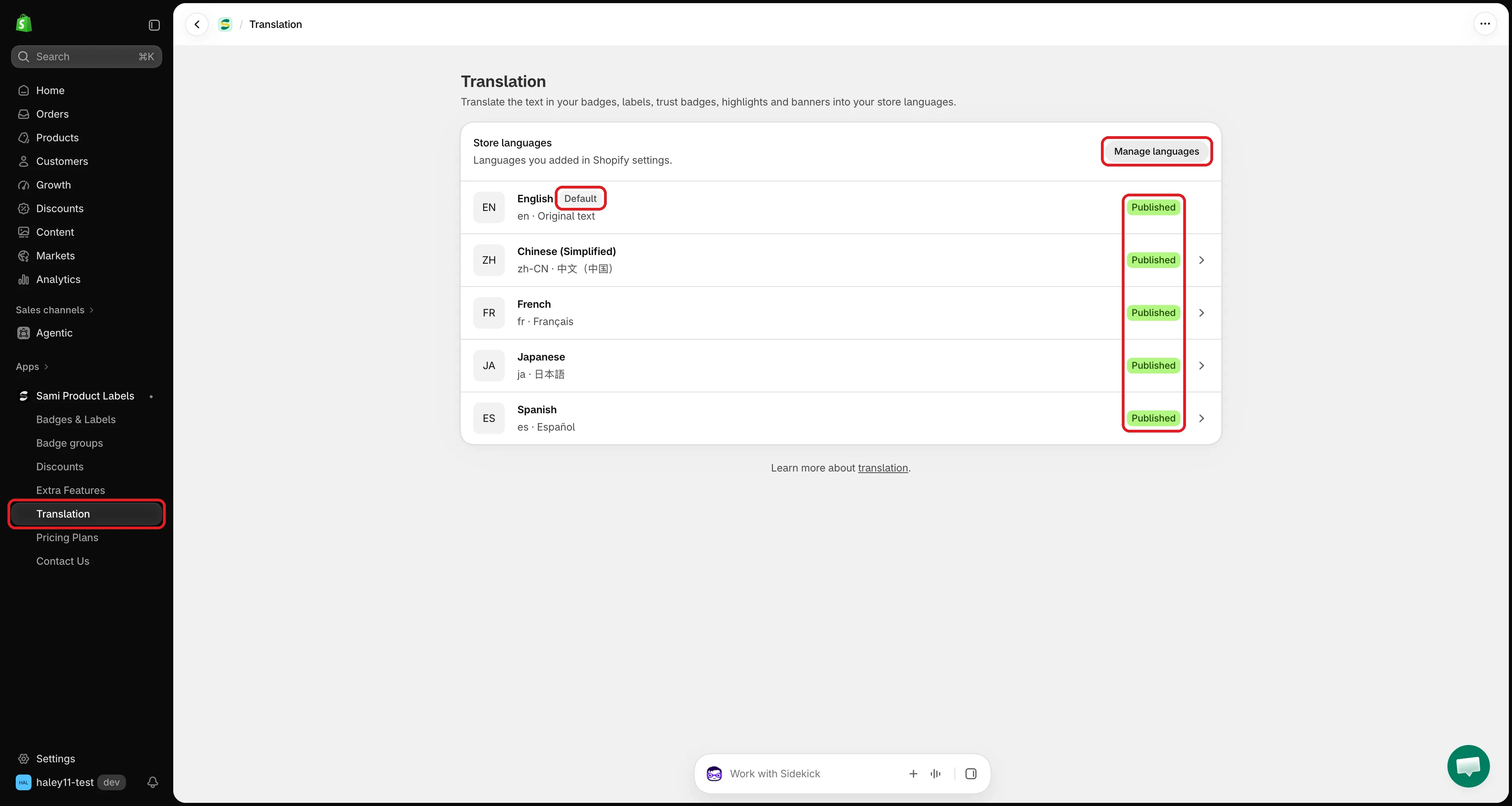
Shopify’a eklediğiniz her dil burada görünür.
-
Bir dil seçin
Bölüm başlığı “Bir dil seçin”Çevirmek istediğiniz dile tıklayın. Çeviri sayfası üç alanla açılır:
- Üstte ilerleme çubuğu — bu dilde kaç metnin çevrildiği ve yapay zeka kullanımınız.
- Sekmeler — Badges & Labels, Trust Badges, Highlights ve Banners. Her sekme, tamamen çevrilmiş öğe sayısını gösterir; örneğin Badges & Labels 3/8.
- Çalışma alanı — solda öğeleriniz, sağda çeviri alanları.
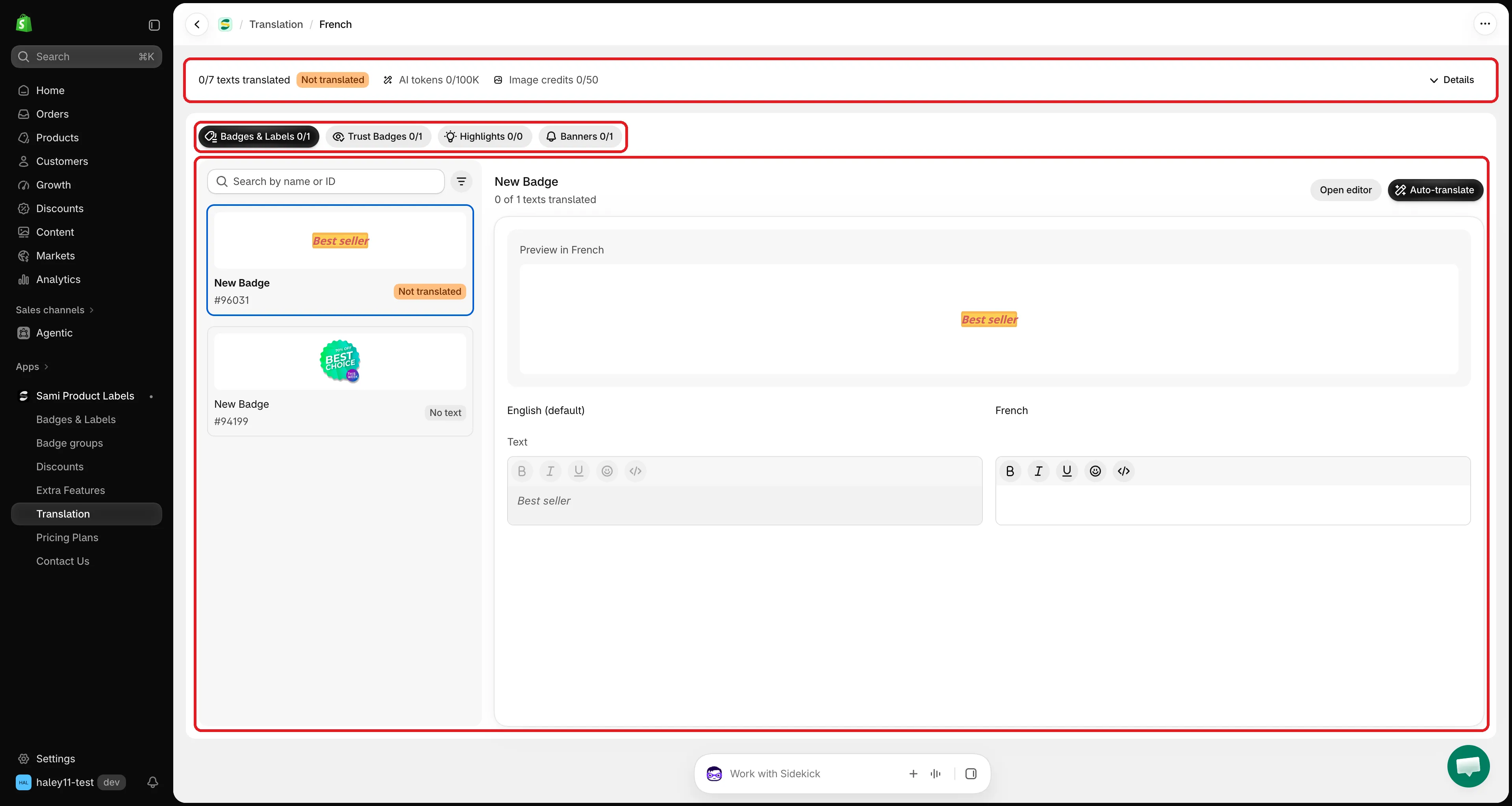
Bir dilin çeviri sayfası: üstte ilerleme, sekmeler, öğe listesi ve alanlar.
-
Bir öğe seçin
Bölüm başlığı “Bir öğe seçin”Bir sekmeye, ardından soldaki listeden bir öğeye tıklayın. Her öğe küçük bir önizlemeyi, adını, kimliğini (ID) ve durumunu gösterir:
Durum Anlamı Translated Tüm metinlerin çevirisi var. 2/5 translated Bazı metinler çevrilmiş, bazıları çevrilmemiş. Not translated Henüz hiçbir metin çevrilmemiş. No text Öğede çevrilecek metin yok. Bir öğeyi hızlıca bulmak için Search by name or ID alanına adını veya kimliğini yazın ya da filtre simgesine tıklayıp Not translated, Partially translated veya Translated seçeneğini belirleyin.
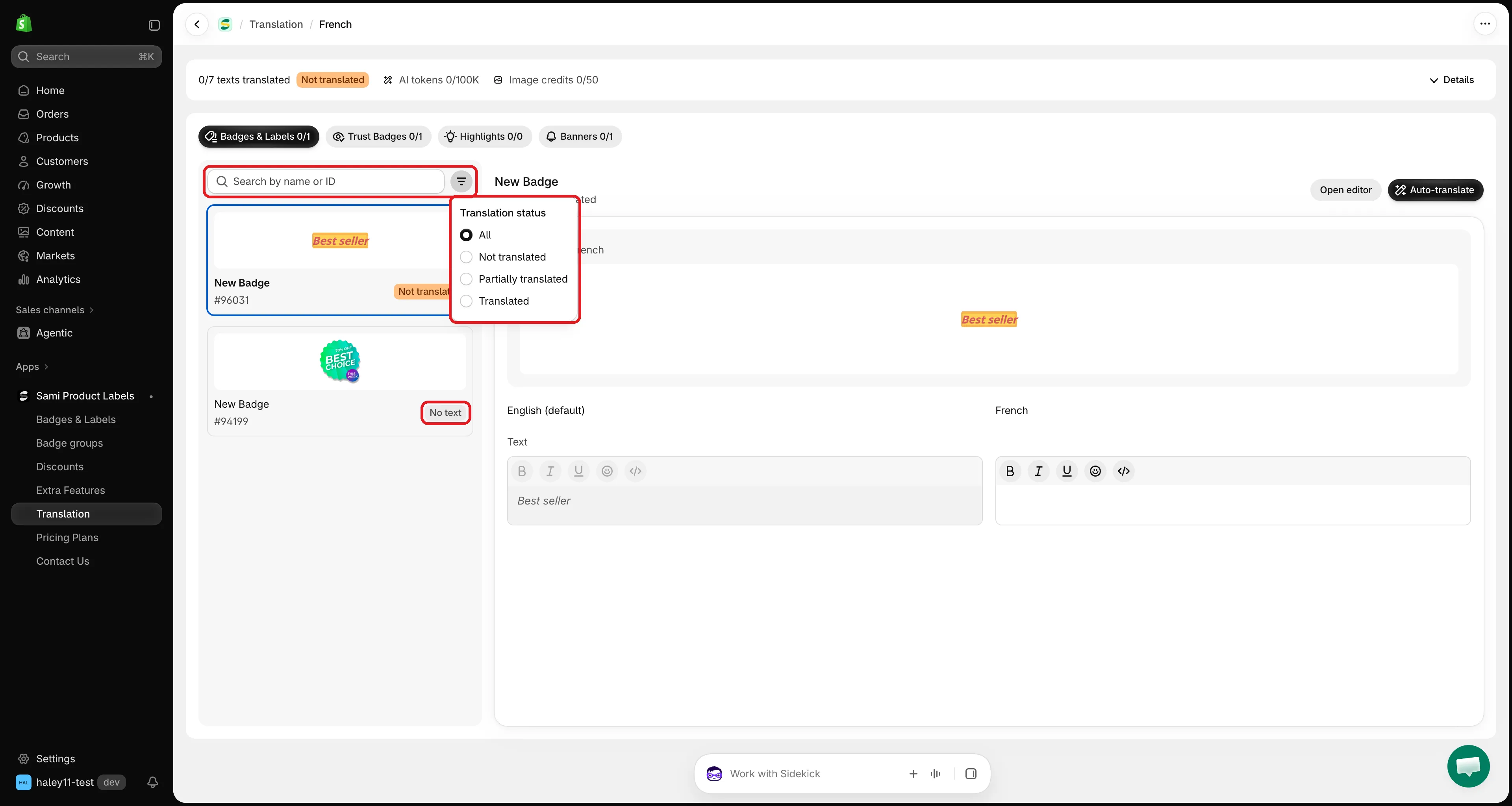
Listeyi hâlâ çalışma gerektiren öğelerle sınırlayın.
-
Çevirileri yazın
Bölüm başlığı “Çevirileri yazın”Sağ taraf her metni iki sütunda gösterir: solda özgün metin (salt okunur), sağda çeviri. Çevirinizi sağ sütuna yazın.
Metin, başlık, açıklama ve banner mesajları; kalın, italik, altı çizili, emoji ve HTML kaynağı destekleyen zengin metin düzenleyicisi kullanır.
{sale}veya{countdown}gibi yer tutucuları olduğu gibi bırakın.O dilde özgün metnin görünmeye devam etmesi için bir alanı boş bırakın.
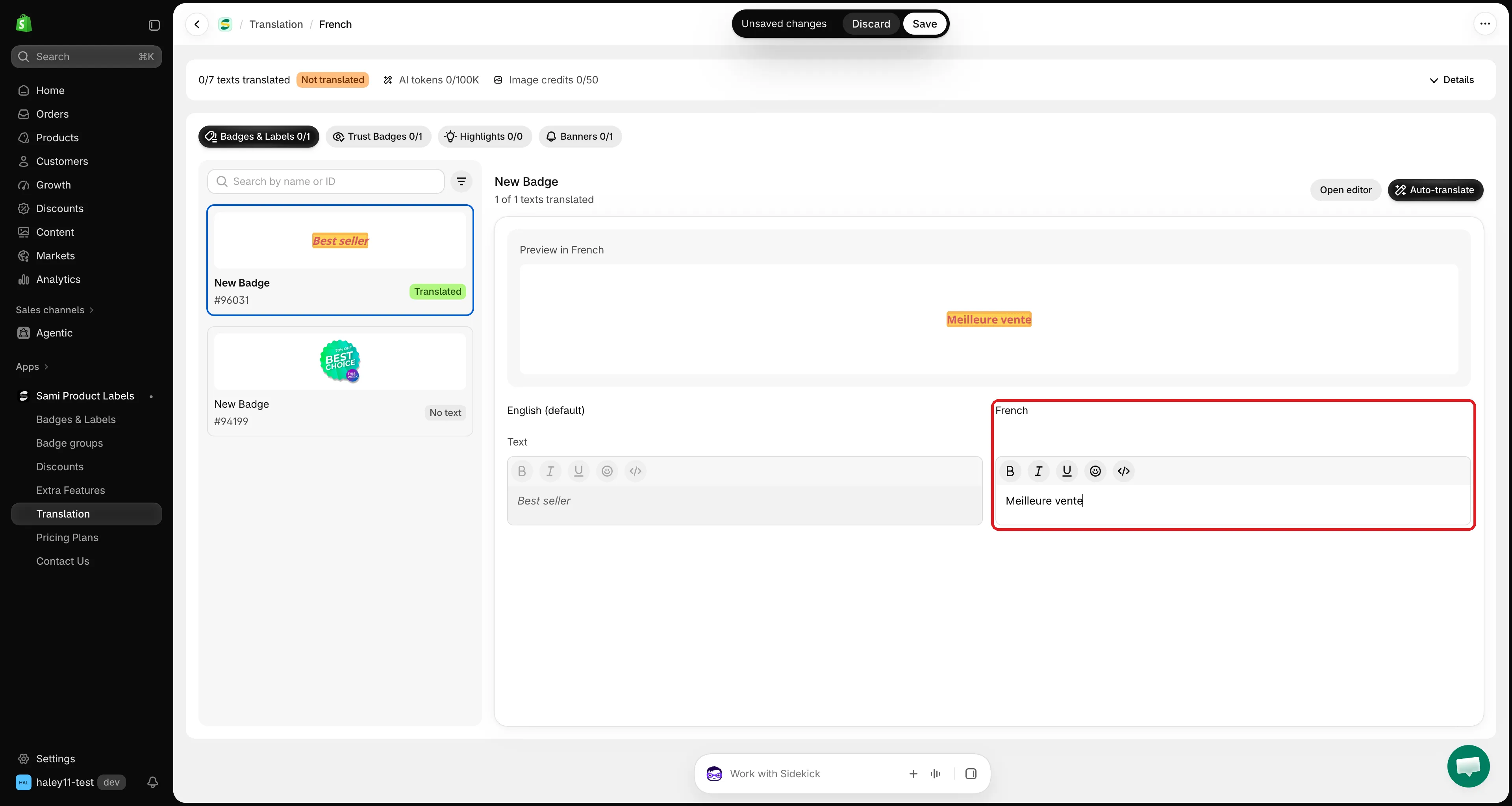
Çeviriyi özgün metnin yanına yazın. Boş alanlar varsayılan dile döner.
-
Önizlemeyi kontrol edin
Bölüm başlığı “Önizlemeyi kontrol edin”Alanların üstündeki Preview in [language], öğeyi mağaza vitrininizin o dilde göstereceği şekilde oluşturur. Yazmayı bıraktıktan kısa bir süre sonra güncellenir.
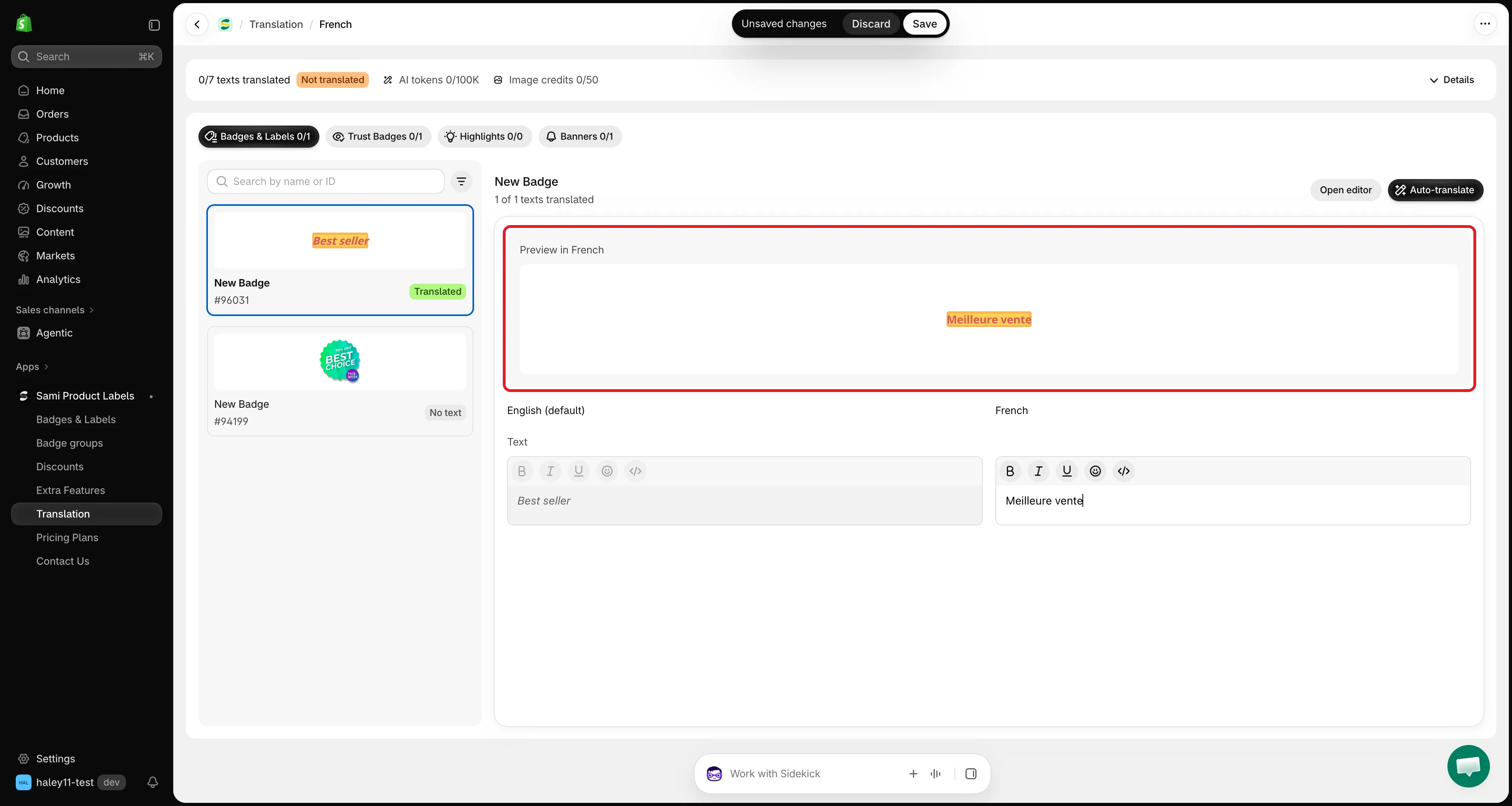
Önizleme, öğeyi çevirmekte olduğunuz dilde gösterir.
-
Kaydedin
Bölüm başlığı “Kaydedin”Bir alanı değiştirdiğinizde ekranın üstünde Shopify’ın kaydetme çubuğu görünür. Bu öğenin çevirilerini yayınlamak için Save, geri almak için Discard düğmesine tıklayın. Translations saved mesajı kaydı onaylar.
Düzenleyiciden çevirme
Bölüm başlığı “Düzenleyiciden çevirme”Her düzenleyicide bir Translate düğmesi bulunur; böylece üzerinde çalıştığınız öğenin çevirisine hızlıca geçebilirsiniz.
| Düzenleyici | Düğmenin yeri |
|---|---|
| Badges & Labels | Design sekmesinde Content başlığının yanında |
| Trust Badges | Content & Badges başlığının yanında |
| Highlights | Content & Badges başlığının yanında |
| Banners | Content başlığının yanında |
Düzenleyici varsayılan dilden farklı bir dil gösteriyorsa Translate, o dilin sayfasını öğe zaten seçili olarak açar. Aksi halde mağaza dillerinin listesini açar; birini seçin, öğe seçili kalır.
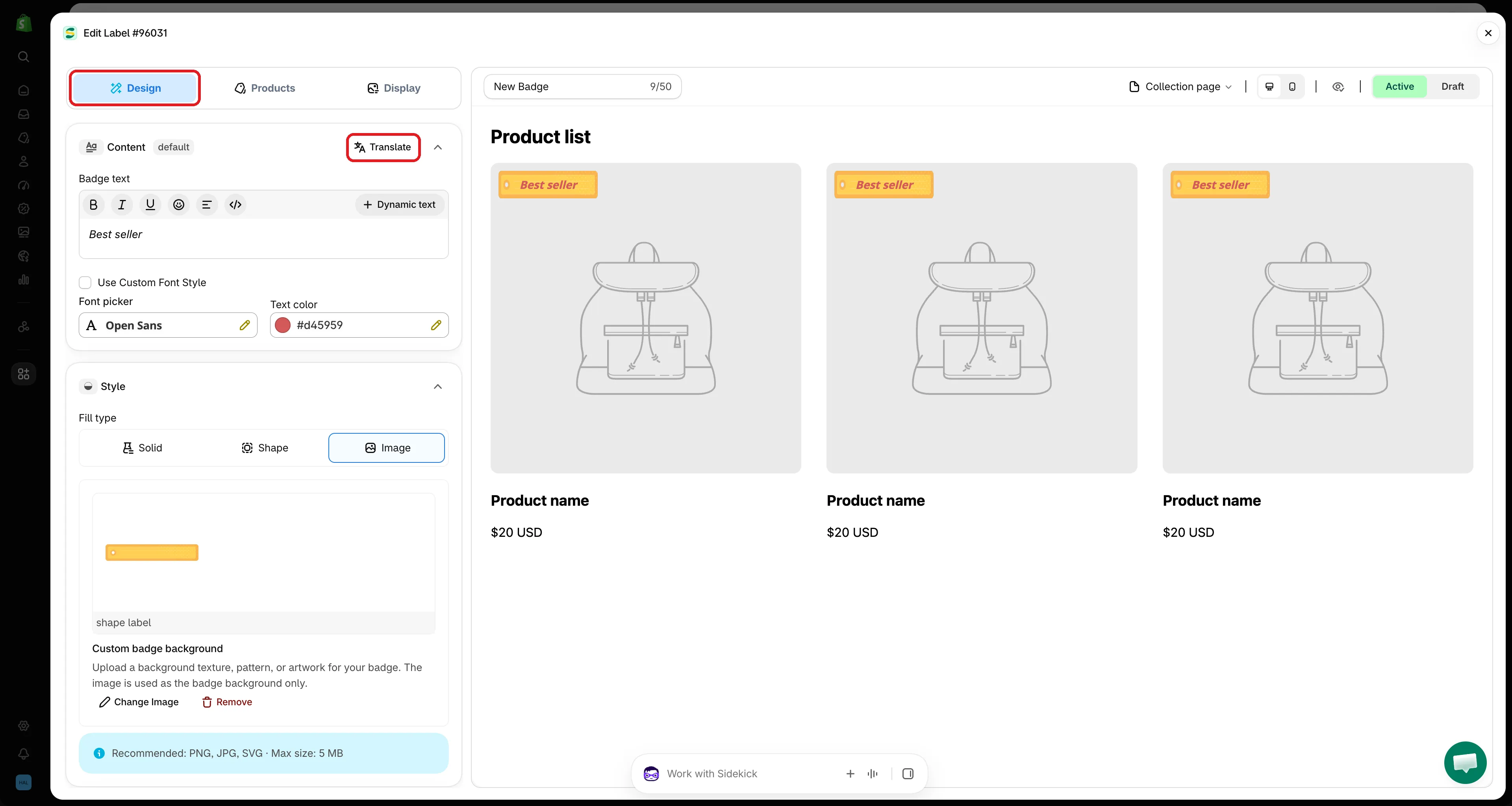
Öğeyi Translation sayfasında açmak için düzenleyicide Translate’e tıklayın.
Translation sayfasından öğe açma veya oluşturma
Bölüm başlığı “Translation sayfasından öğe açma veya oluşturma”- Open editor — seçili öğenin üstünde yer alır, öğeyi kendi düzenleyicisinde açar; böylece özgün metni veya tasarımı değiştirebilirsiniz. Düzenleyiciyi kapattığınızda liste değişikliklerinizle yeniden yüklenir.
- Create — bir sekmede henüz öğe yoksa Nothing to translate yet mesajı ve o türden yeni bir öğe başlatan Create düğmesi görünür.
İlerlemenizi takip etme
Bölüm başlığı “İlerlemenizi takip etme”Her çeviri sayfasının üstündeki çubuk, bu dil için şunları gösterir:
- Kaç metnin çevrildiği; örneğin 12/30 texts translated, yanında Translated, Partially translated veya Not translated rozetiyle.
- Bu ay kullandığınız AI tokens ve Image credits.
Her sekme için bir kutucuk görmek için Details düğmesine tıklayın; örneğin 2 partially · 3 not started ile birlikte 3 of 8 translated. Aylık yapay zeka kullanımınız da sıfırlanma tarihiyle birlikte görünür. O sekmeye geçmek için bir kutucuğa tıklayın.
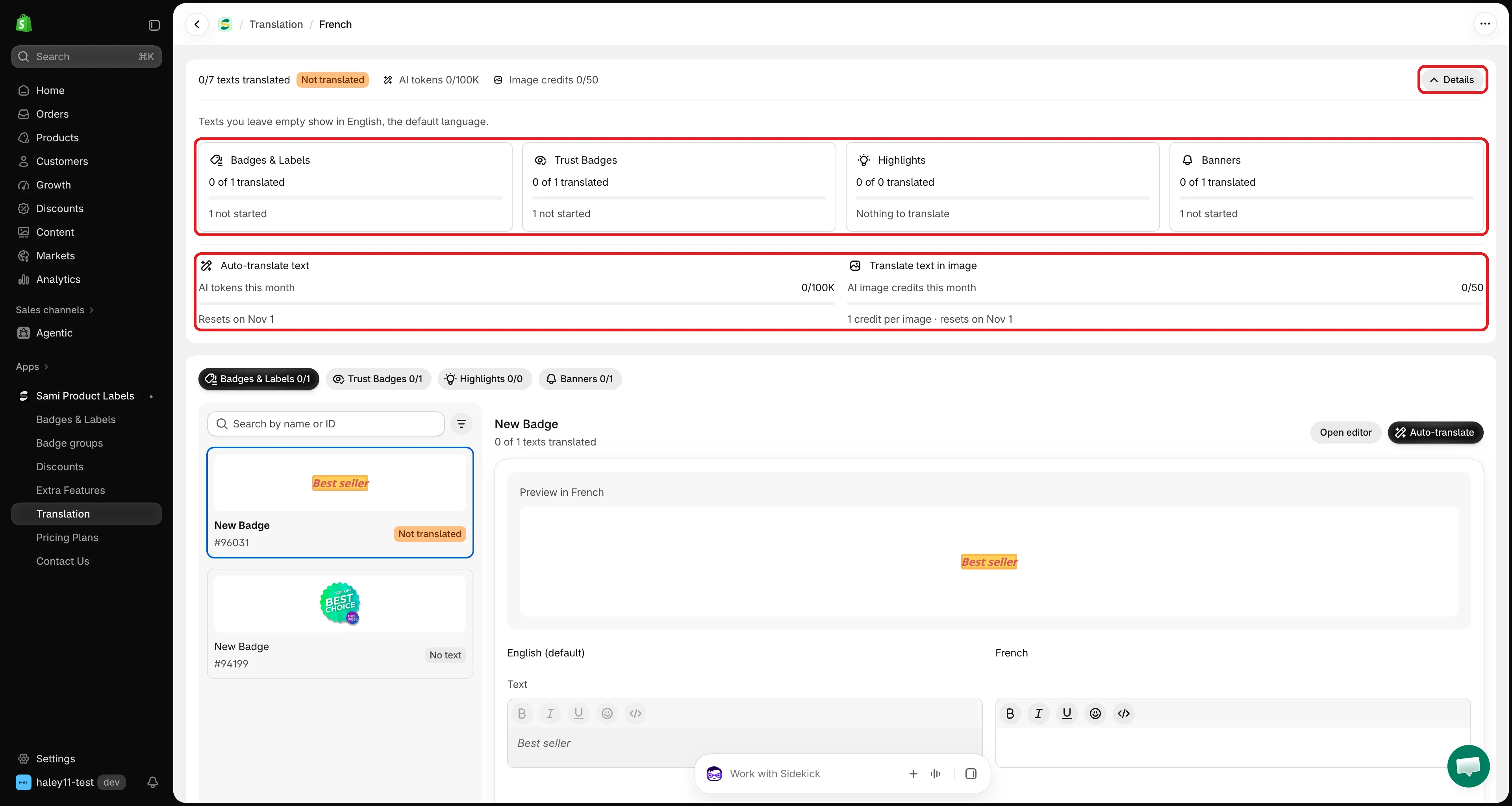
Details, her sekmenin ilerlemesini ve bu ayki yapay zeka kullanımınızı gösterir.
Sonraki adımlar
Bölüm başlığı “Sonraki adımlar”- Yapay zekayla otomatik çeviri — bir öğenin tüm metinlerini tek tıkla çevirin.
- Görsel rozetleri çevirme — görsel rozetin içindeki sözcükleri çevirin.