
Metin rozeti oluşturma
Özel metin, şekil ve renklerle metin rozeti oluşturmaya yönelik adım adım kılavuz.
Metin rozetleri, doğrudan ürün görsellerinizde düz, şekilli veya görsel bir arka plan üzerinde özel bir mesaj göstermenizi sağlar. Sami Product Labels uygulamasında bir tane oluşturmak için bu adımları izleyin.
-
Badges & Labels bölümüne gidin
Bölüm başlığı “Badges & Labels bölümüne gidin”Sami Product Labels gezinmesinde rozet listesi sayfasını açmak için Badges & Labels seçeneğine tıklayın.
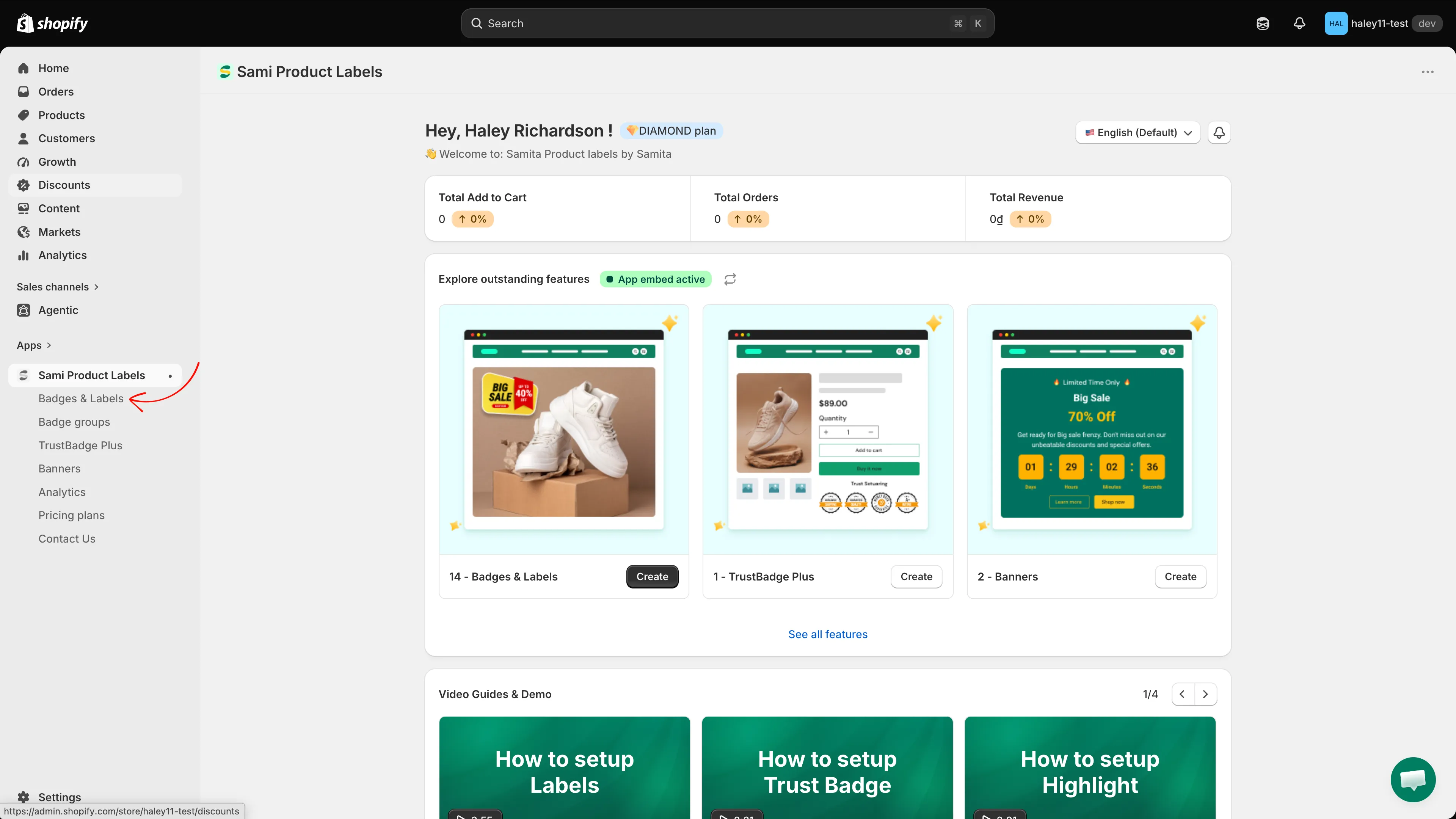
Kenar çubuğu gezinmesinden Badges & Labels seçeneğini belirleyin.
-
Yeni bir rozet başlatın
Bölüm başlığı “Yeni bir rozet başlatın”Liste boşsa Add a new label/badge seçeneğine tıklayın. Zaten rozetleriniz varsa Create badge seçeneğine tıklayın.

Yeni bir rozet oluşturmaya başlamak için Create seçeneğine tıklayın.
-
“Text badge” seçeneğini belirleyin
Bölüm başlığı ““Text badge” seçeneğini belirleyin”Choose badge type bölümünde Text badge seçeneğini bulun ve Create seçeneğine tıklayın.
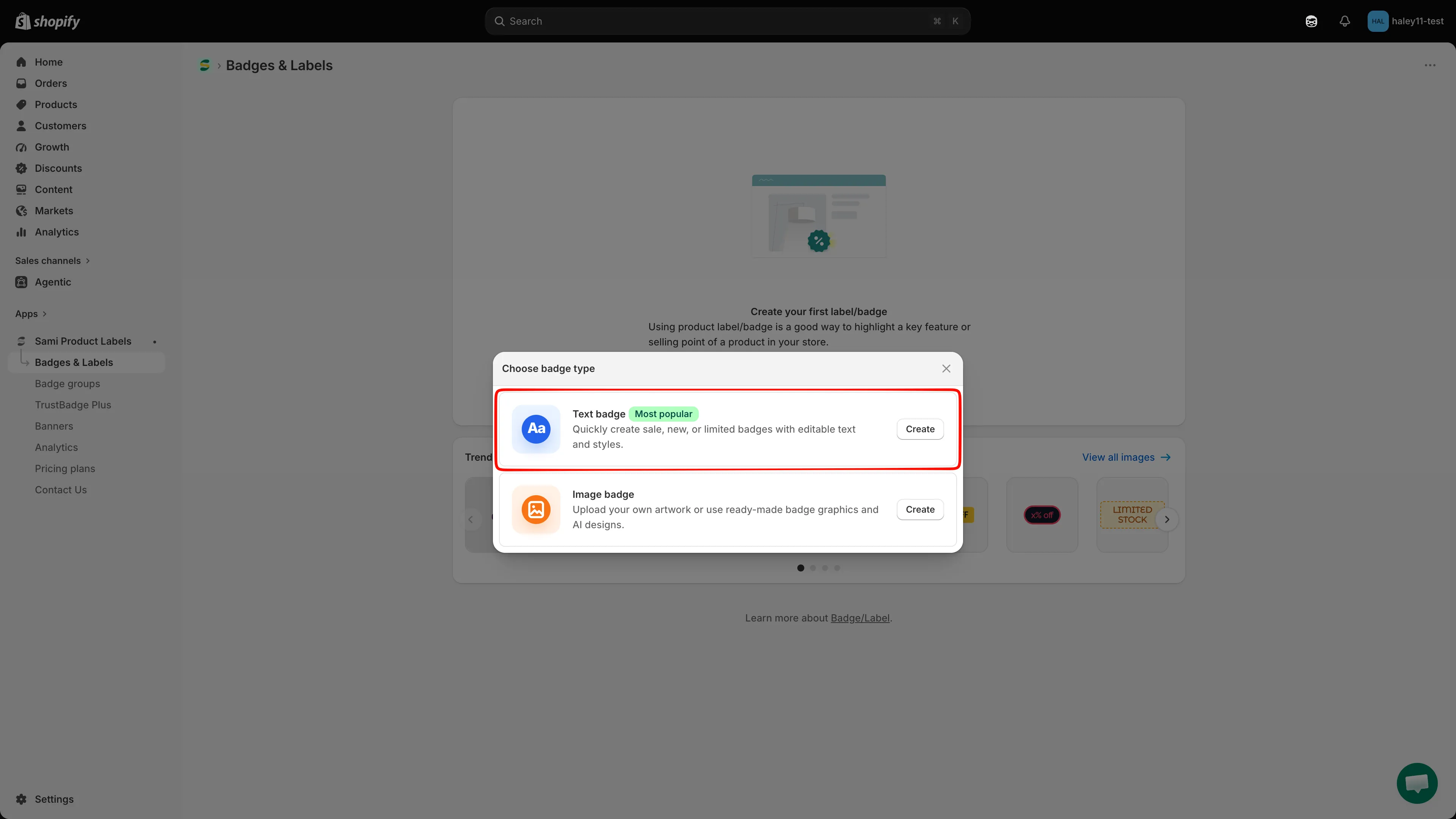
Metin tabanlı bir rozet oluşturmak için Text seçeneğini belirleyin.
-
Rozete ad verin
Bölüm başlığı “Rozete ad verin”Düzenleyici, New Badge gibi varsayılan bir adla açılır. Ad alanı, önizlemenin üstündeki araç çubuğunda yer alır; alana tıklayın ve en fazla 50 karakterlik, “Summer Sale” veya “Low Stock Warning” gibi açıklayıcı bir dahili ad yazın. Alanın yanındaki sayaç, ne kadarını kullandığınızı gösterir. Bu ad mağaza vitrininizde hiçbir zaman görünmez.
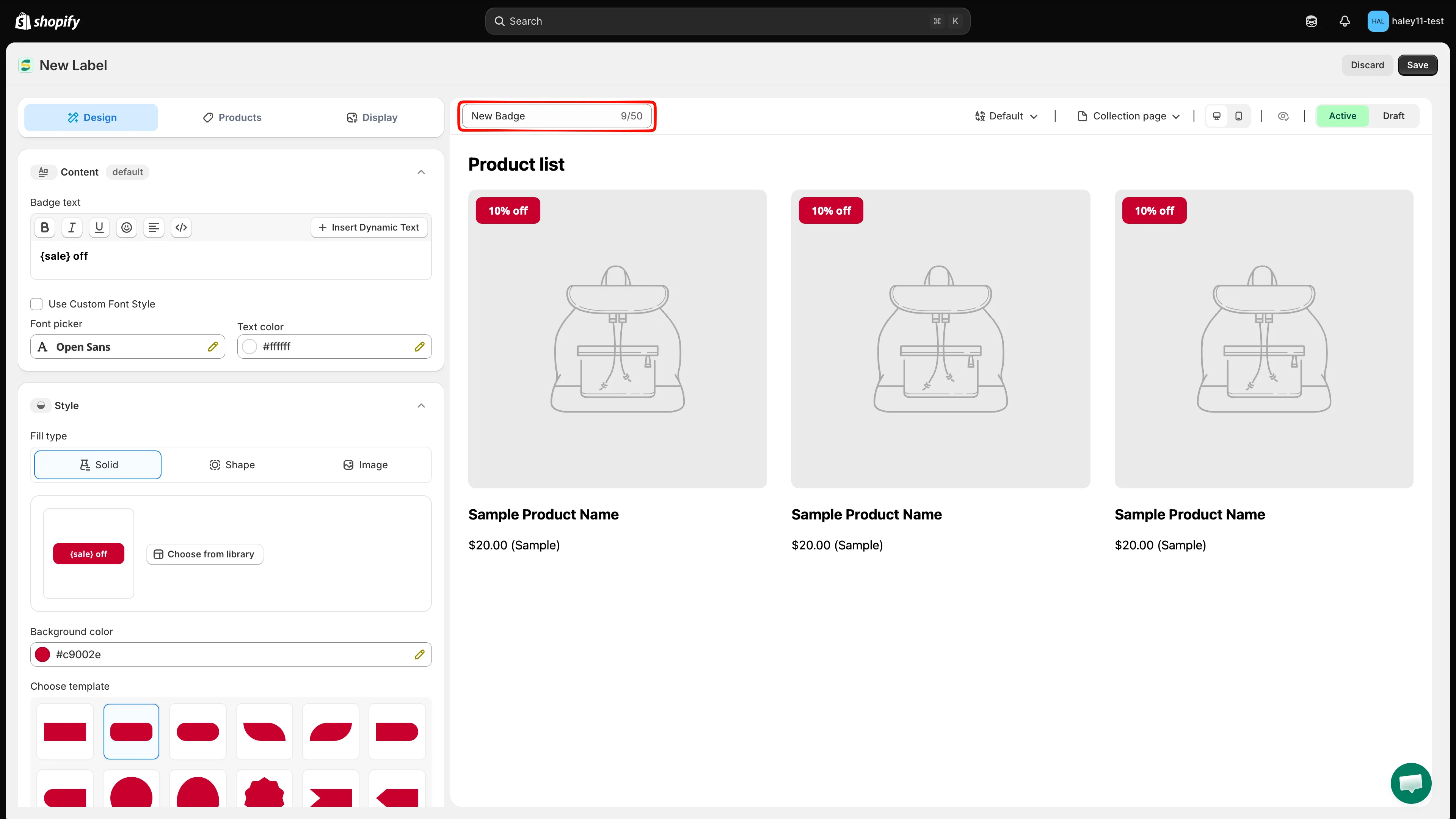
Rozetinizi tanımlamak için açıklayıcı bir ad girin.
-
Metin içeriğini düzenleyin
Bölüm başlığı “Metin içeriğini düzenleyin”Rozet mesajınızı kalın, italik ve diğer stil seçenekleriyle yazmak için zengin metin düzenleyiciyi kullanın.
Canlı ürün verilerini göstermek için indirim yüzdesi için
{sale}veya stok sayısı için{inventory}gibi dinamik değişkenler ekleyin. Değişkenler, mağaza vitrininizde gerçek değerlerle değiştirilir.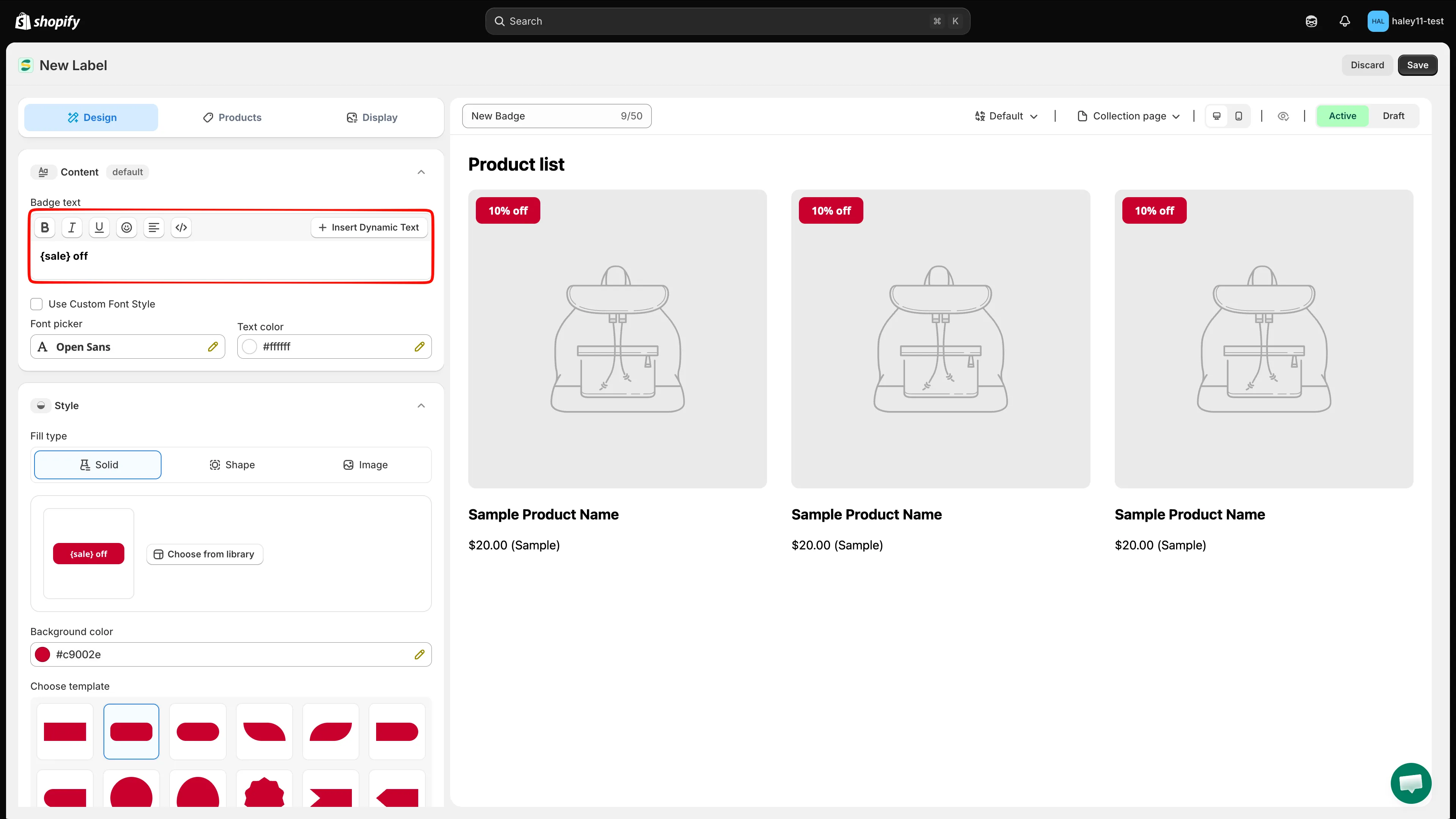
Rozet metninizi yazın ve canlı ürün verileri için dinamik değişkenler ekleyin.
-
Bir şablon arka planı seçin
Bölüm başlığı “Bir şablon arka planı seçin”Fill type altında Shape seçeneğini belirleyin, ardından Choose from library seçeneğine tıklayın. Template gallery, Sales, Autotext, Stock, Free shipping ve Pre-order gibi filtreler içerir. Bir şablon seçin ve düzenleyicide özelleştirmeye devam edin.
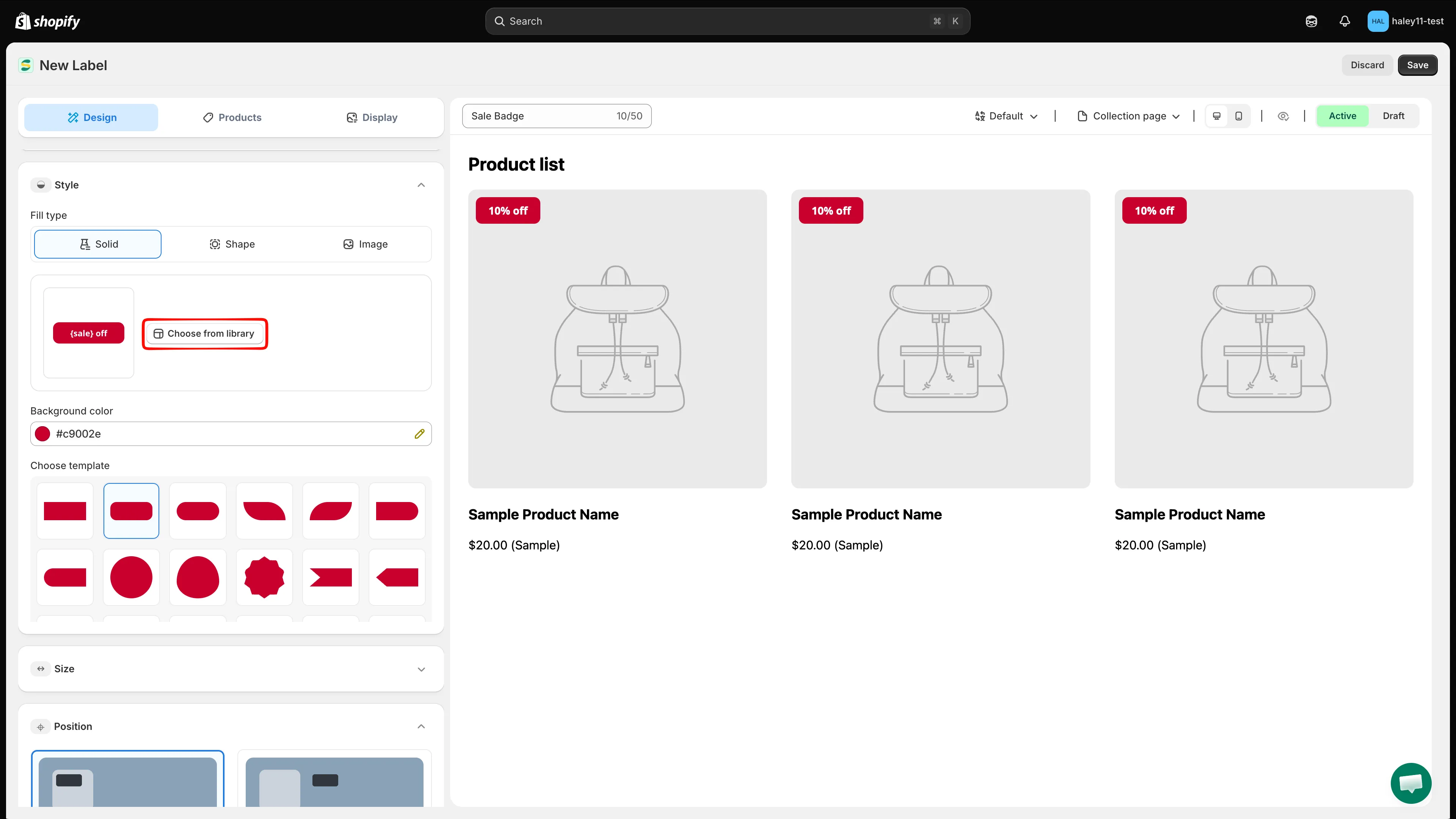
Style bölümünde Template gallery galerisini açmak için Choose from library seçeneğine tıklayın.
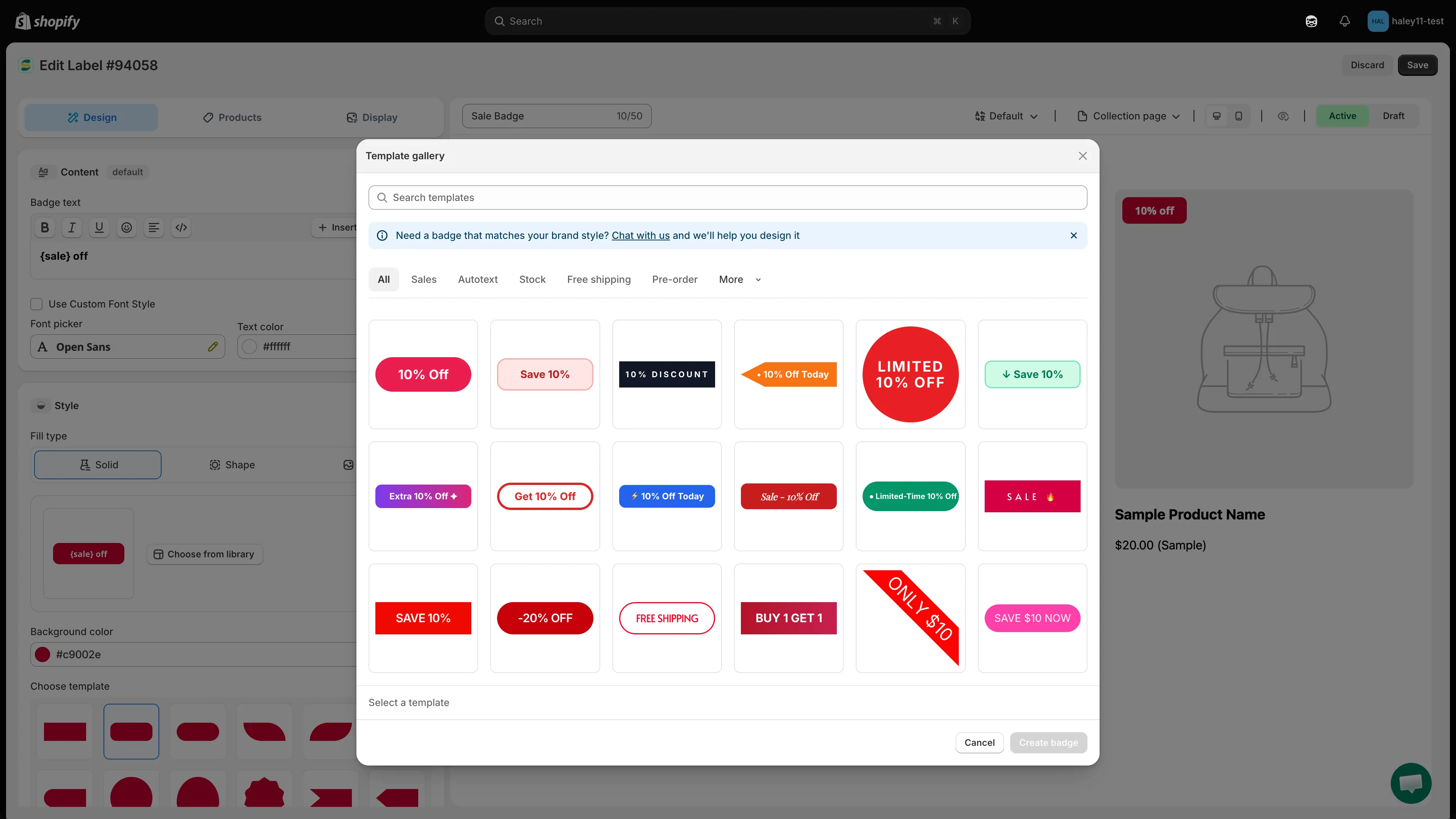
Template gallery galerisine göz atın ve bir arka plan hazır ayarı seçin.
-
Arka plan rengini belirleyin
Bölüm başlığı “Arka plan rengini belirleyin”Düz arka plan için Solid seçeneğini belirleyin ve rengini seçin. Gradyan için Shape seçeneğini belirleyin, Start color ve End color değerlerini ayarlayın, ardından bir Gradient direction seçin.
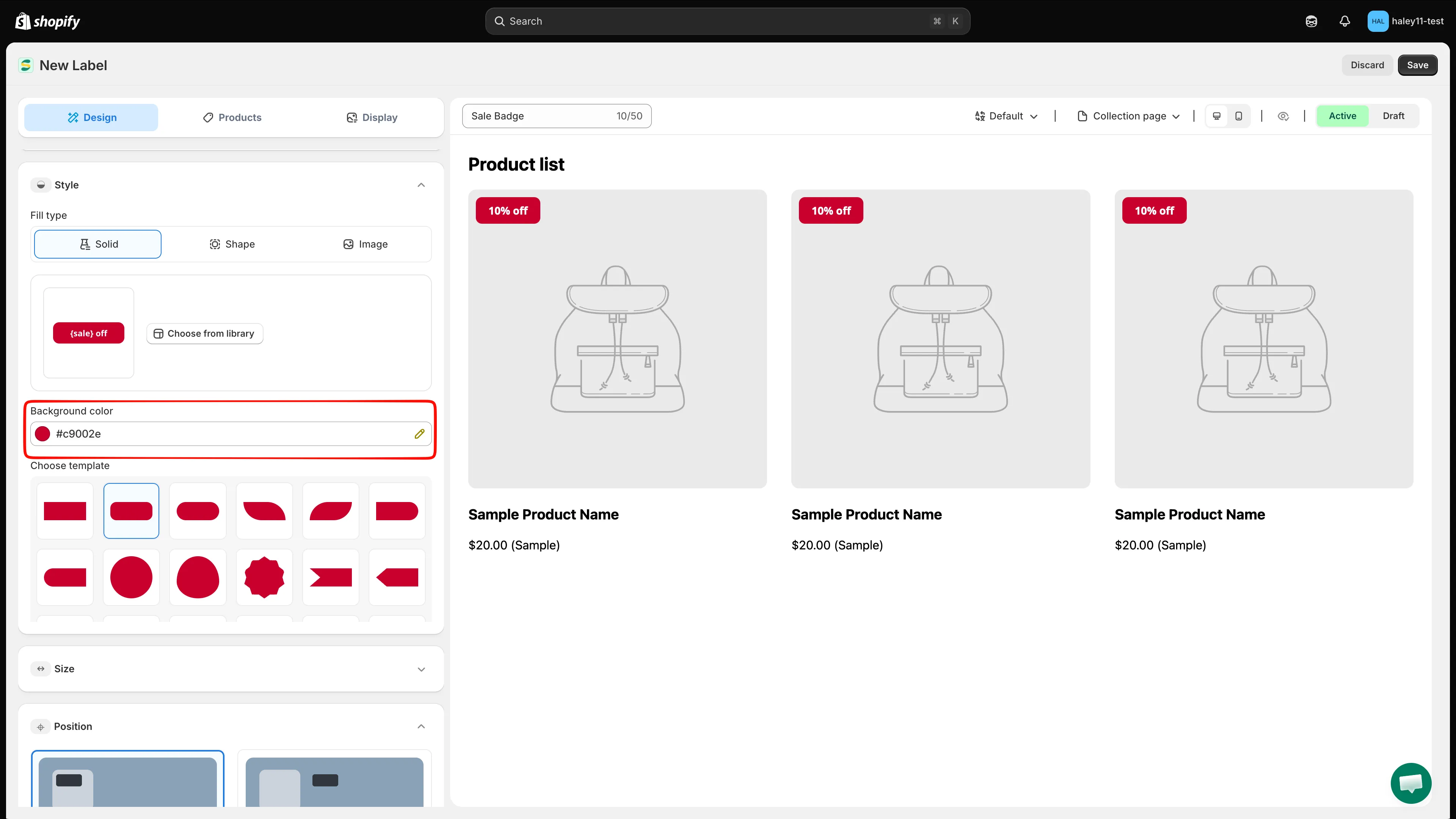
Rozet arka planınız için düz bir renk veya gradyan belirleyin.
-
Metin rengini belirleyin
Bölüm başlığı “Metin rengini belirleyin”Rozet metninizin okunmasını kolaylaştırmak için arka plan renginizle iyi kontrast oluşturan bir metin rengi seçin.
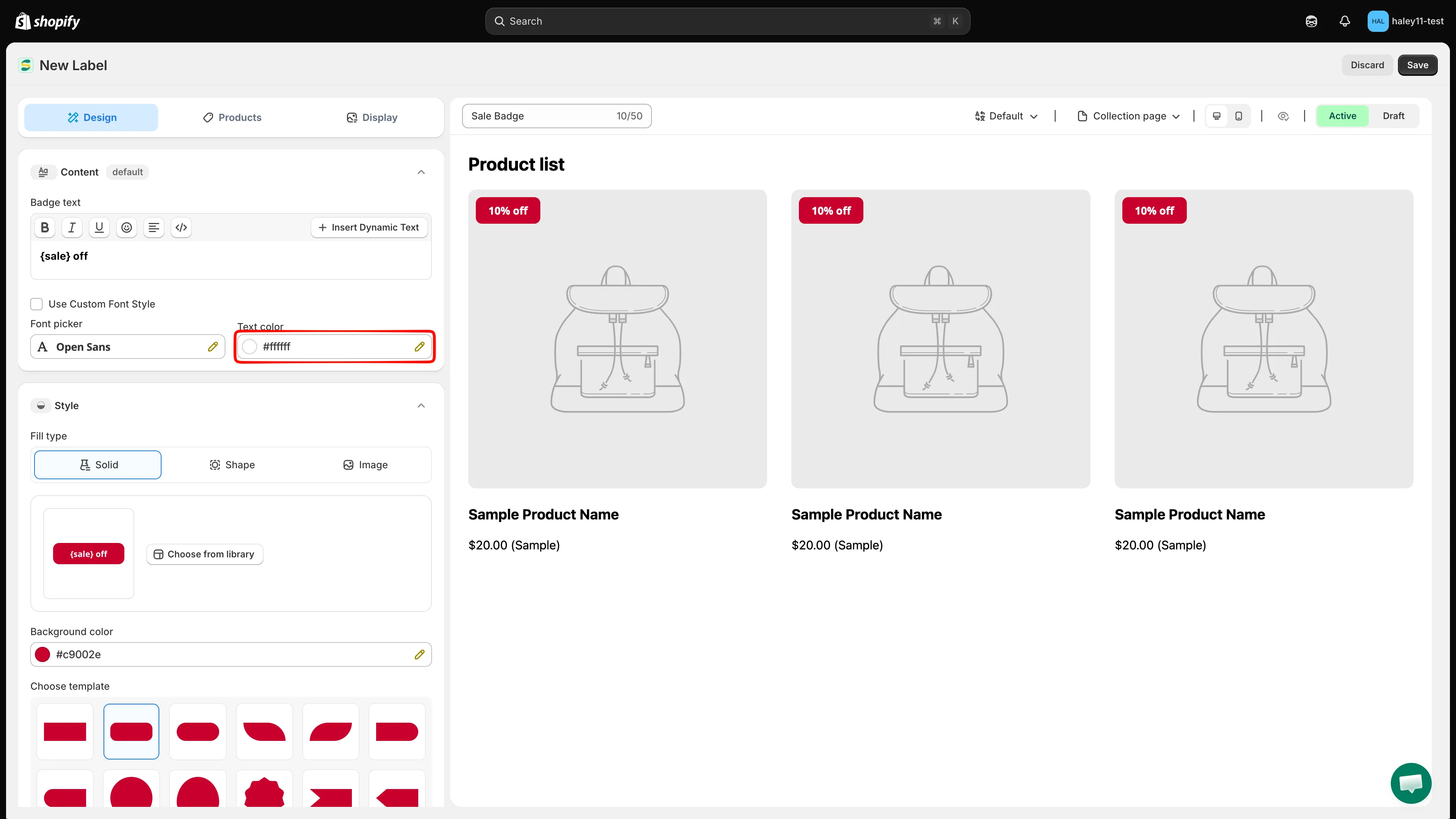
Arka planda öne çıkan bir metin rengi seçin.
-
Rozetin hangi ürünlerde gösterileceğini seçin
Bölüm başlığı “Rozetin hangi ürünlerde gösterileceğini seçin”Products sekmesini açın, ardından bir hedefleme modu seçin:
- All products: Rozeti mağazanızdaki her üründe gösterin.
- Specific products: Browse seçeneğine tıklayın, kataloğunuzda arayın veya filtreleyin, ürün onay kutularını işaretleyin, ardından Select seçeneğine tıklayın. Ürünleri doğrudan bulmak için Search products alanını da kullanabilirsiniz.
- Products matching conditions: Add conditions seçeneğine tıklayın, bir veya daha fazla kural oluşturun, ardından ürünlerin all conditions (tüm koşulları) mı yoksa any condition (herhangi bir koşulu) mu karşılaması gerektiğini seçin.
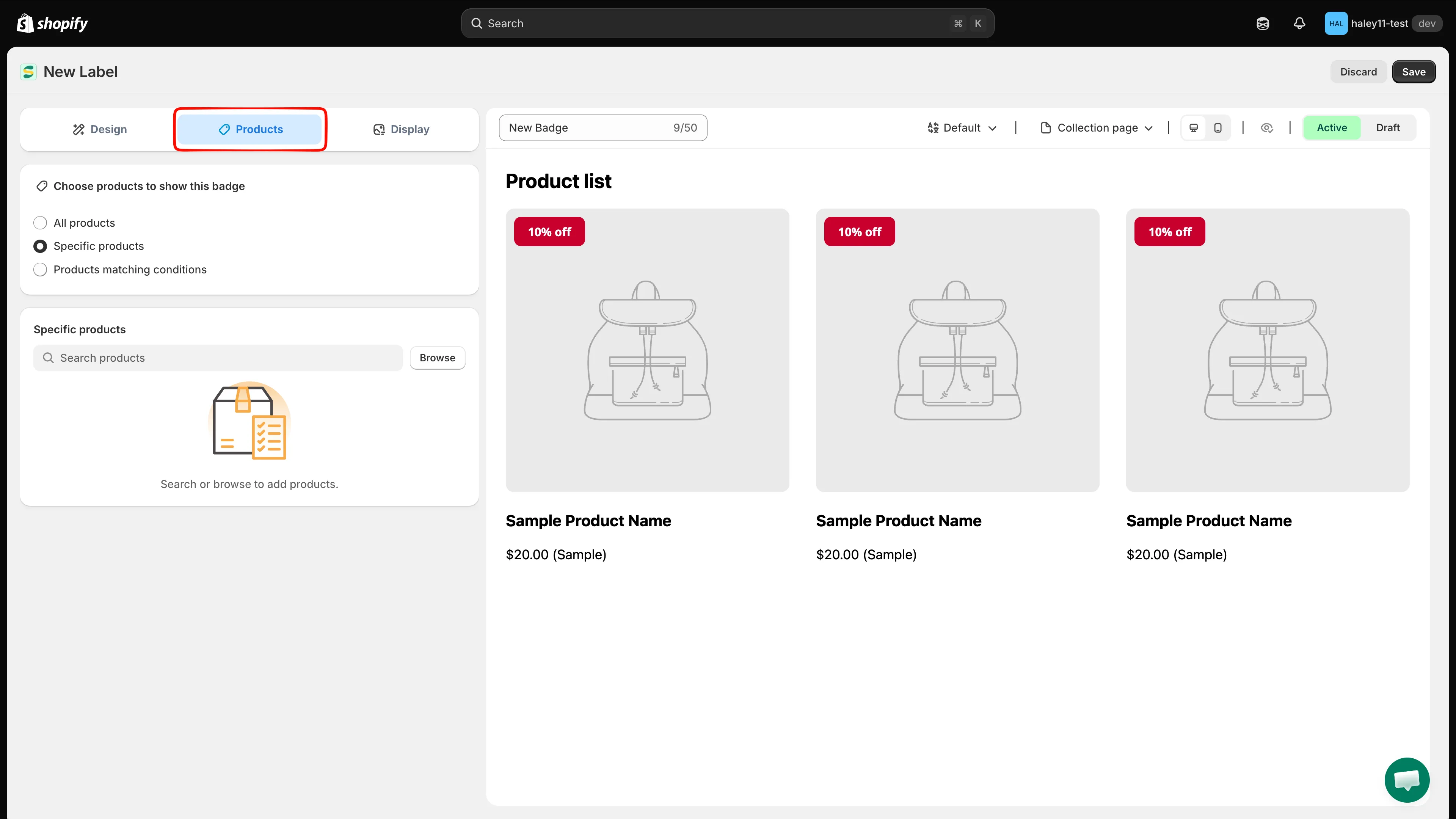
Metin rozetiniz için ürün kapsamını seçin.
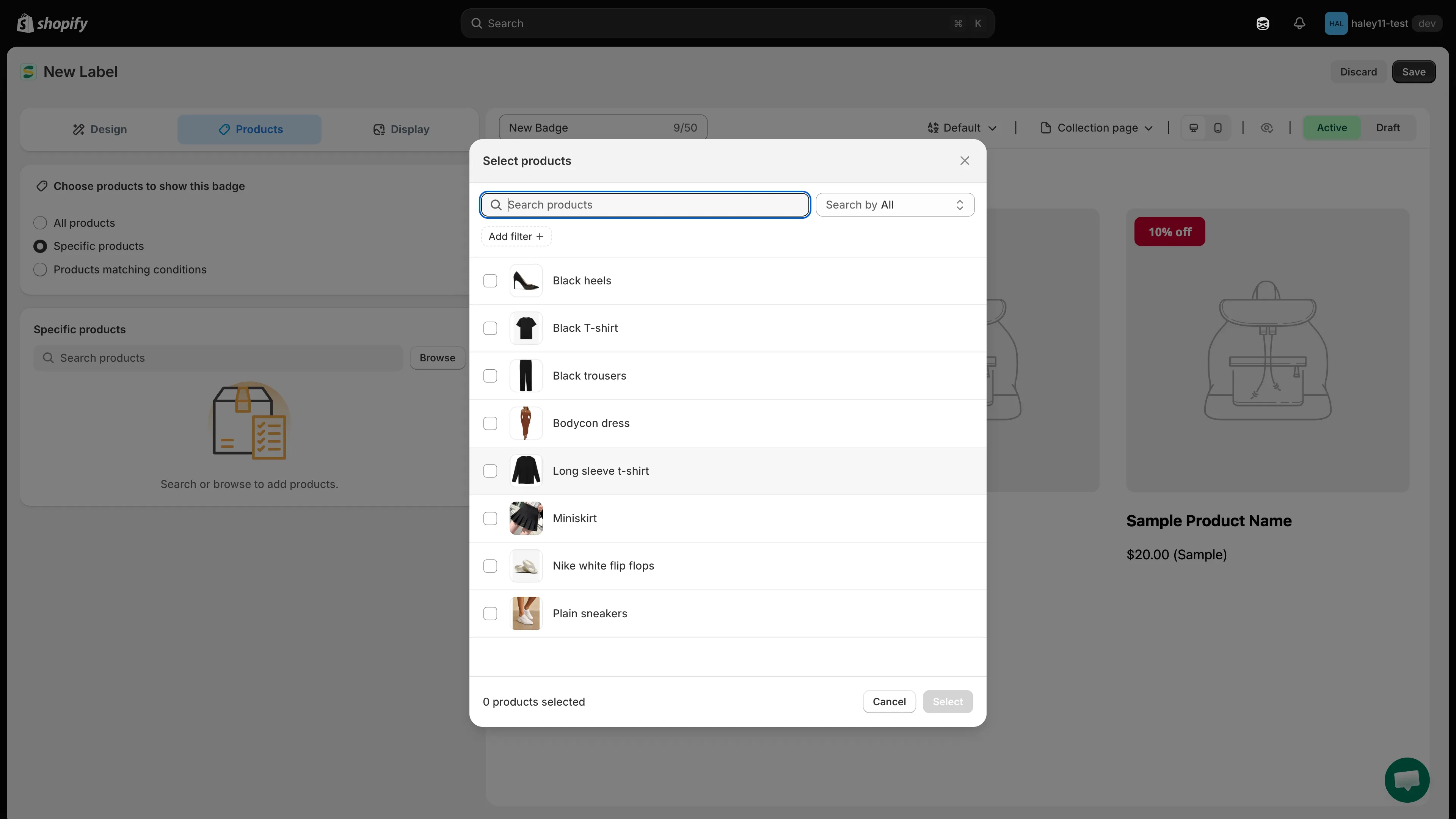
Specific products için seçiciden ürünleri seçin ve Select seçeneğine tıklayın.
-
Rozetinizi kaydedin
Bölüm başlığı “Rozetinizi kaydedin”Önizlemenin üstündeki durum anahtarını Active olarak ayarlayın, ardından sağ üst köşedeki Save seçeneğine tıklayın. Rozet mağaza vitrininiz için hazır değilse Draft durumunda bırakın; yayına girmeden kaydedilir.
Müşteri, sayfa, dil, ülke, cihaz, zamanlama ve öncelik ayarları Display sekmesinde yer alır.
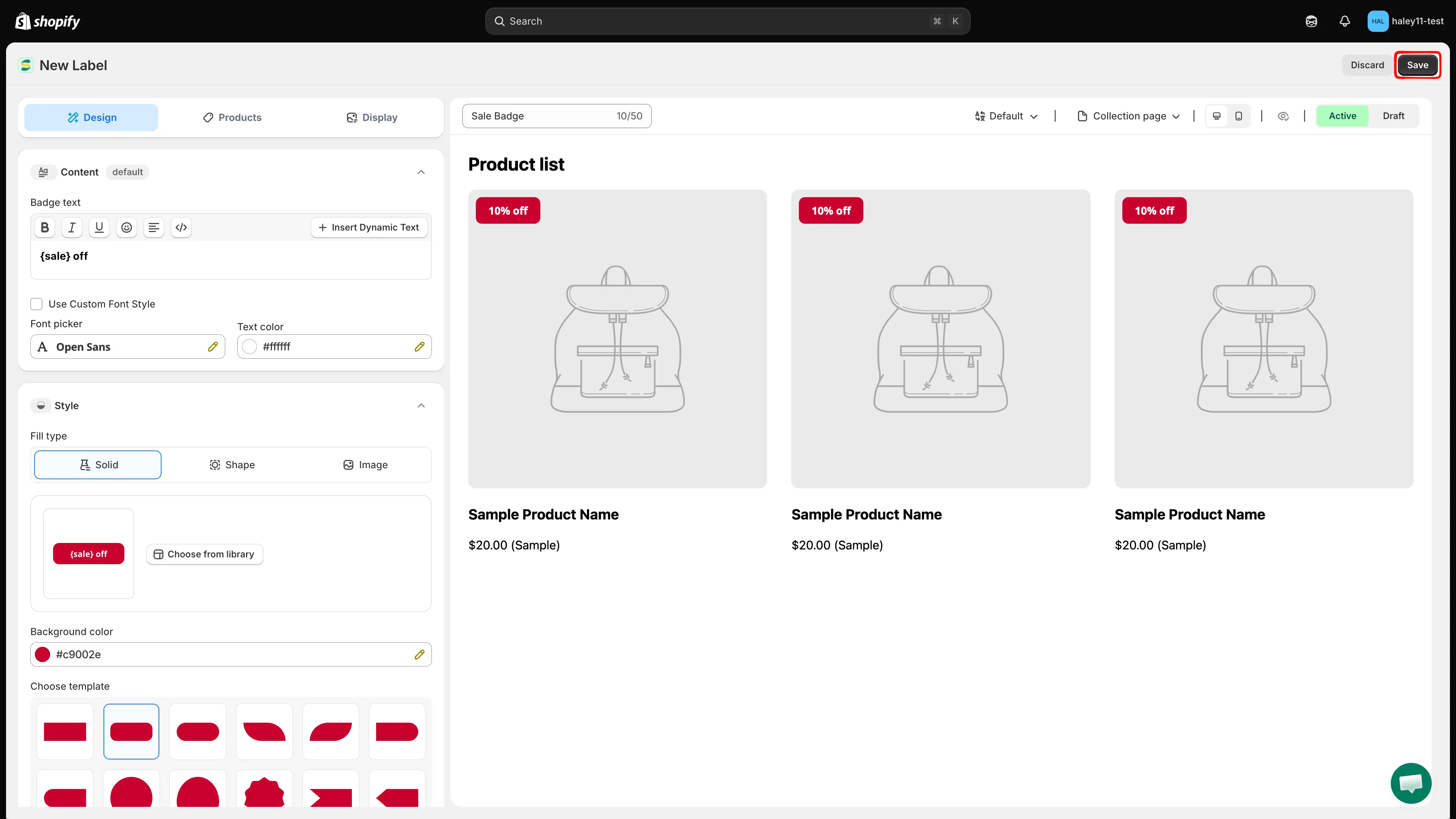
Metin rozetinizi oluşturmayı tamamlamak için Save seçeneğine tıklayın.
Sonraki adımlar
Bölüm başlığı “Sonraki adımlar”- Belirli ürünleri hedefleme: Manuel ürün seçimi ve koşul tabanlı hedefleme hakkında daha fazla bilgi edinin.
- Dinamik değişkenleri kullanma: İndirim yüzdeleri ve envanter sayıları gibi canlı ürün verilerini rozet metninize ekleyin.
- Rozet konumunu değiştirme: Rozetinizi ürün görselinde istediğiniz tam konuma taşıyın.
- Rozet stilini değiştirme: Yazı tiplerini, opaklığı, animasyonu ve diğer görsel ayarları özelleştirin.