
Rozetleri çoğaltma ve yönetme
Rozetleri çoğaltın ve Badges & Labels listesindeki toplu işlemleri kullanın: etkin yap, taslak yap ve sil.
Sami Product Labels uygulamasındaki Badges & Labels listesi, rozetleri çoğaltmanıza, durumlarını değiştirmenize veya silmenize olanak tanır; tek bir rozet için de, birkaçı için aynı anda da.
Rozetleri çoğaltma
Bölüm başlığı “Rozetleri çoğaltma”Çoğaltma, tüm tasarım ayarları, hedefleme kuralları ve görüntüleme seçenekleri dahil olmak üzere bir veya daha fazla rozetin birebir kopyasını oluşturur.
-
Badges & Labels bölümünü açın
Bölüm başlığı “Badges & Labels bölümünü açın”Shopify yönetici panelinde Sami Product Labels > Badges & Labels yolunu açın.
-
Çoğaltılacak rozetleri seçin
Bölüm başlığı “Çoğaltılacak rozetleri seçin”Her rozet satırının başındaki onay kutusunu işaretleyin. Sayfadaki tüm rozetleri seçmek için tablo başlığındaki onay kutusunu işaretleyin.
Tablonun üstünde, kaç rozetin seçildiğini gösteren bir çubuk görünür; örneğin 1 of 8 selected.
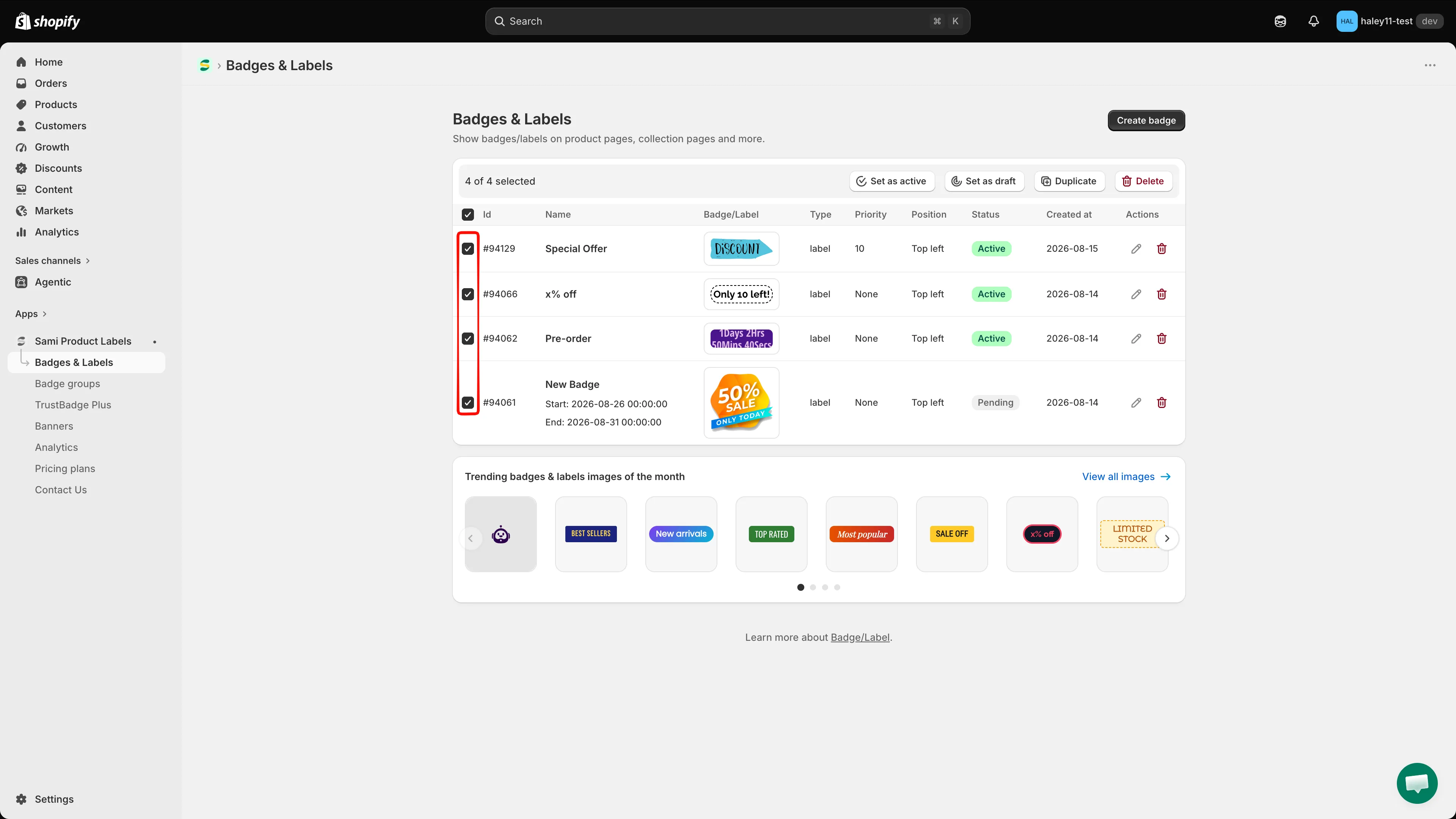
Toplu işlem çubuğunu görüntülemek için bir veya daha fazla satırı işaretleyin.
-
Duplicate seçeneğine tıklayın
Bölüm başlığı “Duplicate seçeneğine tıklayın”Toplu işlem çubuğunda Duplicate seçeneğine tıklayın. Onay penceresi yoktur; kopyalar hemen oluşturulur ve Badges/Labels duplicated mesajı görünür.
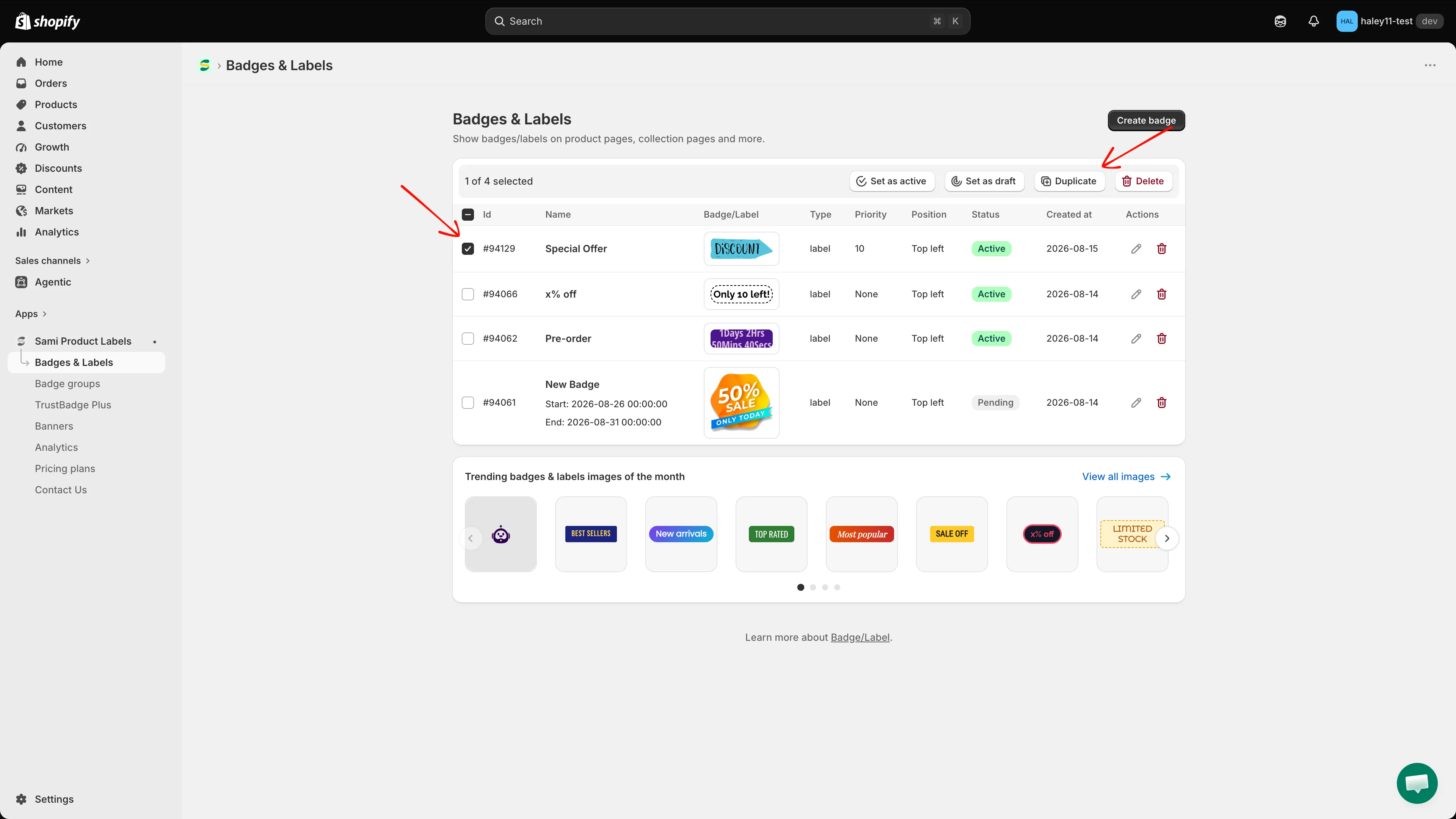
Seçilen tüm rozetleri kopyalamak için Duplicate seçeneğine tıklayın.
-
Çoğaltılan rozeti düzenleyin
Bölüm başlığı “Çoğaltılan rozeti düzenleyin”Her kopya, listenin en üstünde yeni bir Id, Created at alanında bugünün tarihi, orijinaliyle aynı ad ve orijinaliyle aynı durum ile görünür.
Orijinal Active ise kopya hemen etkindir ve mağazanızda görünmeye başlayabilir. Yeniden adlandırmak ve tasarımını veya hedeflemesini ayarlamak için kopyanın satırındaki kalem simgesine (Edit) tıklayın.
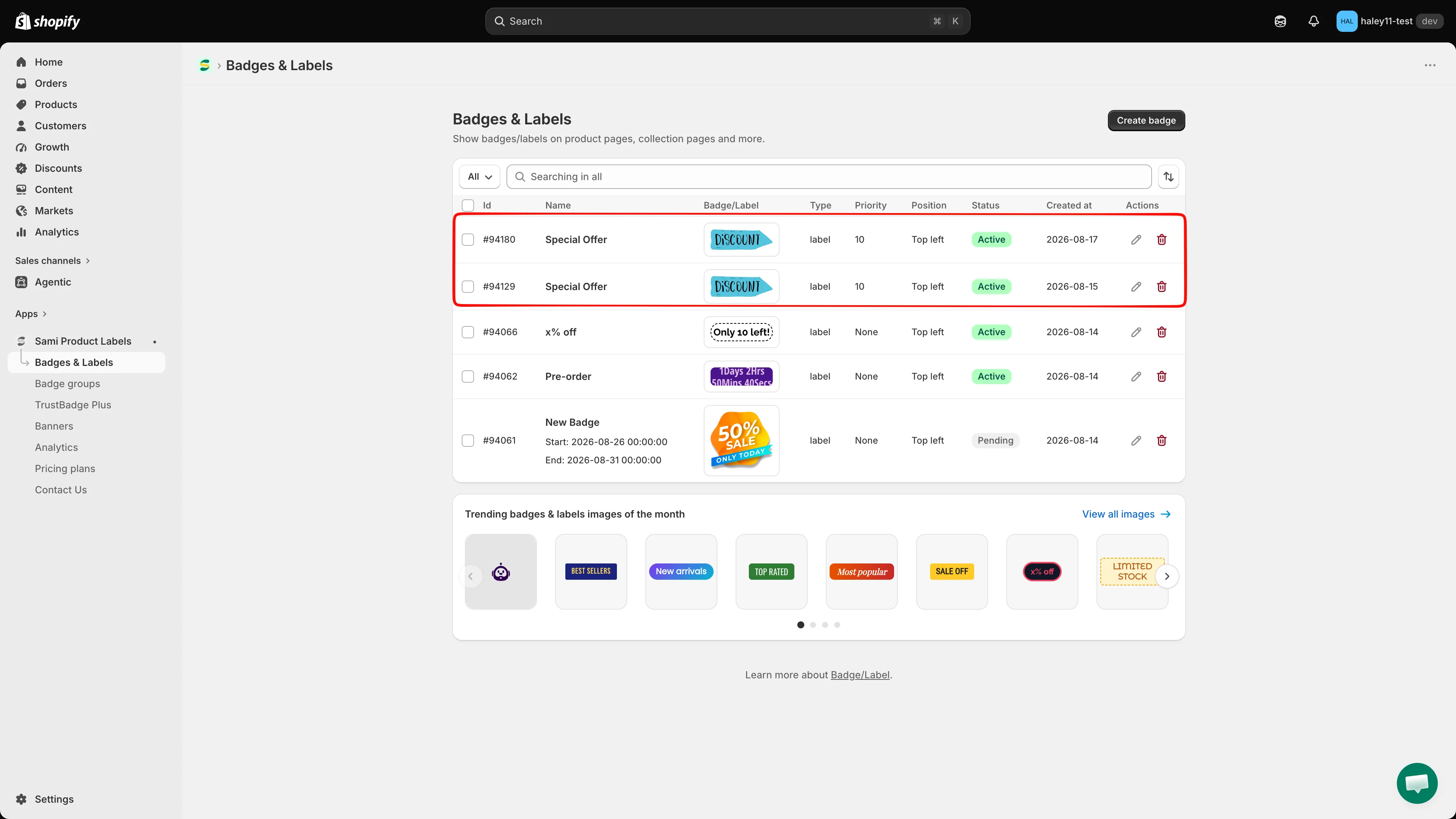
Kopya orijinal adı korur; ikisini ayırt etmek için yeniden adlandırın.
Toplu işlemler
Bölüm başlığı “Toplu işlemler”Toplu işlem çubuğu, en az bir rozet seçilir seçilmez görünür.
| İşlem | Açıklama | Onay |
|---|---|---|
| Bulk edit | Ayarlarını aynı anda değiştirmek için seçilen rozetleri bir ızgarada açar. Bkz. Rozetleri toplu düzenleme | Hayır |
| Set as active | Seçilen her rozeti mağazanızda görünebilmesi için Active olarak ayarlar | Evet |
| Set as draft | Seçilen her rozeti Draft olarak ayarlar; görünmeyi durdurur ancak silinmez | Evet |
| Duplicate | Seçilen her rozetin bir kopyasını oluşturur | Hayır |
| Delete | Seçilen her rozeti kalıcı olarak kaldırır | Evet |
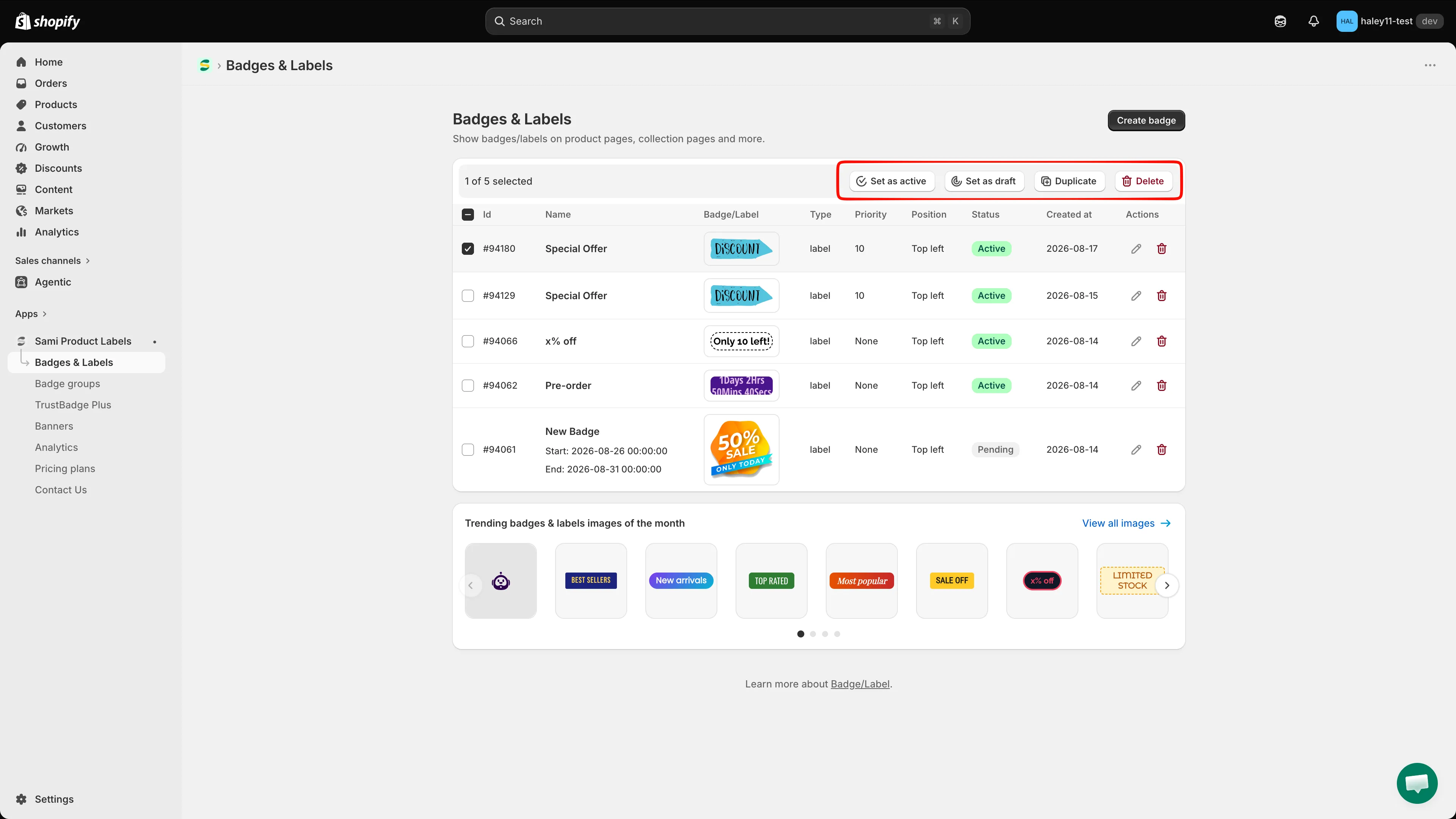
Toplu işlem çubuğu: Set as active, Set as draft, Duplicate, Delete.
Birkaç rozetin durumunu değiştirme
Bölüm başlığı “Birkaç rozetin durumunu değiştirme”-
Rozetleri seçin
Bölüm başlığı “Rozetleri seçin”Durumunu değiştirmek istediğiniz rozetleri işaretleyin.
-
Set as active veya Set as draft seçeneğine tıklayın
Bölüm başlığı “Set as active veya Set as draft seçeneğine tıklayın”Bir onay penceresi açılır; örneğin Set 1 badge(s)/label(s) as draft?.
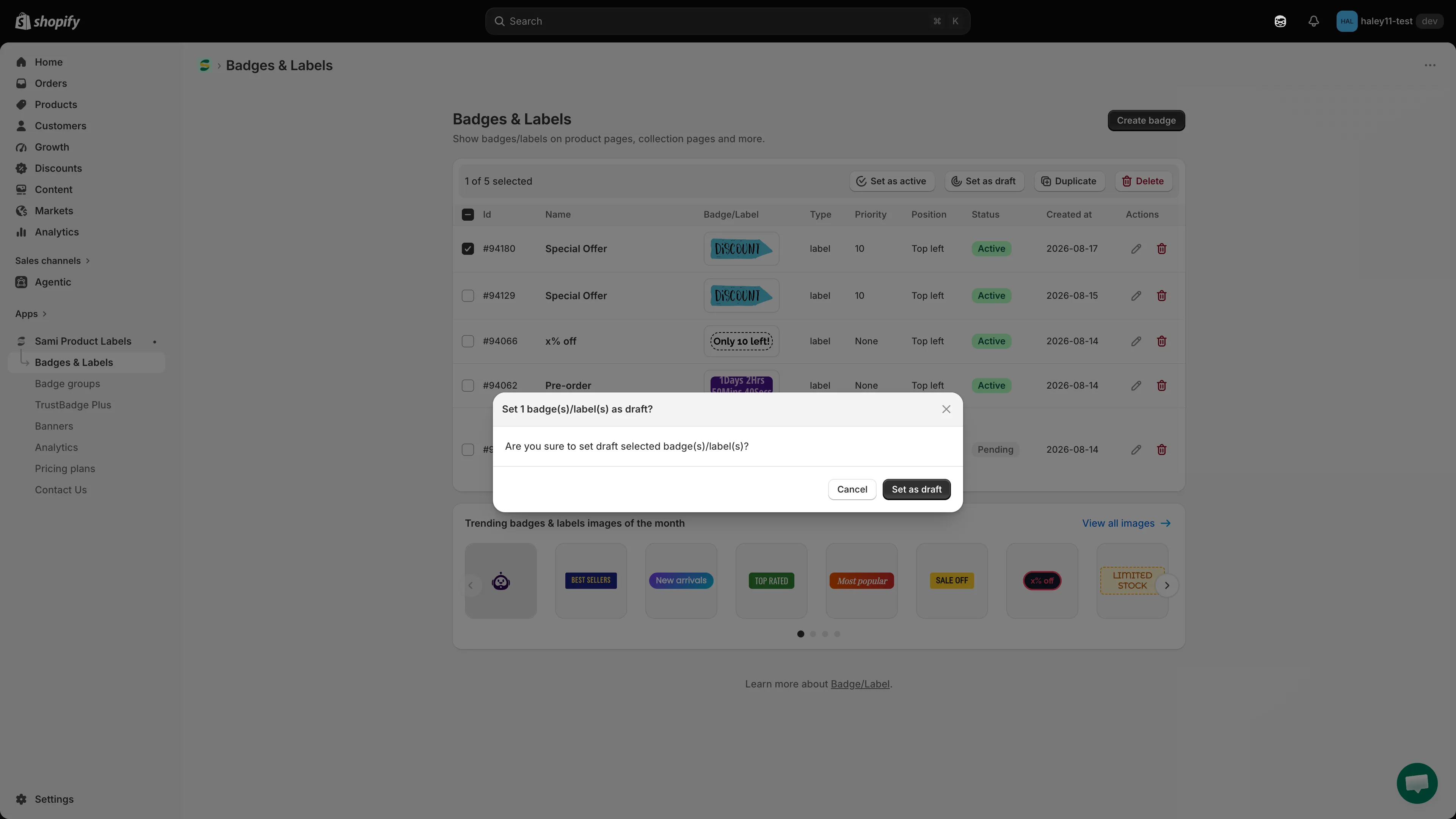
Durum değişikliğini pencerede onaylayın.
-
Onaylayın
Bölüm başlığı “Onaylayın”Pencerede Set as draft (veya Set as active) seçeneğine tıklayın. Badge/Label updated mesajı görünür ve seçilen her satır için Status sütunu değişir.
Rozetleri silme
Bölüm başlığı “Rozetleri silme”-
Rozetleri seçin
Bölüm başlığı “Rozetleri seçin”Kaldırmak istediğiniz rozetleri işaretleyin. Tek bir rozeti seçmeden silmek için bunun yerine satırındaki çöp kutusu simgesine tıklayın.
-
Delete seçeneğine tıklayın
Bölüm başlığı “Delete seçeneğine tıklayın”Delete selected badge(s)/label(s)? penceresi açılır ve işlemin geri alınamayacağı konusunda uyarır.
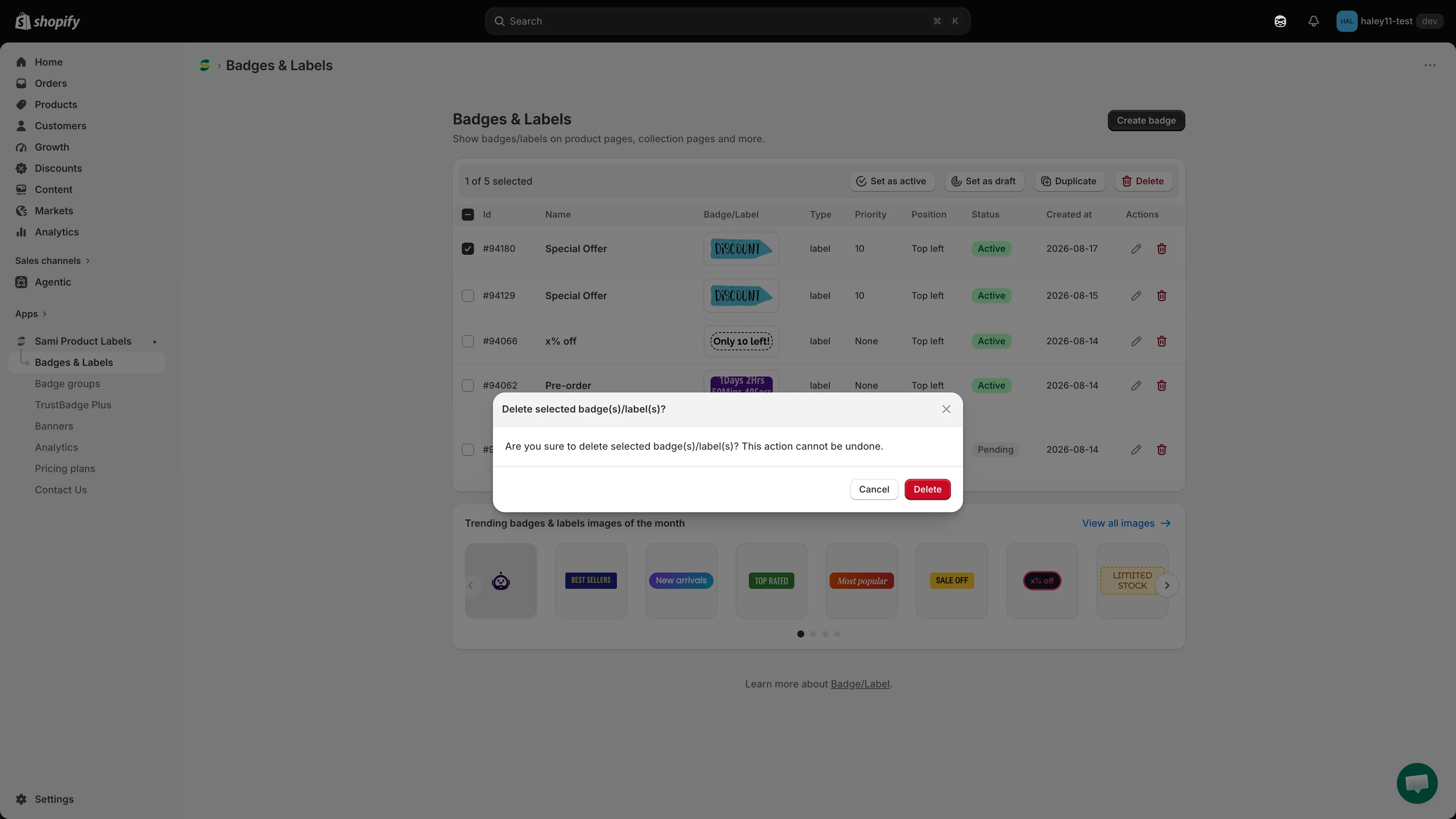
Rozetleri silme işlemi geri alınamaz.
-
Onaylayın
Bölüm başlığı “Onaylayın”Delete seçeneğine tıklayın. Badges/Labels deleted mesajı görünür ve rozetler listeden kaybolur.
Sonraki adımlar
Bölüm başlığı “Sonraki adımlar”- Rozetlere ve etiketlere genel bakış: Rozetler ve etiketlerle ilgili ana genel bakışa dönün.
- Metin rozeti oluşturma: Sıfırdan yeni bir metin rozeti oluşturmayı öğrenin.