
Ürün özelliğine göre hedefleme
Rozetleri başlık, tür, satıcı, fiyat, etiketler, envanter ve daha fazlası gibi özelliklere göre ürünlere hedefleyin.
Koşul tabanlı hedefleme, rozetleri tanımladığınız kurallarla eşleşen ürünlerde otomatik olarak gösterir; ürünleri tek tek elle seçmeniz gerekmez.
Kullanılabilir ürün koşulları
Bölüm başlığı “Kullanılabilir ürün koşulları”Koşul seçicide şu anda şunlar bulunur:
- Ürün başlığı, türü, satıcısı, seçeneği ve etiketi
- Ürün fiyatı, karşılaştırma fiyatı, indirimli fiyatı ve ağırlığı
- Ürünün oluşturulma ve yayınlanma tarihleri
- Ürün envanteri ve koleksiyonları
- Ürün ve varyant meta alanları
- Ürün varyantları ve varyant envanteri
Operatör listesi, seçilen koşula göre değişir. Metin koşullarında contains ve starts with gibi operatörler, sayısal koşullarda is greater than ve is less than bulunur; envanter koşullarında ise stoka özgü seçenekler yer alır.
Koşul nasıl eklenir
Bölüm başlığı “Koşul nasıl eklenir”-
Products sekmesini açın
Bölüm başlığı “Products sekmesini açın”Rozet düzenleyicisinde Products sekmesine gidin.
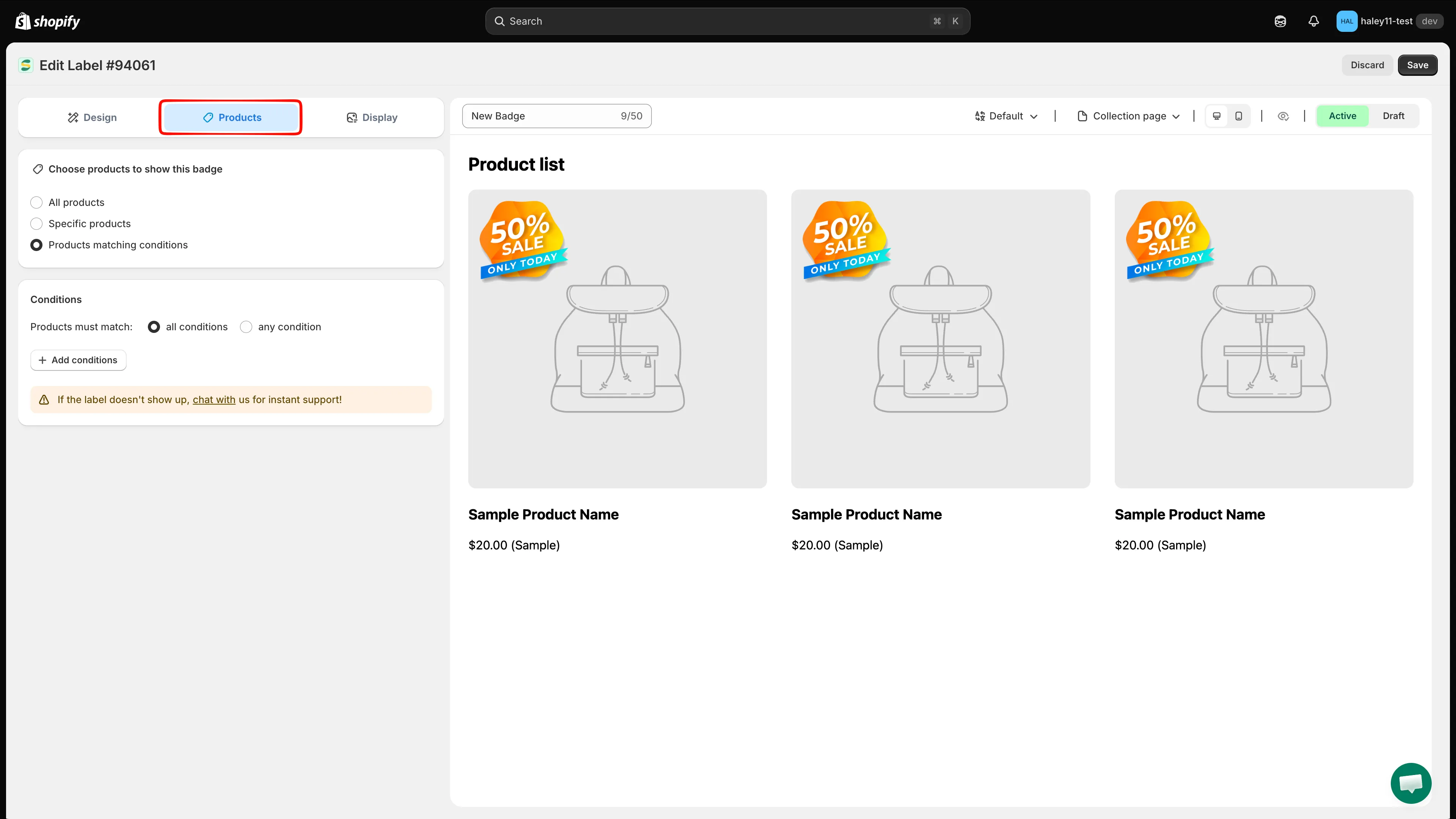
Rozet düzenleyicisinde Products sekmesini açın.
-
“Products matching conditions” seçeneğini belirleyin
Bölüm başlığı ““Products matching conditions” seçeneğini belirleyin”Choose products to show this badge altında (All products veya Specific products yerine) Products matching conditions seçeneğini belirleyin.
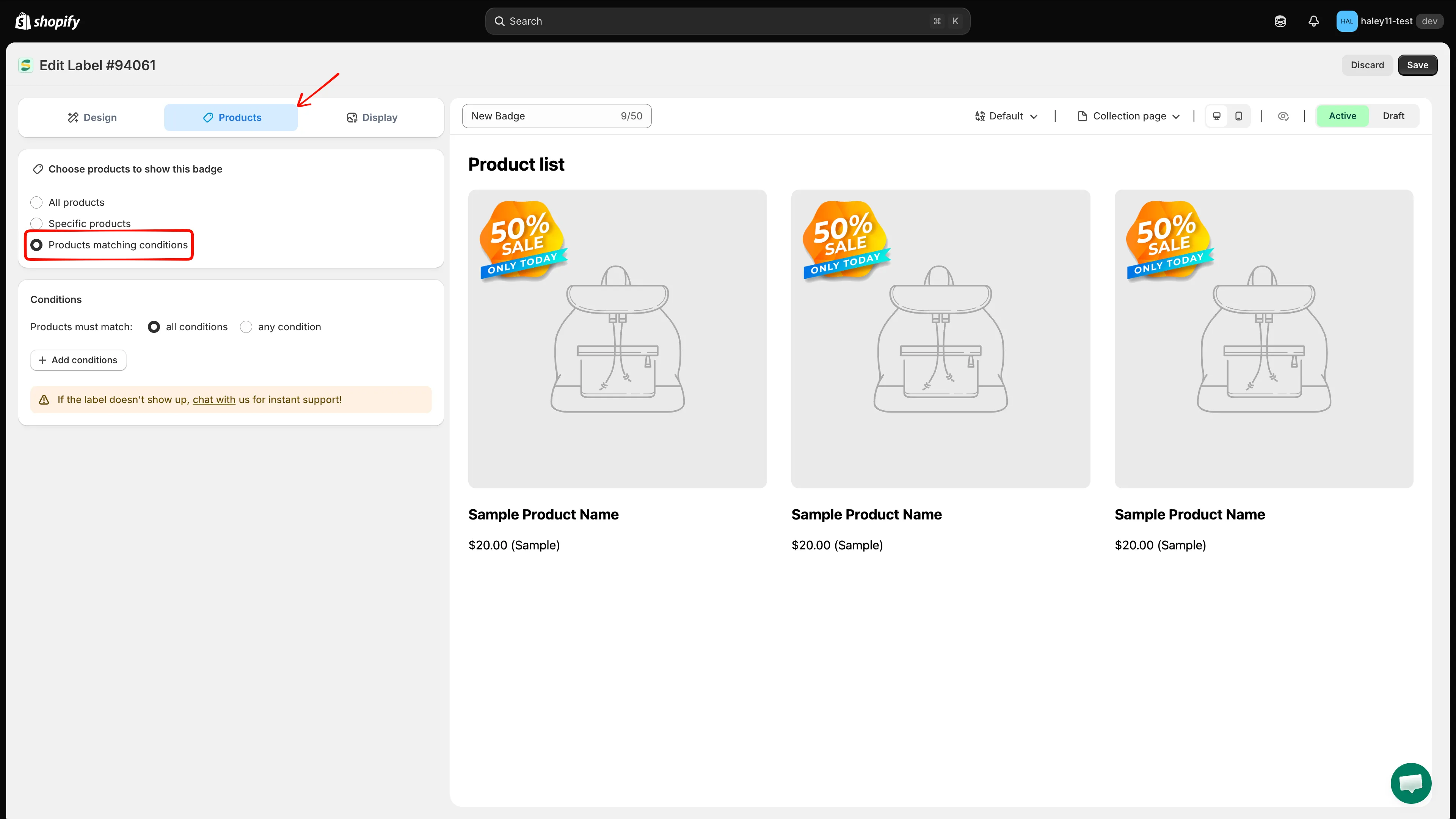
Koşul tabanlı hedeflemeyi etkinleştirmek için Products matching conditions seçeneğini belirleyin.
-
“Add conditions” düğmesine tıklayın
Bölüm başlığı ““Add conditions” düğmesine tıklayın”Yeni bir kural oluşturmak için Add conditions düğmesine tıklayın.
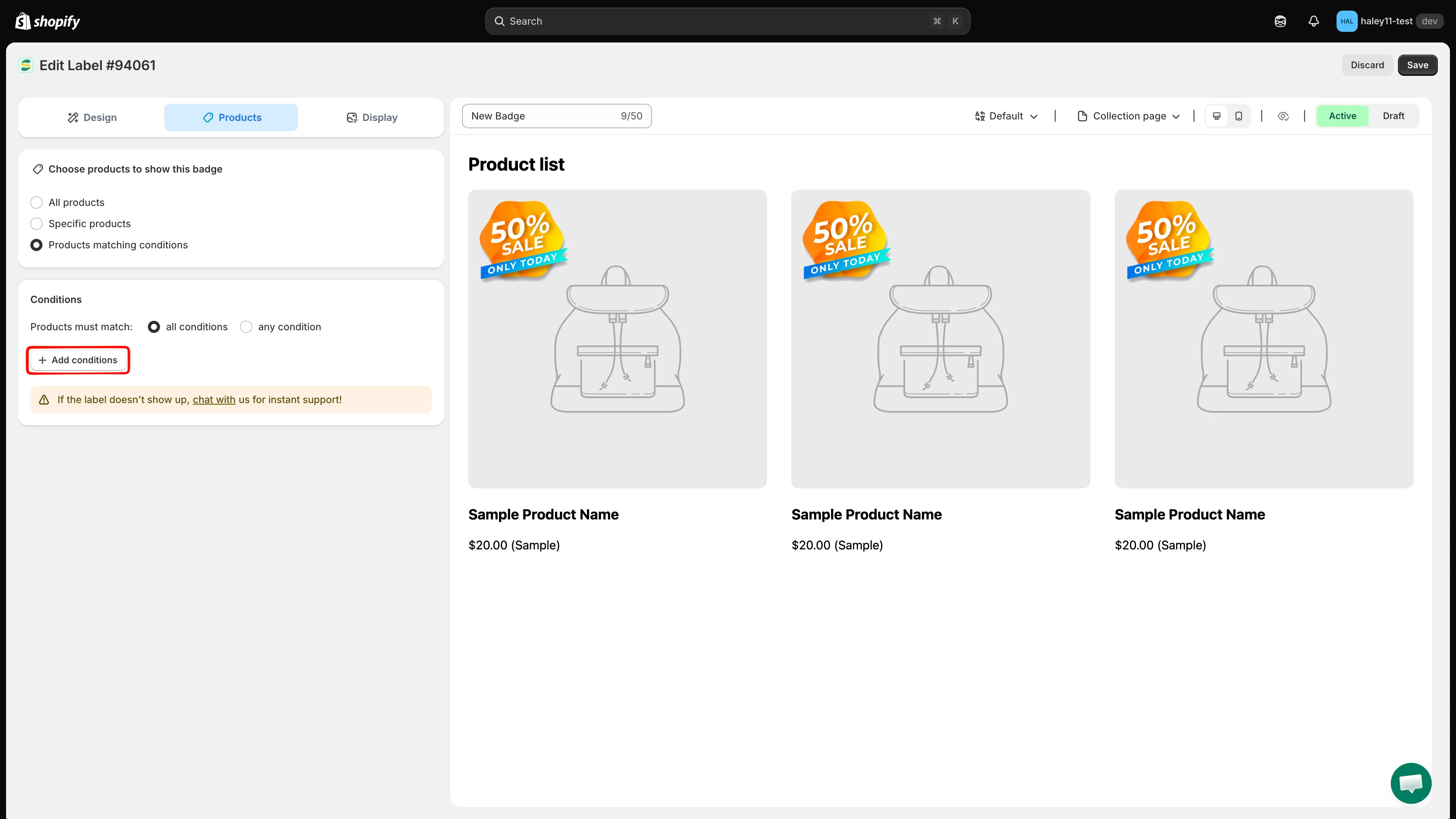
Bir ürün hedefleme kuralı tanımlamak için Add conditions düğmesine tıklayın.
-
Koşul türünü seçin
Bölüm başlığı “Koşul türünü seçin”Açılır menüden hedeflemek istediğiniz özelliği seçin (örneğin Product price veya Product type).
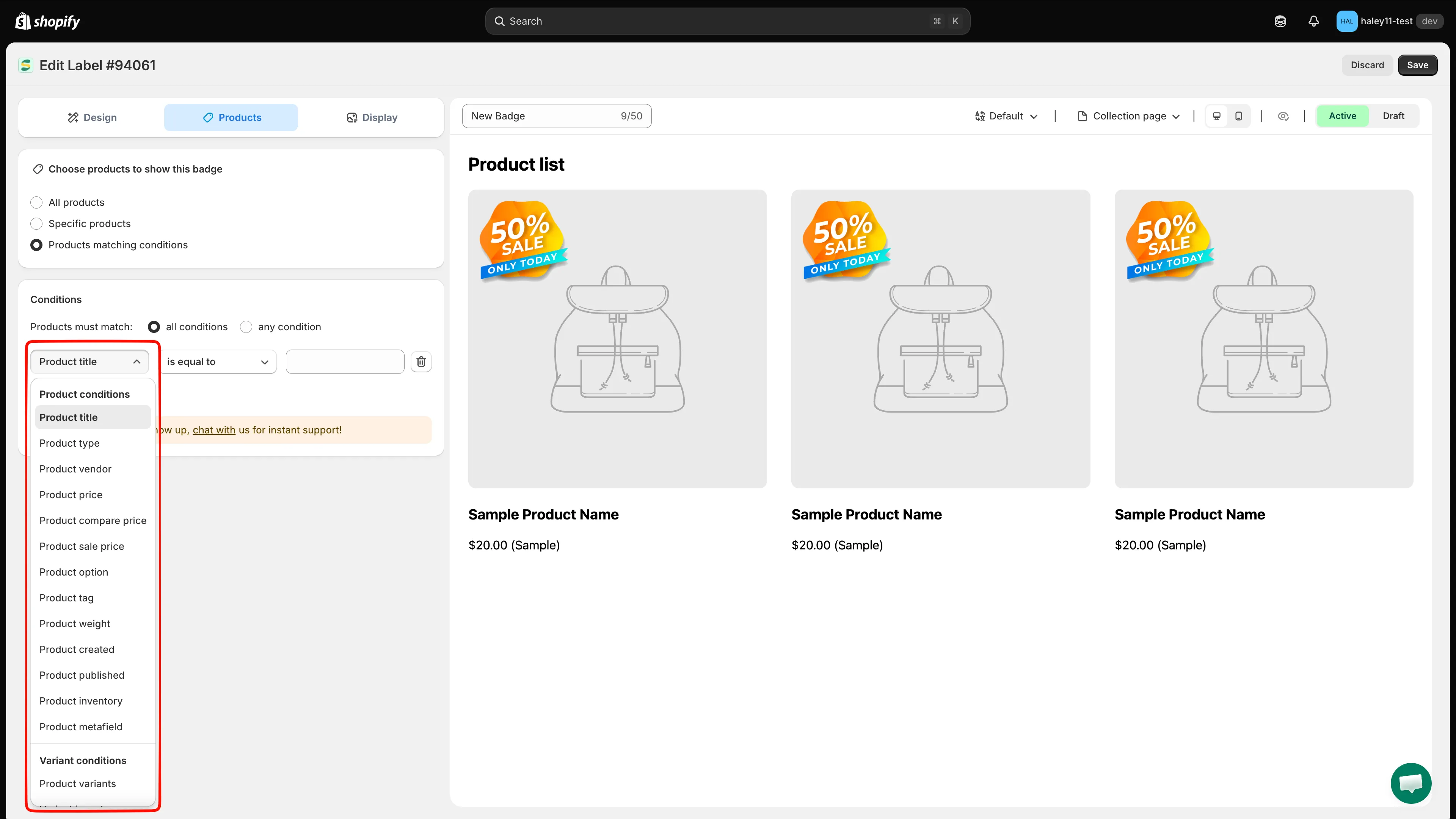
Hedeflenecek ürün özelliğini seçin.
-
Operatörü seçin
Bölüm başlığı “Operatörü seçin”Koşulun özelliği nasıl değerlendireceğini seçin. Örneğin, fiyat koşulu için is greater than, başlık koşulu için contains seçeneğini belirleyin.
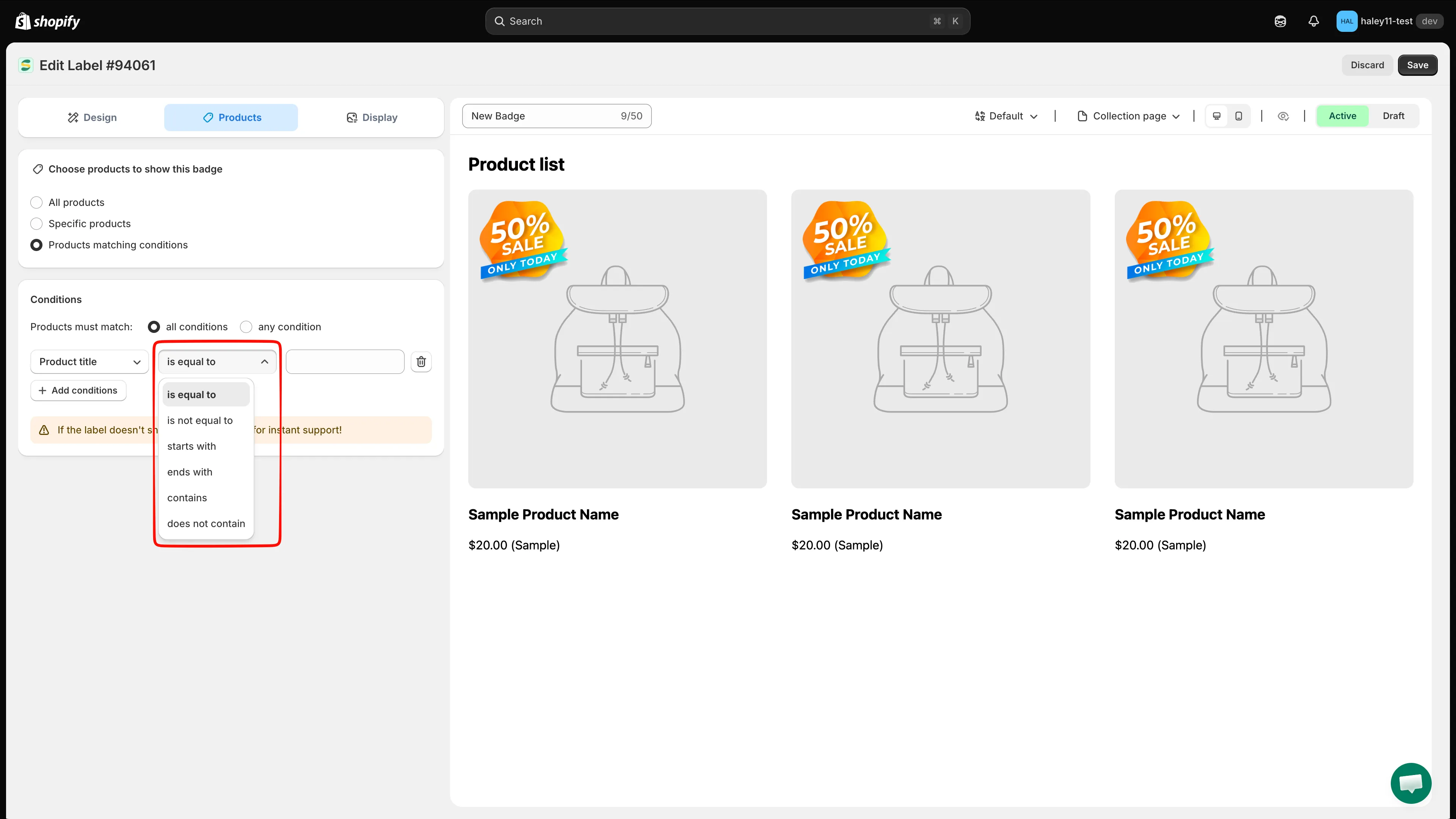
Koşul için operatörü seçin.
-
Değeri girin
Bölüm başlığı “Değeri girin”Eşleştirilecek değeri yazın. Fiyat koşulları için bir sayı girin. Başlık veya satıcı gibi metin koşulları için eşleştirilecek metni girin.
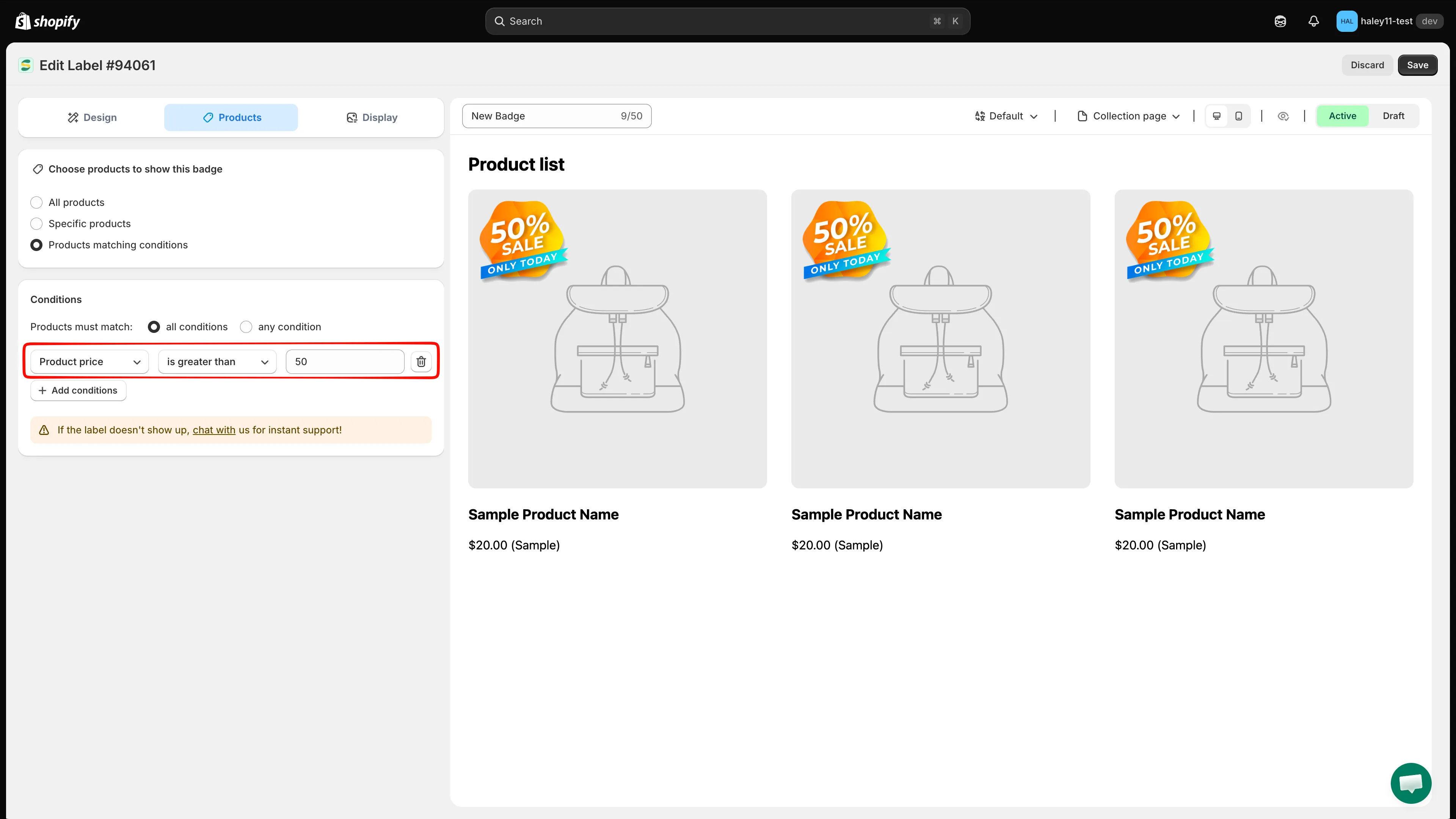
Fiyatı 50’nin üzerinde olan ürünleri hedefleyen bir koşul kuralı.
-
Kaydedin
Bölüm başlığı “Kaydedin”Koşulu uygulamak için Save düğmesine tıklayın. Kuralınızla eşleşen ürünlerde rozet otomatik olarak görüntülenir.
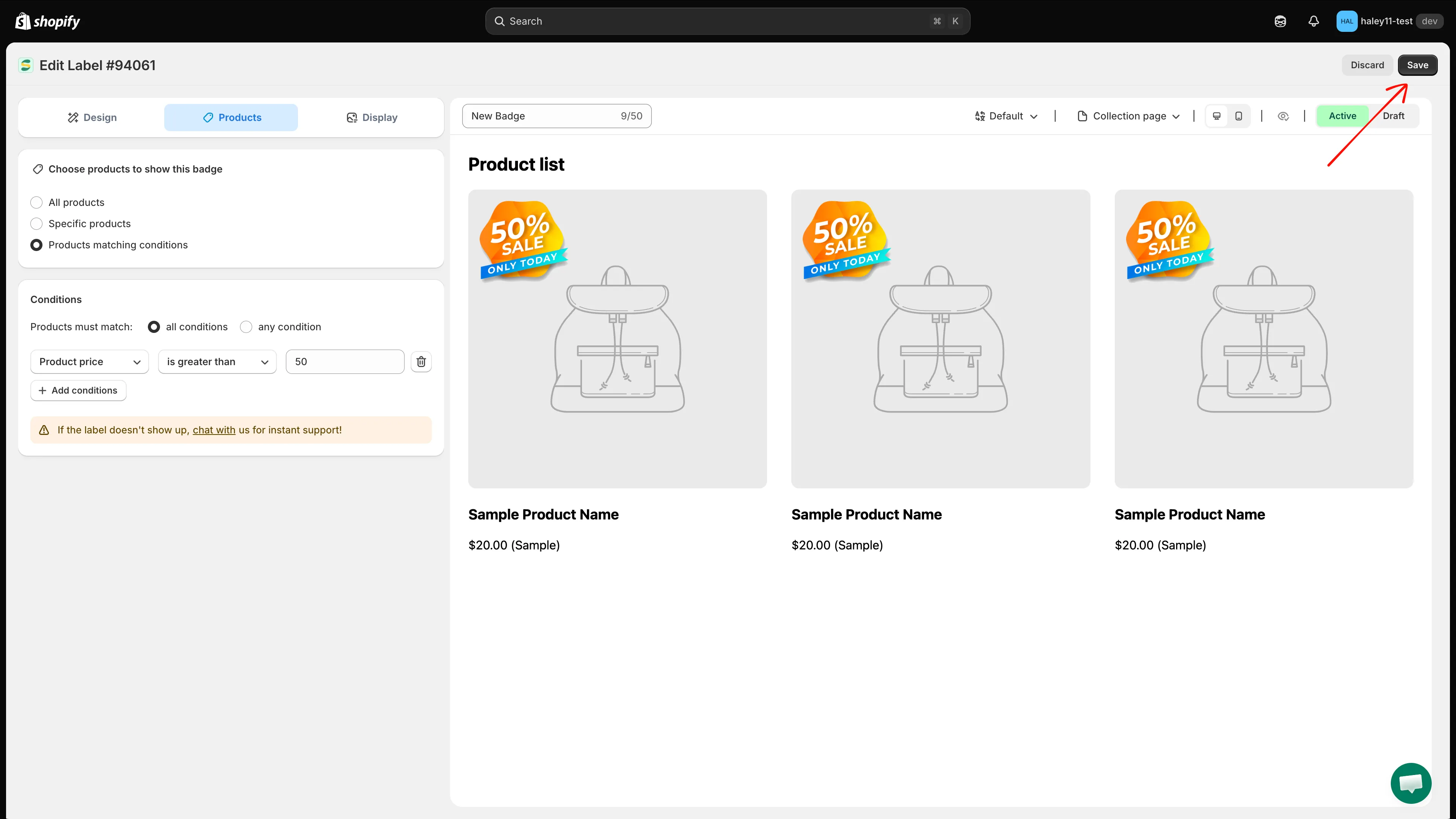
Koşul kuralını uygulamak için Save düğmesine tıklayın.
AND ve OR mantığı
Bölüm başlığı “AND ve OR mantığı”Birden fazla koşul eklediğinizde, bunların birlikte nasıl çalışacağını seçebilirsiniz:
| Mantık modu | Davranış |
|---|---|
| All conditions (AND) | Rozetin görünmesi için ürünün her kuralla eşleşmesi gerekir. Ürünlerin tüm ölçütleri karşılaması gerektiğinde kullanın. |
| Any condition (OR) | Ürünün yalnızca bir kuralla eşleşmesi yeterlidir. Daha geniş hedefleme için kullanın. |
Örnekler
Bölüm başlığı “Örnekler”All conditions (AND):
- Product type is equal to “T-Shirt” AND Product price is greater than 30
- Sonuç: Yalnızca 30 doların üzerindeki tişörtlerde rozet görünür.
Any condition (OR):
- Product vendor is equal to “Nike” OR Product vendor is equal to “Adidas”
- Sonuç: Tüm Nike ve Adidas ürünlerinde rozet görünür.
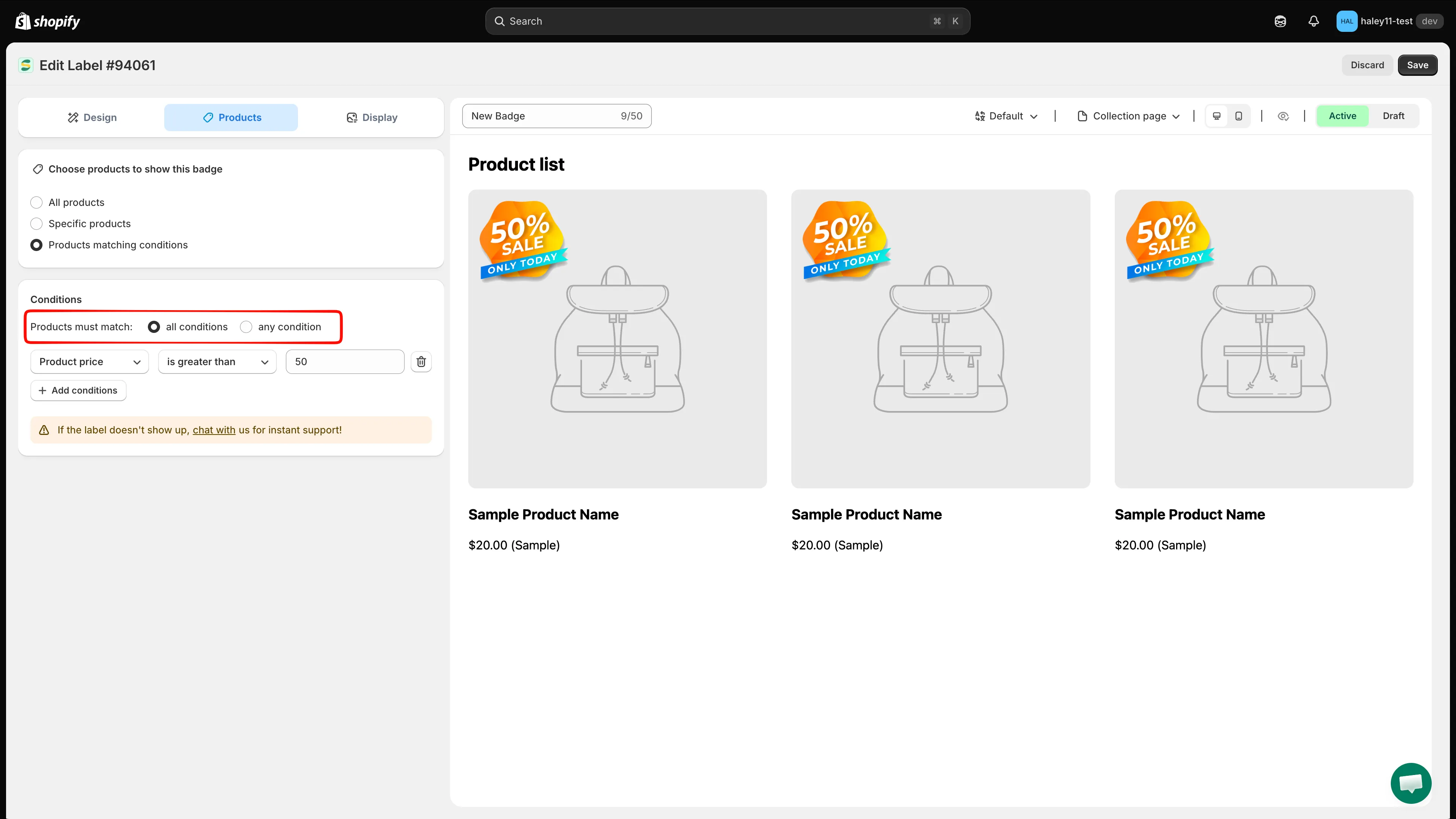
Kurallarınız için All conditions (AND) veya Any condition (OR) mantığı arasında seçim yapın.
Yaygın kullanım senaryoları
Bölüm başlığı “Yaygın kullanım senaryoları”- İndirimli ürünlerde indirim rozeti — Product compare price
is greater than0 koşulu, etkin indirimi olan her ürüne rozet ekler. - Düşük stok uyarısı —
stock availability is less than5 olan Product inventory koşulu, “Almost Gone” rozeti gösterir. - Yeni gelenler —
is less than30 olan Product created koşulu, son 30 günde eklenen her şeyle eşleşir. - Koleksiyona özel rozet — Collections
is equal to“Summer Collection”.
Sonraki adımlar
Bölüm başlığı “Sonraki adımlar”- Koşul operatörleri başvurusu — her alan ve operatör ile bunların kabul ettiği değerler.
- Müşteriye göre hedefleme — rozetleri oturum açma durumuna ve müşteri etiketlerine göre gösterin.
- Ülke ve dile göre hedefleme — rozetleri belirli bölgelere veya dillere göre görüntüleyin.
- Ürünleri hedefleme — ürün hedefleme genel bakışına dönün.