
Rozet stilini değiştirme
Metin ve görsel rozetler için yazı tiplerini, renkleri, arka planları, kenarlıkları, opaklığı ve döndürmeyi özelleştirin.
Bir rozetin görünümünü değiştirmek için Design sekmesini kullanın. Metin rozetleri yazı tipi, renk, arka plan, kenarlık, opaklık ve döndürme denetimleri sunar. Görsel rozetler ise seçilen görsel için opaklık ve döndürme denetimleri sunar.
Bir rozeti düzenleyicide açın
Bölüm başlığı “Bir rozeti düzenleyicide açın”-
Badges & Labels bölümünü açın
Bölüm başlığı “Badges & Labels bölümünü açın”Shopify yönetici panelinde Sami Product Labels > Badges & Labels yolunu açın.
-
Bir rozet seçin
Bölüm başlığı “Bir rozet seçin”Güncellemek istediğiniz rozeti bulun, ardından satırındaki Edit badge/label seçeneğine tıklayın.
Bunun yerine yeni bir rozeti stillendirmek için Create badge seçeneğine tıklayın, ardından Text badge veya Image badge seçeneğini belirleyin.
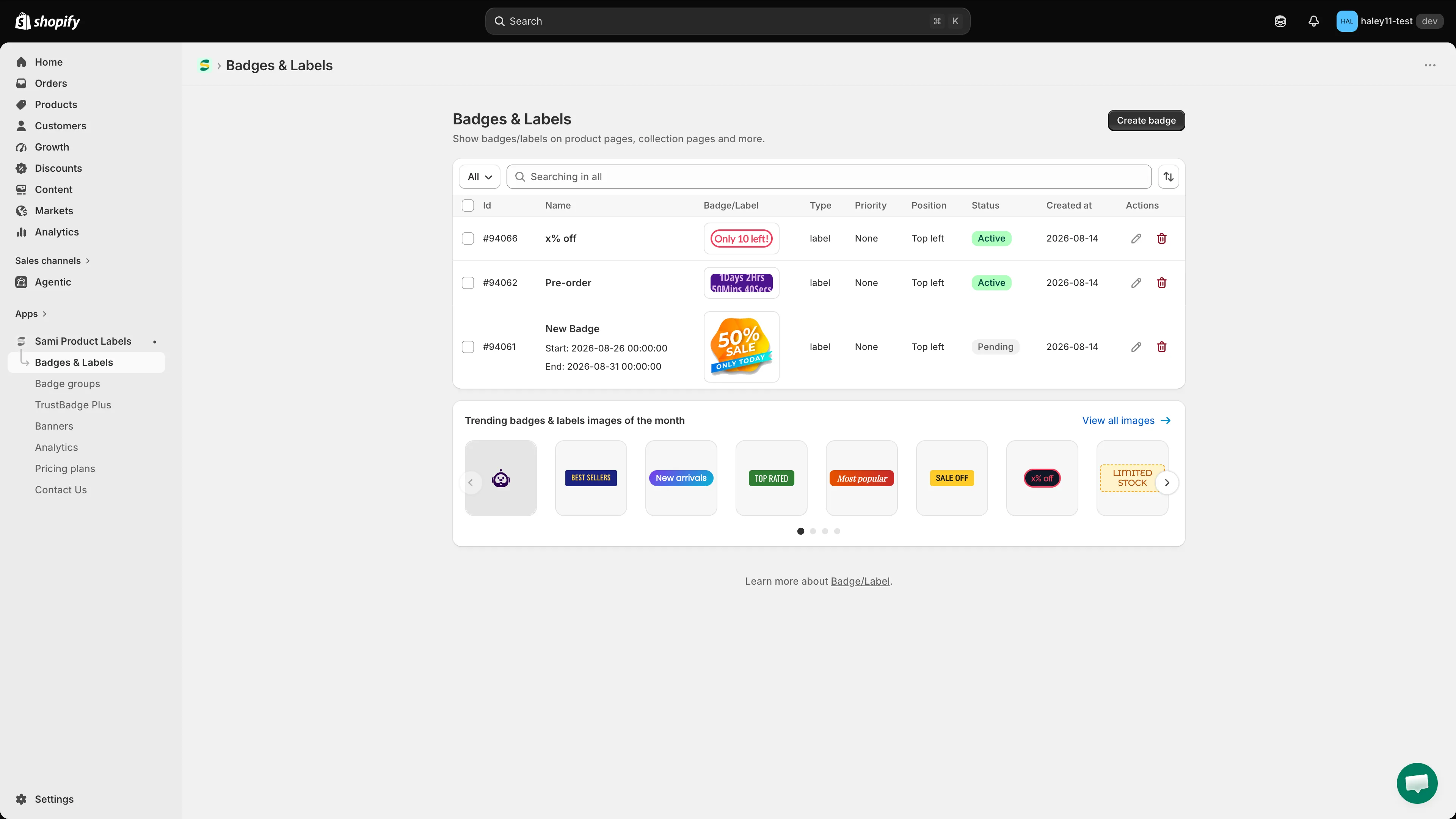
Özelleştirmek istediğiniz rozet için Edit badge/label seçeneğine tıklayın.
-
Design sekmesinde kalın
Bölüm başlığı “Design sekmesinde kalın”Düzenleyici Design sekmesinde açılır. Kullanılabilir bölümler, bir metin rozeti mi yoksa görsel rozeti mi seçtiğinize bağlıdır.
Metin rozetini özelleştirme
Bölüm başlığı “Metin rozetini özelleştirme”Yazı tipi ve metin rengi seçin
Bölüm başlığı “Yazı tipi ve metin rengi seçin”Metni özelleştirmek için Badge text altındaki denetimleri kullanın:
- Font picker: Yerleşik listeden bir yazı tipi seçin.
- Use Custom Font Style: Font alanına bir yazı tipi ailesi girmek için bu seçeneği etkinleştirin, ardından Regular veya Bold gibi kullanılabilir bir yazı tipi stili ya da kalınlığı seçin.
- Text color: Renk seçiciyi açın ve rozet arka planına karşı okunabilir kalan bir renk seçin.
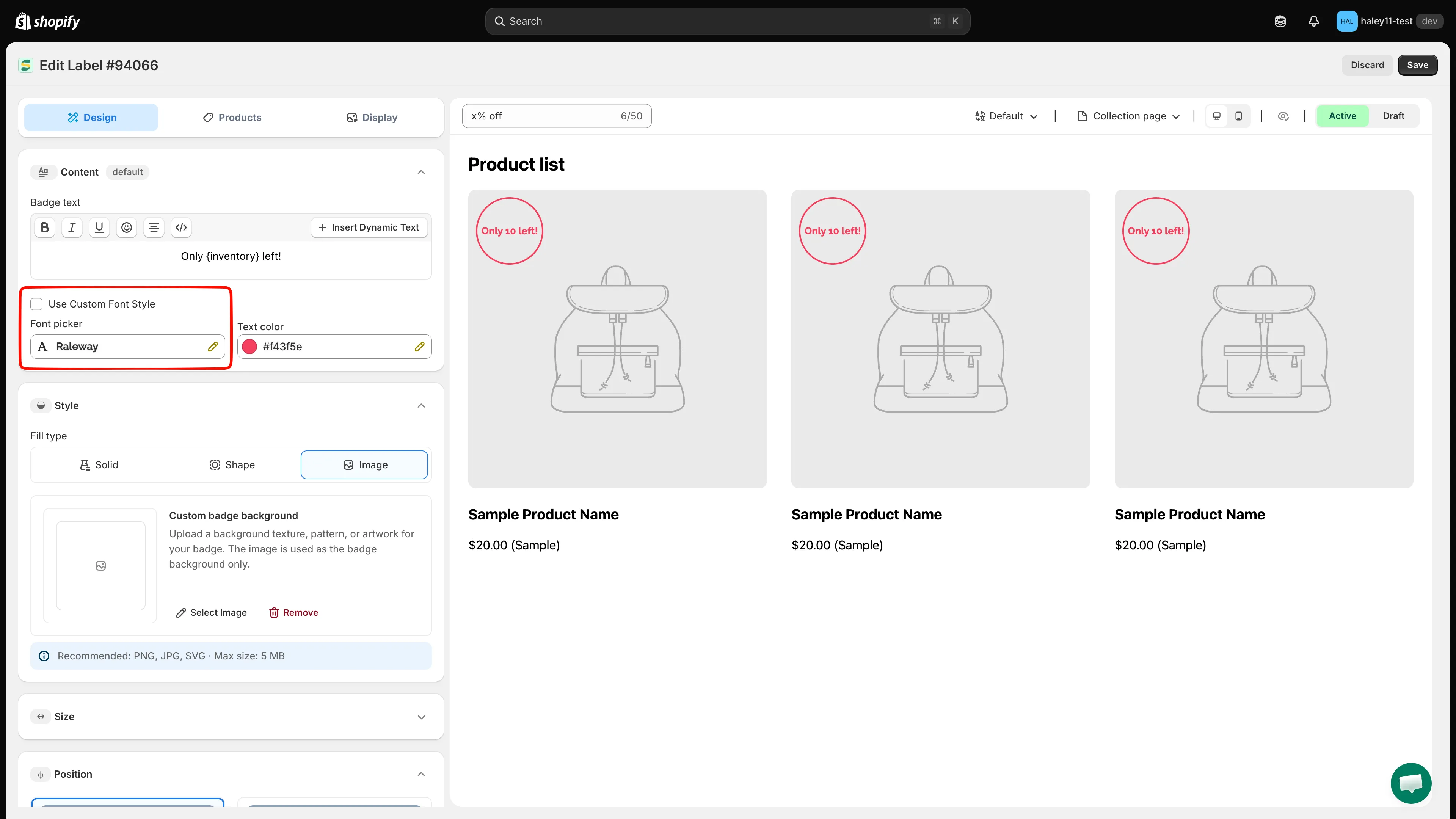
Yerleşik bir yazı tipi seçin veya Use Custom Font Style seçeneğini etkinleştirin, ardından metin rengini belirleyin.
Metin boyutu ve harf aralığı Size bölümünde yapılandırılır. Bu denetimler için bkz. Rozet boyutunu değiştirme.
Arka plan seçin
Bölüm başlığı “Arka plan seçin”Style bölümünü genişletin, ardından bir Fill type seçin:
| Fill type | Ne için kullanılır |
|---|---|
| Solid | Tek bir arka plan rengi veya hazır renk. |
| Shape | Düz veya gradyan renk uygulanmış hazır bir şekil şablonu. |
| Image | Metin rozetinin arka planı olarak kullanılan bir doku, desen veya görsel. |
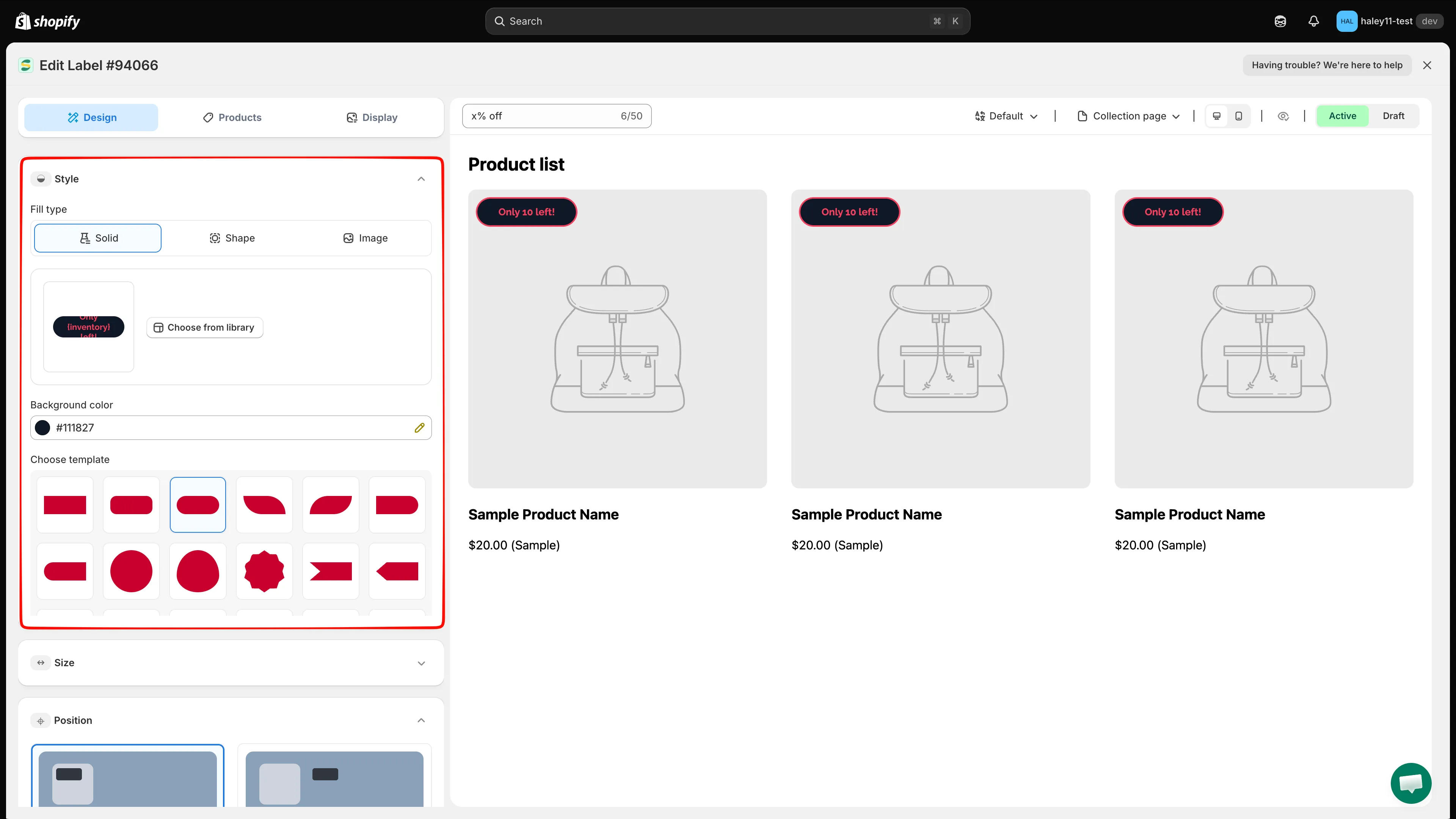
Style bölümünü genişletin ve metin rozeti için arka plan türünü seçin.
Düz arka plan kullanma
Bölüm başlığı “Düz arka plan kullanma”Solid seçeneğini belirleyin, ardından bir Background color seçin. Choose template altındaki hazır ayarlardan birini de seçebilirsiniz.
Şekil veya gradyan arka plan kullanma
Bölüm başlığı “Şekil veya gradyan arka plan kullanma”Shape seçeneğini belirleyin, ardından şunları yapılandırın:
- Choose from library: Şablon galerisini açın ve tasarımları Sales, Autotext, Stock, Free shipping, Pre-order gibi kategorilere göre filtreleyin.
- Start color ve End color: Düz bir görünüm için aynı rengi, gradyan için iki farklı rengi kullanın.
- Gradient direction: Left to right, Top to bottom, Diagonal veya Radial seçeneklerinden birini seçin.
- Choose template: Doğrudan düzenleyiciden hazır bir şekil uygulayın.
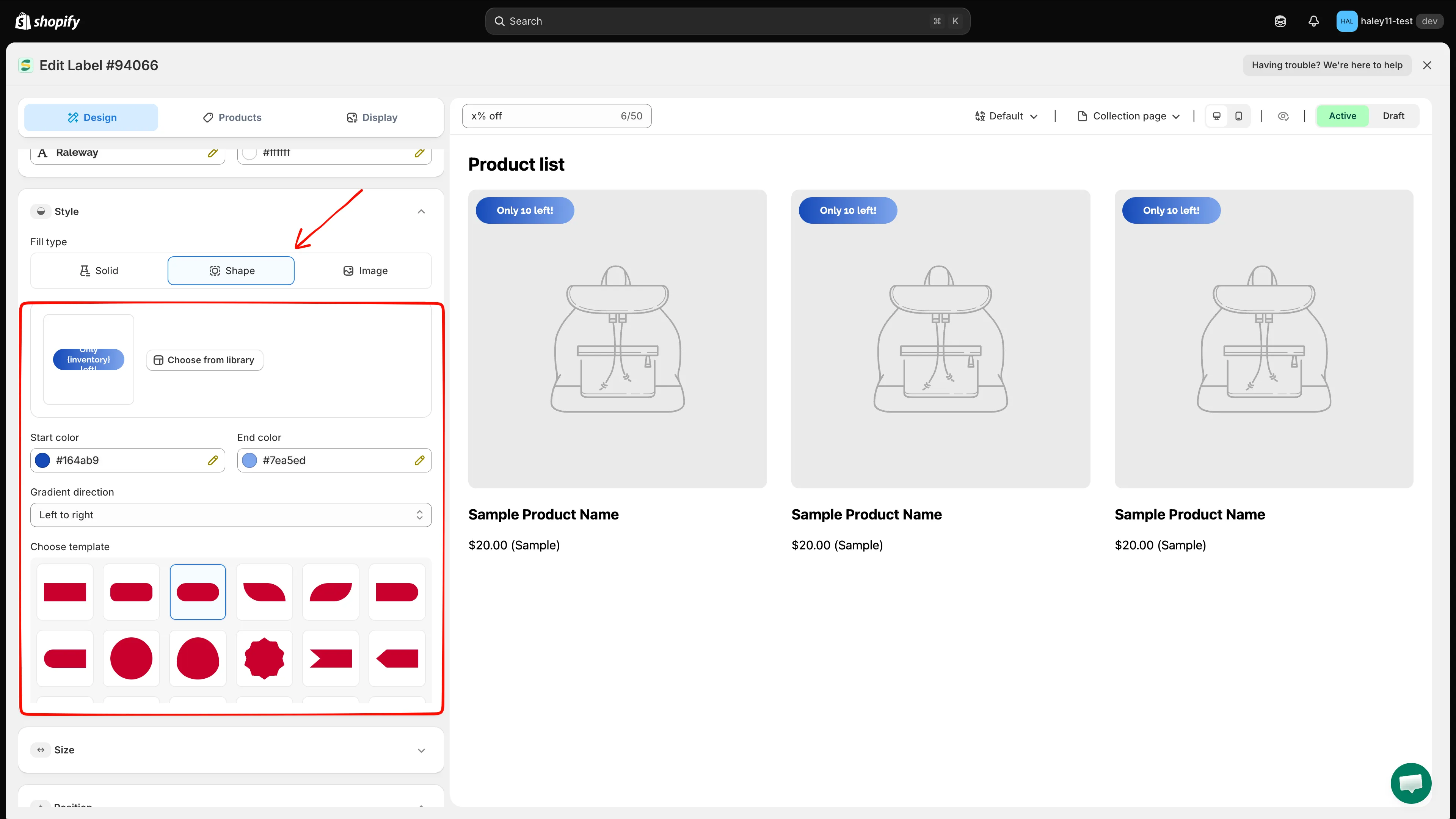
Bir şekil seçin, renklerini ayarlayın ve gradyan yönünü seçin.
Görsel arka plan kullanma
Bölüm başlığı “Görsel arka plan kullanma”Image seçeneğini belirleyin, ardından özel bir arka plan seçmek için Select Image seçeneğine tıklayın. Düzenleyici, 5 MB’a kadar PNG, JPG veya SVG dosyalarını kabul eder. Seçilen arka planı temizlemek için Remove seçeneğine tıklayın.
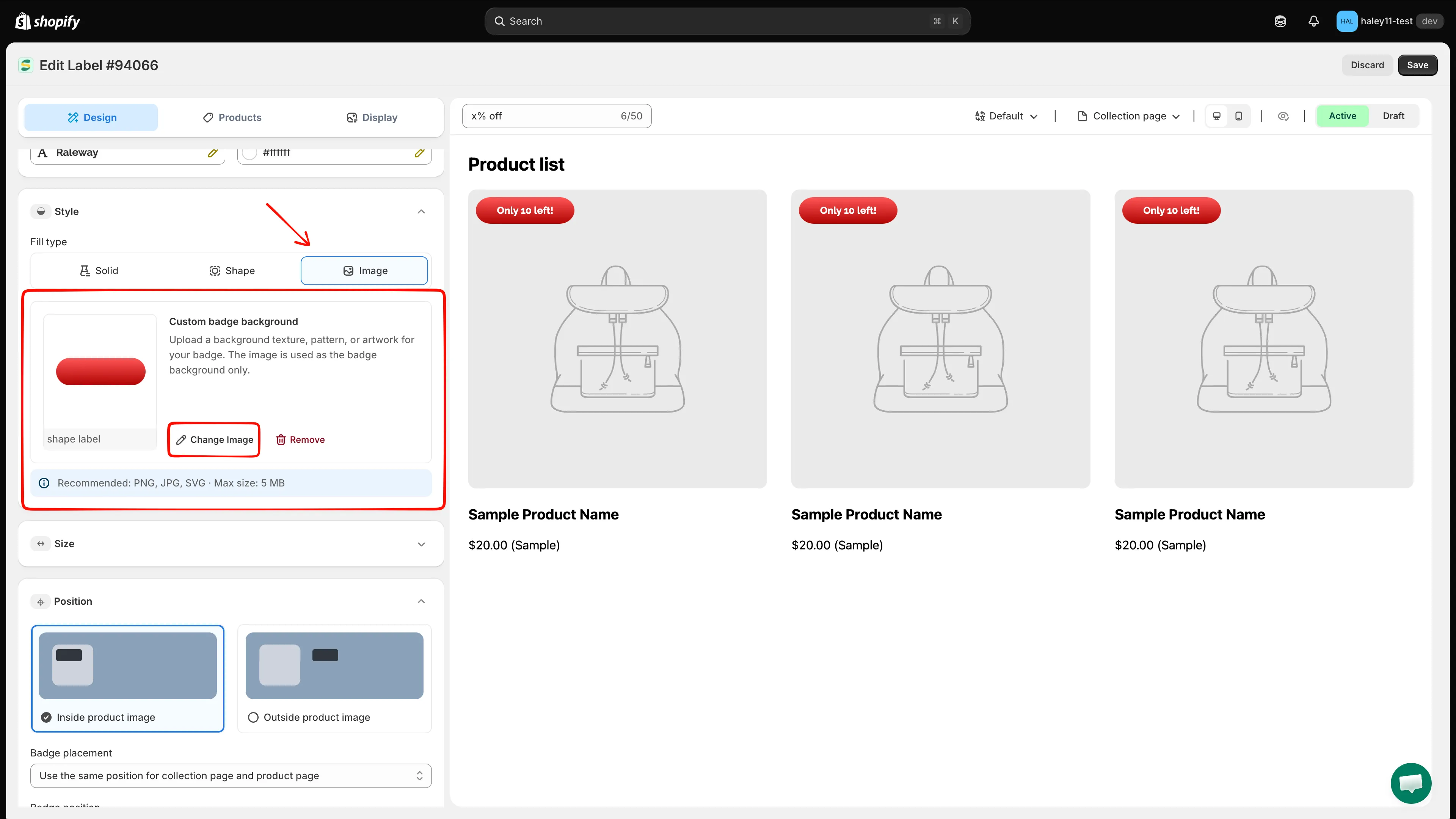
Bir metin rozetinin arka planı olarak kullanılacak görseli seçin.
Kenarlık ekleme veya köşeleri yuvarlatma
Bölüm başlığı “Kenarlık ekleme veya köşeleri yuvarlatma”Border & corners bölümünü genişletin. Her iki seçenek de birbirinden bağımsız olarak etkinleştirilebilir:
| Seçenek | Kullanılabilir denetimler |
|---|---|
| Add border | Border width değerini 0 ile 8 px arasında ayarlayın, bir Border color seçin ve Solid, Dotted veya Dashed seçeneklerinden birini belirleyin. |
| Round corners | Corner radius değerini 0 ile 100 px arasında ayarlayın. |
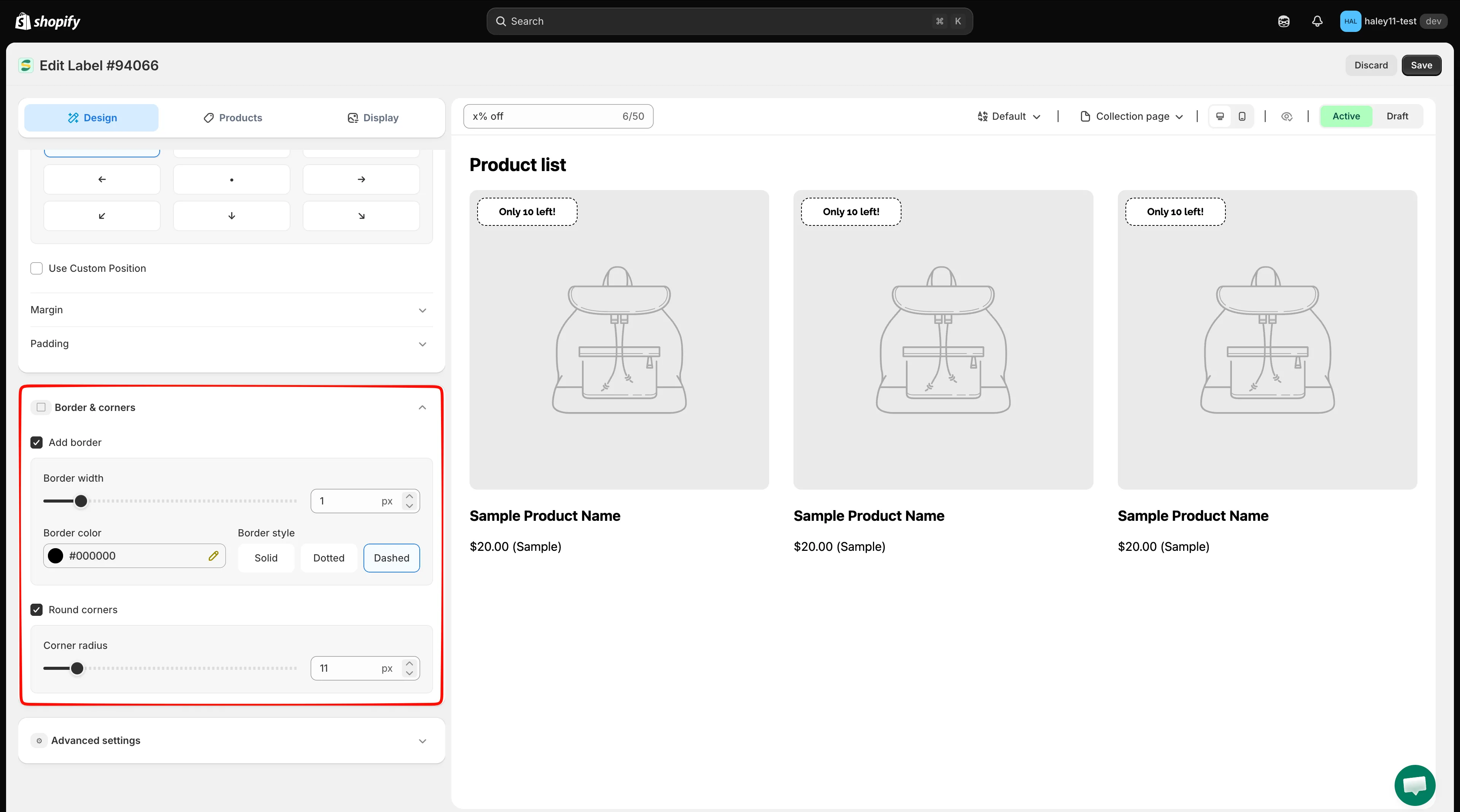
Kenarlık ekleyin, köşeleri yuvarlatın veya her iki ayarı birlikte kullanın.
Görsel rozeti stillendirme
Bölüm başlığı “Görsel rozeti stillendirme”Görsel rozetler, metin rozetinin yazı tipi, arka plan veya Border & corners denetimlerini göstermez. Rozet görselini değiştirmek için Design sekmesinin üstündeki Content bölümünü, opaklığını veya döndürmesini ayarlamak için ise Advanced settings bölümünü kullanın.
Görsel boyutları ve yerleşimi için bkz. Rozet boyutunu değiştirme ve Rozet konumunu değiştirme.
Opaklığı veya döndürmeyi ayarlama
Bölüm başlığı “Opaklığı veya döndürmeyi ayarlama”Bu efektler hem metin rozetleri hem de görsel rozetler için kullanılabilir:
- Advanced settings bölümünü genişletin.
- Effects altında ihtiyacınız olan seçeneği etkinleştirin.
- Canlı önizlemeyi kontrol ederek değeri ayarlayın.
| Efekt | Aralık |
|---|---|
| Adjust opacity | %0 ile %100 arası |
| Rotate badge | 0° ile 360° arası |
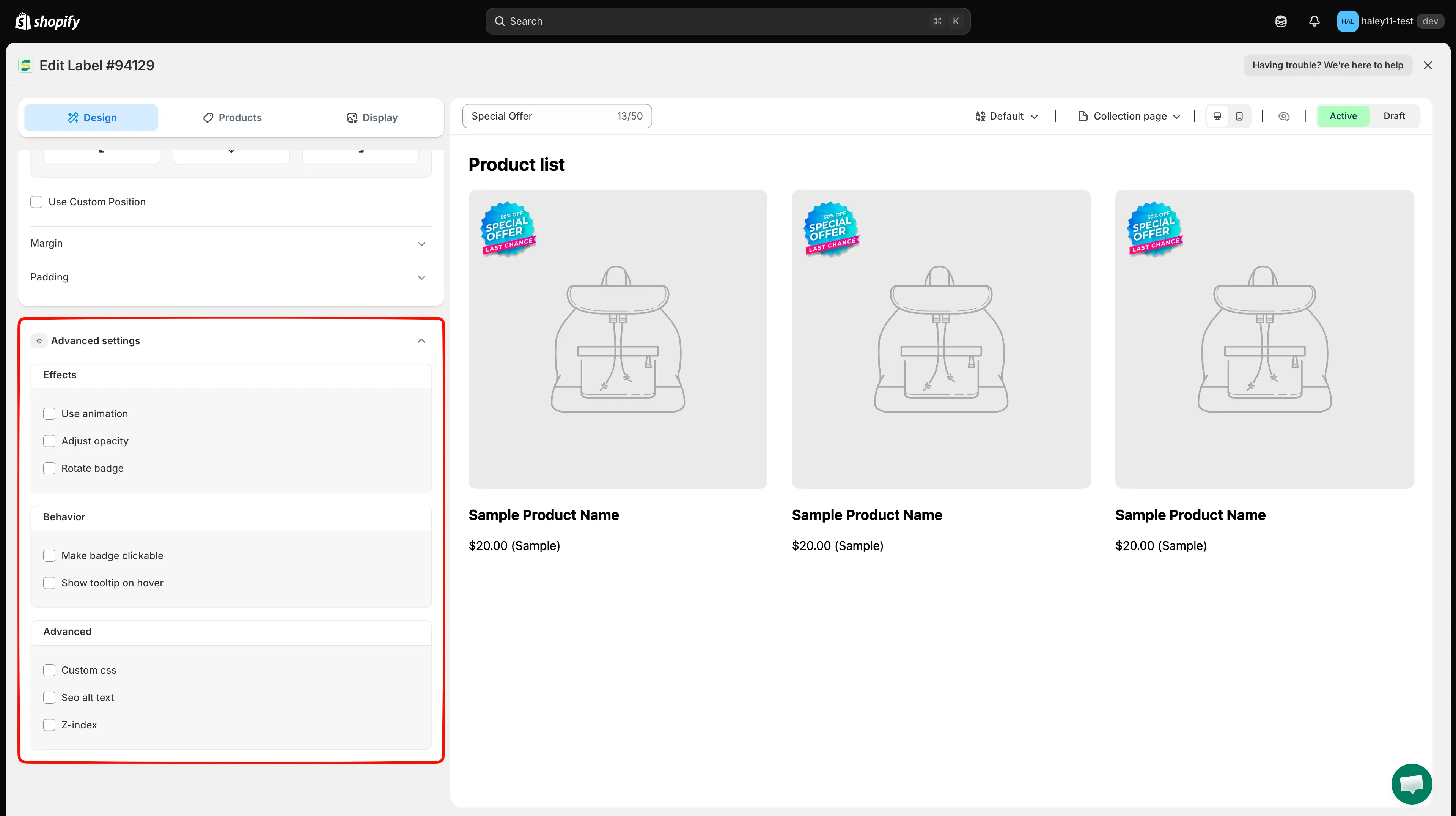
Adjust opacity veya Rotate badge seçeneğini etkinleştirin, ardından efekt değerini belirleyin.
Önizleyin ve kaydedin
Bölüm başlığı “Önizleyin ve kaydedin”Rozeti Collection page ve Product page görünümlerinde kontrol etmek için önizleme araç çubuğunu kullanın, ardından Desktop view ile Mobile view arasında geçiş yapın. Rozet gerekli her önizlemede doğru göründüğünde Save seçeneğine tıklayın.
Sonraki adımlar
Bölüm başlığı “Sonraki adımlar”- Rozet boyutunu değiştirme: Rozeti yeniden boyutlandırın, metin boyutunu veya harf aralığını ayarlayın.
- Rozet konumunu değiştirme: Rozeti taşıyın, kenar boşluğunu veya iç boşluğunu ayarlayın.
- Rozete animasyon ekleme: Bir animasyon efekti uygulayın, hızını ve tekrar sayısını yapılandırın.
- Özel CSS kullanma: Rozeti özel CSS ile ince ayarlayın.