
Görsel rozet oluşturma
Kütüphaneyi, kendi yüklemenizi veya yapay zeka ile oluşturmayı kullanarak görsel rozet oluşturmaya yönelik adım adım kılavuz.
Görsel rozetler, ürün görsellerinizde metin yerine bir grafik gösterir. Önceden tasarlanmış rozetlerden oluşan bir kütüphaneden seçin, kendi görselinizi yükleyin veya yapay zeka ile bir görsel oluşturun.
-
Badges & Labels bölümüne gidin
Bölüm başlığı “Badges & Labels bölümüne gidin”Sami Product Labels gezinmesinde rozet listesi sayfasını açmak için Badges & Labels seçeneğine tıklayın.
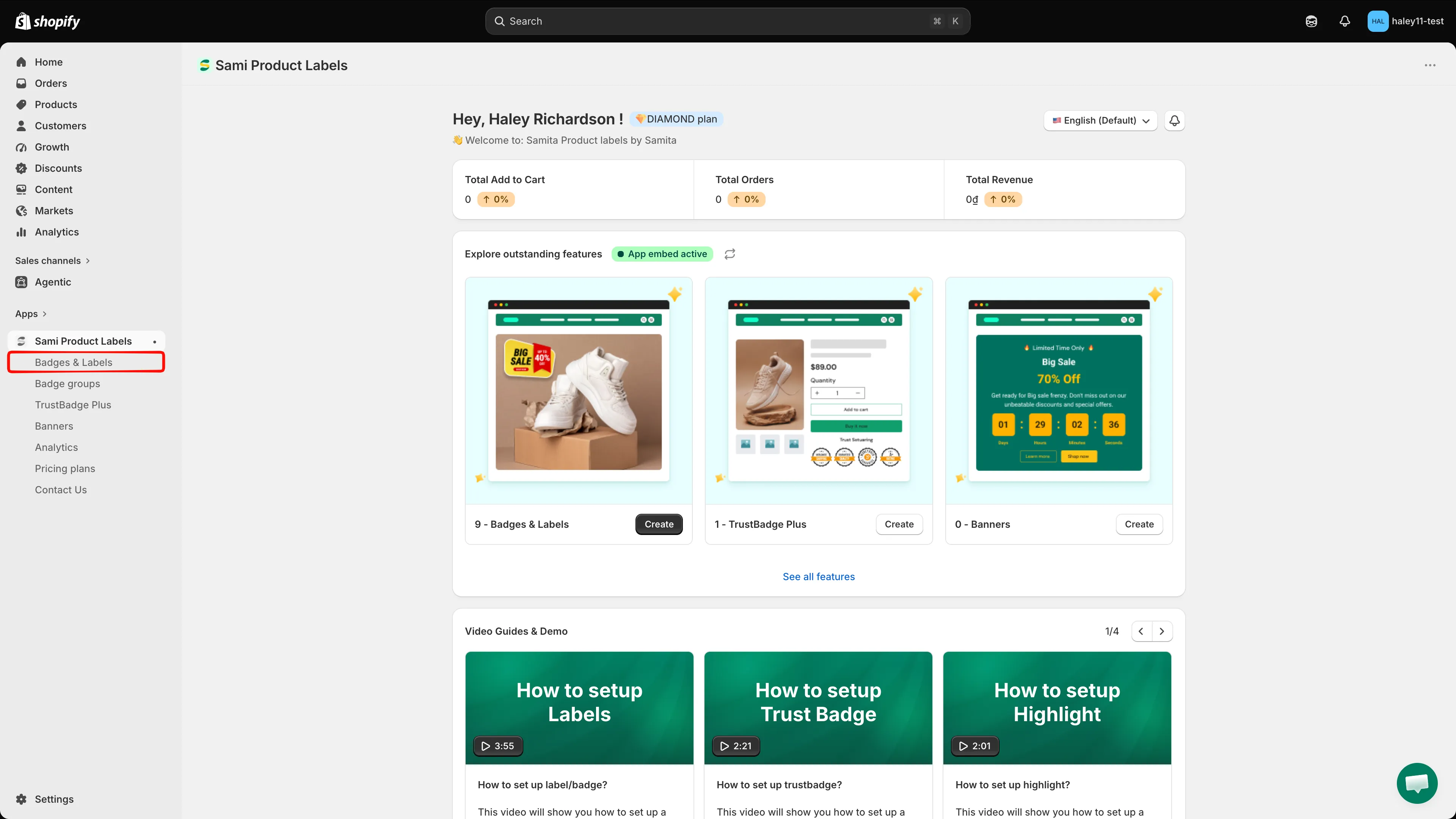
Kenar çubuğu gezinmesinden Badges & Labels seçeneğini belirleyin.
-
Yeni bir rozet başlatın
Bölüm başlığı “Yeni bir rozet başlatın”Liste boşsa Add a new label/badge seçeneğine tıklayın. Zaten rozetleriniz varsa Create badge seçeneğine tıklayın.

Yeni bir rozet oluşturmaya başlamak için Create seçeneğine tıklayın.
-
“Image badge” seçeneğini belirleyin
Bölüm başlığı ““Image badge” seçeneğini belirleyin”Choose badge type bölümünde Image badge seçeneğini bulun ve Create seçeneğine tıklayın.
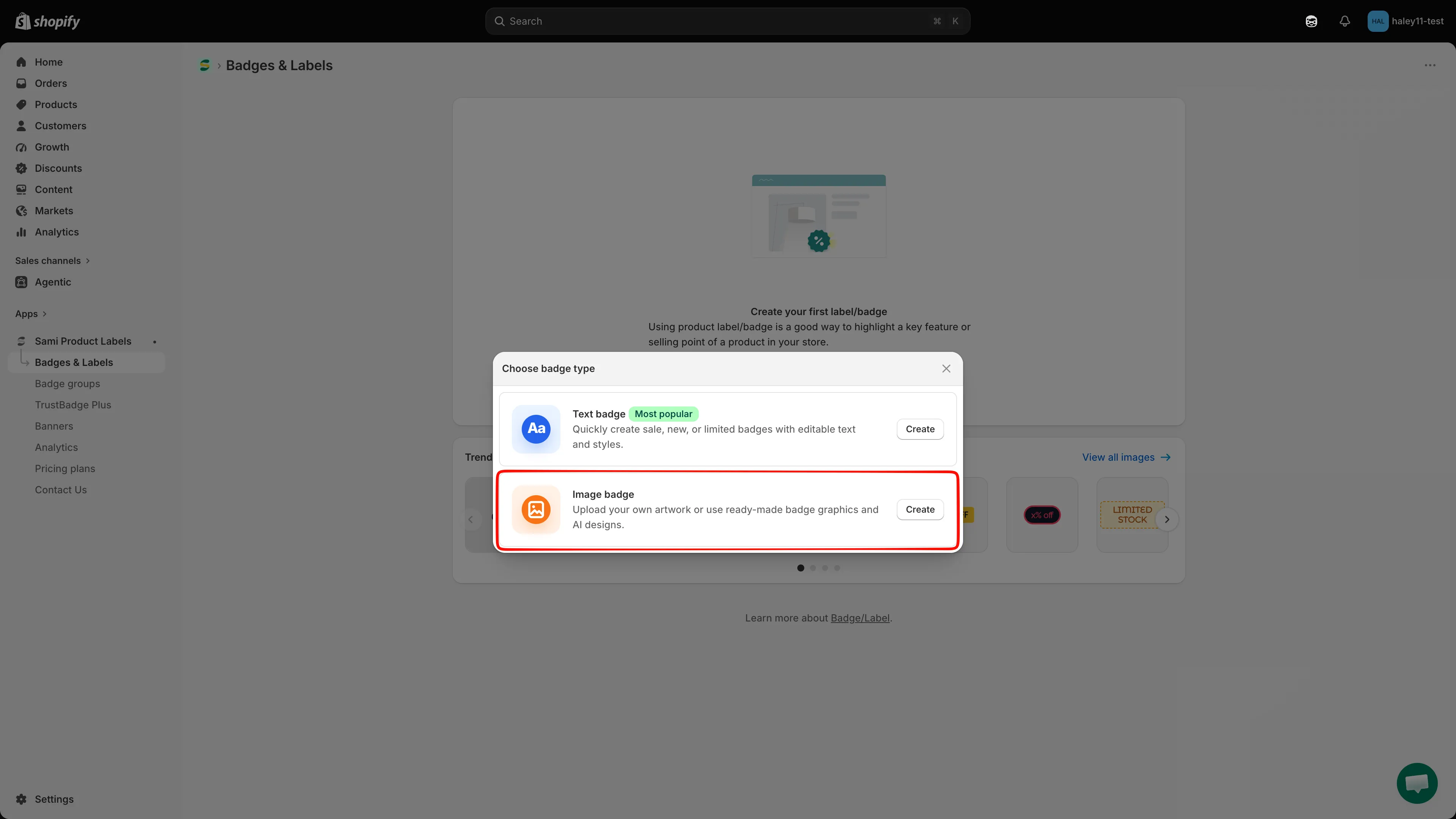
Görsel tabanlı bir rozet oluşturmak için Image seçeneğini belirleyin.
-
Bir görsel seçin
Bölüm başlığı “Bir görsel seçin”Select Image penceresi, bir rozet görseli seçmenize, yüklemenize veya içe aktarmanıza olanak tanır:
Görsel kütüphanesine göz atın
Önceden tasarlanmış görsellere göz atmak için Library seçeneğini kullanın. Ada göre arayın, görsel türüne, kategoriye veya renge göre filtreleyin ve sıralamayı değiştirin. Bir görsel seçin, ardından rozete uygulamak için Select Image seçeneğine tıklayın.
Kendi görselinizi yükleyin
Kendi görselinizi kullanmak için Design your Images seçeneğini açın: bilgisayarınızdan bir dosya seçmek için Upload image, doğrudan bir görsel bağlantısını içe aktarmak için Upload from URL seçeneğine tıklayın. Düzenleyici, 5 MB’a ve 512 × 512 px’e kadar PNG, JPG veya SVG dosyaları önerir. Saydam bir PNG genellikle ürün görsellerinde en iyi sonucu verir. Ayrıntılı adımlar için bkz. Kendi rozet görselinizi yükleme.
Yapay zeka görseli oluşturun veya yeniden kullanın
Yeni bir rozet görseli oluşturmak için Create AI Image, mevcut bir sonucu yeniden kullanmak için View AI images seçeneğini kullanın. AI Badge Generator yanında gösterilen kullanım sayacı, geçerli mağaza için tanınan hakkı yansıtır.
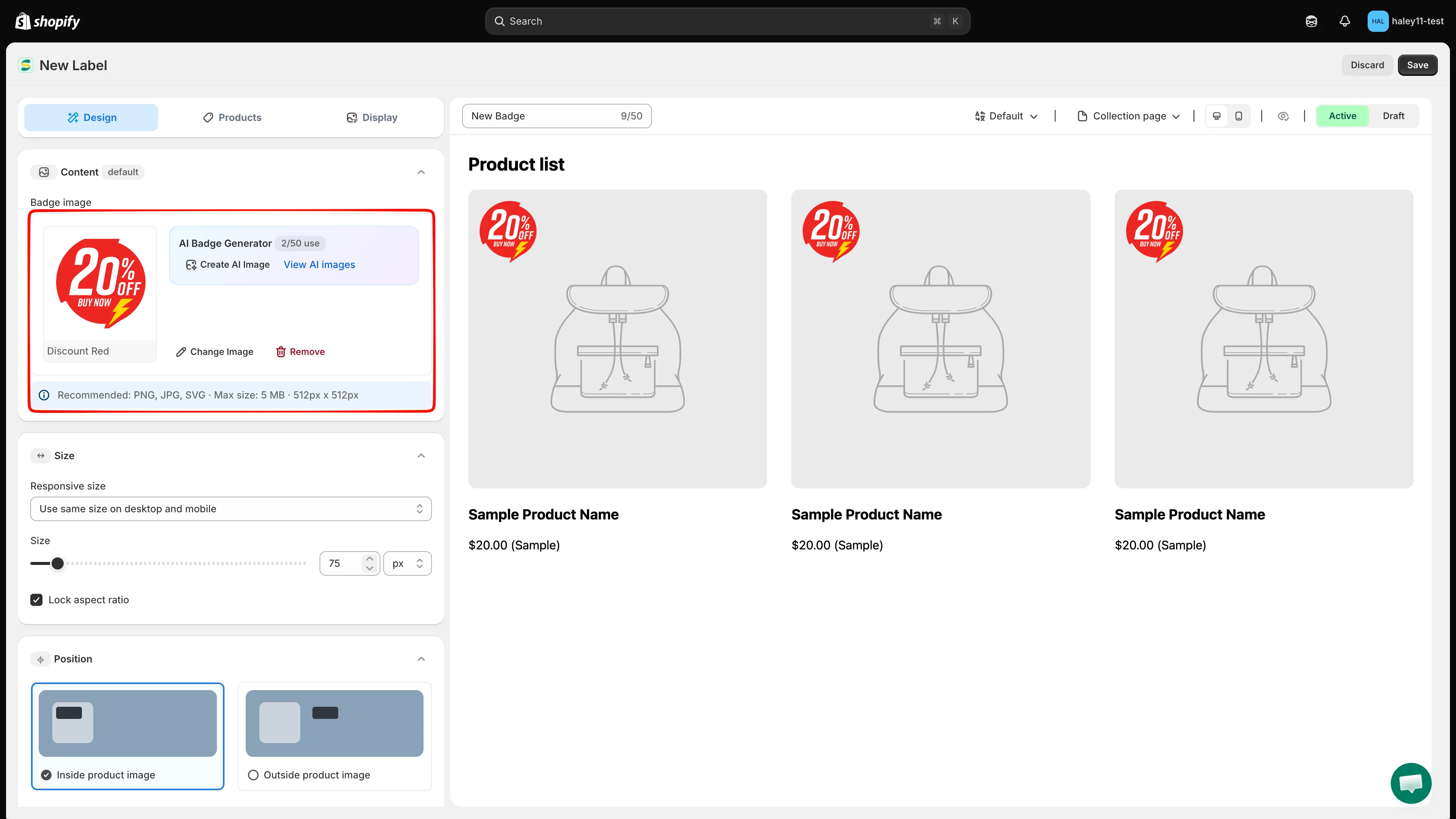
Seçili görseli yönetin veya Content bölümünden yapay zeka görsel araçlarını açın.
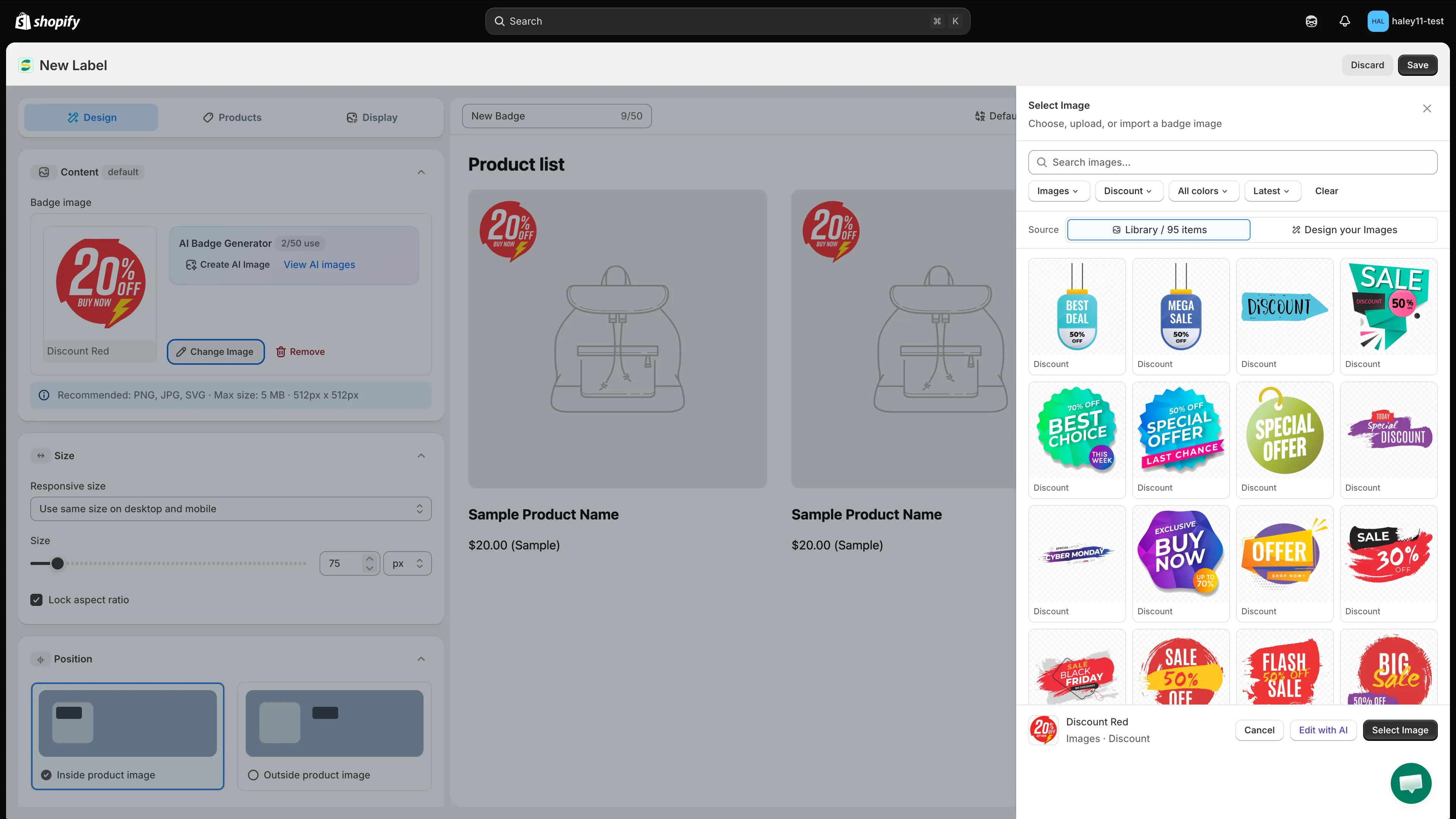
Kütüphanede arama yapın veya kendi görselinizi kullanmak için Design your Images seçeneğini açın.
-
Boyutu ayarlayın
Bölüm başlığı “Boyutu ayarlayın”Size kaydırıcısını veya Width alanını kullanın, ardından
pxveya%seçeneğini belirleyin. Görsel oranlarını korumak için Lock aspect ratio seçeneğini etkin bırakın.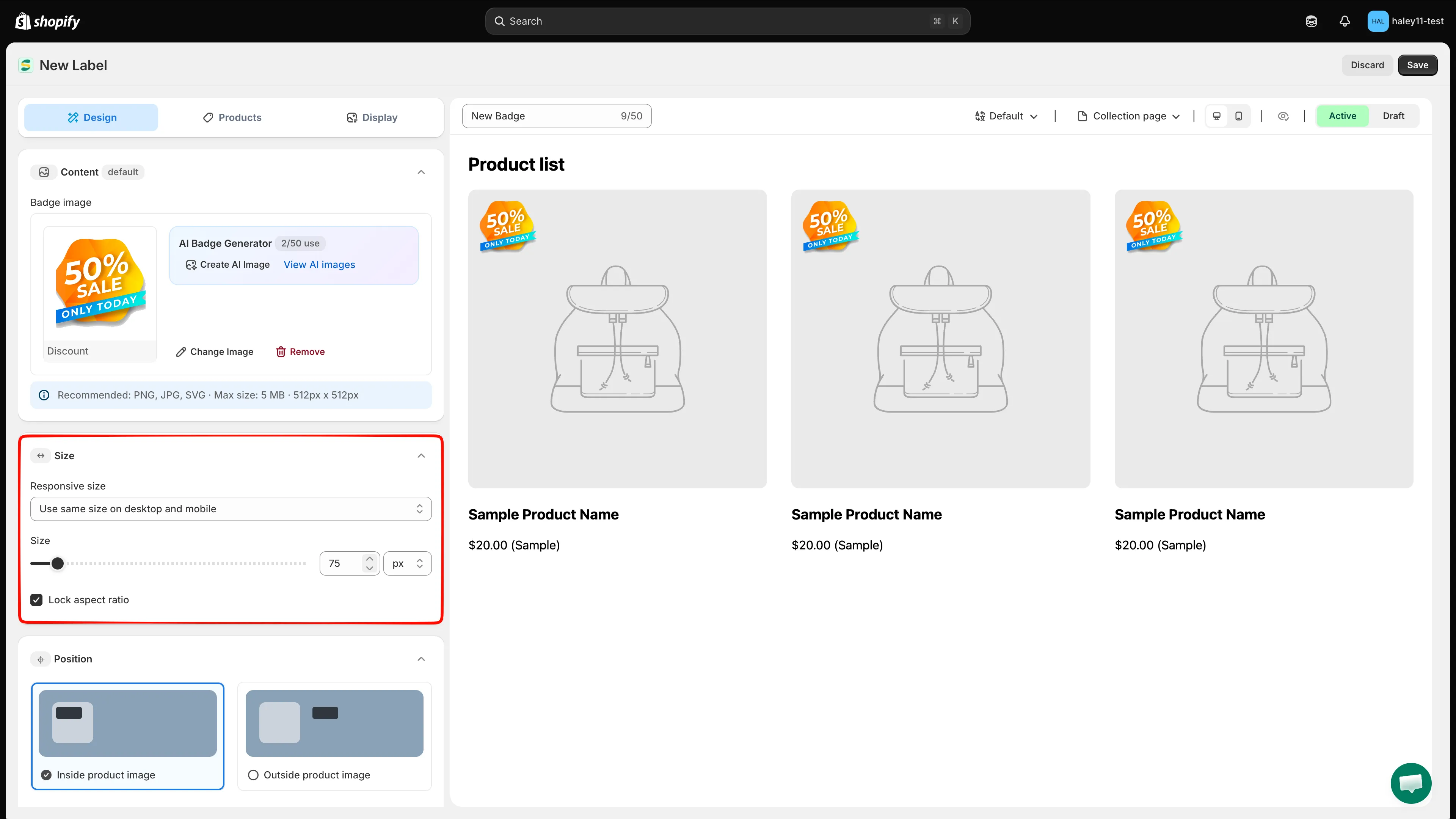
Görsel genişliğini ayarlayın ve bozulmayı önlemek için en boy oranını kilitli tutun.
-
Rozet konumunu belirleyin
Bölüm başlığı “Rozet konumunu belirleyin”Position bölümünü genişletin, ardından Inside product image veya Outside product image seçeneğini belirleyin.
Görsel üzerine bindirme için Inside product image seçeneğini seçili bırakın ve dokuz hazır konumdan birini seçin. Aynı konumu koleksiyon ve ürün sayfalarına uygulamak için Badge placement ayarını kullanın veya her sayfa türünü ayrı ayrı yapılandırın. Daha ince denetim gerektiğinde Use Custom Position seçeneğini etkinleştirin veya Margin ile Padding değerlerini ayarlayın.
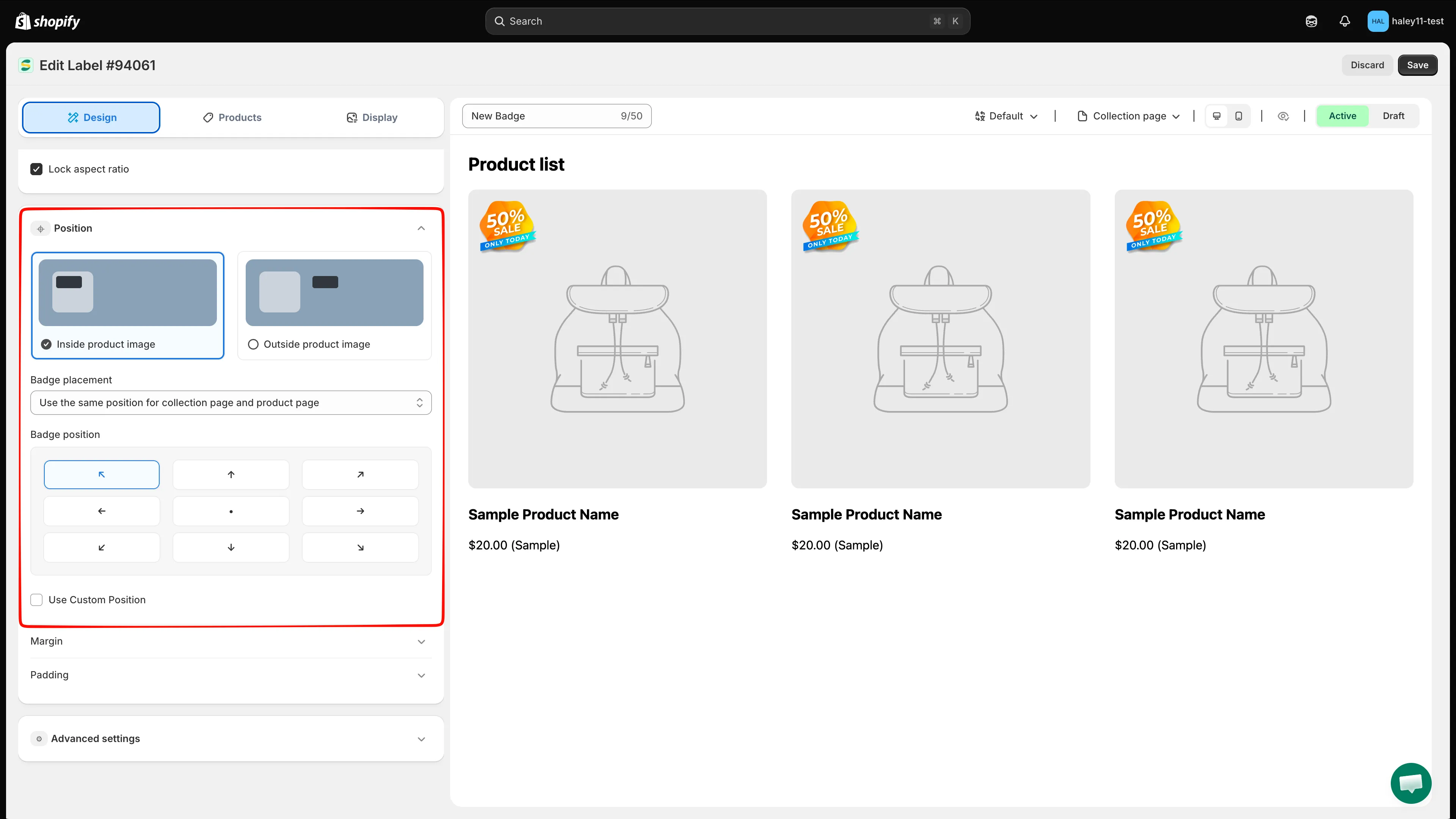
Görsel rozetin nerede görüneceğini ve koleksiyon ile ürün sayfalarının aynı konumu paylaşıp paylaşmayacağını seçin.
-
Rozetin hangi ürünlerde gösterileceğini seçin
Bölüm başlığı “Rozetin hangi ürünlerde gösterileceğini seçin”Products sekmesini açın, ardından bir hedefleme modu seçin:
- All products: Görsel rozeti her üründe gösterin.
- Specific products: Browse seçeneğine tıklayın, ürün onay kutularını işaretleyin, ardından Select seçeneğine tıklayın.
- Products matching conditions: Add conditions seçeneğine tıklayın, bir veya daha fazla kural oluşturun, ardından ürünlerin all conditions (tüm koşulları) mı yoksa any condition (herhangi bir koşulu) mu karşılaması gerektiğini seçin.
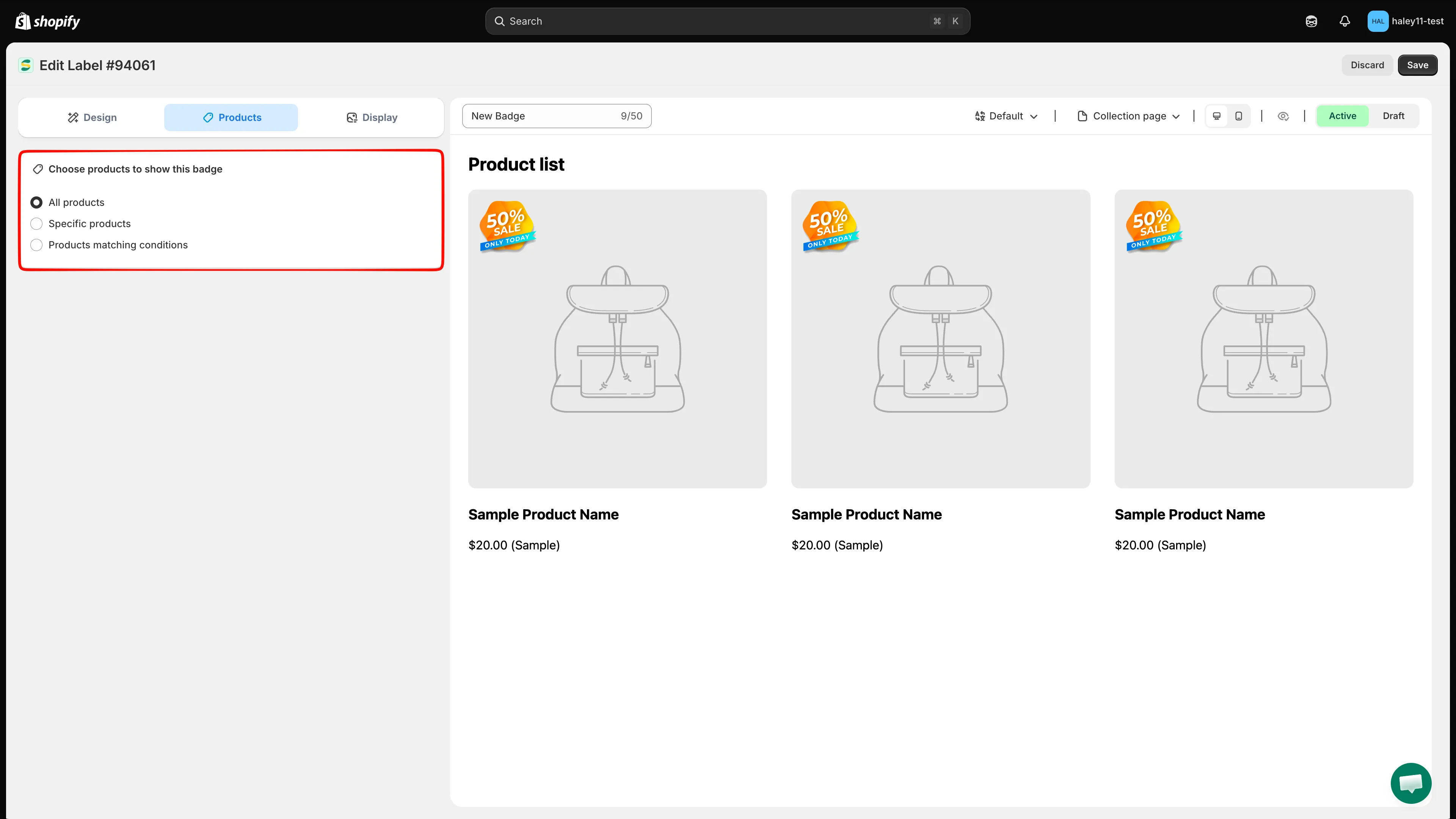
Görsel rozeti gösterecek ürünleri seçin.
-
Görüntüleme koşullarını yapılandırın
Bölüm başlığı “Görüntüleme koşullarını yapılandırın”Rozetin ne zaman ve nerede görüneceğini denetlemek için Display sekmesini açın. Müşteri ve sayfa koşullarını, dil veya ülke kısıtlamalarını, Other conditions altında cihaz ve ürün görseli ayarlarını, bir görünürlük zamanlamasını ve birden fazla rozet aynı ürünü hedeflediğinde önceliği yapılandırın.
İhtiyaç duymadığınız kısıtlamalar için ilgili bölümü olduğu gibi bırakın.
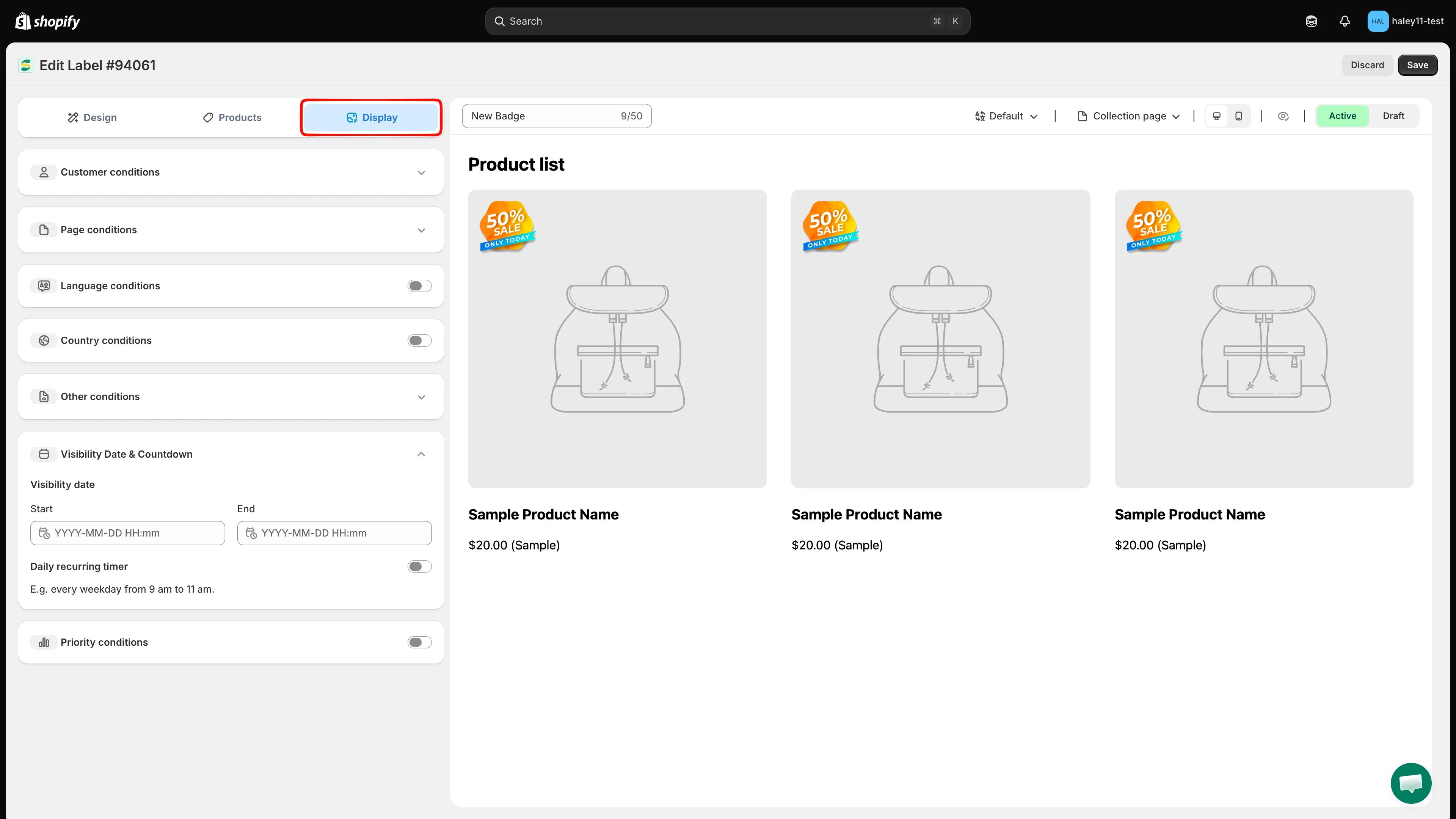
Display koşullarını yalnızca rozetin ek hedef kitle, sayfa, cihaz, zamanlama veya öncelik kısıtlamalarına ihtiyacı olduğunda kullanın.
-
Rozetinizi kaydedin
Bölüm başlığı “Rozetinizi kaydedin”Önizlemeyi inceleyin, ardından rozeti yayınlamak için Active, mağaza vitrininden gizli tutmak için Draft seçeneğini belirleyin. Rozet oluşturmayı tamamlamak için Save seçeneğine tıklayın.
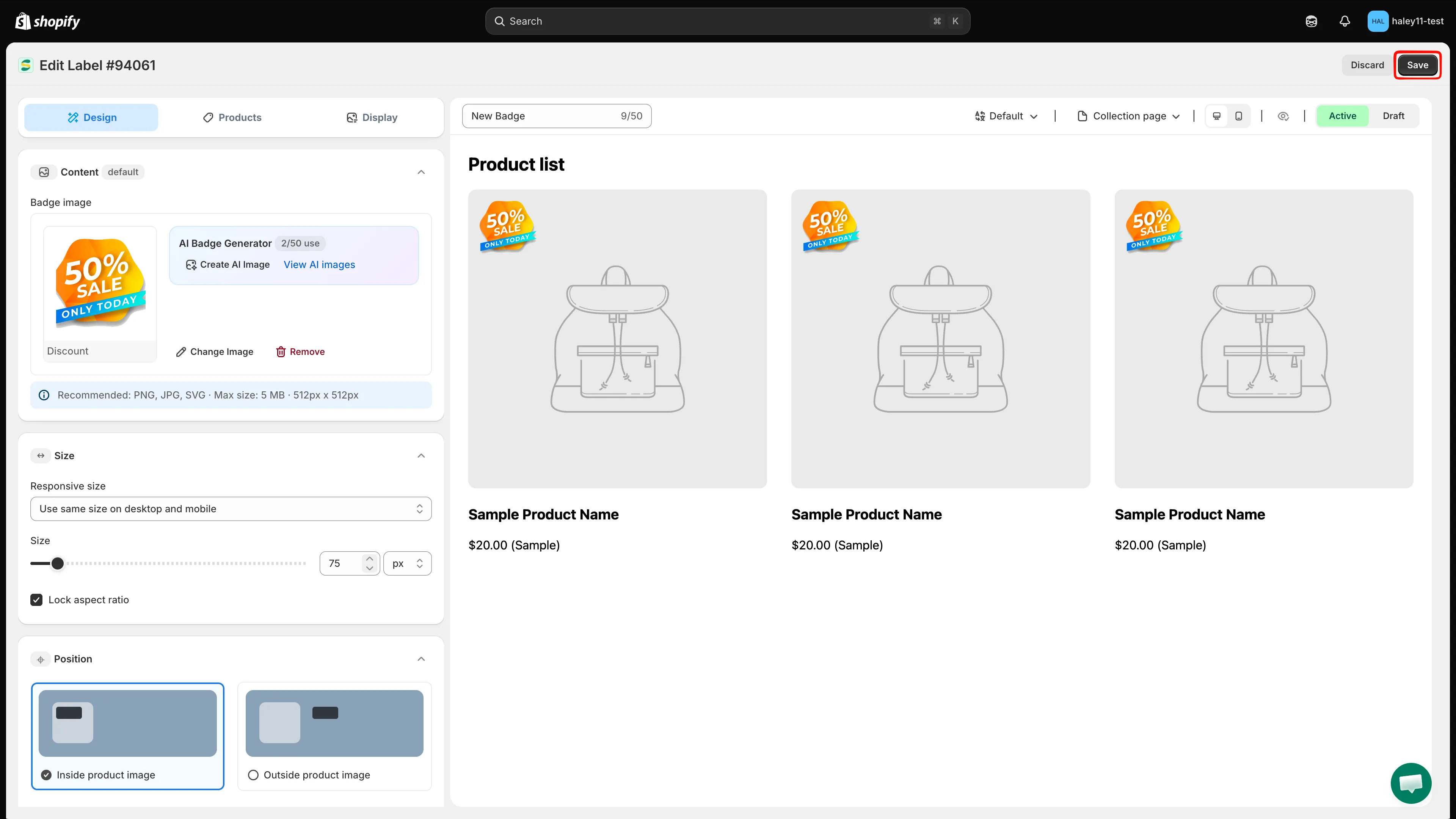
Görsel rozetinizi oluşturmayı tamamlamak için Save seçeneğine tıklayın.
Sonraki adımlar
Bölüm başlığı “Sonraki adımlar”- Kendi rozet görselinizi yükleme: Kendi görselinizi bir dosyadan veya doğrudan bir görsel bağlantısından kullanın.
- Rozet konumunu değiştirme: Rozetinizi ürün görselinde istediğiniz tam konuma taşıyın.
- Rozet boyutunu değiştirme: Rozetinizin genişliğini ve yüksekliğini ince ayarlayın.
- Belirli ürünleri hedefleme: Manuel ürün seçimi ve koşul tabanlı hedefleme hakkında daha fazla bilgi edinin.
- Cihaza ve sayfaya göre gösterimi denetleme: Sayfa, cihaz, görsel ve öncelik koşulları ekleyin.
- Yapay zeka ile görsel oluşturma: Yapay zeka istemleriyle benzersiz rozet grafikleri oluşturun.