
Rozet görünürlüğünü zamanlama
Bir rozetin ne zaman görünüp kaybolacağını zamanlayın, yinelenen hafta içi zaman aralıklarıyla sınırlayın ve bitiş saatine geri sayım ekleyin.
Bir rozetin görünebileceği genel dönemi denetlemek için Visibility Date & Countdown öğesini kullanın. Yinelenen kampanyalarda rozeti, seçili hafta günleriyle ve bu günlerdeki belirli bir zaman aralığıyla da sınırlayabilirsiniz.
Rozeti zamanlama
Bölüm başlığı “Rozeti zamanlama”-
Rozet düzenleyicisini açın
Bölüm başlığı “Rozet düzenleyicisini açın”Sami Product Labels içinde Badges & Labels bölümünü açın, ardından bir rozet oluşturun veya mevcut bir rozet için Edit badge/label düğmesine tıklayın.
-
Visibility Date & Countdown bölümünü açın
Bölüm başlığı “Visibility Date & Countdown bölümünü açın”Display sekmesini seçin, ardından Visibility Date & Countdown bölümünü genişletin.
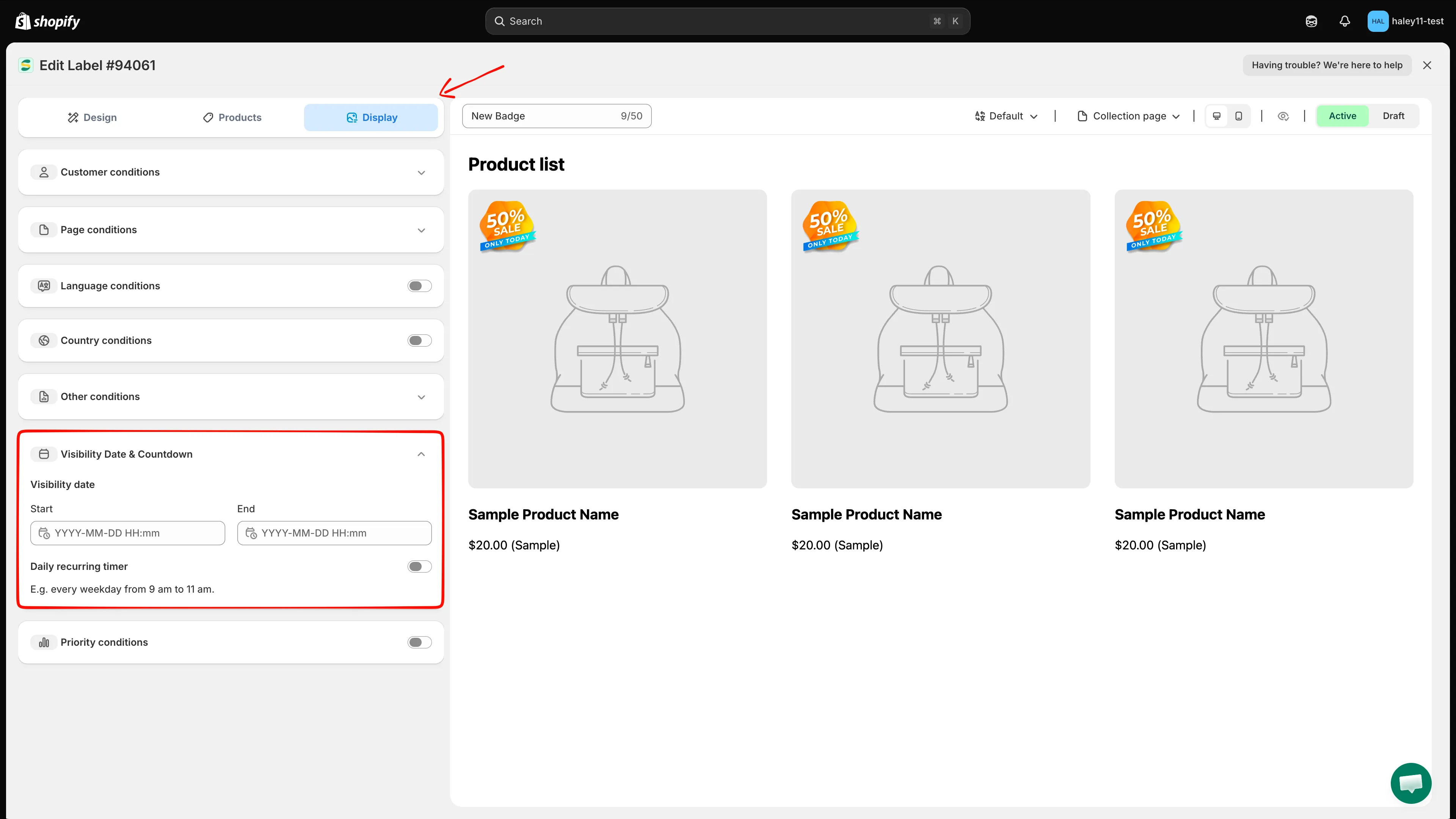
Genel görünürlük dönemini ayarlamak için Display > Visibility Date & Countdown bölümünü açın.
-
Başlangıç tarihini ve saatini ayarlayın
Bölüm başlığı “Başlangıç tarihini ve saatini ayarlayın”Start alanına tıklayın, takvimden bir tarih seçin, ardından Hours ve Minutes değerlerini belirleyin. Rozet bu saate kadar gizli kalır.
Alan
YYYY-MM-DD HH:mmbiçimini kullanır.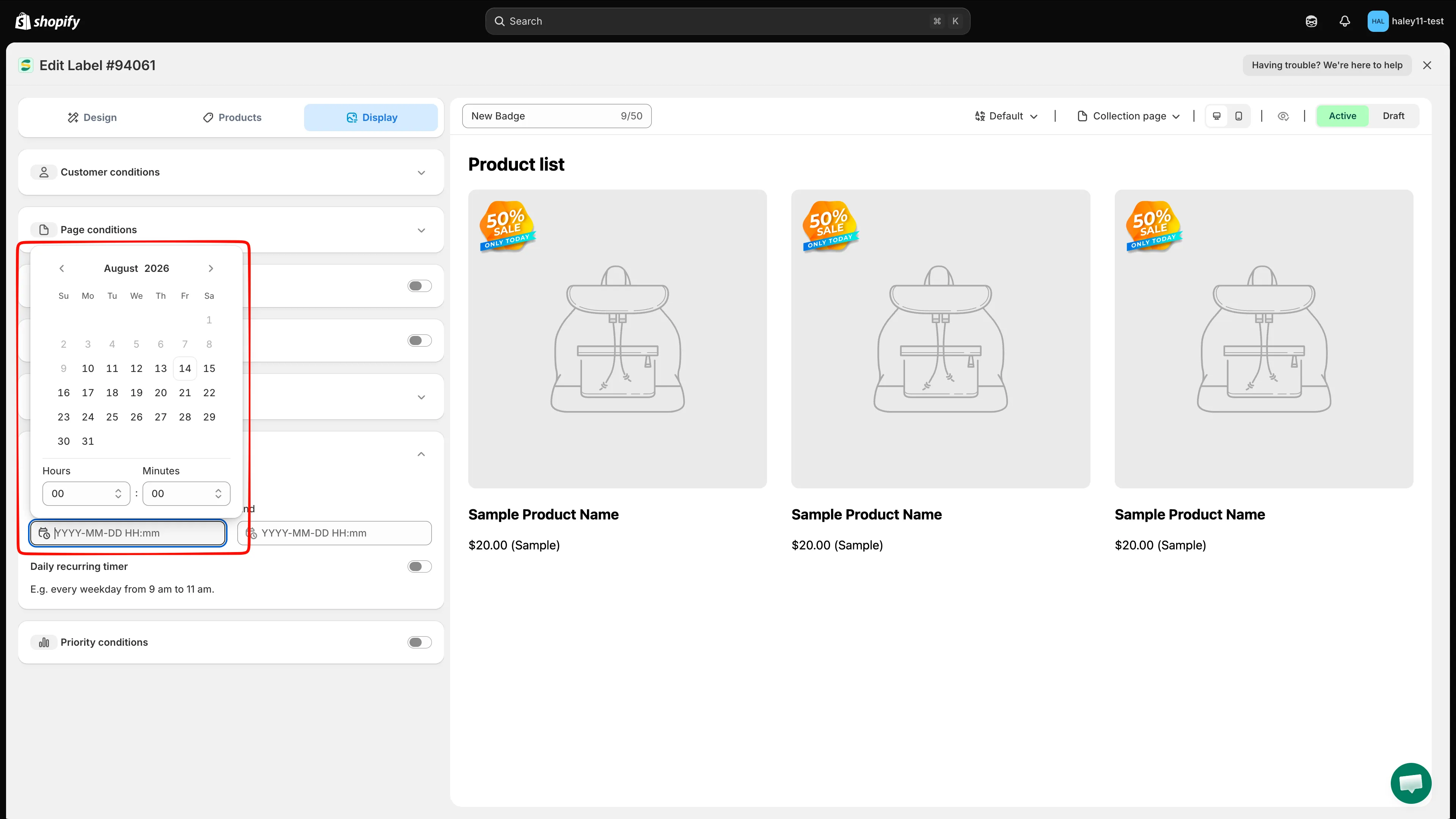
Rozetin görünmeye başlayacağı tarihi, saati ve dakikayı seçin.
-
Bitiş tarihini ve saatini ayarlayın
Bölüm başlığı “Bitiş tarihini ve saatini ayarlayın”End alanına tıklayın ve rozetin görünmeyi bırakacağı tarihi, Hours ve Minutes değerlerini seçin. End saati, Start saatinden sonra olmalıdır.
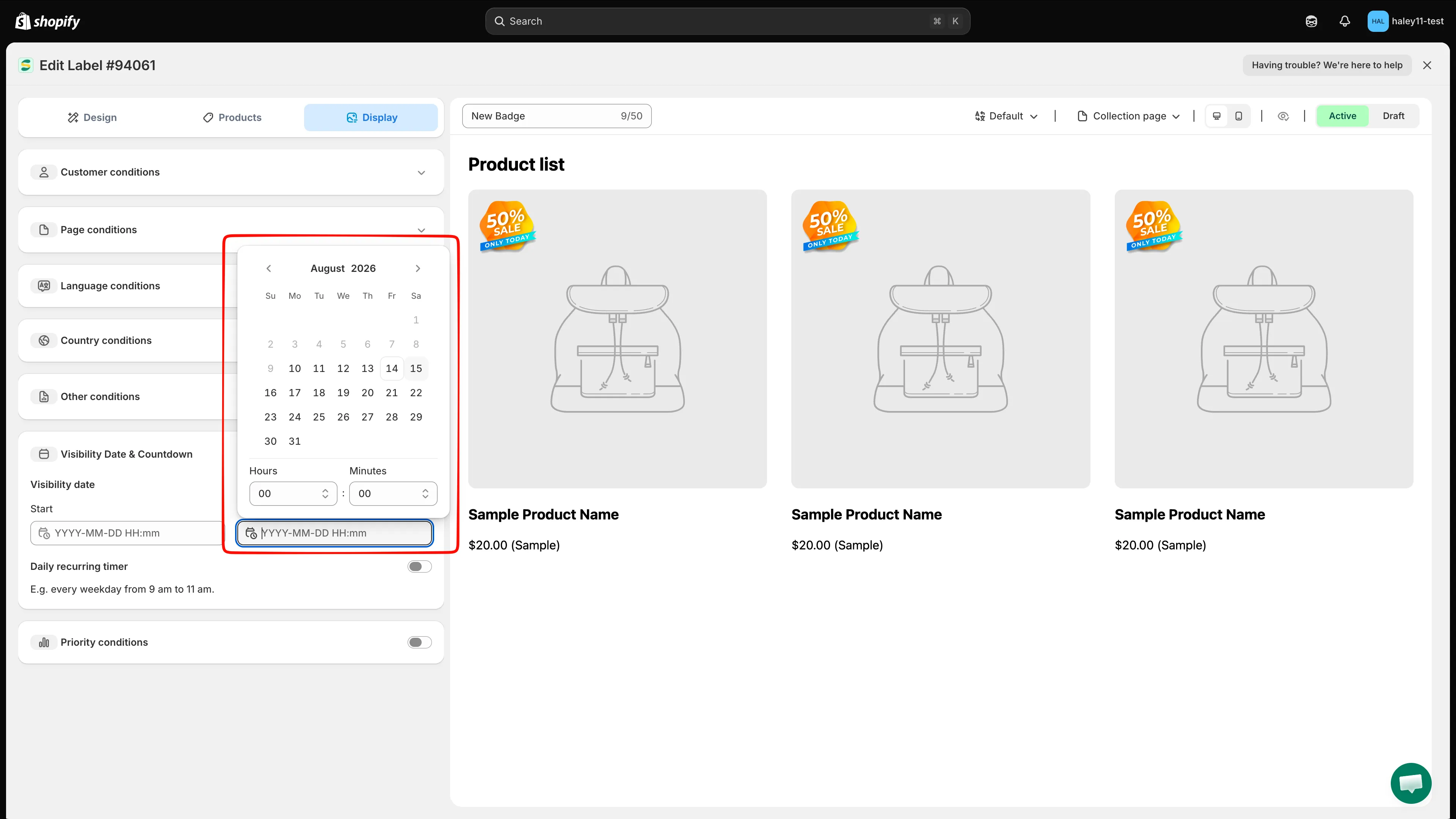
Rozetin mağaza vitrininde ne zaman görünmeyi bırakacağını seçin.
-
İsteğe bağlı: yinelenen hafta içi zamanlaması ekleyin
Bölüm başlığı “İsteğe bağlı: yinelenen hafta içi zamanlaması ekleyin”Rozetin yalnızca belirli günlerde ve seçili her günde aynı zaman aralığında görünmesini istediğinizde Daily recurring timer seçeneğini etkinleştirin.
- Weekday altında rozetin görünmesini istediğiniz günleri bırakın, diğer günlerin işaretini kaldırın. Varsayılan olarak yedi günün tamamı seçilidir.
- Start time altında, günlük aralığın başladığı Hours, Minutes ve Seconds değerlerini girin.
- End time altında, günlük aralığın bittiği Hours, Minutes ve Seconds değerlerini girin.
Yinelenen hafta içi ve saat kuralları, genel Start ve End görünürlük dönemi içinde geçerlidir. Örneğin, pazartesiden cumaya 09:00:00 ile 11:00:00 arasındaki bir aralık, rozeti yalnızca bu hafta günlerinde bu saatlerde ve yalnızca genel tarih aralığı etkinken gösterir.
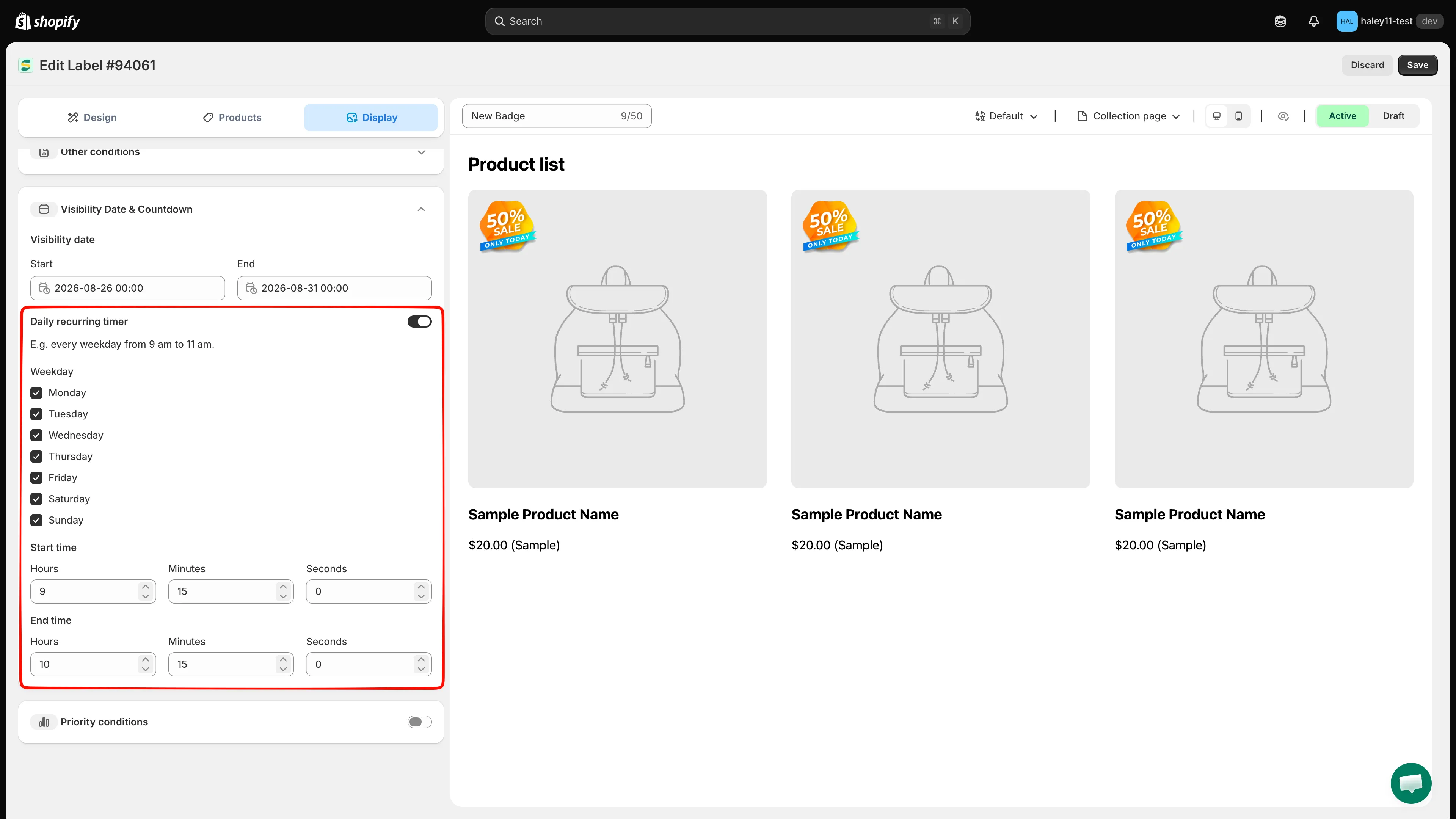
Etkin hafta günlerini seçin ve bu günlerin ortak kullandığı tek bir yinelenen zaman aralığı belirleyin.
-
Durum seçin ve kaydedin
Bölüm başlığı “Durum seçin ve kaydedin”Rozetin zamanlamaya göre görünebilir olması için Active, gizli kalması için Draft seçeneğini belirleyin. Yapılandırmayı uygulamak için Save düğmesine tıklayın.
Metin rozetine geri sayım ekleme
Bölüm başlığı “Metin rozetine geri sayım ekleme”Geri sayım, görünürlük denetimlerinden ayrıdır. Visibility Date & Countdown zamanlamayı belirler, {countdown} değişkeni ise kalan süreyi bir metin rozetinin içinde gösterir.
- Rozetin geçerli bir End tarih ve saatine sahip olduğundan emin olun. Geri sayım bu değere kadar geriye doğru sayar.
- Design bölümüne dönün, Content öğesini genişletin ve Badge text araç çubuğunda Insert Dynamic Text düğmesine tıklayın.
{countdown}değişkenini bulun, Style 1 veya Style 2 seçeneğini belirleyin, ardından Copy düğmesine tıklayın.- Kopyalanan belirteci Badge text düzenleyicisine yapıştırın, sonucu önizleyin ve rozeti kaydedin.
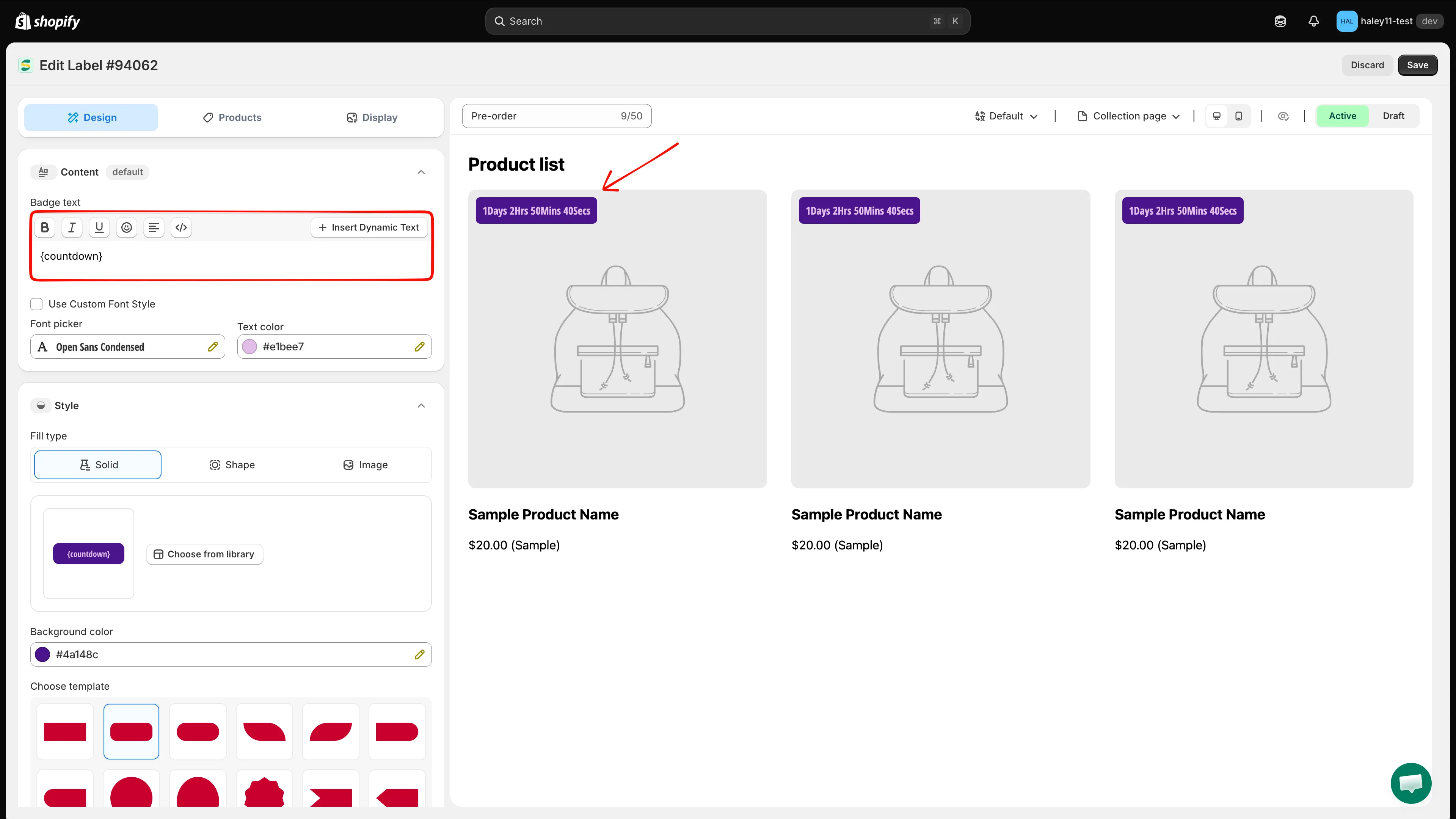
Bir geri sayım stili seçin, oluşturulan belirteci kopyalayın ve rozet metnine yapıştırın.
Değişkenlerin tam iş akışı için bkz. Dinamik değişkenler.
Görünürlük kuralları birlikte nasıl çalışır
Bölüm başlığı “Görünürlük kuralları birlikte nasıl çalışır”| Yapılandırma | Rozetin görünebileceği zaman |
|---|---|
| Yalnızca Start ve End | Genel tarih ve saat aralığı içinde her zaman |
| Start, End ve Daily recurring timer | Genel aralık içinde, seçili bir hafta gününde ve yinelenen günlük zaman aralığı içinde |
| Draft durumu | Zamanlama eşleşse bile hiçbir zaman |
| Active durumu | Zamanlama ile diğer tüm ürün ve görüntüleme koşulları eşleştiğinde |
Sonraki adımlar
Bölüm başlığı “Sonraki adımlar”- Dinamik değişkenler —
{countdown}ve diğer canlı değerleri bir metin rozetine ekleyin. - Ürünleri hedefleme — Zamanlanmış rozetin hangi ürünlerde görüntülenebileceğini seçin.