
Yapay zeka ile görsel oluşturma
AI Image Generator ile kısa bir açıklamadan veya kendi isteminizden özel bir rozet görseli oluşturun.
AI Image Generator, bir açıklamadan rozet görseli oluşturur ve tasarım bilgisi gerektirmez. Beş kısa yönlendirmeli alanı doldurun veya tek bir serbest istemle çalışın.
-
Görsel rozeti açın
Bölüm başlığı “Görsel rozeti açın”Sami Product Labels uygulamasında Badges & Labels bölümüne gidin ve görsel kullanan bir rozeti açın ya da yeni bir rozet başlatmak için Create badge seçeneğine tıklayın. Düzenleyici Design sekmesinde açılır.
-
Create AI image seçeneğine tıklayın
Bölüm başlığı “Create AI image seçeneğine tıklayın”Content panelinde, rozet görselinin hemen yanındaki AI Badge Generator kutusunu bulun. Kutuda kalan kredileriniz ve iki bağlantı görünür: Create AI image ve View AI images.
AI Image Generator penceresini açmak için Create AI image seçeneğine tıklayın.
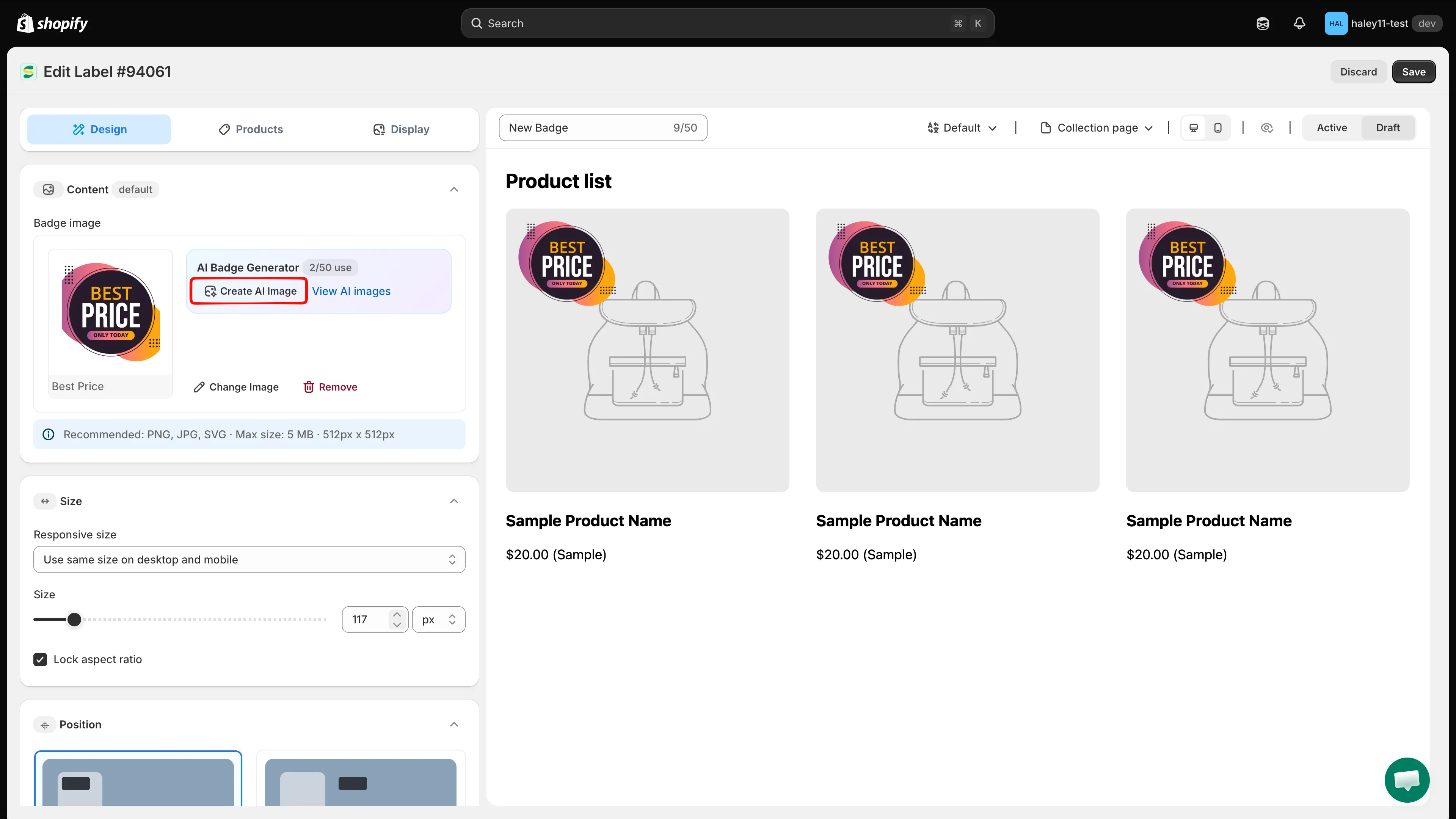
AI Badge Generator kutusu, Content panelinde rozet görselinin yanında yer alır.
-
Rozeti yönlendirmeli alanlarla tarif edin
Bölüm başlığı “Rozeti yönlendirmeli alanlarla tarif edin”Beş alandan uygun olduğu kadarını doldurun. Her alan kısa bir serbest metin açıklaması alır; seçilecek sabit bir liste yoktur.
Alan Örnek Background color Kırmızı, yeşil, mavi vb. Shape Daire, yuvarlatılmış köşeler vb. Text Save 36% Text color Beyaz, siyah vb. Illustration Black Friday ile ilgili 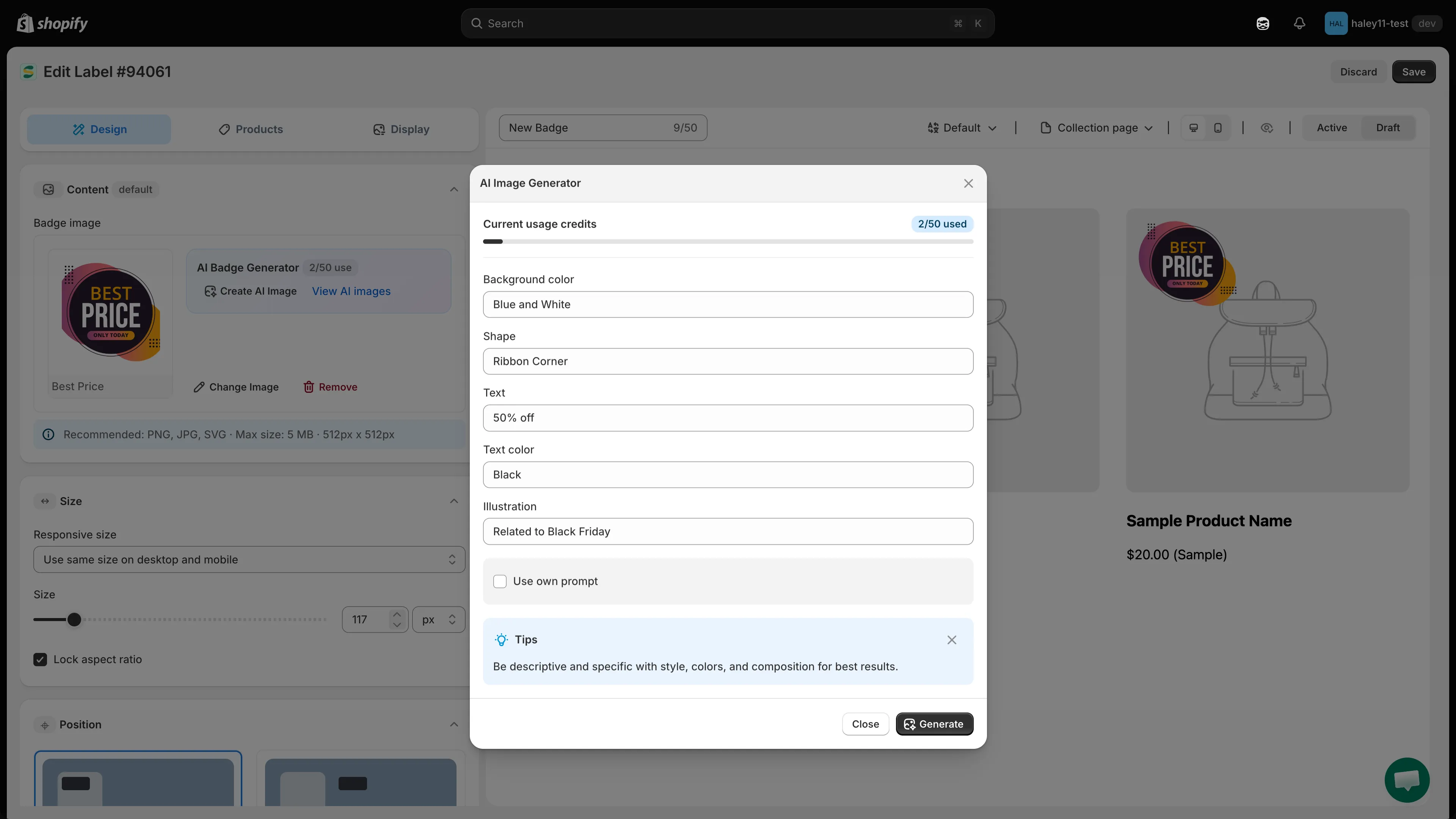
İstediğiniz rozeti tarif edin, ardından Generate seçeneğine tıklayın.
-
(İsteğe bağlı) Bunun yerine kendi isteminizı yazın
Bölüm başlığı “(İsteğe bağlı) Bunun yerine kendi isteminizı yazın”Use own prompt seçeneğini işaretleyin. Beş yönlendirmeli alan devre dışı kalır ve yerlerine tek bir Type your prompt here… metin alanı gelir; böylece yapay zekaya gönderilen açıklama üzerinde tam denetim sağlarsınız.
-
Generate seçeneğine tıklayın
Bölüm başlığı “Generate seçeneğine tıklayın”Pencerenin altındaki Generate seçeneğine tıklayın. Close, görsel oluşturmadan pencereyi kapatır.
-
Sonucu uygulayın
Bölüm başlığı “Sonucu uygulayın”Görsel hazır olduğunda işlemi tamamlamak için önizleme panelini kullanın:
İşlem Sonuç Apply Görseli rozetinizde kullanır ve pencereyi kapatır. Remove background Önce oluşturulan görselin arka planını kaldırır. View all Tüm All AI images galerinizi açar. 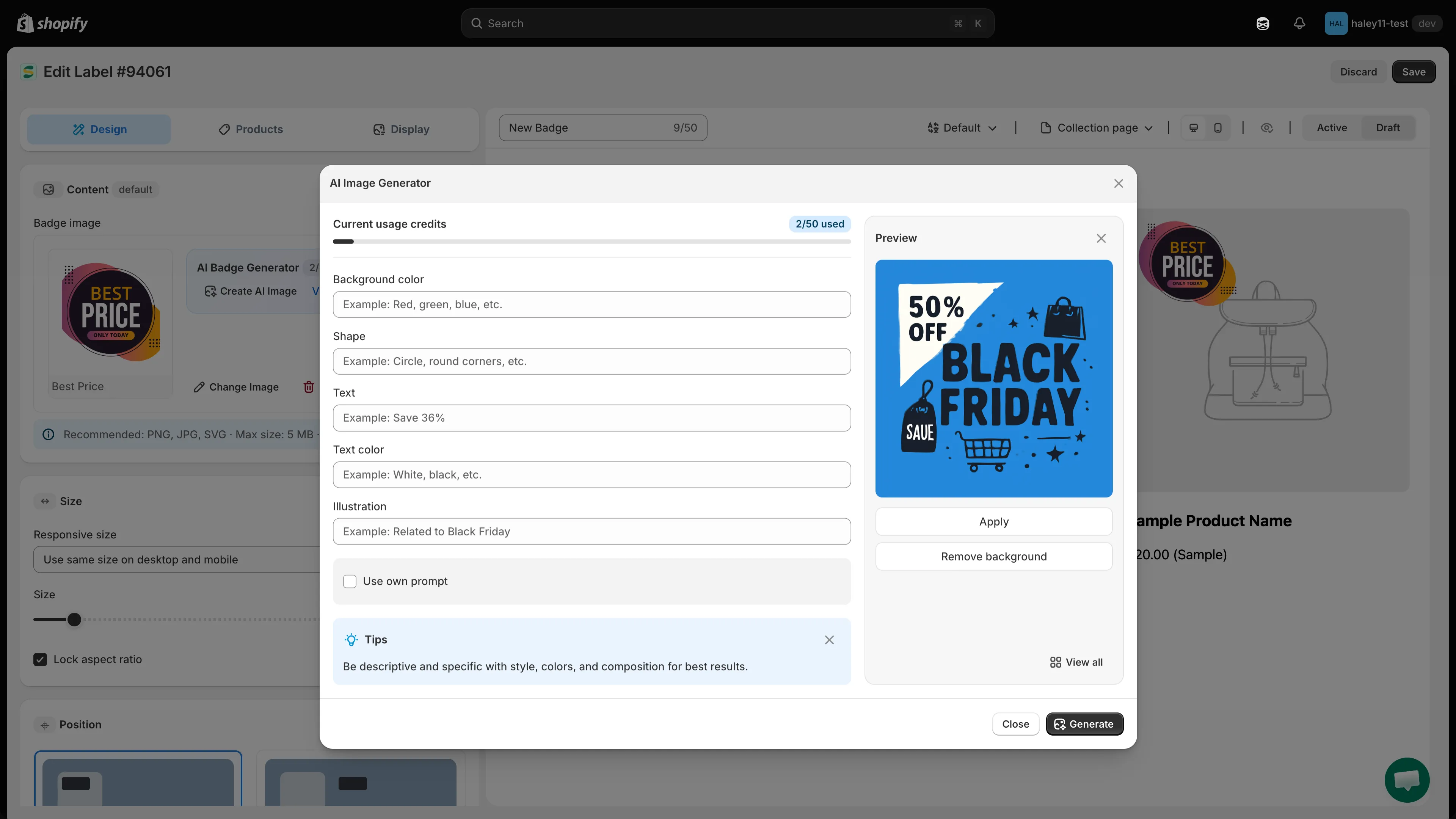
Oluşturulan görseli inceleyin, ardından rozete uygulayın.
-
All AI images içindeki görselleri yeniden kullanın
Bölüm başlığı “All AI images içindeki görselleri yeniden kullanın”Oluşturduğunuz her görsel kaydedilir. AI Badge Generator kutusundaki View AI images seçeneğine tıklayarak All AI images galerisini açın, önceki görsellerden birini seçin ve Apply seçeneğine tıklayın. Bunu istediğiniz rozetten, istediğiniz zaman ve yeni bir kredi harcamadan yapabilirsiniz.
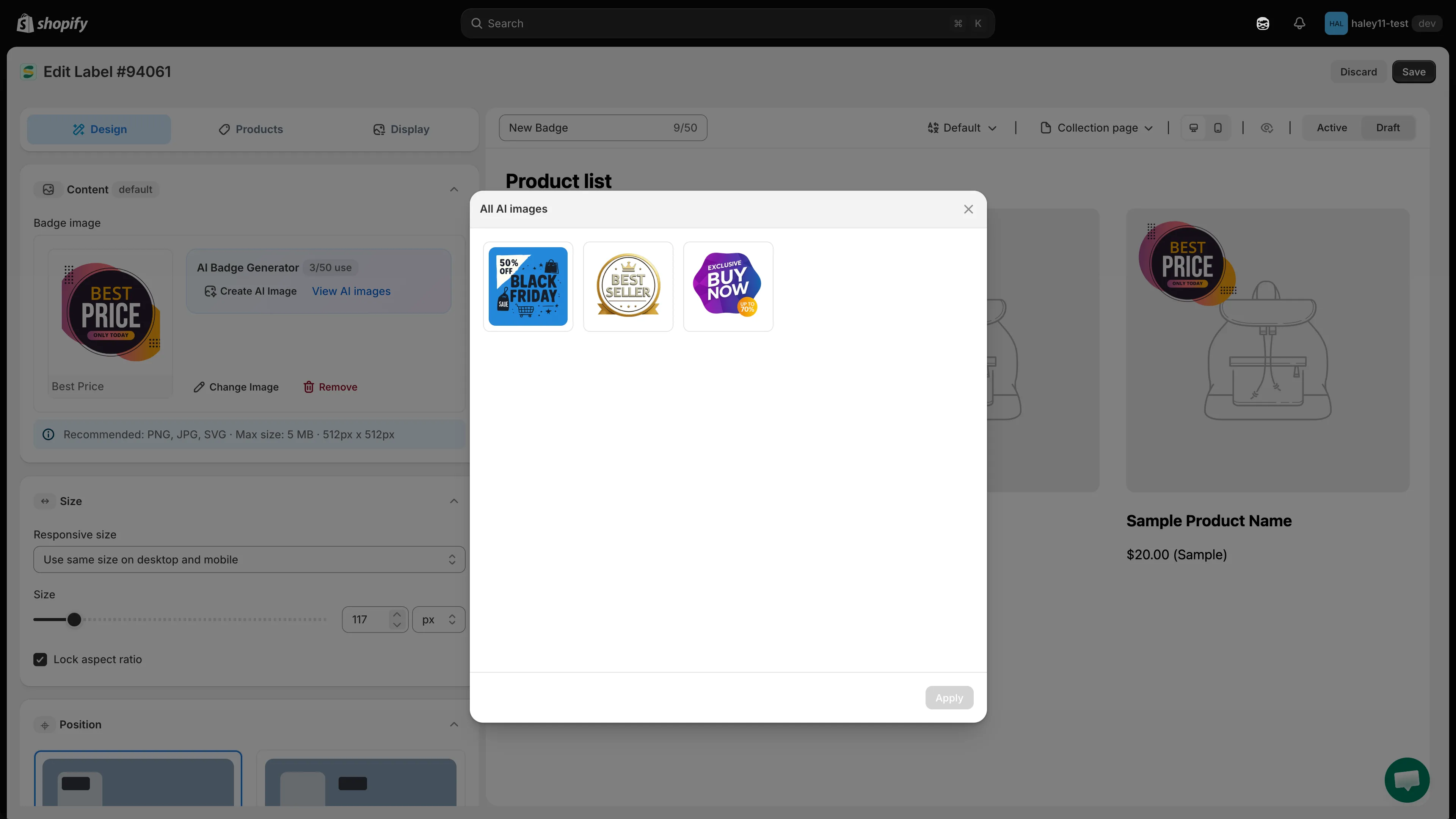
Yeni kredi harcamak yerine daha önce oluşturulmuş bir görseli yeniden kullanın.
Daha iyi sonuçlar için ipuçları
Bölüm başlığı “Daha iyi sonuçlar için ipuçları”- Net olun. Yönlendirmeli alanları olabildiğince doldurun veya kendi isteminizde renkleri, şekilleri, metni ve stili belirtin.
- Saydam arka plan isteyin. Rozetler, düz bir zemin olmadan temanıza daha iyi uyum sağlar. Alternatif olarak sonrasında Remove background seçeneğini kullanın.
- Deneyin. İlk sonuç beklentinizi karşılamazsa açıklamayı düzenleyip yeniden oluşturun.
- Önce galeriye bakın. All AI images içindeki bir görseli yeniden kullanmak kredi harcamaz.
Sonraki adımlar
Bölüm başlığı “Sonraki adımlar”- Yapay zeka ile görsel düzenleme: Oluşturulmuş bir görseli iyileştirin veya mevcut bir görseli değiştirin.
- Görsel rozet oluşturma: Görsel tabanlı bir rozet ayarlayın.