
Highlight’ı kısa kodla yerleştirme
Bir highlight bloğunu, kısa kodunu kullanarak temanızda tam istediğiniz konuma yerleştirin.
Varsayılan olarak highlight bloğu, ürün sayfalarınızda uygulamanın yerleşik konumunda gösterilir. Başka bir yerde, örneğin açıklamanın üstünde, sayfanın daha aşağısında veya başka bir şablonda istediğinizde, bloğun kısa kodunu kopyalayıp oraya kendiniz yerleştirin.
Kısa kodu nerede bulabilirsiniz
Bölüm başlığı “Kısa kodu nerede bulabilirsiniz”Kısa kod iki yerde bulunur:
- Düzenleyicide: highlight’ı açın ve Placement sekmesine gidin. En alttaki Shortcode kartı, kod parçasını bir Copy düğmesiyle gösterir.
- Listede: Extra Features sayfasında Highlights sekmesinde, her blok için kopyalama simgesi bulunan bir Shortcode sütunu vardır.
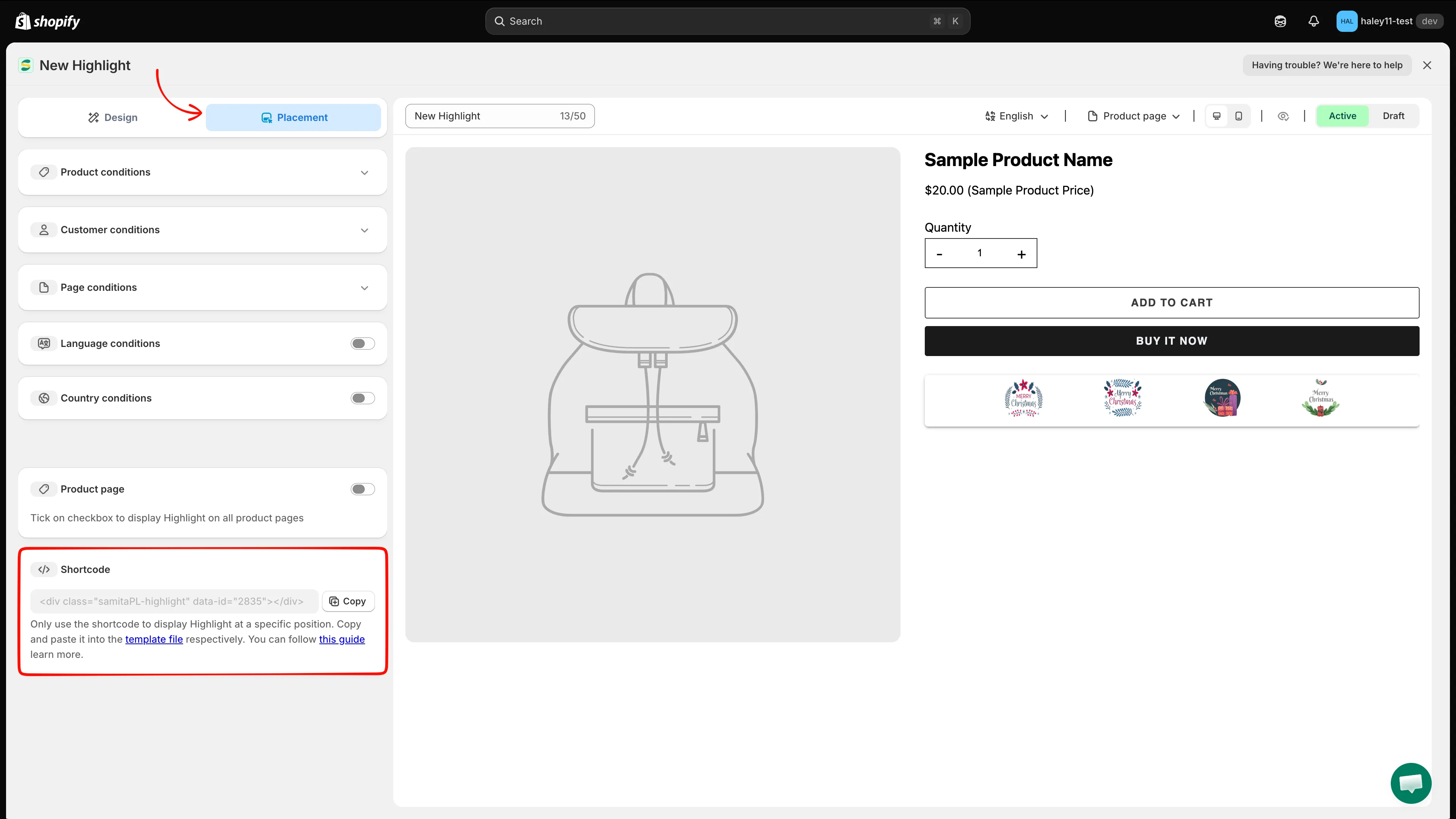
Shortcode kartı, Placement sekmesinde Product page anahtarının altında yer alır.
Kısa kodu temanıza yerleştirin
Bölüm başlığı “Kısa kodu temanıza yerleştirin”-
Kısa kodu kopyalayın
Bölüm başlığı “Kısa kodu kopyalayın”Highlight’ı açın, Placement sekmesine geçin ve Copy’ye tıklayın. Kod parçası, bloğunuza ait kimlikle birlikte şuna benzer:
<div class="samitaPL-highlight" data-id="4482"></div>Her highlight’ın kendi
data-iddeğeri vardır; bu yüzden kod parçasını gerçekten göstermek istediğiniz bloktan kopyalayın. -
Tema düzenleyiciyi açın
Bölüm başlığı “Tema düzenleyiciyi açın”Shopify yönetici panelinizde Online Mağaza’ya gidin ve değiştirmek istediğiniz temada Temayı düzenle’ye tıklayın.
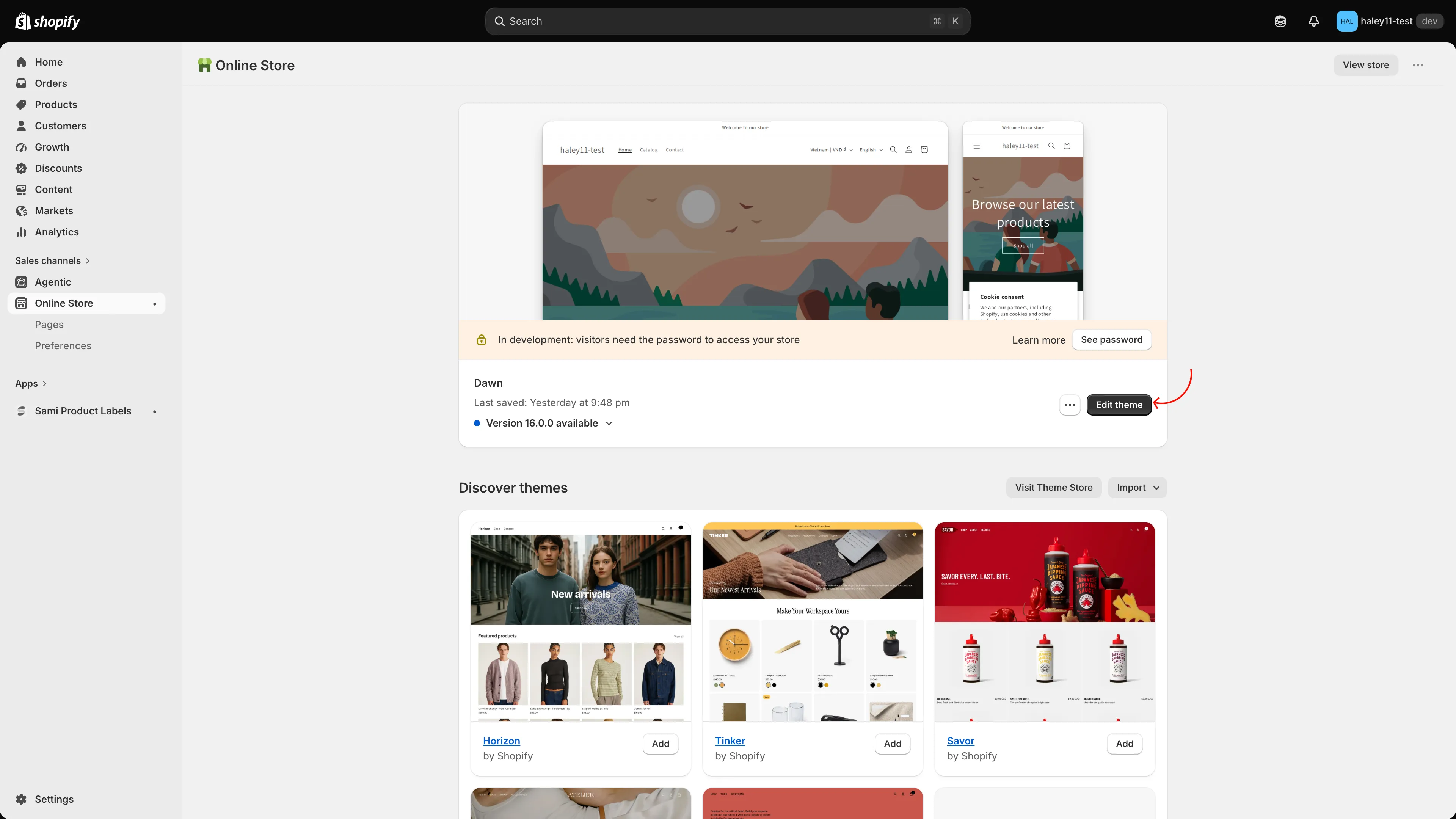
Highlight’ı eklemek istediğiniz temayı Temayı düzenle ile açın.
-
Samita Highlight bloğunu ekleyin
Bölüm başlığı “Samita Highlight bloğunu ekleyin”Bloğu istediğiniz sayfaya ve bölüme gidin; örneğin ürün şablonunda Ürün bilgileri. Blok ekle’ye tıklayın, Uygulamalar sekmesine geçin ve Samita Highlight’ı (Sami Product Labels’tan) seçin. Bloğu istediğiniz tam konuma, örneğin Satın alma düğmeleri ile Açıklama arasına sürükleyin.
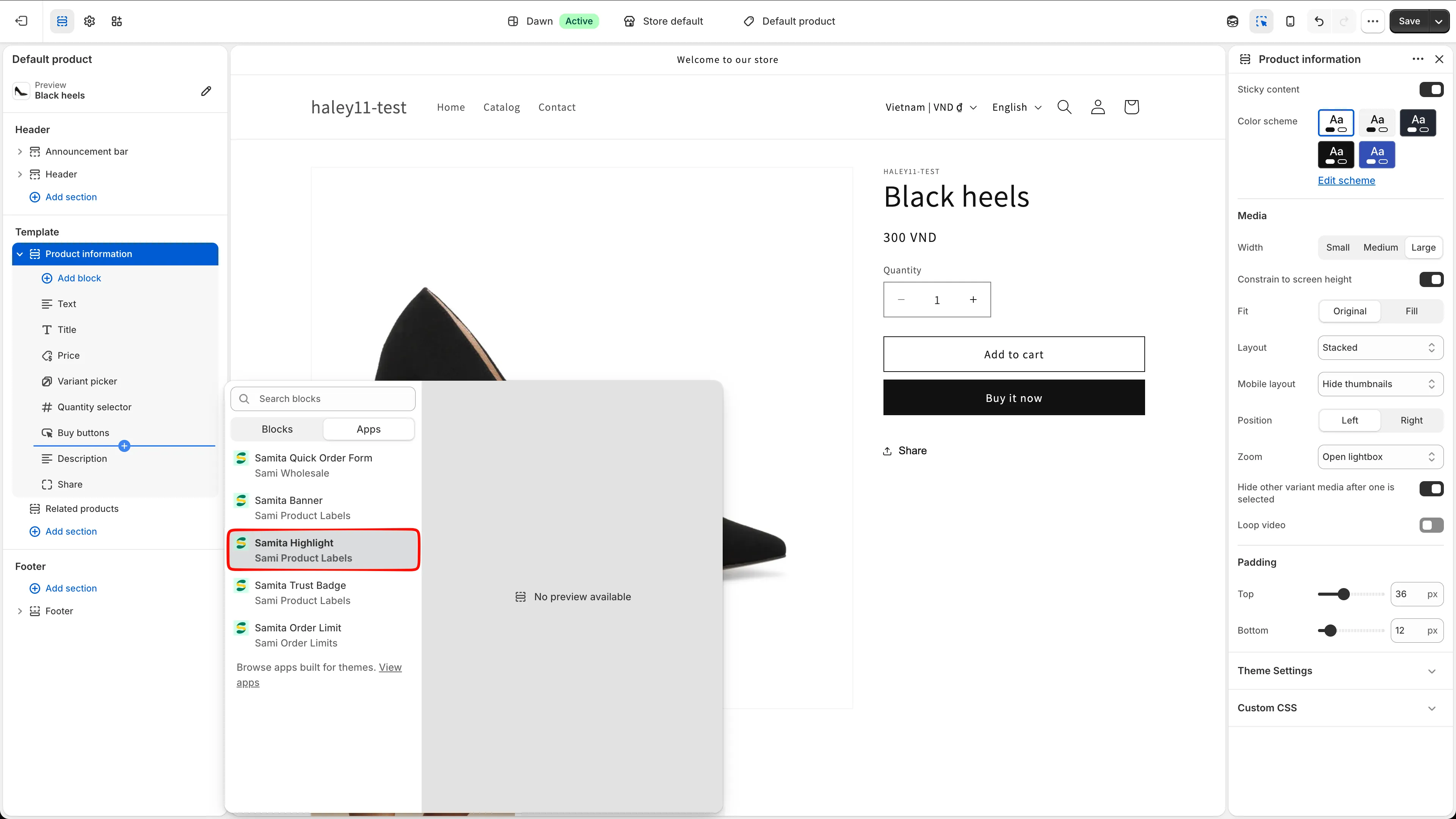
Blok ekle menüsünün Uygulamalar sekmesinden Samita Highlight’ı seçin.
-
Kısa kodu bloğa yapıştırın
Bölüm başlığı “Kısa kodu bloğa yapıştırın”Blok seçiliyken kod parçasını Shortcode alanına yapıştırın, ardından Kaydet’e tıklayın.
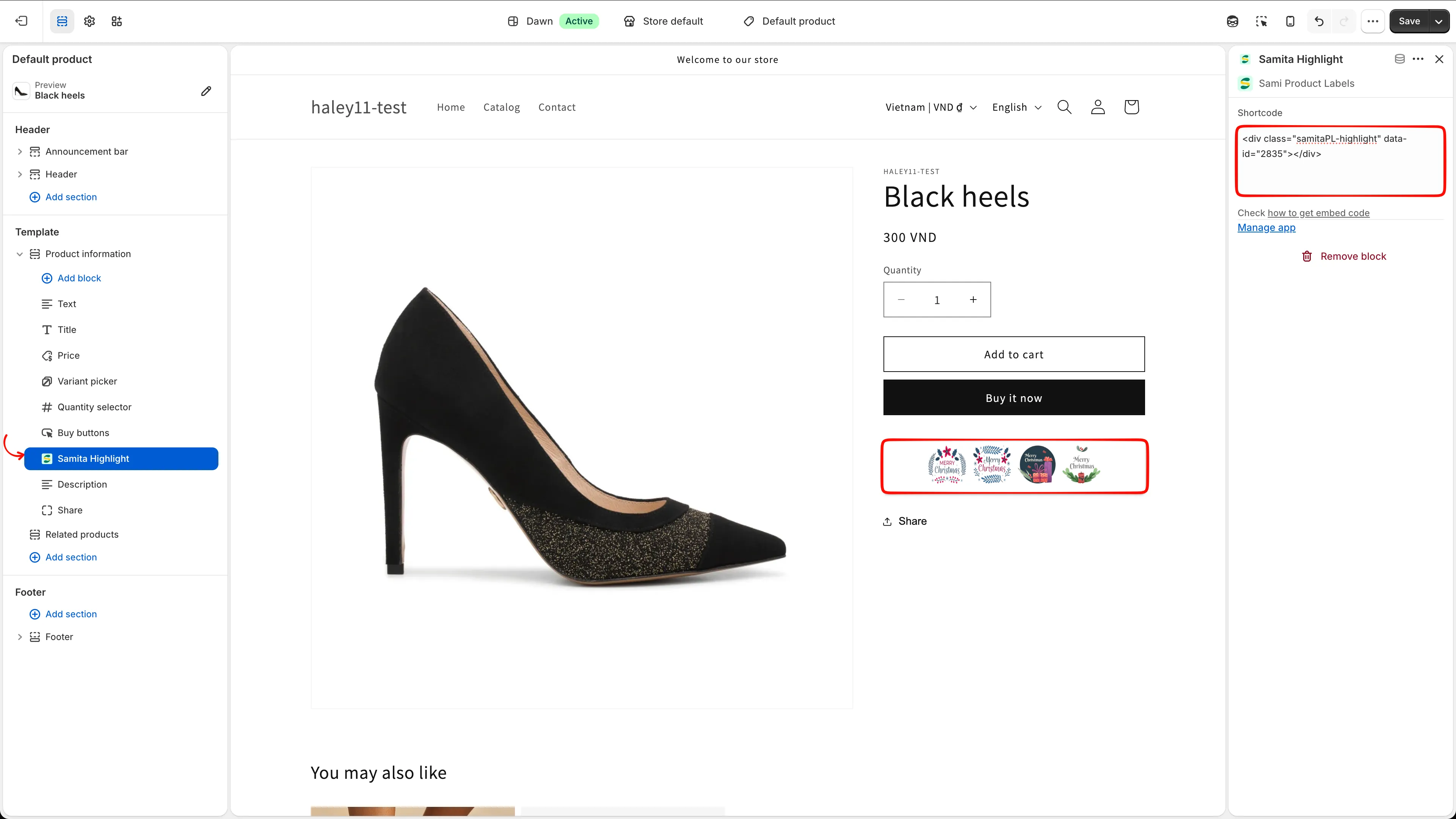
Highlight kısa kodunu bloğun Shortcode alanına yapıştırın ve kaydedin.
-
Mağazanızı kontrol edin
Bölüm başlığı “Mağazanızı kontrol edin”Sayfayı mağazanızda açın ve bloğun doğru yerde göründüğünü doğrulayın. Hiçbir şey görünmüyorsa şunları kontrol edin:
- highlight durumu Draft değil, Active olmalı;
- bloktaki
data-idhighlight ile eşleşmeli; - Placement sekmesindeki koşullar bu sayfayı dışarıda bırakmamalı; bkz. Highlight görüntülemesini hedefleme.
Yerleşik yerleşim ve kısa kod
Bölüm başlığı “Yerleşik yerleşim ve kısa kod”| Yöntem | Nasıl çalışır |
|---|---|
| Product page toggle | Highlight’ı her ürün sayfasında uygulamanın yerleşik konumunda göstermek için Placement sekmesinde Product page’i açın. Tema düzenlemesi gerekmez. |
| Shortcode | Tam konum için kod parçasını bir uygulama bloğuna yapıştırın. Yerleşik konum bloğu istediğiniz yerde değilse bunu kullanın. |
Görüntüleme koşulları her iki durumda da geçerlidir: kısa kod bloğun nerede duracağını, koşullar ise bloğun görünüp görünmeyeceğini belirler.
Sonraki adımlar
Bölüm başlığı “Sonraki adımlar”- Highlight oluşturma: bloğu oluşturun ve ızgarasının stilini belirleyin.
- Highlight görüntülemesini hedefleme: bloğu hangi sayfaların ve müşterilerin göreceğini kontrol edin.
- Güven rozetini kısa kodla yerleştirme: güven rozetleri için aynı akış.