
變更徽章樣式
自訂文字徽章和圖片徽章的字型、顏色、背景、邊框、不透明度和旋轉。
使用 Design 標籤來變更徽章的外觀。文字徽章提供字型、顏色、背景、邊框、不透明度和旋轉的控制項。圖片徽章則為所選圖像提供不透明度和旋轉的控制項。
在編輯器中開啟徽章
Section titled “在編輯器中開啟徽章”-
開啟 Badges & Labels
Section titled “開啟 Badges & Labels”在 Shopify 後台中,開啟 Sami Product Labels > Badges & Labels。
-
找到您想更新的徽章,然後點擊其列中的 Edit badge/label。
若要改為設定新徽章的樣式,請點擊 Create badge,然後選擇 Text badge 或 Image badge。
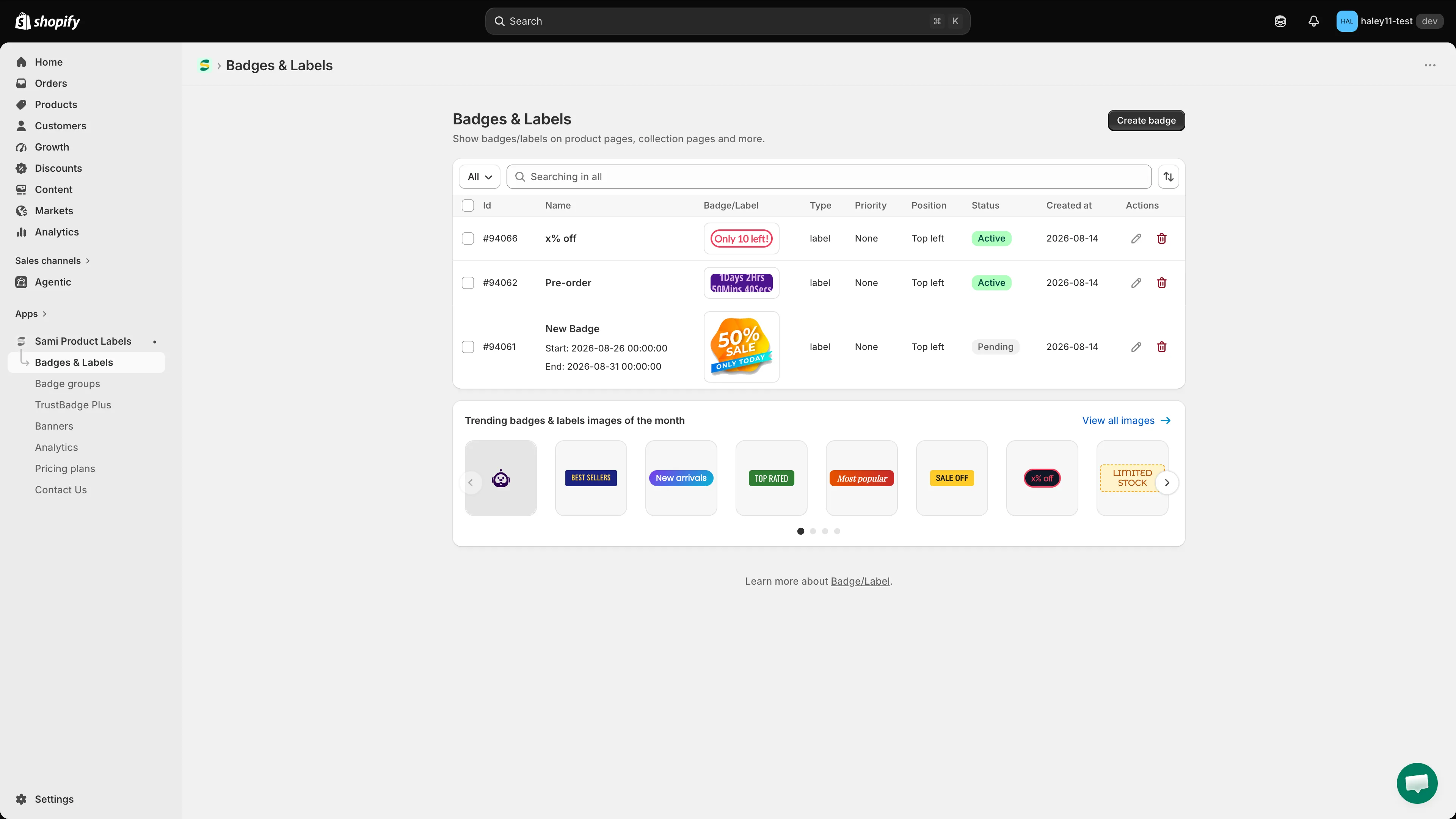
針對您想自訂的徽章,點擊 Edit badge/label。
-
停留在 Design 標籤
Section titled “停留在 Design 標籤”編輯器會開啟在 Design。可用的區段取決於您選取的是文字徽章還是圖片徽章。
自訂文字徽章
Section titled “自訂文字徽章”選擇字型和文字顏色
Section titled “選擇字型和文字顏色”使用 Badge text 下方的控制項來自訂文字:
- Font picker:從內建清單中選擇字型。
- Use Custom Font Style:啟用此選項後,可在 Font 中輸入字型家族,然後選擇可用的字型樣式或粗細,例如 Regular 或 Bold。
- Text color:開啟顏色選取器,並選擇在徽章背景上仍清晰易讀的顏色。
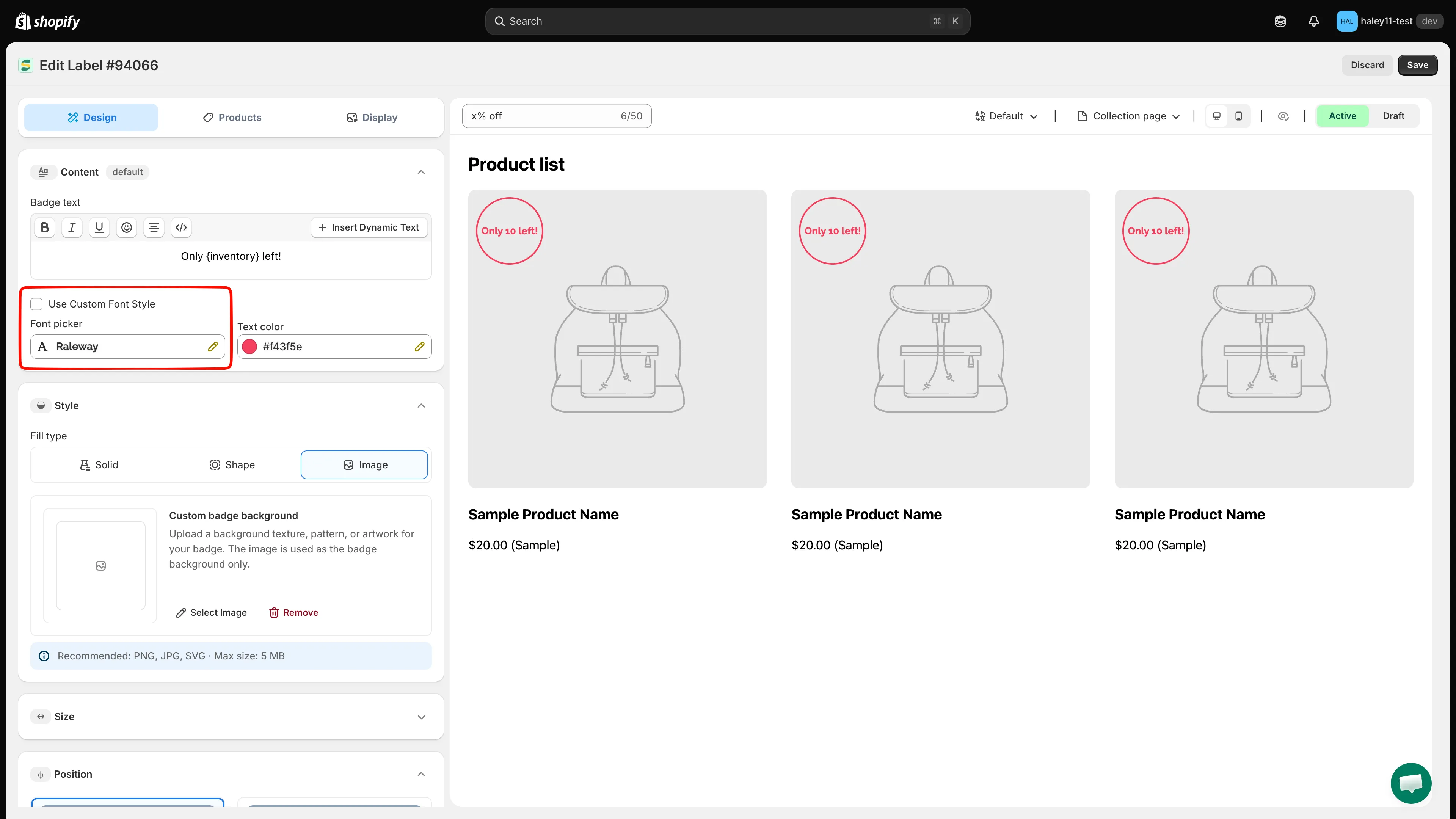
選擇內建字型或啟用 Use Custom Font Style,然後設定文字顏色。
文字大小和字母間距是在 Size 中設定。這些控制項請參閱變更徽章大小。
展開 Style,然後選擇一種 Fill type:
| Fill type | Use it for |
|---|---|
| Solid | 單一背景顏色或顏色預設組合。 |
| Shape | 具有純色或漸層色彩處理的範本形狀。 |
| Image | 用作文字徽章背景的紋理、圖樣或圖像。 |
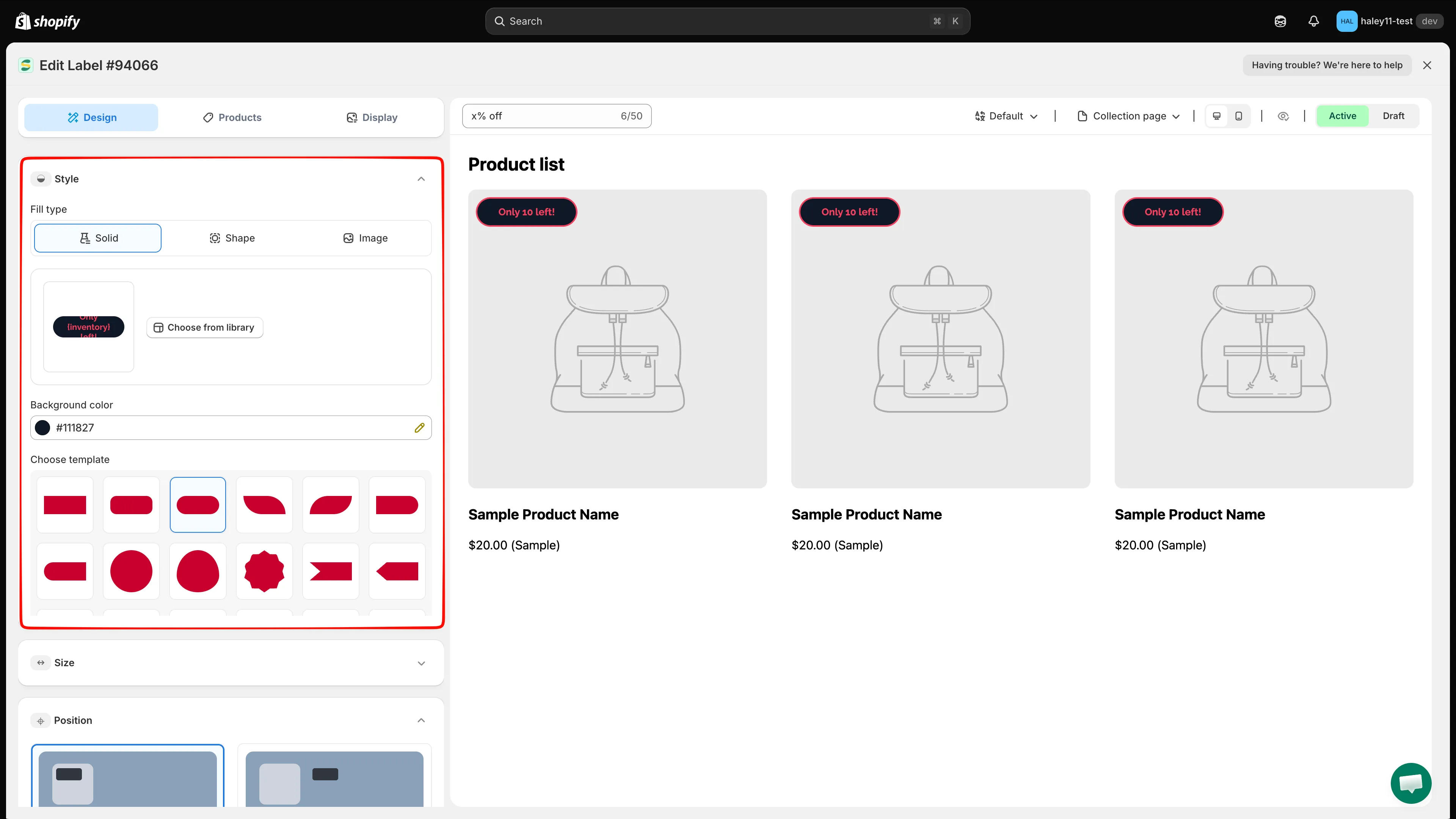
展開 Style 並選擇文字徽章的背景類型。
使用純色背景
Section titled “使用純色背景”選擇 Solid,然後挑選 Background color。您也可以選擇 Choose template 下的其中一個預設組合。
使用形狀或漸層背景
Section titled “使用形狀或漸層背景”選擇 Shape,然後設定下列項目:
- Choose from library:開啟範本圖庫,並依 Sales、Autotext、Stock、Free shipping、Pre-order 等類別篩選設計。
- Start color 和 End color:使用同一種顏色可得到單色效果,使用兩種不同的顏色則可得到漸層。
- Gradient direction:選擇 Left to right、Top to bottom、Diagonal 或 Radial。
- Choose template:直接從編輯器套用形狀預設組合。
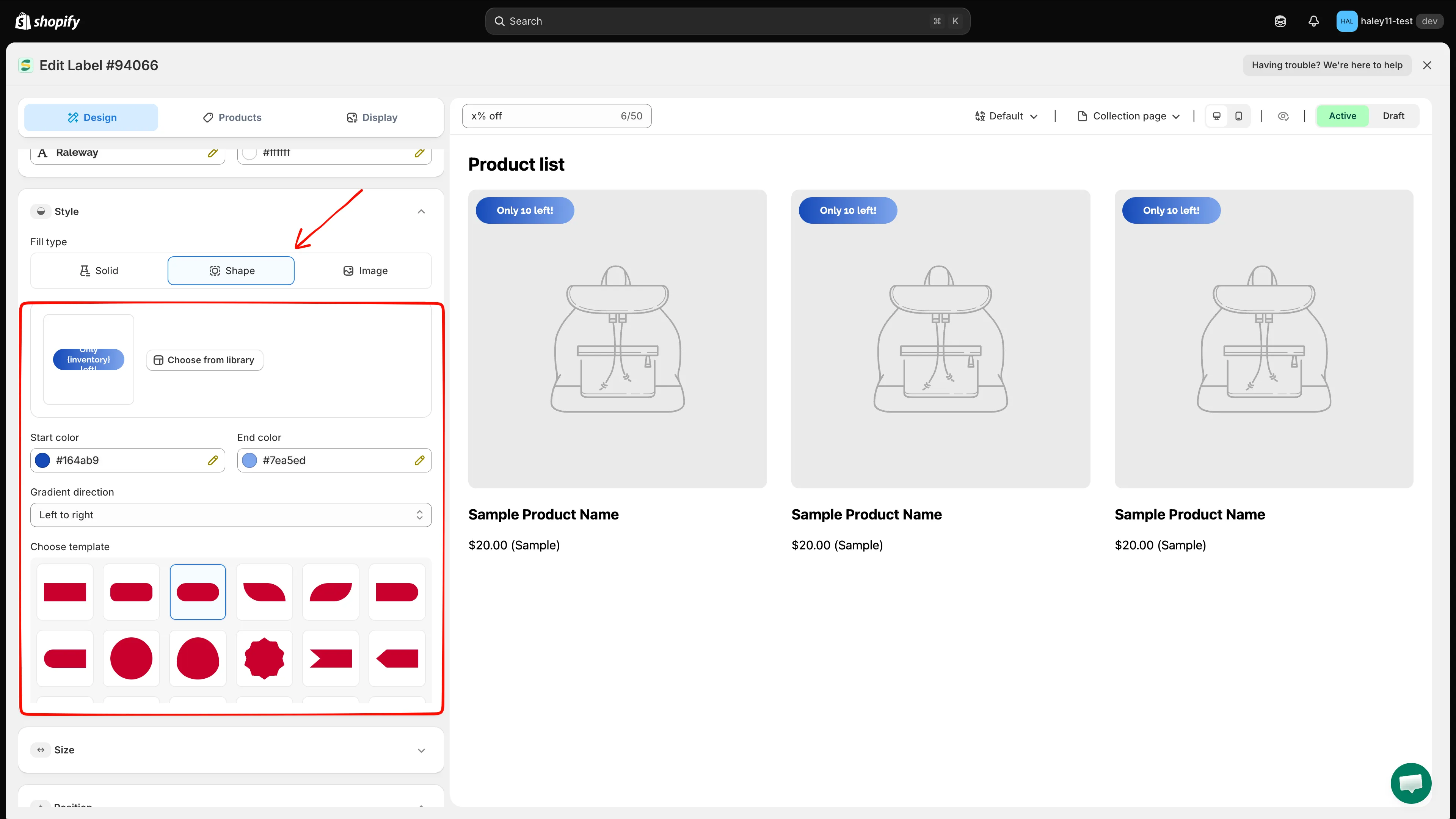
選擇形狀、設定其顏色,並選擇漸層方向。
使用圖片背景
Section titled “使用圖片背景”選擇 Image,然後點擊 Select Image 選擇自訂背景。編輯器接受最大 5 MB 的 PNG、JPG 或 SVG 檔案。點擊 Remove 可清除所選的背景。
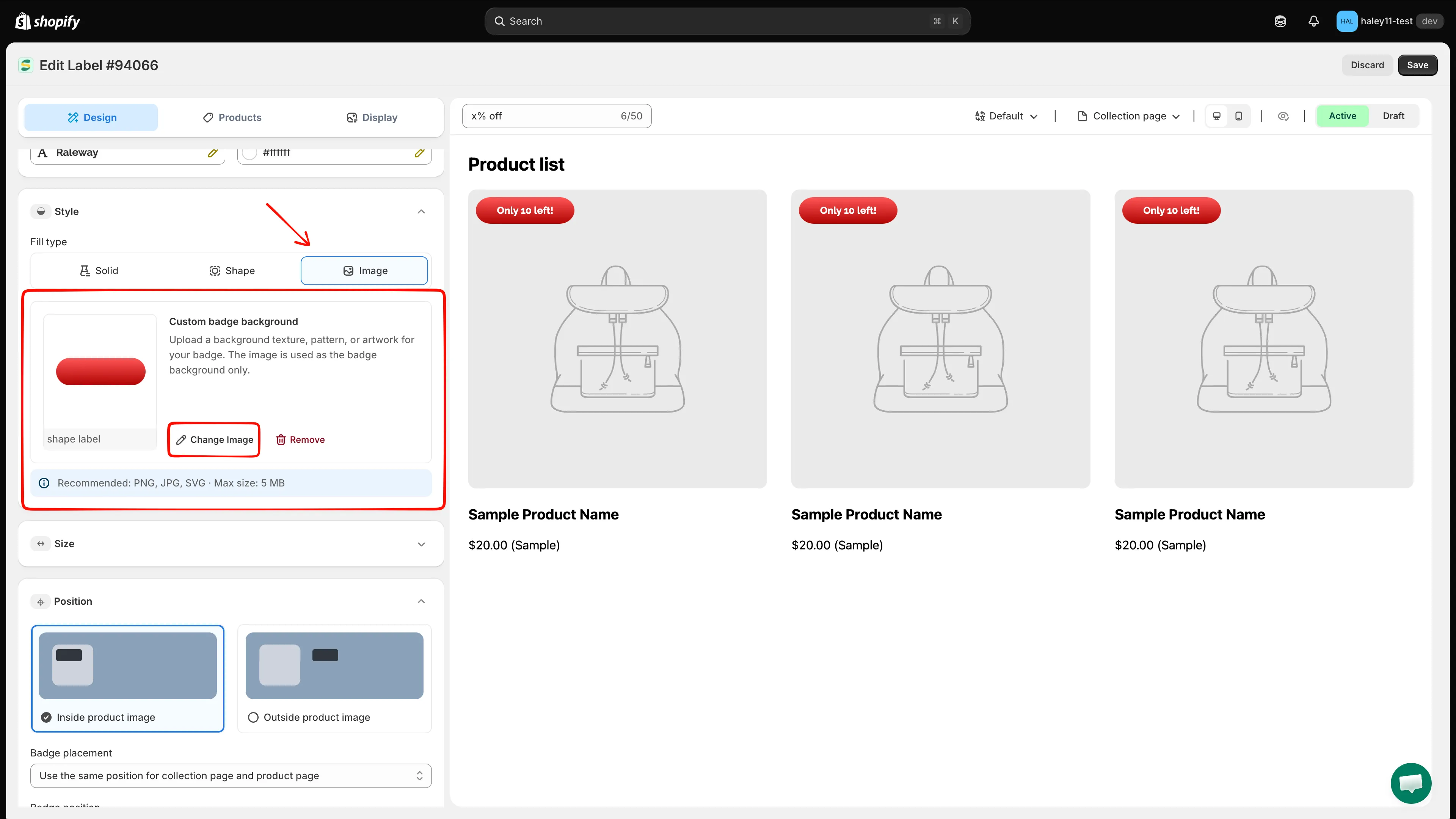
選取要用作文字徽章背景的圖像。
加入邊框或圓角
Section titled “加入邊框或圓角”展開 Border & corners。兩個選項可以獨立啟用:
| Option | Available controls |
|---|---|
| Add border | 設定 0 到 8 px 的 Border width、選擇 Border color,並選取 Solid、Dotted 或 Dashed。 |
| Round corners | 設定 0 到 100 px 的 Corner radius。 |
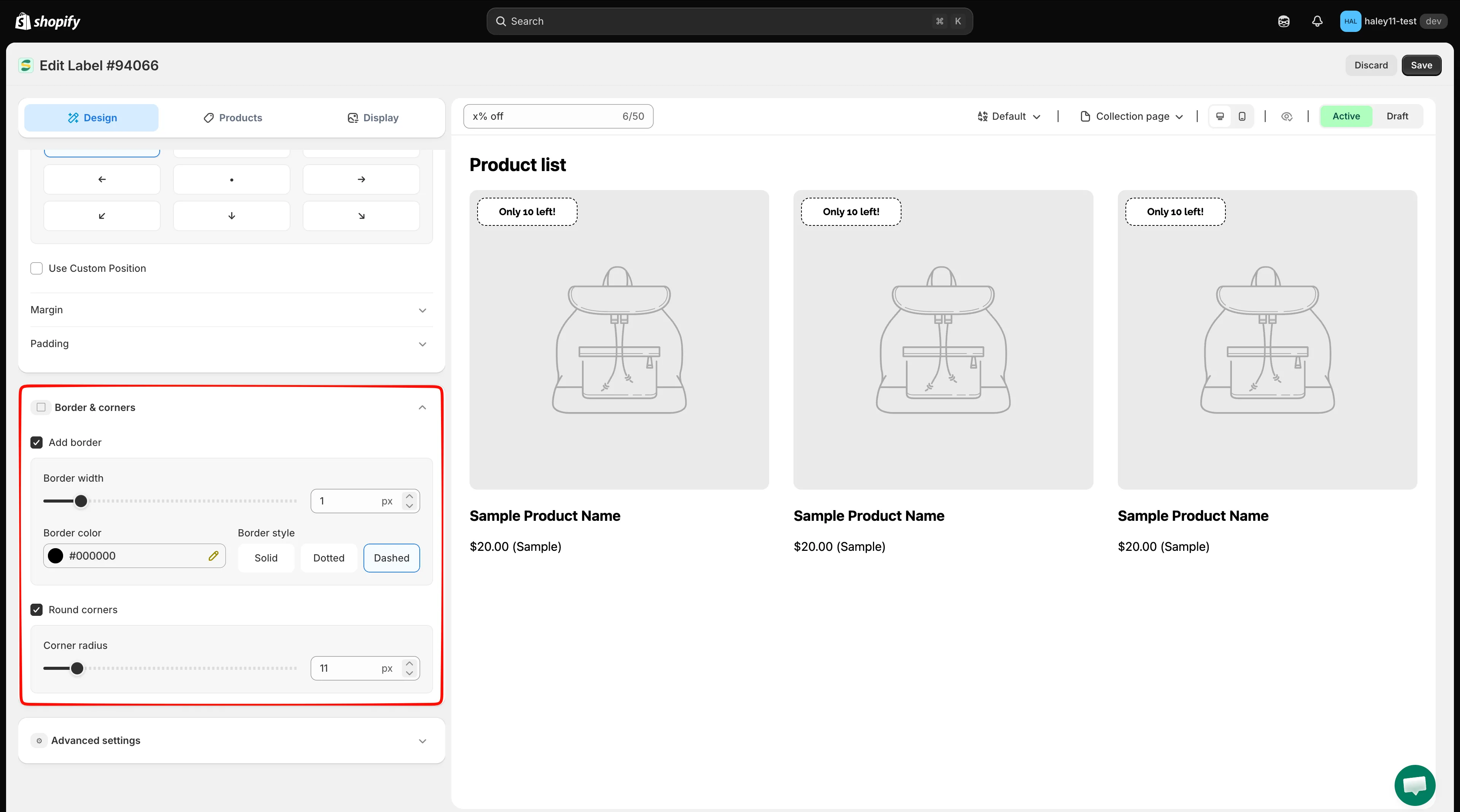
加入邊框、設定圓角,或同時使用兩項設定。
設定圖片徽章的樣式
Section titled “設定圖片徽章的樣式”圖片徽章不會顯示文字徽章的字型、背景或 Border & corners 控制項。請使用 Design 標籤頂部的 Content 變更徽章圖像,然後使用 Advanced settings 調整其不透明度或旋轉。
調整不透明度或旋轉
Section titled “調整不透明度或旋轉”這些效果同時適用於文字徽章和圖片徽章:
- 展開 Advanced settings。
- 在 Effects 下,啟用您需要的選項。
- 在查看即時預覽的同時調整數值。
| Effect | Range |
|---|---|
| Adjust opacity | 0% 至 100% |
| Rotate badge | 0° 至 360° |
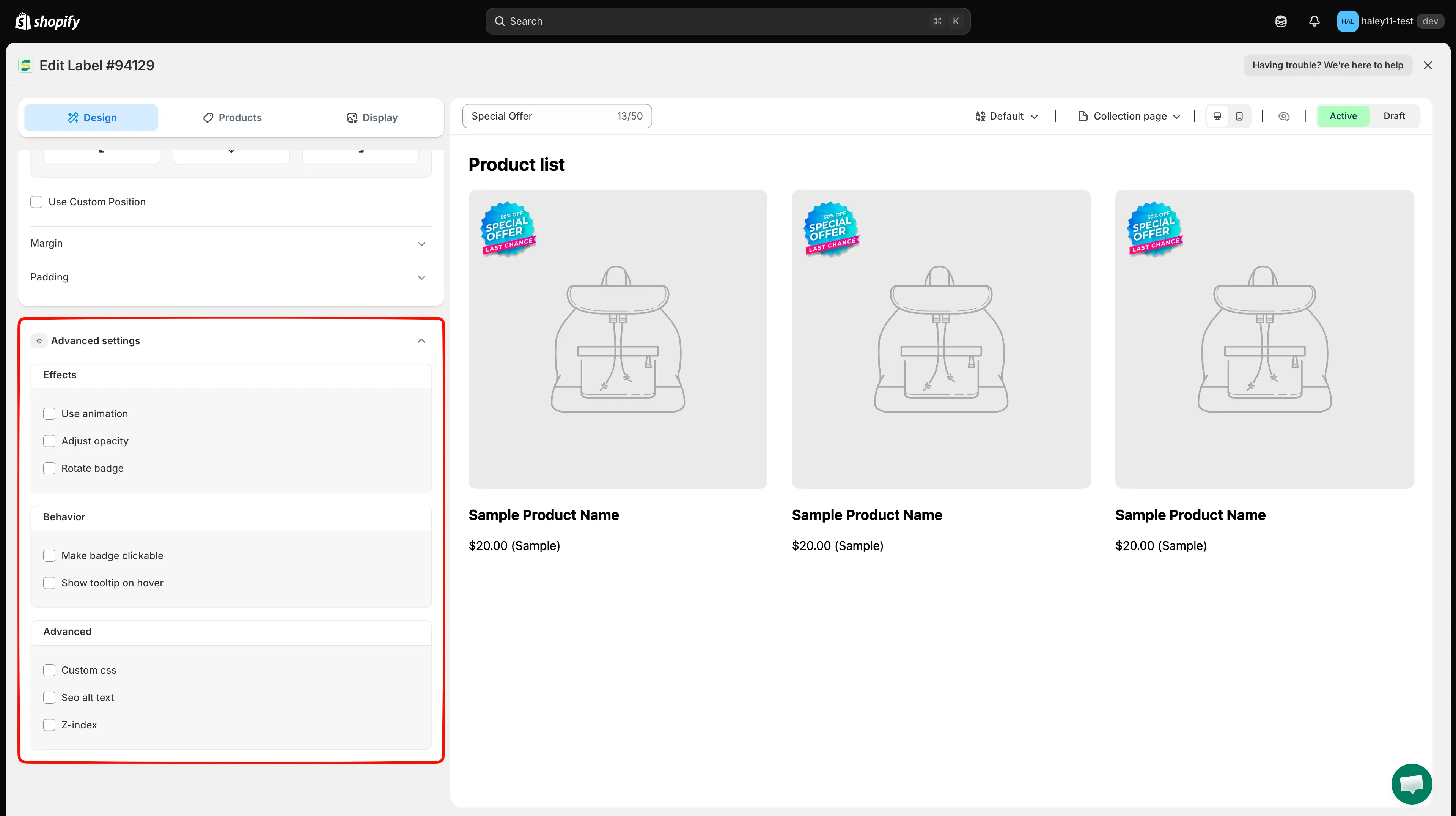
啟用 Adjust opacity 或 Rotate badge,然後設定效果數值。
使用預覽工具列在 Collection page 和 Product page 上檢查徽章,然後在 Desktop view 和 Mobile view 之間切換。徽章在每個必要的預覽中看起來都正確後,請點擊 Save。