
生成 AI 圖片
使用 AI Image Generator,根據簡短描述或您自己的提示詞生成自訂徽章圖片。
AI Image Generator 會根據描述建立徽章圖片,不需要任何設計技巧。您可以填寫五個簡短的引導欄位,或切換為單一的自由輸入提示詞。
-
開啟圖片徽章
Section titled “開啟圖片徽章”在 Sami Product Labels 中,前往 Badges & Labels 並開啟使用圖片的徽章,或點擊 Create badge 建立新徽章。編輯器會開啟在 Design 標籤。
-
點擊 Create AI image
Section titled “點擊 Create AI image”在 Content 面板中,找到緊鄰徽章圖片的 AI Badge Generator 方塊。方塊中會顯示您剩餘的額度,以及兩個連結:Create AI image 和 View AI images。
點擊 Create AI image 以開啟 AI Image Generator 對話方塊。
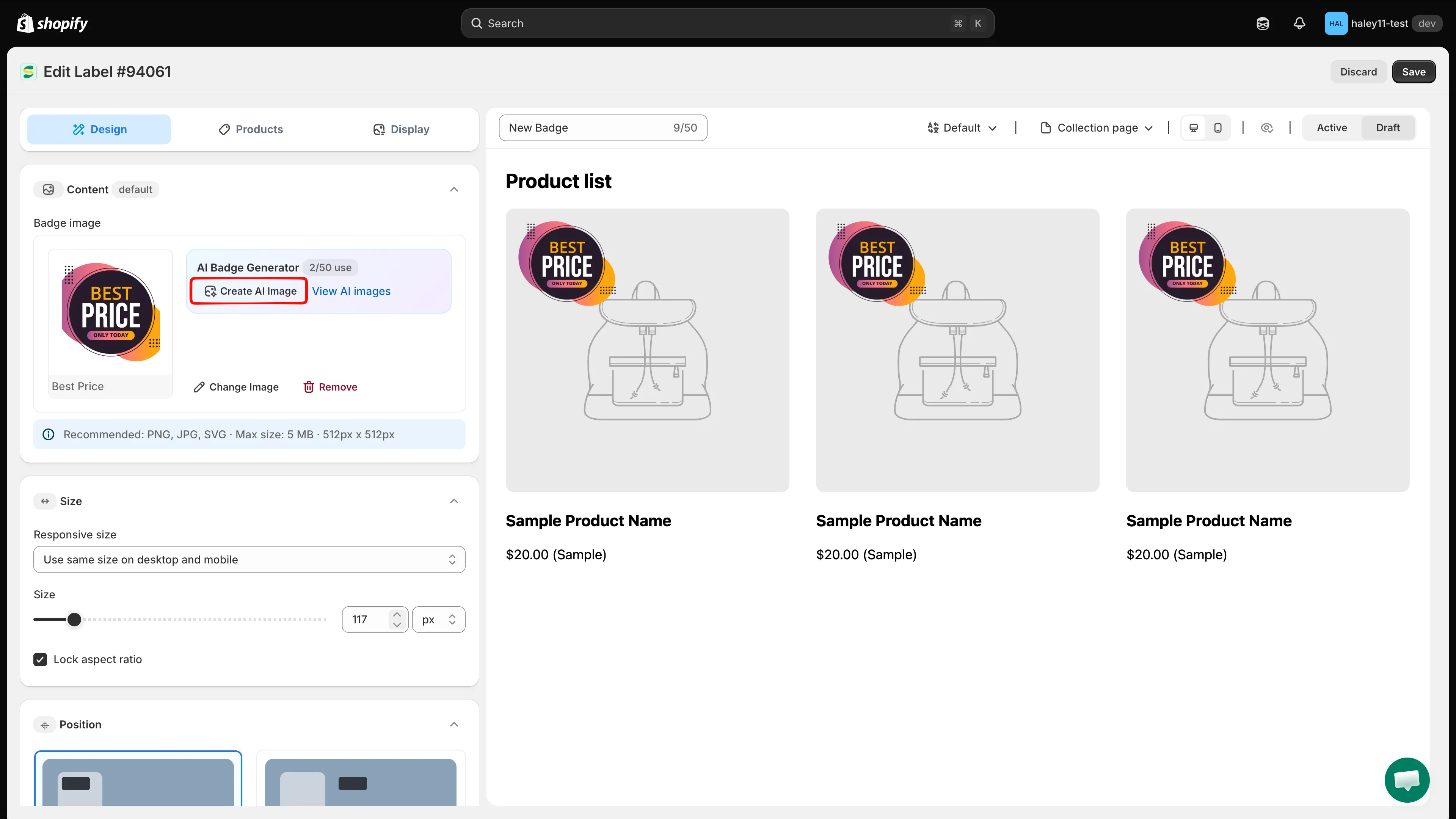
AI Badge Generator 方塊位於 Content 面板中徽章圖片的旁邊。
-
使用引導欄位描述徽章
Section titled “使用引導欄位描述徽章”請盡量填寫五個欄位中適用的項目。每個欄位都接受簡短的自由文字描述,沒有固定的選項清單。
Field Example Background color Red, green, blue, etc. Shape Circle, round corners, etc. Text Save 36% Text color White, black, etc. Illustration Related to Black Friday 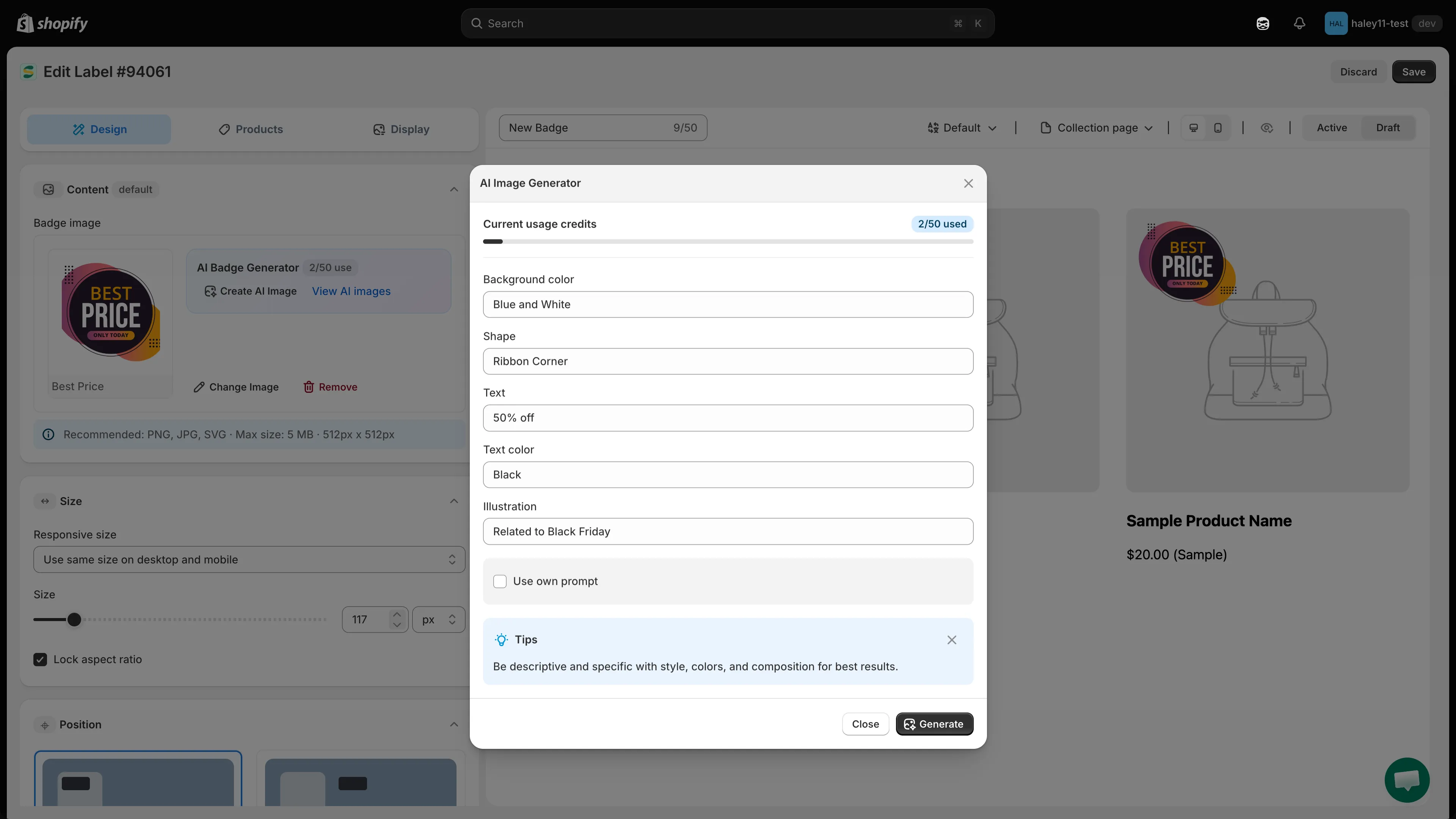
描述您想要的徽章,然後點擊 Generate。
-
(選用)改為撰寫自己的提示詞
Section titled “(選用)改為撰寫自己的提示詞”勾選 Use own prompt。五個引導欄位會變為灰色,取而代之的是單一的 Type your prompt here… 文字區域,讓您完全掌控傳送給 AI 的描述。
-
點擊 Generate
Section titled “點擊 Generate”點擊對話方塊底部的 Generate。Close 會捨棄對話方塊,不會生成圖片。
-
圖片準備好後,請使用預覽面板完成後續操作:
Action Result Apply 將圖片用於您的徽章並關閉對話方塊。 Remove background 先去除生成圖片的背景。 View all 開啟完整的 All AI images 圖庫。 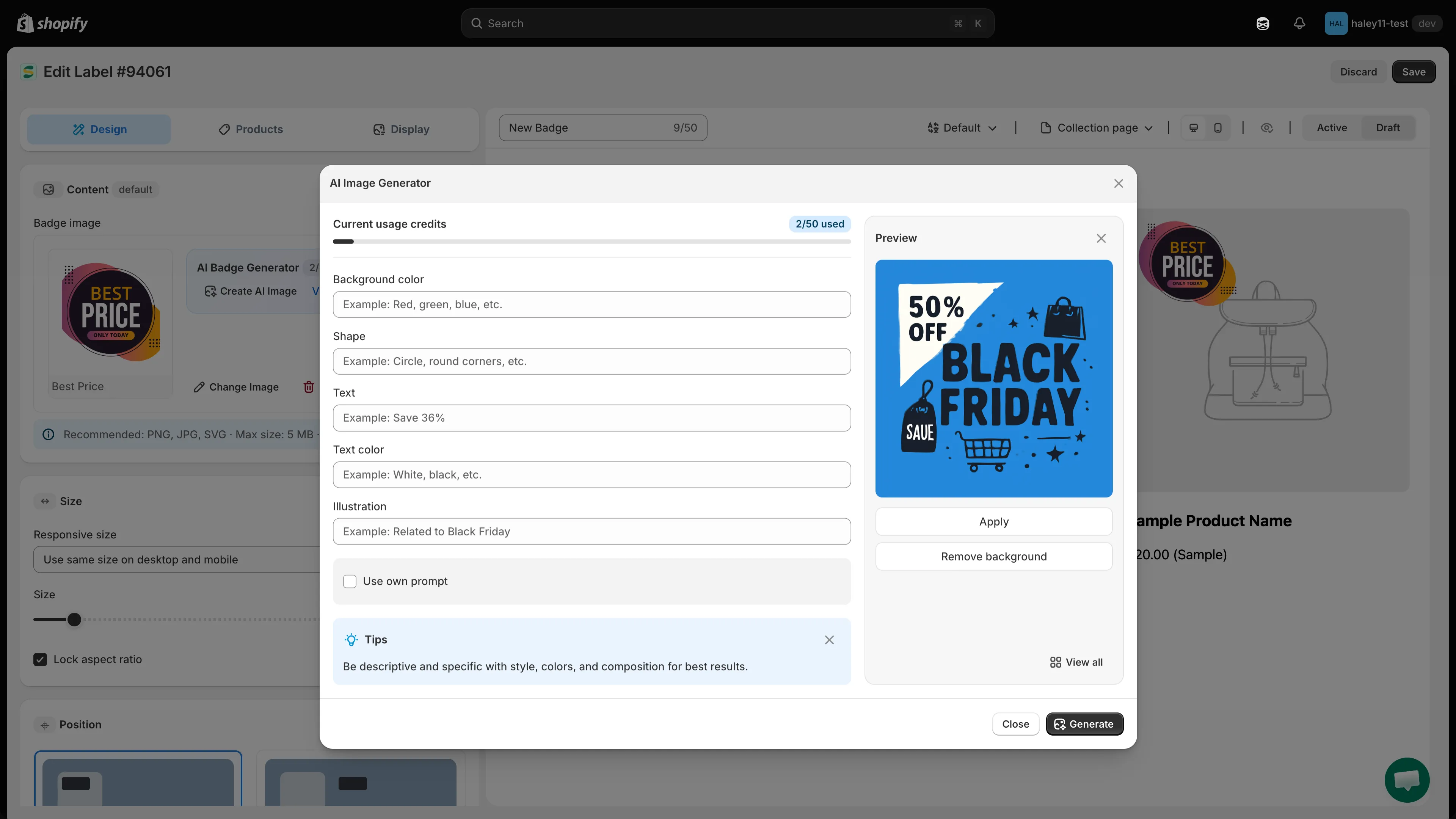
檢視生成的圖片,然後將它套用到徽章。
-
重複使用 All AI images 中的圖片
Section titled “重複使用 All AI images 中的圖片”您生成的每張圖片都會被儲存。點擊 AI Badge Generator 方塊中的 View AI images 以開啟 All AI images 圖庫,選取任何先前的圖片,然後點擊 Apply。您可以隨時在任何徽章上這麼做,而且不會再消耗額度。
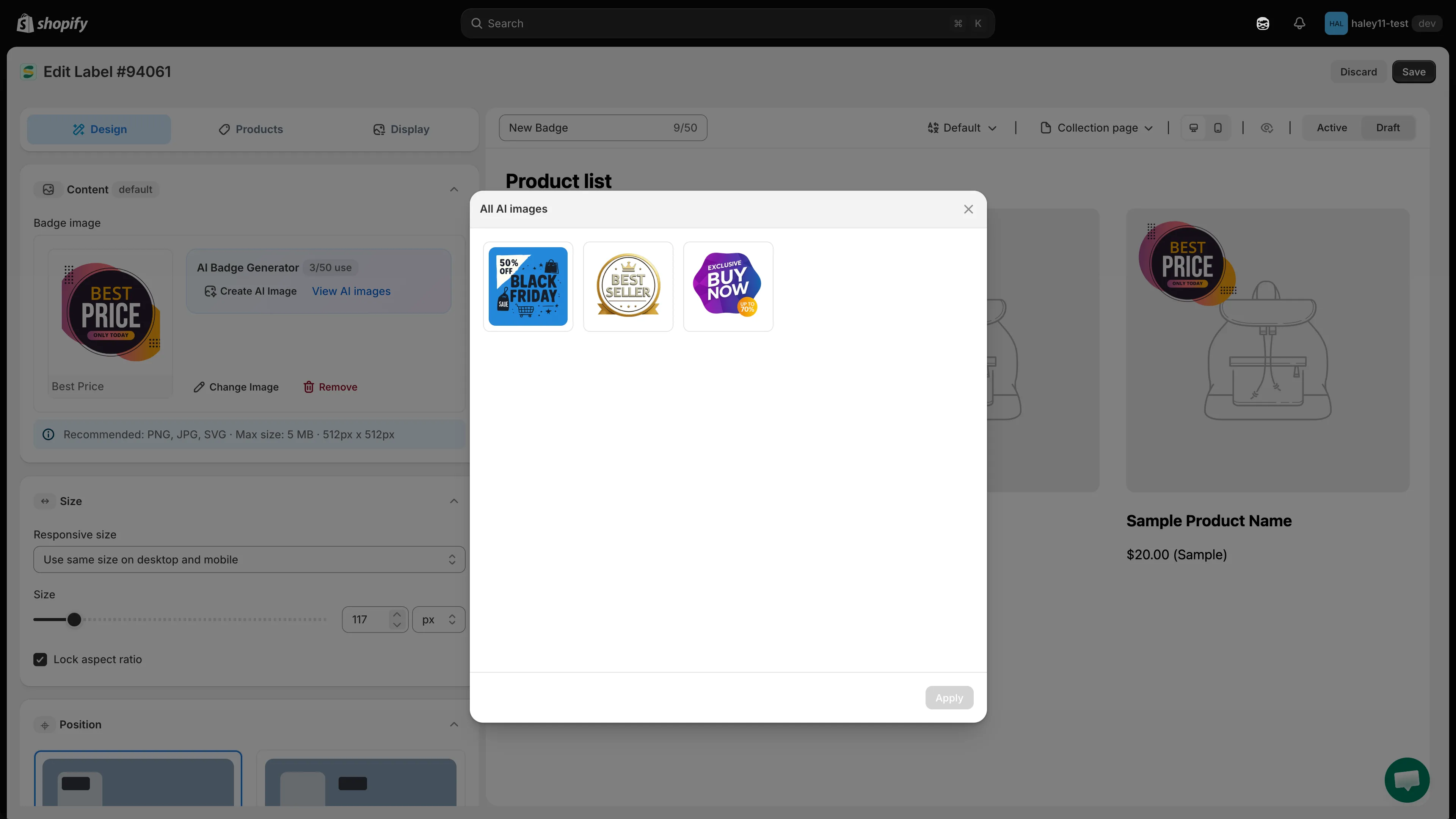
重複使用先前生成的圖片,而不是花費新的額度。
獲得更好結果的訣竅
Section titled “獲得更好結果的訣竅”- 描述要具體。 盡量填寫更多引導欄位,或在自己的提示詞中指明顏色、形狀、文字和風格。
- 要求透明背景。 沒有實色底的徽章能更融入您的佈景主題;您也可以事後使用 Remove background。
- 反覆調整。 如果第一次的結果不符合預期,請調整描述後再次生成。
- 先查看圖庫。 重複使用 All AI images 中的圖片不會消耗額度。
- 使用 AI 編輯圖片:調整已生成的圖片,或修改現有的圖片。
- 建立圖片徽章:設定以圖片為主的徽章。