
Modificare lo stile del badge
Personalizza caratteri, colori, sfondi, bordi, opacità e rotazione dei badge di testo e con immagine.
Usa la scheda Design per cambiare l’aspetto di un badge. I badge di testo offrono controlli per carattere, colore, sfondo, bordo, opacità e rotazione. I badge con immagine offrono controlli per opacità e rotazione della grafica selezionata.
Apri un badge nell’editor
Sezione intitolata “Apri un badge nell’editor”-
Apri Badges & Labels
Sezione intitolata “Apri Badges & Labels”Nell’amministrazione Shopify, apri Sami Product Labels > Badges & Labels.
-
Seleziona un badge
Sezione intitolata “Seleziona un badge”Trova il badge che vuoi aggiornare, poi fai clic su Edit badge/label nella sua riga.
Per dare uno stile a un nuovo badge, fai clic su Create badge, poi scegli Text badge o Image badge.
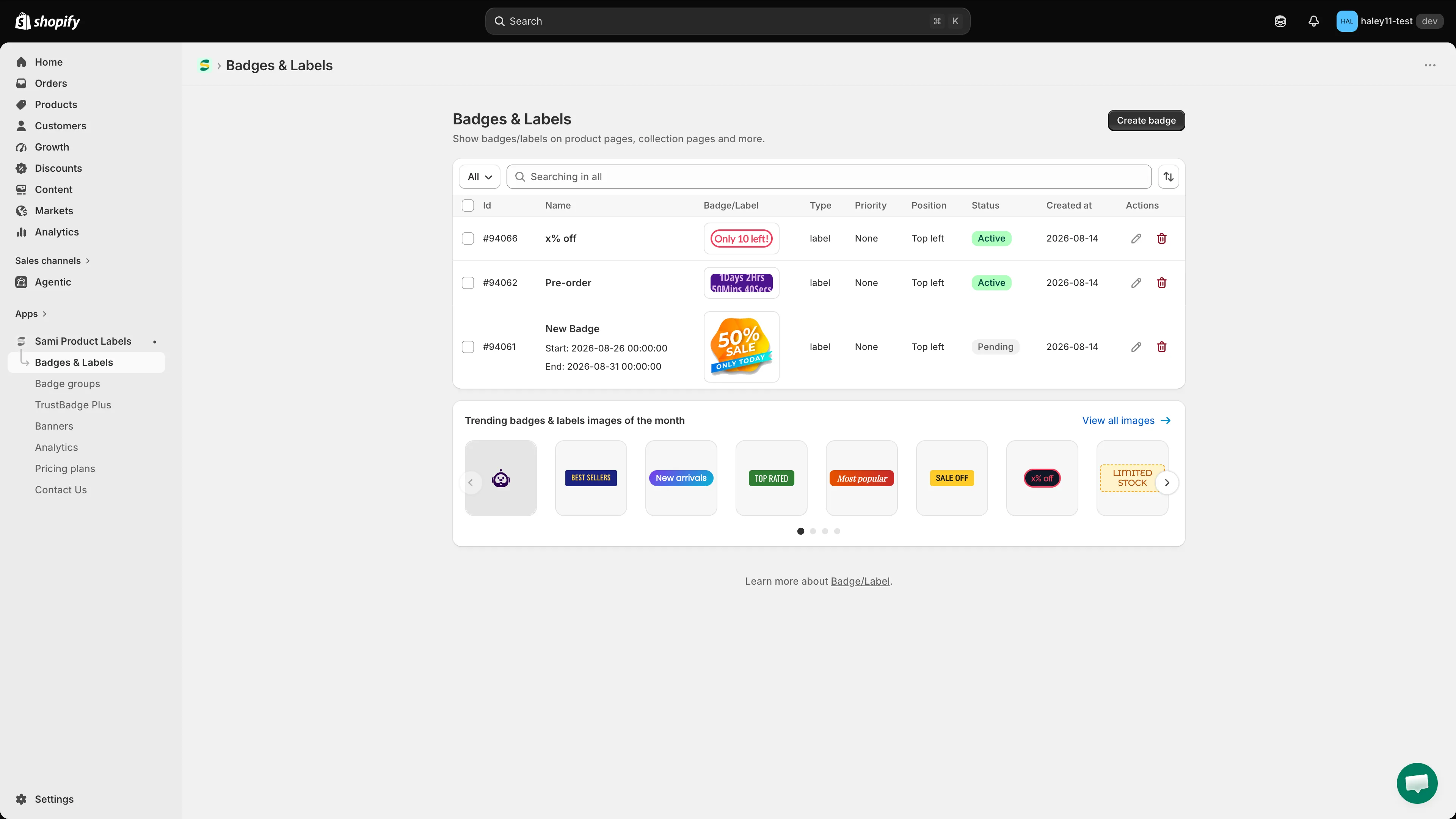
Fai clic su Edit badge/label per il badge che vuoi personalizzare.
-
Resta nella scheda Design
Sezione intitolata “Resta nella scheda Design”L’editor si apre su Design. Le sezioni disponibili dipendono dal fatto che tu abbia selezionato un badge di testo o con immagine.
Personalizza un badge di testo
Sezione intitolata “Personalizza un badge di testo”Scegli un carattere e il colore del testo
Sezione intitolata “Scegli un carattere e il colore del testo”Usa i controlli sotto Badge text per personalizzare il testo:
- Font picker: scegli un carattere dall’elenco integrato.
- Use Custom Font Style: attiva questa opzione per inserire una famiglia di caratteri in Font, poi scegli uno stile o uno spessore disponibile, come Regular o Bold.
- Text color: apri il selettore di colori e scegli un colore che resti leggibile sullo sfondo del badge.
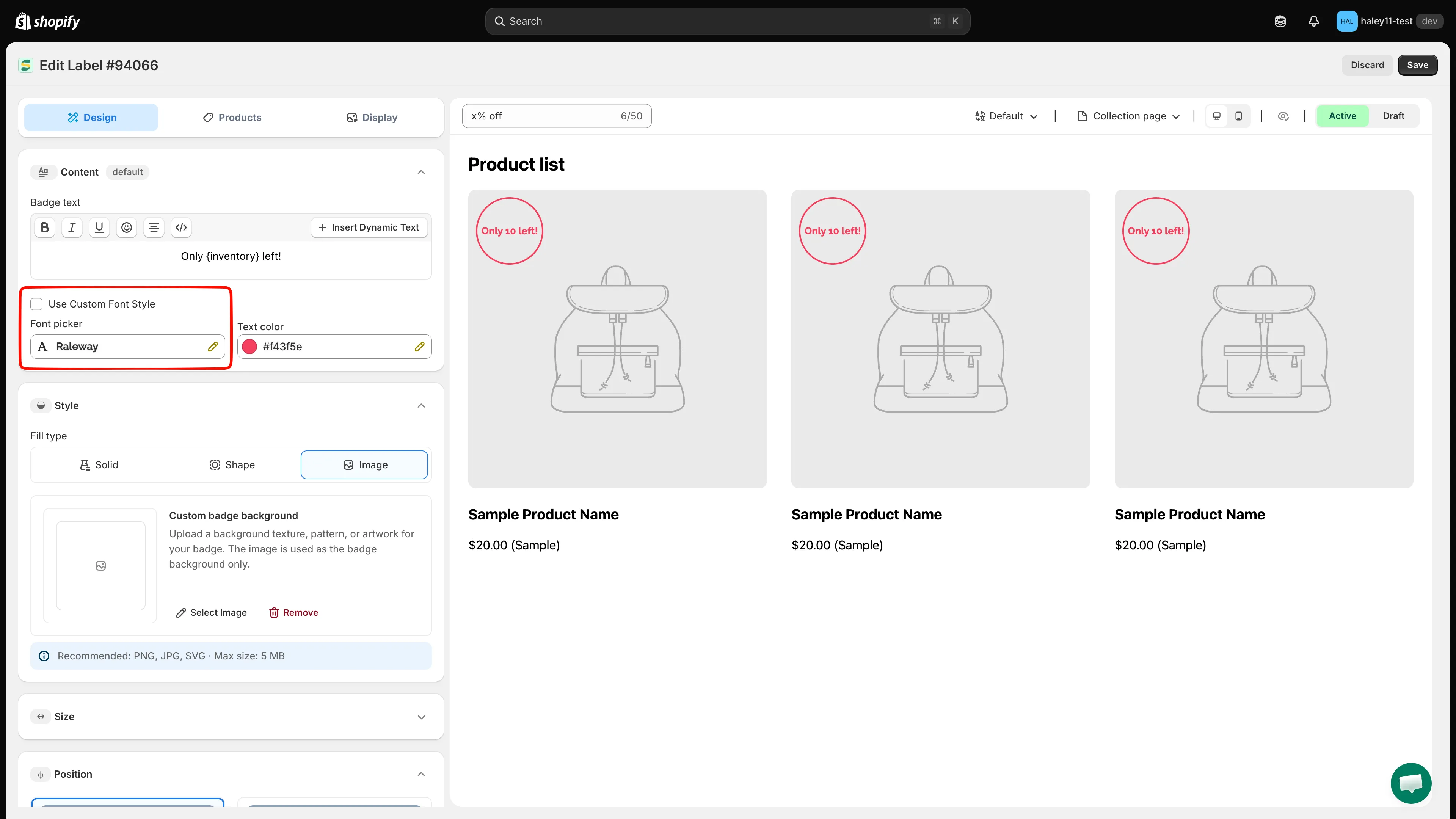
Scegli un carattere integrato oppure attiva Use Custom Font Style, poi imposta il colore del testo.
Dimensione del testo e spaziatura tra le lettere si configurano in Size. Vedi Modificare la dimensione del badge per questi controlli.
Scegli uno sfondo
Sezione intitolata “Scegli uno sfondo”Espandi Style, poi seleziona un Fill type:
| Fill type | Quando usarlo |
|---|---|
| Solid | Un singolo colore di sfondo o un colore predefinito. |
| Shape | Una forma di modello con colore a tinta unita o sfumato. |
| Image | Una texture, un motivo o una grafica usati come sfondo del badge di testo. |
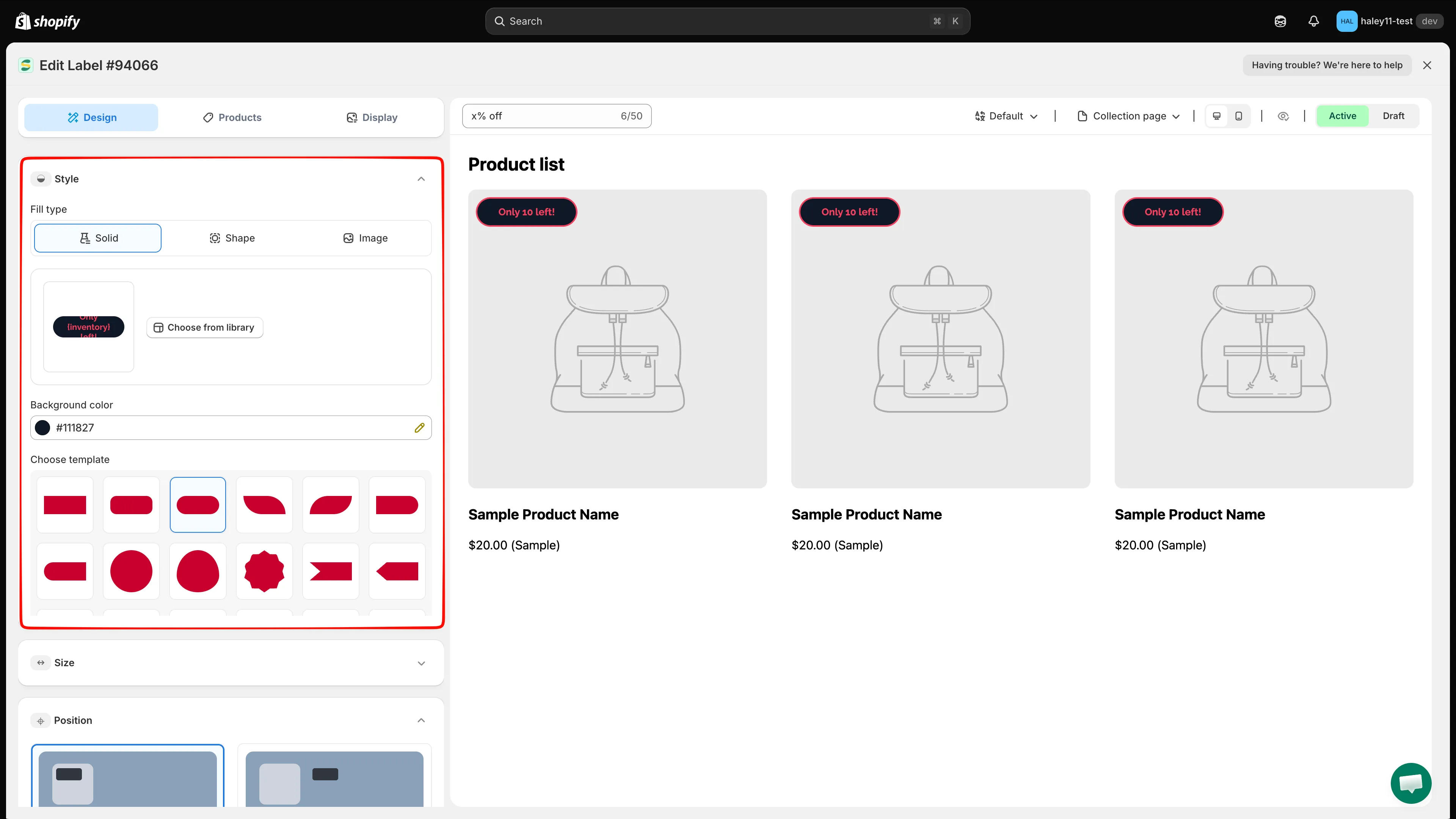
Espandi Style e seleziona il tipo di sfondo per il badge di testo.
Usa uno sfondo a tinta unita
Sezione intitolata “Usa uno sfondo a tinta unita”Seleziona Solid, poi scegli un Background color. Puoi anche selezionare uno dei preset sotto Choose template.
Usa una forma o uno sfondo sfumato
Sezione intitolata “Usa una forma o uno sfondo sfumato”Seleziona Shape, poi configura quanto segue:
- Choose from library: apri la galleria dei modelli e filtra i design per categorie come Sales, Autotext, Stock, Free shipping, Pre-order e altre.
- Start color e End color: usa lo stesso colore per un effetto uniforme o due colori diversi per una sfumatura.
- Gradient direction: scegli Left to right, Top to bottom, Diagonal o Radial.
- Choose template: applica direttamente un preset di forma dall’editor.
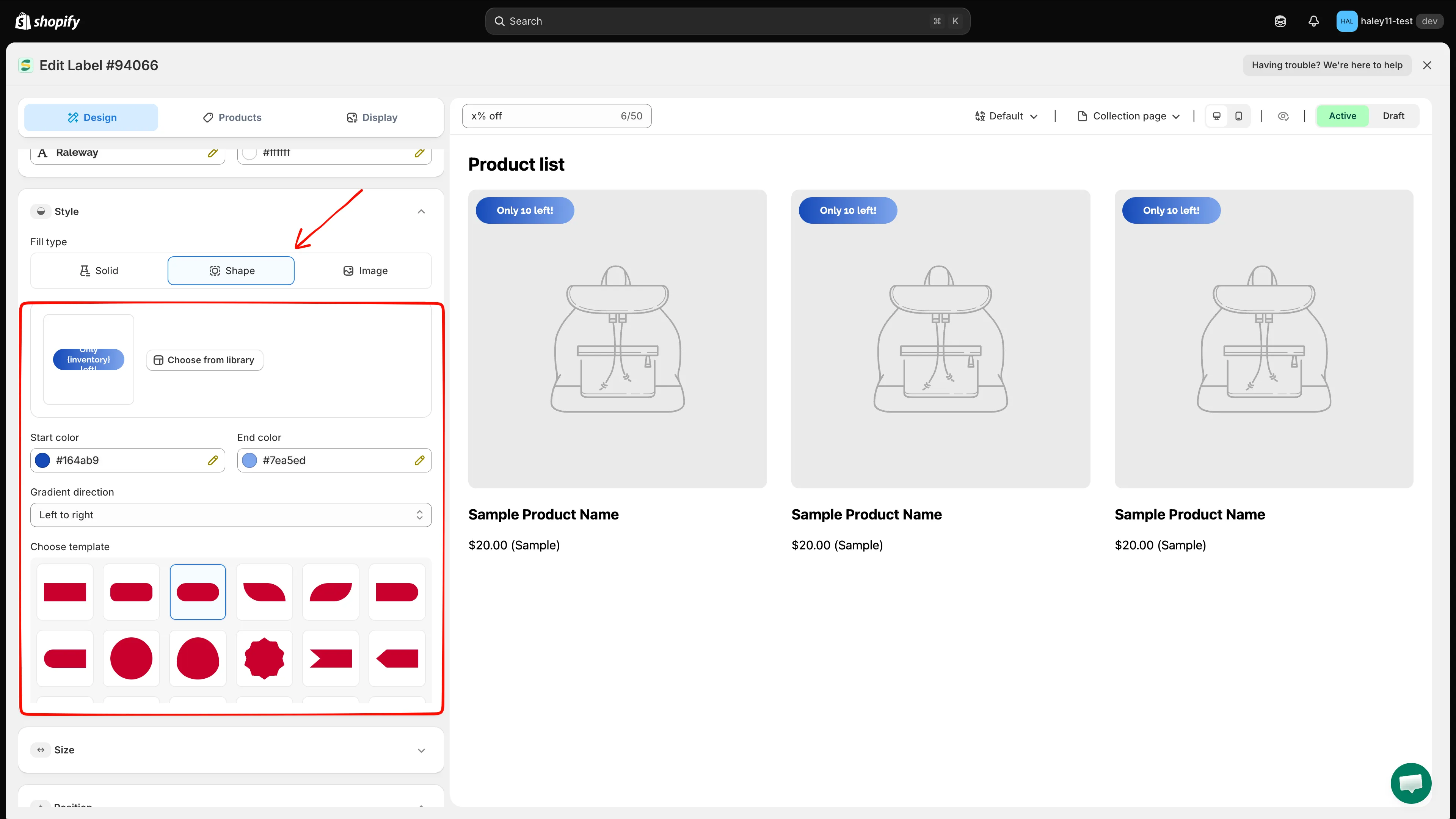
Scegli una forma, imposta i suoi colori e seleziona la direzione della sfumatura.
Usa uno sfondo con immagine
Sezione intitolata “Usa uno sfondo con immagine”Seleziona Image, poi fai clic su Select Image per scegliere uno sfondo personalizzato. L’editor accetta file PNG, JPG o SVG fino a 5 MB. Fai clic su Remove per cancellare lo sfondo selezionato.
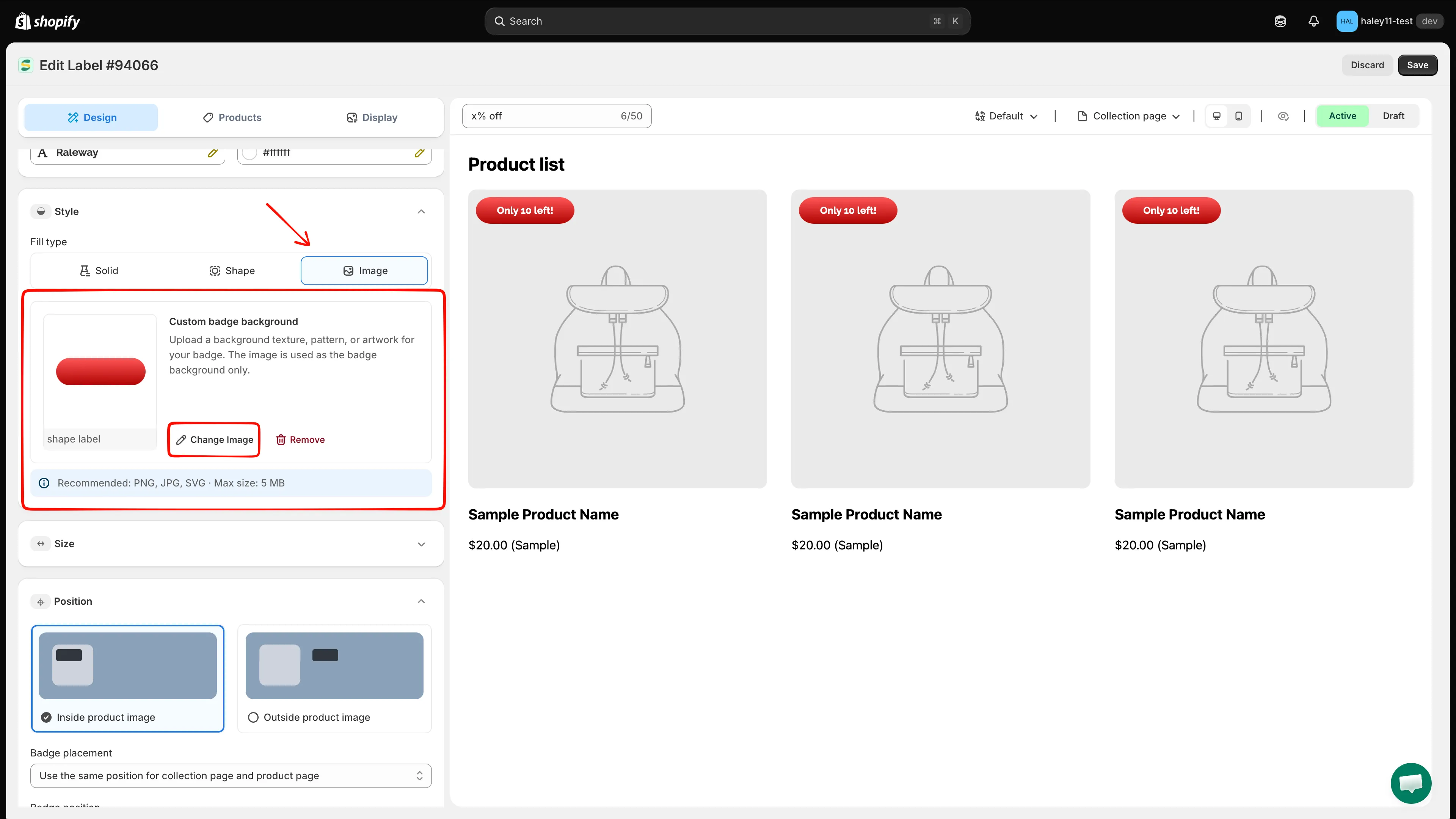
Seleziona una grafica da usare come sfondo di un badge di testo.
Aggiungi un bordo o arrotonda gli angoli
Sezione intitolata “Aggiungi un bordo o arrotonda gli angoli”Espandi Border & corners. Entrambe le opzioni possono essere attivate in modo indipendente:
| Opzione | Controlli disponibili |
|---|---|
| Add border | Imposta Border width da 0 a 8 px, scegli un Border color e seleziona Solid, Dotted o Dashed. |
| Round corners | Imposta Corner radius da 0 a 100 px. |
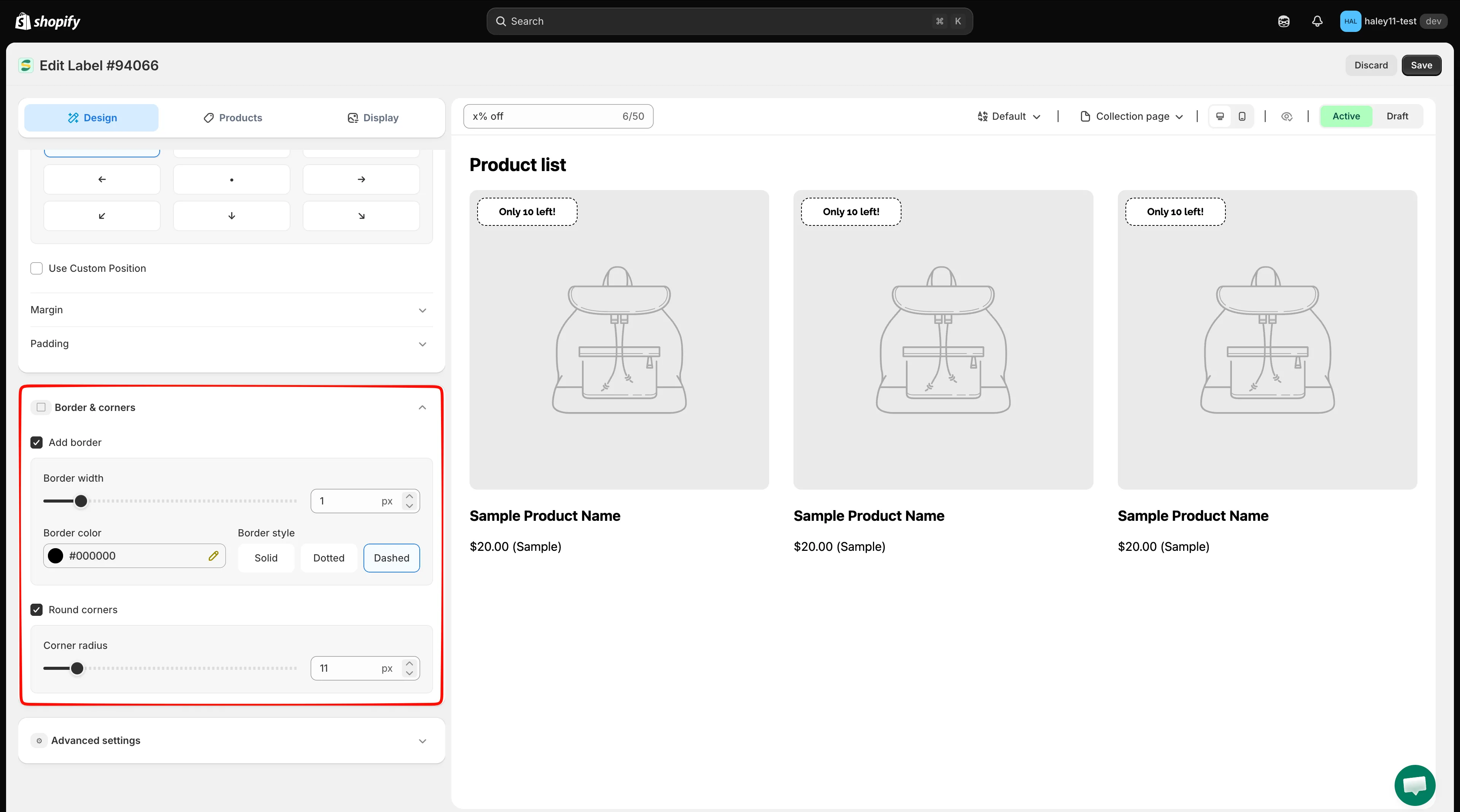
Aggiungi un bordo, arrotonda gli angoli oppure usa entrambe le impostazioni insieme.
Dai uno stile a un badge con immagine
Sezione intitolata “Dai uno stile a un badge con immagine”I badge con immagine non mostrano i controlli di carattere, sfondo o Border & corners del badge di testo. Usa Content in cima alla scheda Design per cambiare la grafica del badge, poi usa Advanced settings per regolarne opacità o rotazione.
Per dimensioni e posizione dell’immagine, vedi Modificare la dimensione del badge e Modificare la posizione del badge.
Regola opacità o rotazione
Sezione intitolata “Regola opacità o rotazione”Questi effetti sono disponibili sia per i badge di testo sia per quelli con immagine:
- Espandi Advanced settings.
- In Effects, attiva l’opzione che ti serve.
- Regola il valore controllando l’anteprima dal vivo.
| Effetto | Intervallo |
|---|---|
| Adjust opacity | Da 0 % a 100 % |
| Rotate badge | Da 0° a 360° |
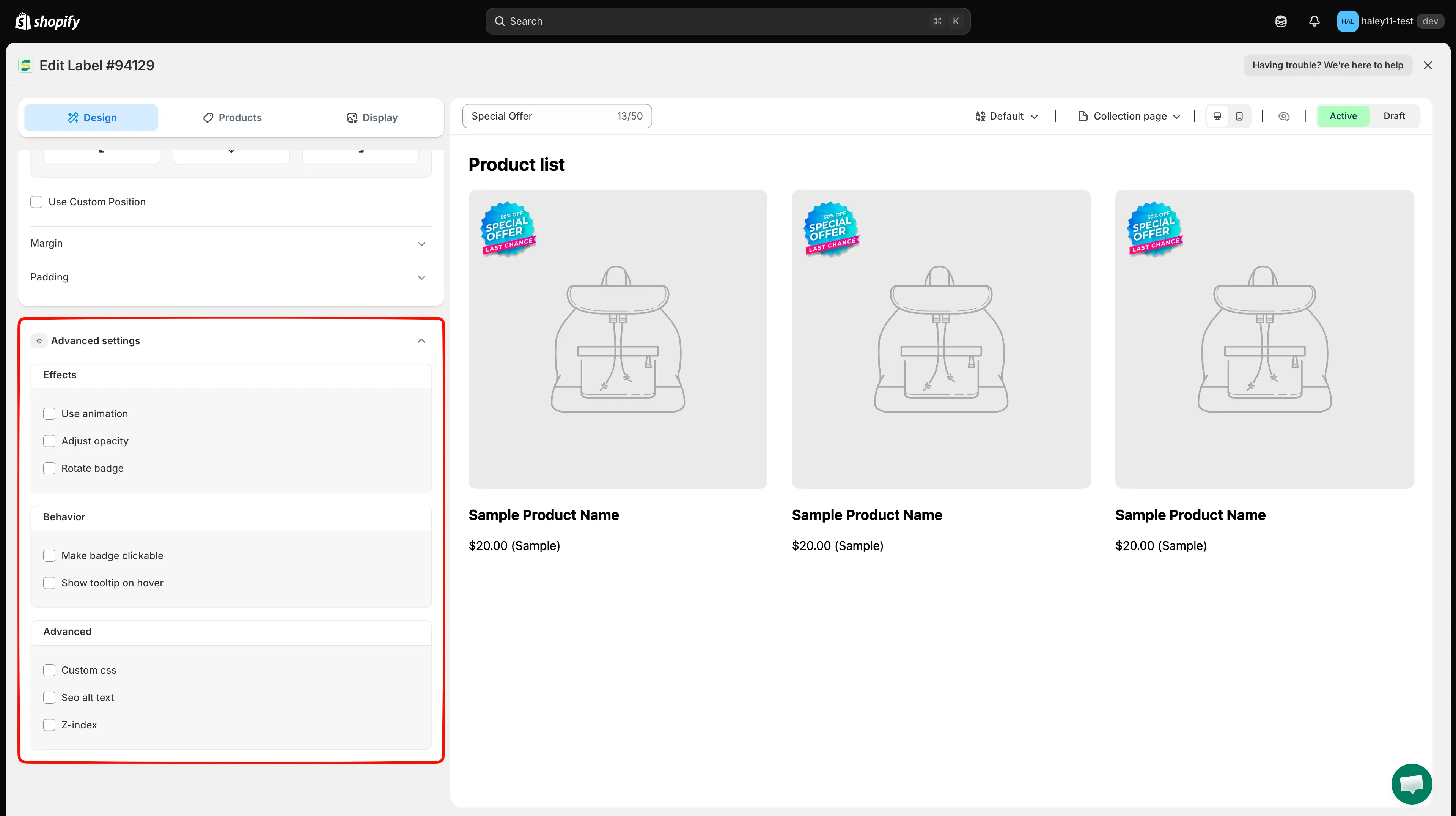
Attiva Adjust opacity o Rotate badge, poi imposta il valore dell’effetto.
Anteprima e salvataggio
Sezione intitolata “Anteprima e salvataggio”Usa la barra dell’anteprima per controllare il badge in Collection page e Product page, poi passa tra Desktop view e Mobile view. Quando il badge ha l’aspetto giusto in ogni anteprima necessaria, fai clic su Save.
Passaggi successivi
Sezione intitolata “Passaggi successivi”- Modificare la dimensione del badge: ridimensiona il badge e regola la dimensione del testo o la spaziatura tra le lettere.
- Modificare la posizione del badge: sposta il badge e regola margine o padding.
- Aggiungere un’animazione a un badge: applica un effetto di animazione e configura velocità e numero di ripetizioni.
- Usare CSS personalizzato: rifinisci il badge con CSS personalizzato.