
批次編輯徽章
在試算表式的表格中一次編輯最多 250 個徽章:變更文字、翻譯、圖片、位置、顏色、商品與條件、優先順序、裝置和排程,或為所有選取的徽章設定同一個值。
Bulk edit 會將您選取的徽章開啟在試算表式的表格中,每個徽章一列,每項設定一欄。您可以變更任何儲存格的值,或為整欄設定同一個值,然後一次儲存所有徽章。
當同一項變更需要套用到許多徽章時很適合使用,例如為所有 Black Friday 徽章設定新的結束日期、為您的特價徽章換上新顏色,或將同一件商品加入多個徽章。
開啟批次編輯器
Section titled “開啟批次編輯器”-
開啟 Badges & Labels
Section titled “開啟 Badges & Labels”在 Shopify 後台中,開啟 Sami Product Labels > Badges & Labels。
-
選取要編輯的徽章
Section titled “選取要編輯的徽章”勾選每個徽章列開頭的核取方塊。若要選取頁面上的所有徽章,請勾選表格標題中的核取方塊。
若要編輯多個頁面上的徽章,請勾選標題核取方塊,然後點擊表格上方列中的 Select all N badges。所選範圍會依循您目前的搜尋、篩選和排序,並在您切換頁面時保持不變。
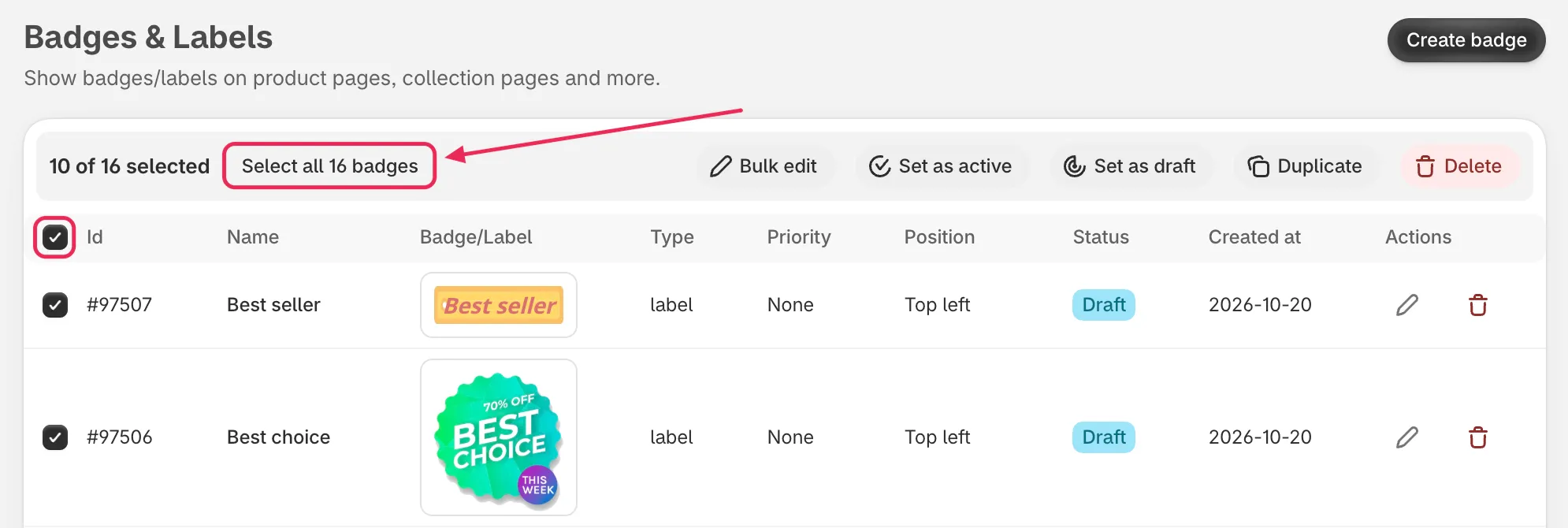
勾選標題核取方塊,然後點擊 Select all 以納入每個頁面上的徽章。
-
點擊 Bulk edit
Section titled “點擊 Bulk edit”在批次動作列中,點擊 Bulk edit。批次編輯器會在標題為 Editing N badges 的全螢幕視窗中開啟。
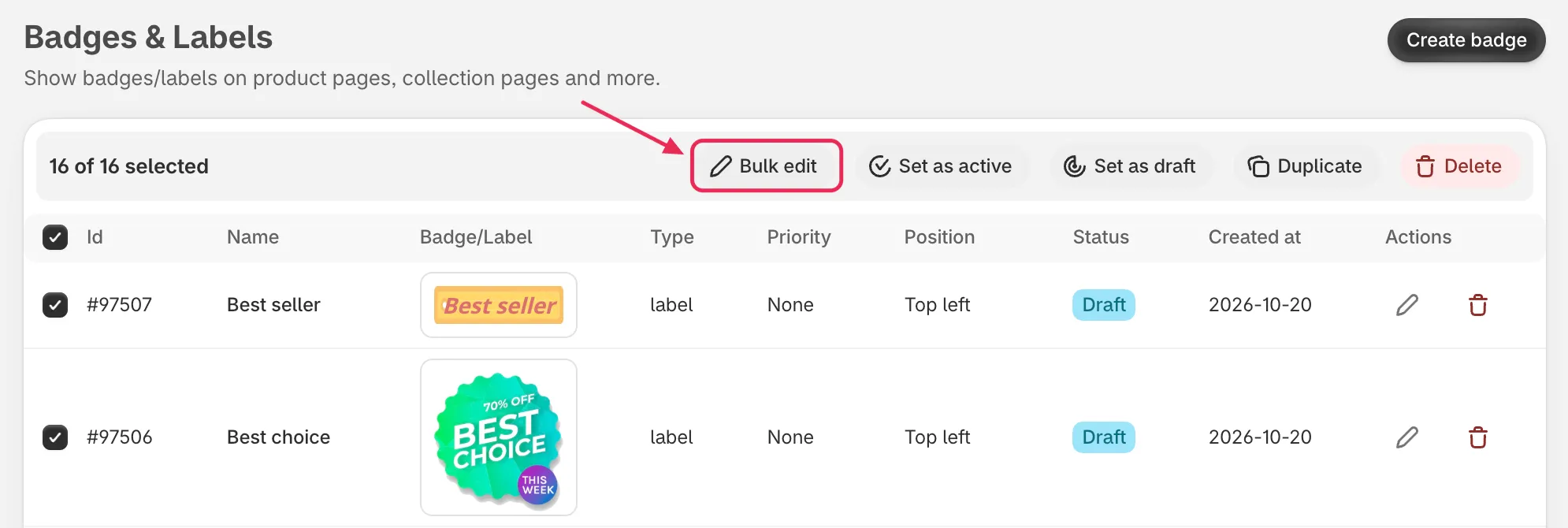
Bulk edit 位於批次動作列的第一個位置。
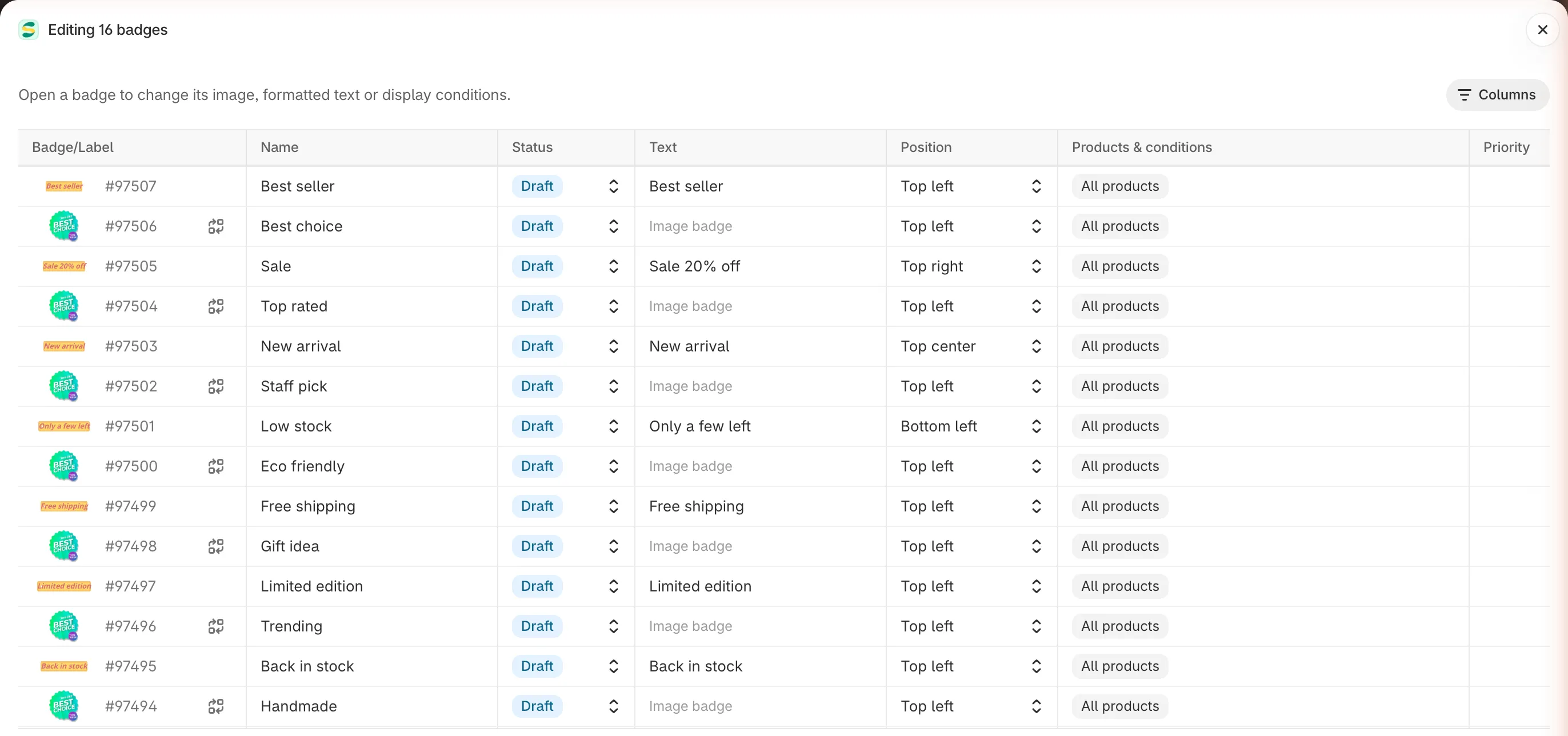
每個徽章一列,每項設定一欄。
- Badge/Label 欄:第一欄顯示每個徽章的 ID 和預覽。預覽會隨著您的編輯而更新,讓您在儲存前就能看到結果。
- 子列:某些設定的每個徽章有多個值,例如有翻譯的文字徽章,或在清單頁面與商品頁面放置位置不同的徽章。這些值會顯示為徽章下方的子列。點擊預覽旁的箭頭即可顯示或隱藏它們。
- 灰色破折號:帶有灰色破折號的儲存格無法在批次編輯器中變更。將滑鼠移到上方即可查看原因。請參閱無法在此編輯的儲存格。
- 醒目提示的儲存格:您變更過的每個儲存格在儲存前都會醒目提示。表格下方的 Changed: N 會計算有未儲存變更的徽章數量,With errors: N 則計算需要修正的徽章數量。
選擇要顯示的欄位
Section titled “選擇要顯示的欄位”表格開啟時會顯示 Name、Status、Text、Position、Products & conditions 和 Priority。若要新增或移除欄位,請點擊表格上方的 Columns,並勾選您需要的欄位。
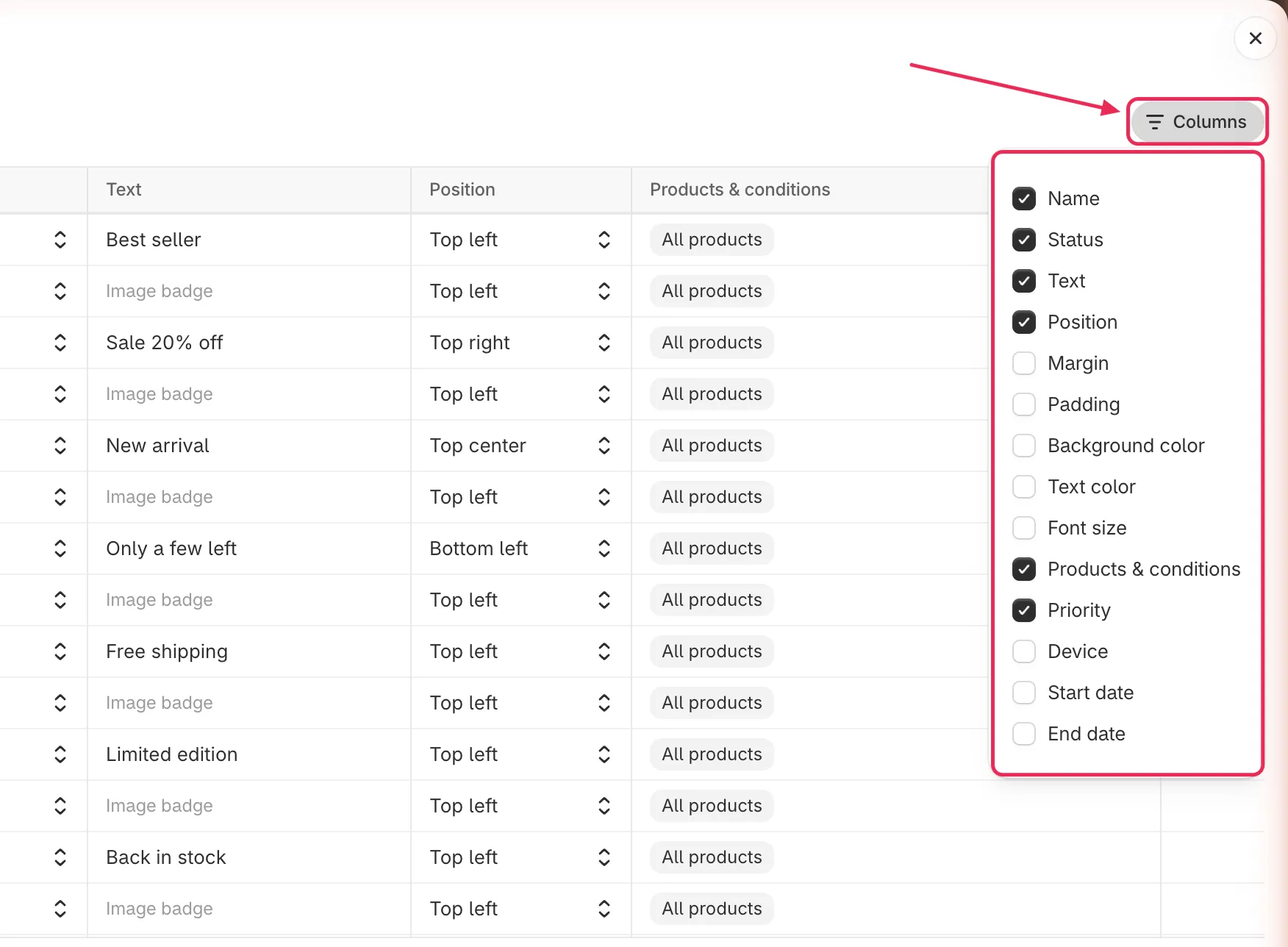
只顯示您打算變更的欄位。
編輯單一徽章
Section titled “編輯單一徽章”點擊儲存格並輸入,或從其選單中選取值。您的變更會保留在表格中,直到您點擊 Save。
| Column | What you can change |
|---|---|
| Name | 顯示在您清單中的徽章名稱。不可為空白。 |
| Status | Active 會在您的商店中顯示徽章,Draft 則會隱藏。 |
| Text | 文字徽章的文字。每個翻譯都會顯示為以其語言命名的子列。翻譯不可為空白。 |
| Position | 徽章的位置。位於商品圖片內的徽章提供九個圖片位置。位於商品頁面元素下方的徽章提供 Left、Center 和 Right。在各頁面放置位置不同的徽章,會有 Listing pages 和 Product page 各一個子列。 |
| Margin | 徽章與其固定邊緣之間的間距,範圍為 0 到 500。與徽章編輯器相同,只能變更適用於目前位置的邊。 |
| Padding | 徽章內部四邊的間距,範圍為 0 到 500。 |
| Background color | 具有實色背景的文字徽章的背景。 |
| Text color | 文字徽章的文字顏色。 |
| Font size | 文字徽章的文字大小,範圍為 1 到 200 px。 |
| Products & conditions | 哪些商品會顯示徽章。請參閱變更商品和條件。 |
| Priority | 0 到 100 的數字。留空表示沒有優先順序。 |
| Device | All devices、Desktop 或 Mobile。 |
| Start date and End date | 徽章開始和停止顯示的時間。結束日期必須晚於開始日期。 |
變更圖片徽章的圖片
Section titled “變更圖片徽章的圖片”-
點擊 Change image
Section titled “點擊 Change image”在圖片徽章的第一欄中,點擊預覽旁的 Change image 按鈕。
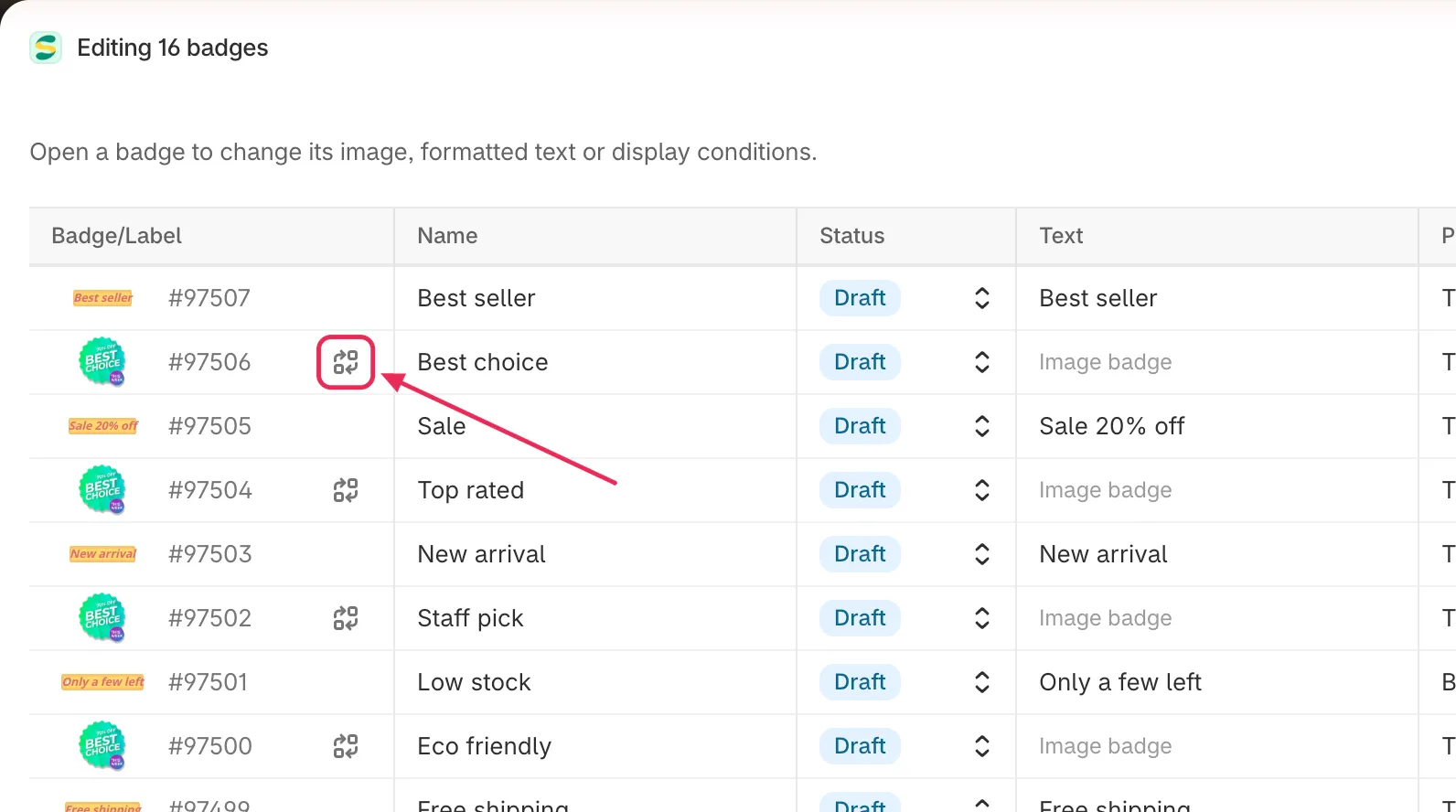
圖片徽章的預覽旁有 Change image 按鈕。
-
與徽章編輯器相同,從圖庫中選擇圖片,或以 AI 生成一張。表格中的預覽會立即更新。
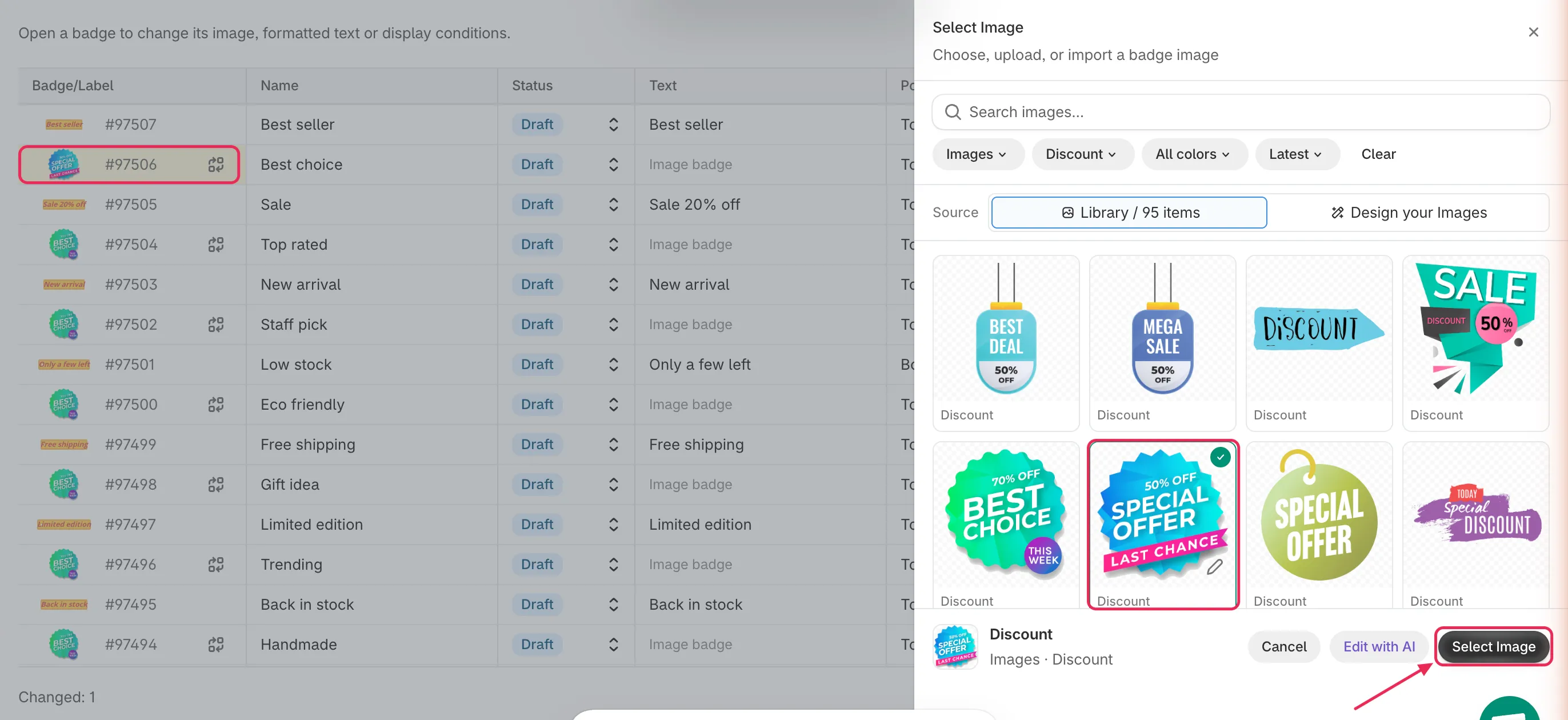
與徽章編輯器相同的圖片選取器。
變更商品和條件
Section titled “變更商品和條件”Products & conditions 儲存格會摘要顯示哪些商品會顯示徽章:All products、附有商品數量的 Specific,或附有規則簡短清單的 Conditions。
-
點擊該徽章的 Products & conditions 儲存格。會開啟一個面板,其選項與徽章編輯器的 Products 標籤相同。面板標題會顯示徽章的預覽、ID 和名稱。
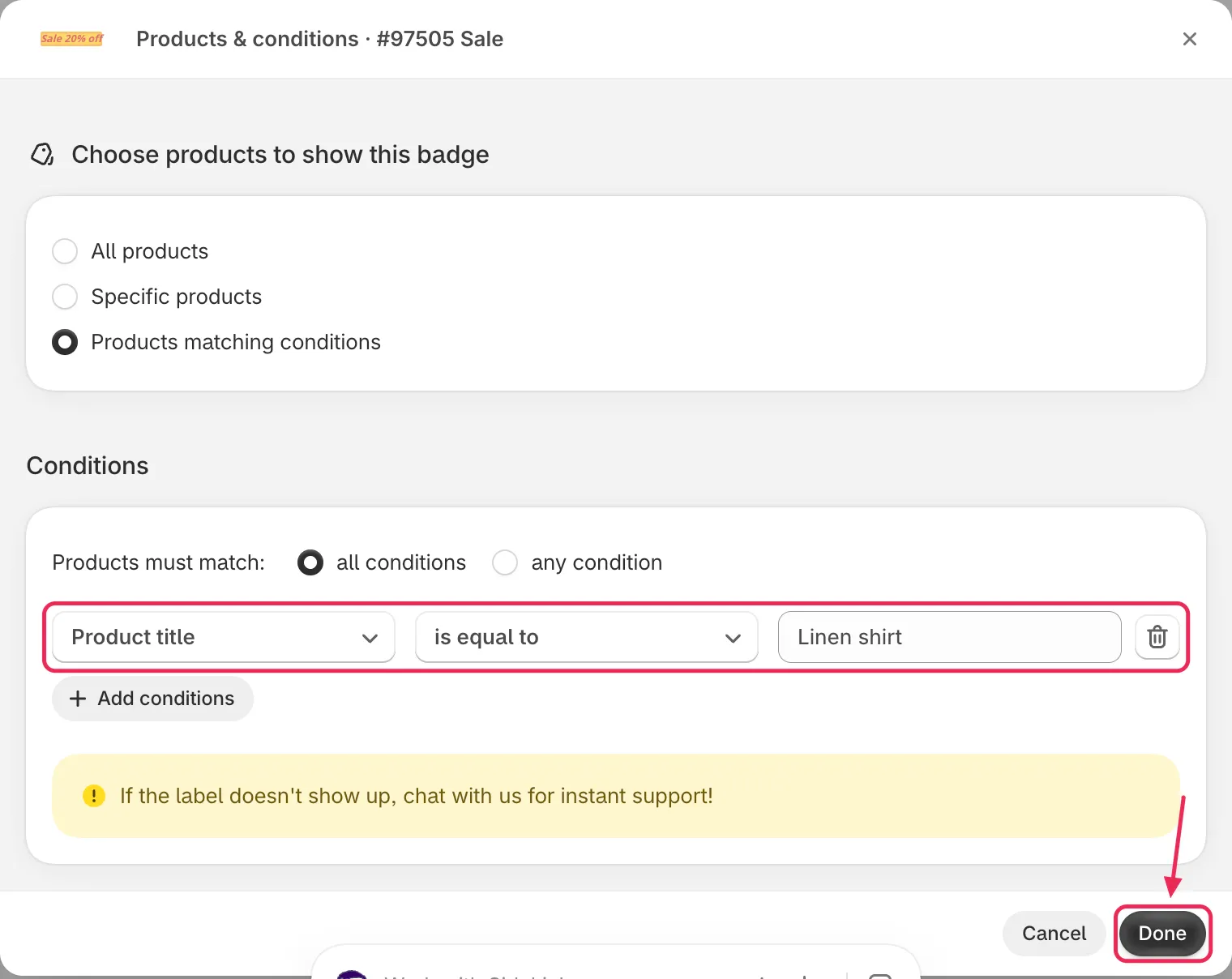
此面板的商品選項與徽章編輯器相同。
-
變更商品或條件
Section titled “變更商品或條件”選擇 All products、挑選特定商品,或新增、變更和移除條件。各選項的說明請參閱指定特定商品。
-
點擊 Done
Section titled “點擊 Done”點擊 Done 將變更放入表格,或點擊 Cancel 關閉面板而不做任何變更。只有在您點擊 Save 時才會儲存變更。
為所有徽章設定同一個值
Section titled “為所有徽章設定同一個值”若要為表格中的每個徽章設定相同的值,請從欄位標題設定,而不是逐一儲存格設定。
-
將滑鼠移到欄位標題上
Section titled “將滑鼠移到欄位標題上”將指標移到您要變更的欄位標題上。欄位名稱旁會出現鉛筆圖示。
-
點擊鉛筆圖示
Section titled “點擊鉛筆圖示”會開啟標題為 Set column for all 的方塊,例如 Set status for all。
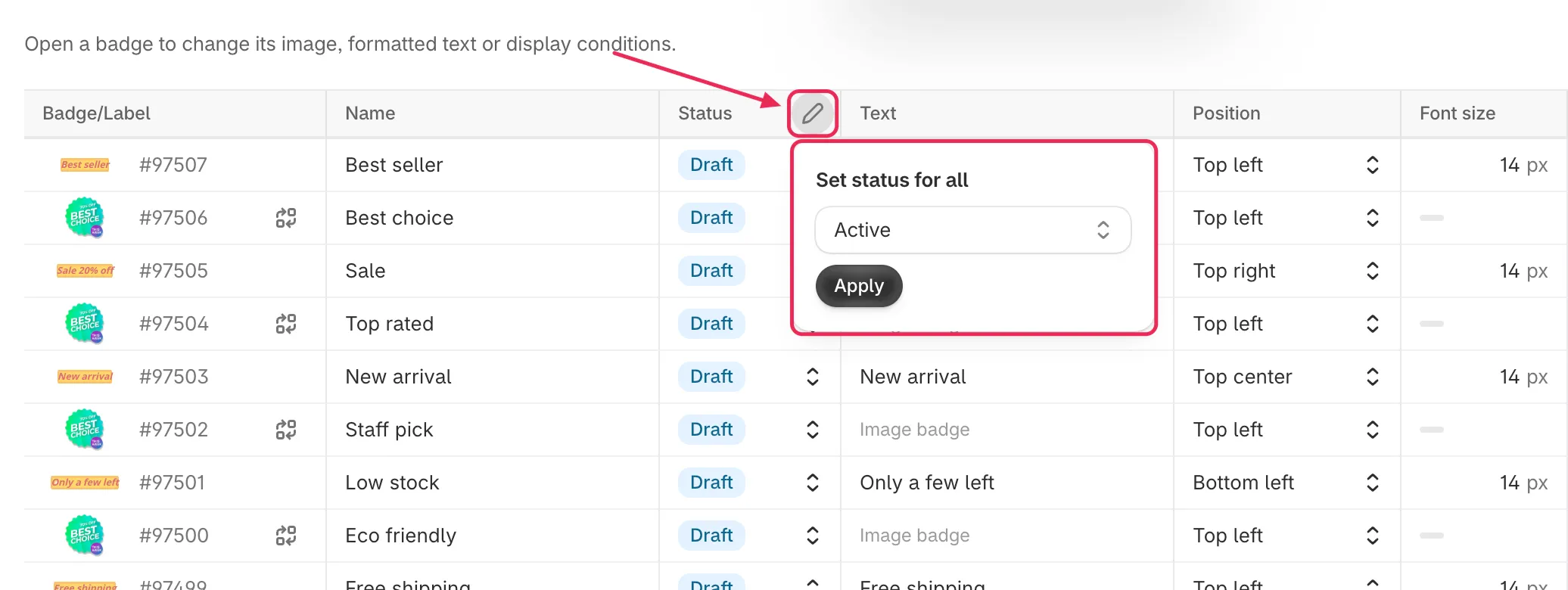
將滑鼠移到欄位標題上,然後點擊鉛筆圖示。
-
輸入值並點擊 Apply
Section titled “輸入值並點擊 Apply”輸入或選取值,然後點擊 Apply。表格中每個支援此設定的徽章都會取得新值,且變更過的儲存格會醒目提示。
對於 Margin 和 Padding,若某一邊留空,則該邊會保留每個徽章自己的值。
為所有徽章新增或移除商品
Section titled “為所有徽章新增或移除商品”在 Products & conditions 欄中,鉛筆圖示會開啟選單而不是方塊:
- Add products to all:將您挑選的商品新增到每個鎖定特定商品的徽章。每個徽章都會保留其原有的商品。
- Remove products from all:從每個鎖定特定商品的徽章中移除您挑選的商品。
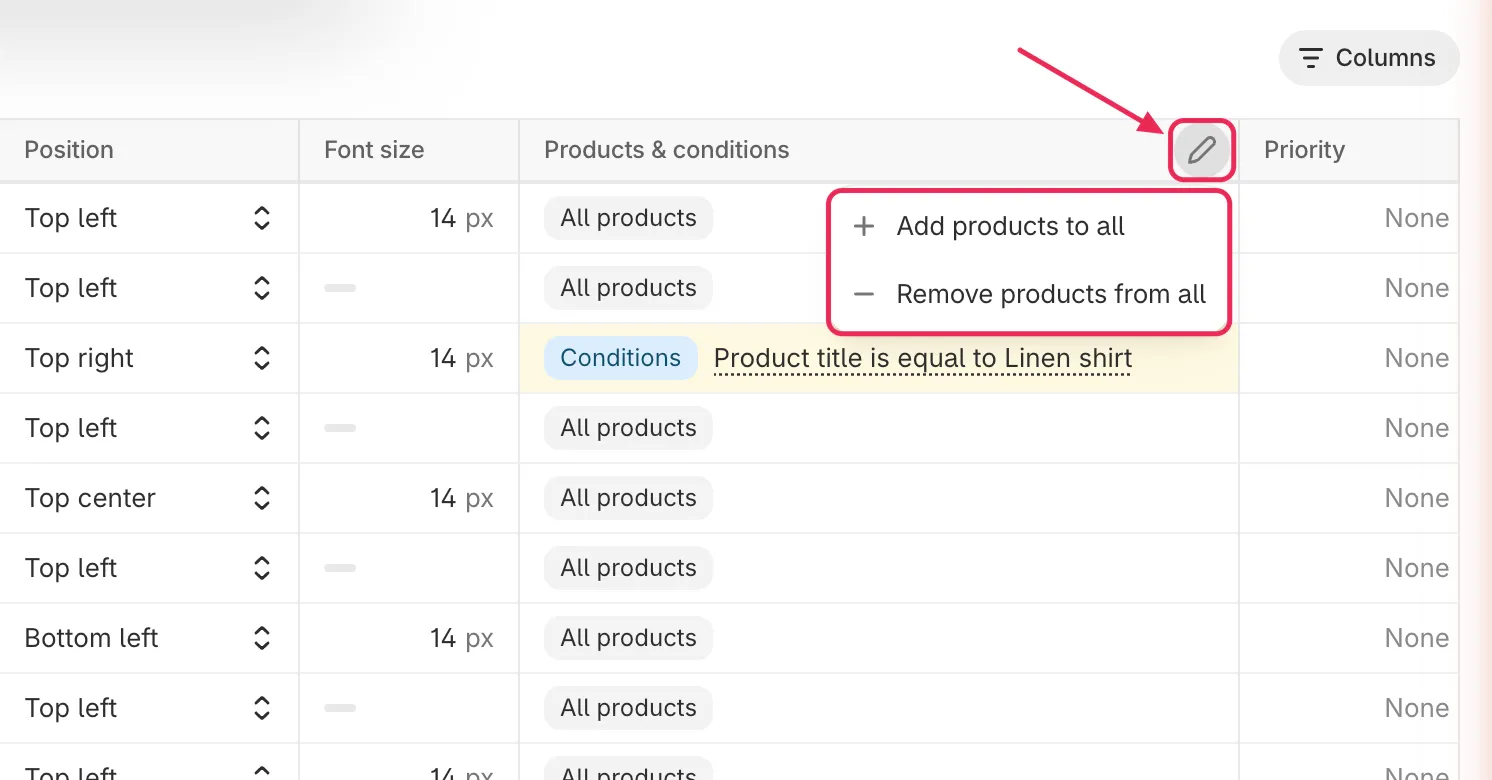
新增或移除商品,而不取代每個徽章自己的清單。
儲存您的變更
Section titled “儲存您的變更”當您變更儲存格時,視窗頂部會出現儲存列。
-
檢查醒目提示的儲存格
Section titled “檢查醒目提示的儲存格”如果值無效,儲存格會出現紅色邊框,錯誤訊息則顯示在其下方。修正該值即可清除錯誤。表格下方的 With errors: N 會顯示仍需修正的徽章數量。
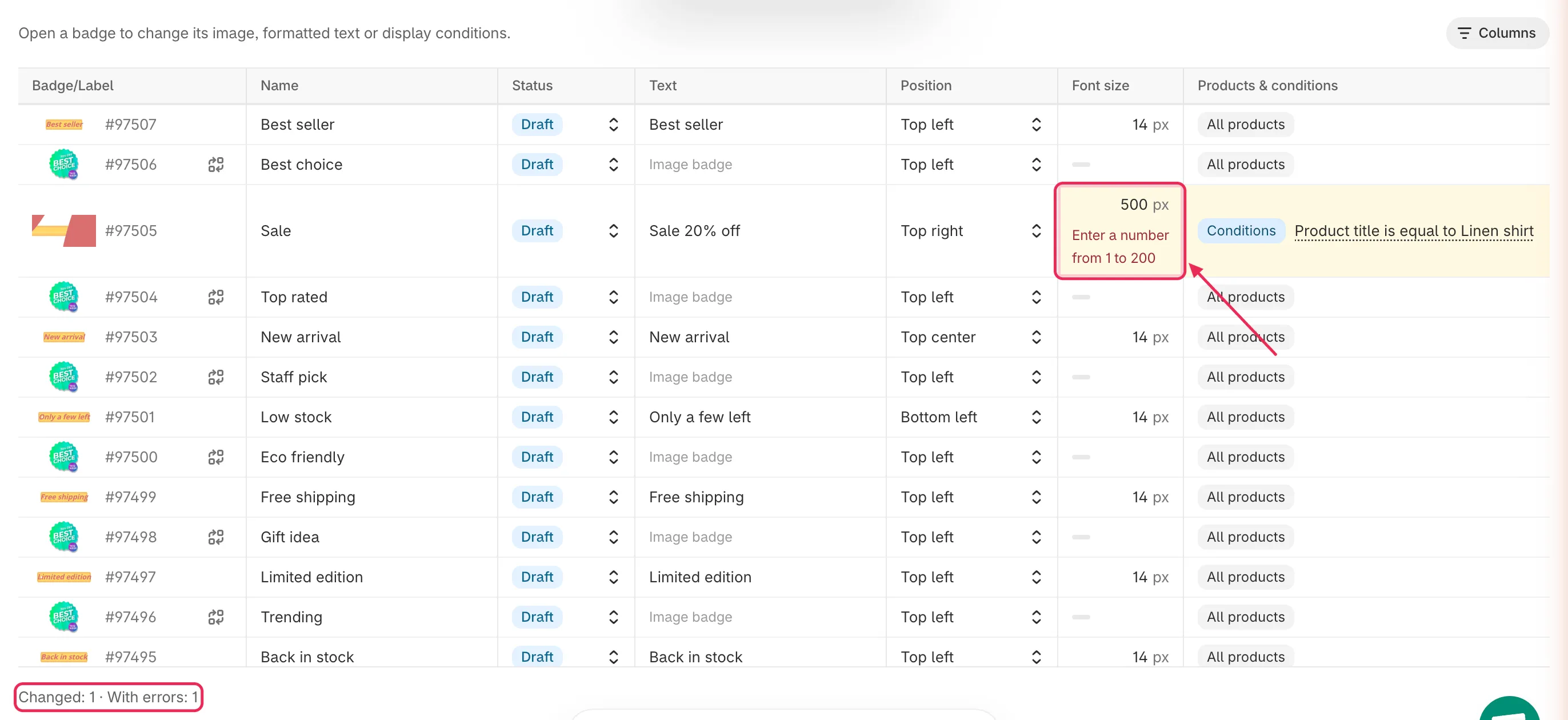
儲存前請修正每個標示為紅色的儲存格。
-
點擊 Save
Section titled “點擊 Save”點擊儲存列中的 Save。出現訊息 Badge/Label updated 時,表示每個變更過的徽章都已儲存,您的商店前台會開始顯示新的設定。
若要改為捨棄所有未儲存的變更,請點擊 Discard。
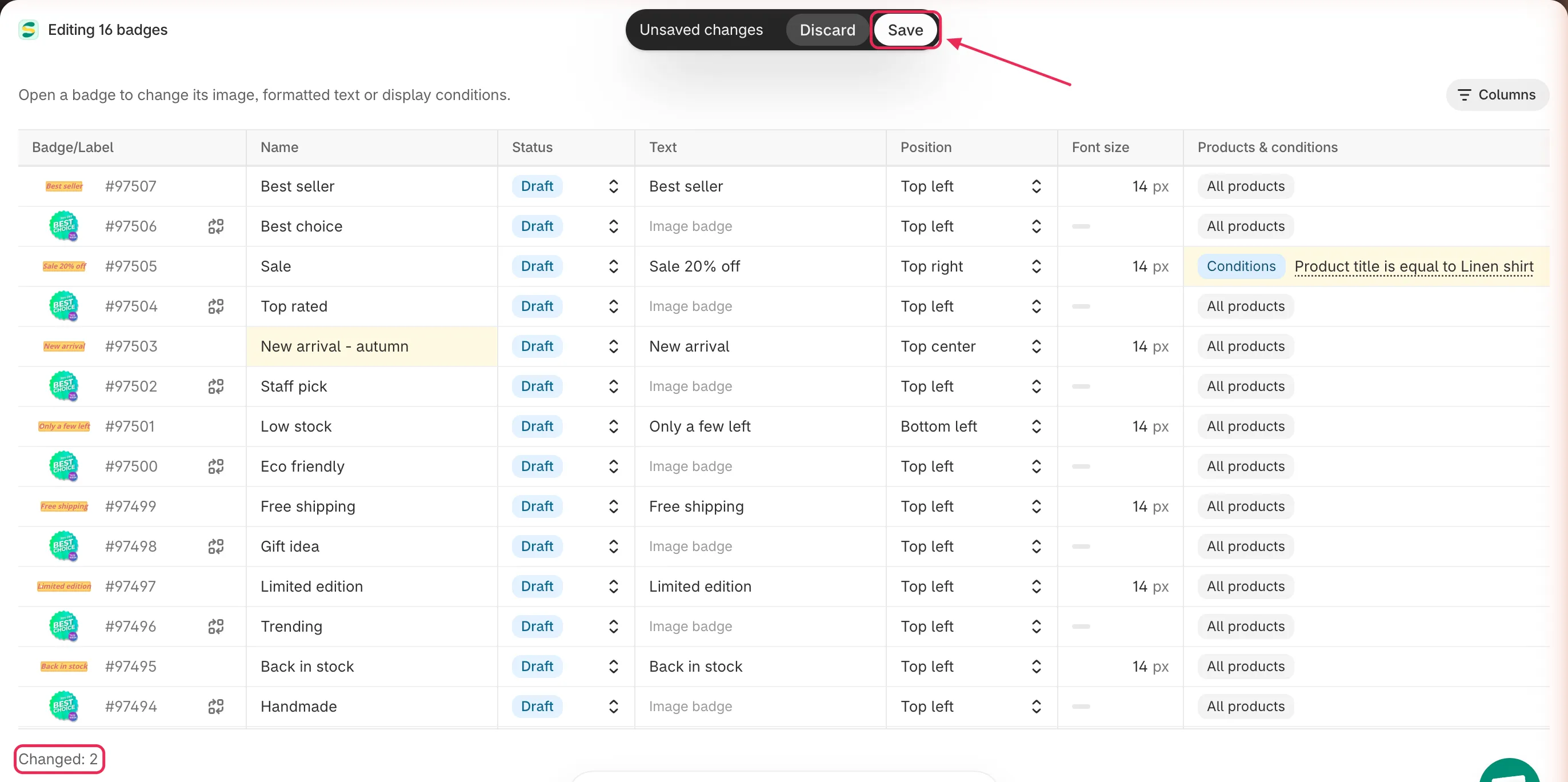
一次儲存所有變更過的徽章,或捨棄所有變更。
-
關閉批次編輯器
Section titled “關閉批次編輯器”關閉視窗即可返回 Badges & Labels。清單會重新載入並顯示您的變更。
無法在此編輯的儲存格
Section titled “無法在此編輯的儲存格”有些設定過於細緻,不適合放在表格儲存格中。它們會顯示灰色破折號,將滑鼠移到上方即可查看原因,然後在徽章編輯器中開啟該徽章來變更。
| Reason | What it means |
|---|---|
| Image badge | 該欄位只適用於文字徽章,例如 Text、Text color 或 Font size。 |
| Formatted text, edit in editor | 文字使用了編輯器中的格式,例如粗體字或多行文字。在儲存格中編輯會移除這些格式。 |
| No text | 徽章在此語言中沒有文字。 |
| Shape or image background | 文字徽章使用形狀或圖片作為背景,因此沒有單一的背景顏色。 |
| Custom position | 徽章使用在徽章編輯器中設定的自訂位置。 |
| Different per page | 徽章在清單頁面與商品頁面的放置位置不同。請改為編輯 Listing pages 和 Product page 子列。 |
| No margin at this position | 目前的位置沒有可設定的邊距,例如位於圖片中央的徽章。 |
若要變更其他設定,例如形狀、動畫、自訂 CSS 或頁面顯示條件,請點擊 Badges & Labels 清單中該徽章的編輯圖示。
沒有出現 Bulk edit 按鈕
請先選取至少一個徽章,因為該按鈕位於批次動作列中,而此列只有在選取徽章時才會出現。如果已選取徽章但按鈕仍然沒有出現,表示您的視窗太窄。請將它放寬,或使用桌面螢幕。
Products & conditions 儲存格下方出現「Your plan allows up to N products」錯誤
該徽章鎖定的特定商品數量超過您的方案所允許的上限。請從徽章中移除部分商品,或升級您的方案。
出現「needs the Sami discount condition」或「needs the Product review app condition」錯誤
徽章文字使用了變數(例如折扣或評論變數),而該變數必須搭配 Products & conditions 標籤上相應的條件才能運作。請在徽章中加入該條件,或從文字中移除該變數。
出現「Save or discard your changes first」
您在仍有未儲存變更的情況下,點擊了會離開批次編輯器的連結,例如升級連結。請點擊 Save 或 Discard,然後再試一次。