
使用短代碼放置亮點區塊
使用短代碼,將亮點區塊放在佈景主題中的精確位置。
依預設,亮點區塊會顯示在商品頁面上應用程式內建的位置。如果您需要將它放在其他地方,例如商品說明上方、頁面更下方,或其他範本中,請複製該區塊的短代碼,自行放到該處。
在哪裡找到短代碼
Section titled “在哪裡找到短代碼”短代碼可在兩個地方取得:
- 在編輯器中:開啟亮點區塊並前往 Placement 分頁。底部的 Shortcode 卡片會顯示程式碼片段,並附有 Copy 按鈕。
- 在清單中:在 Extra Features 頁面中,Highlights 分頁有一個 Shortcode 欄,每個區塊都有一個複製圖示。
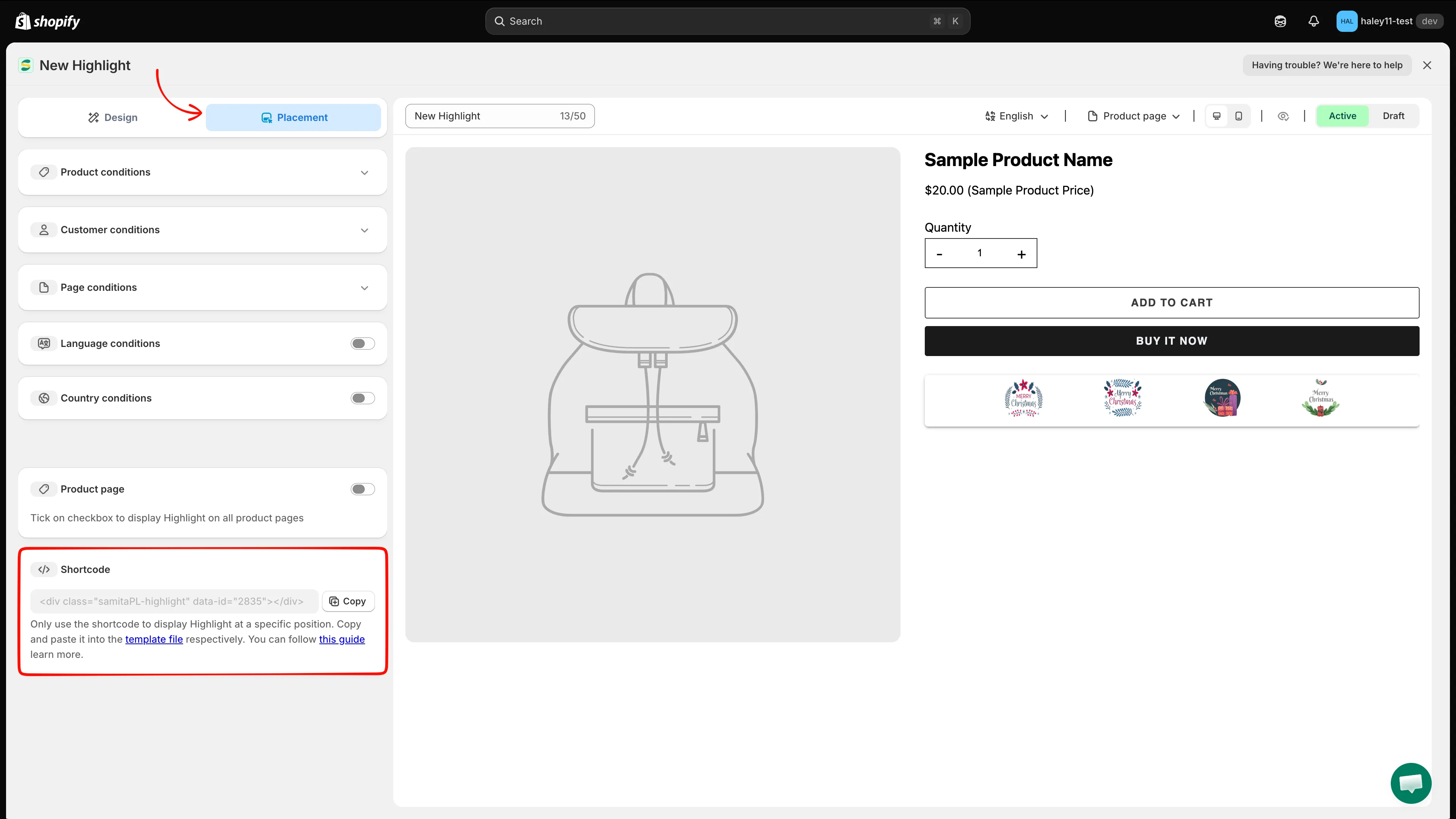
Shortcode 卡片位於 Placement 分頁中 Product page 開關的下方。
將短代碼放入佈景主題
Section titled “將短代碼放入佈景主題”-
開啟亮點區塊,切換到 Placement 分頁,然後點擊 Copy。程式碼片段如下所示,其中包含您區塊專屬的 ID:
<div class="samitaPL-highlight" data-id="4482"></div>每個亮點區塊都有各自的
data-id,因此請從您實際要顯示的區塊複製程式碼片段。 -
開啟佈景主題編輯器
Section titled “開啟佈景主題編輯器”在 Shopify 後台中,前往線上商店,並在您要修改的佈景主題上點擊編輯佈景主題。
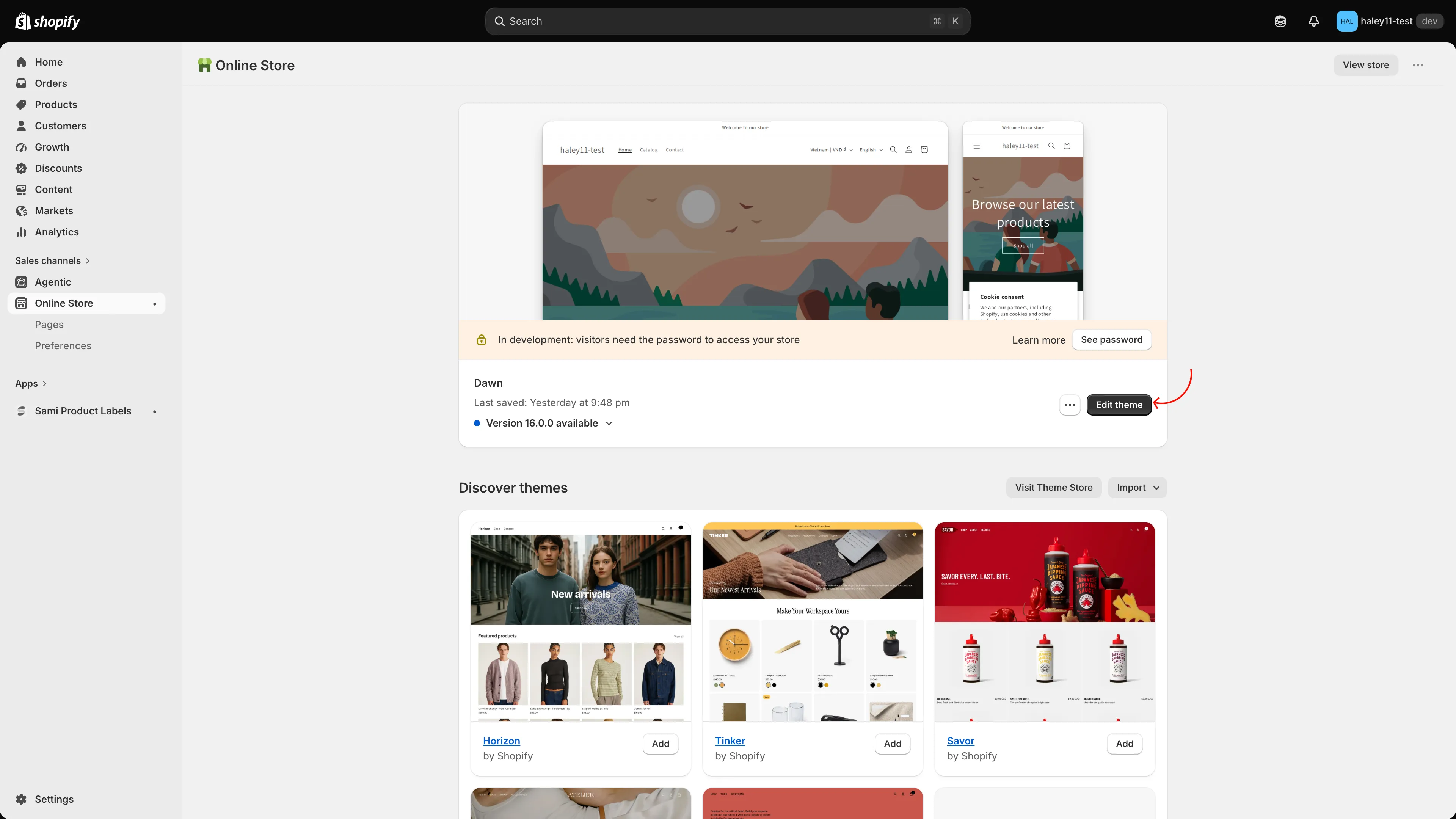
使用「編輯佈景主題」開啟您要加入亮點區塊的佈景主題。
-
新增 Samita Highlight 區塊
Section titled “新增 Samita Highlight 區塊”前往您要放置區塊的頁面和區段,例如商品範本中的商品資訊。點擊新增區塊,切換到應用程式分頁,然後選擇 Samita Highlight(來自 Sami Product Labels)。將區塊拖曳到您想要的精確位置,例如購買按鈕和說明之間。
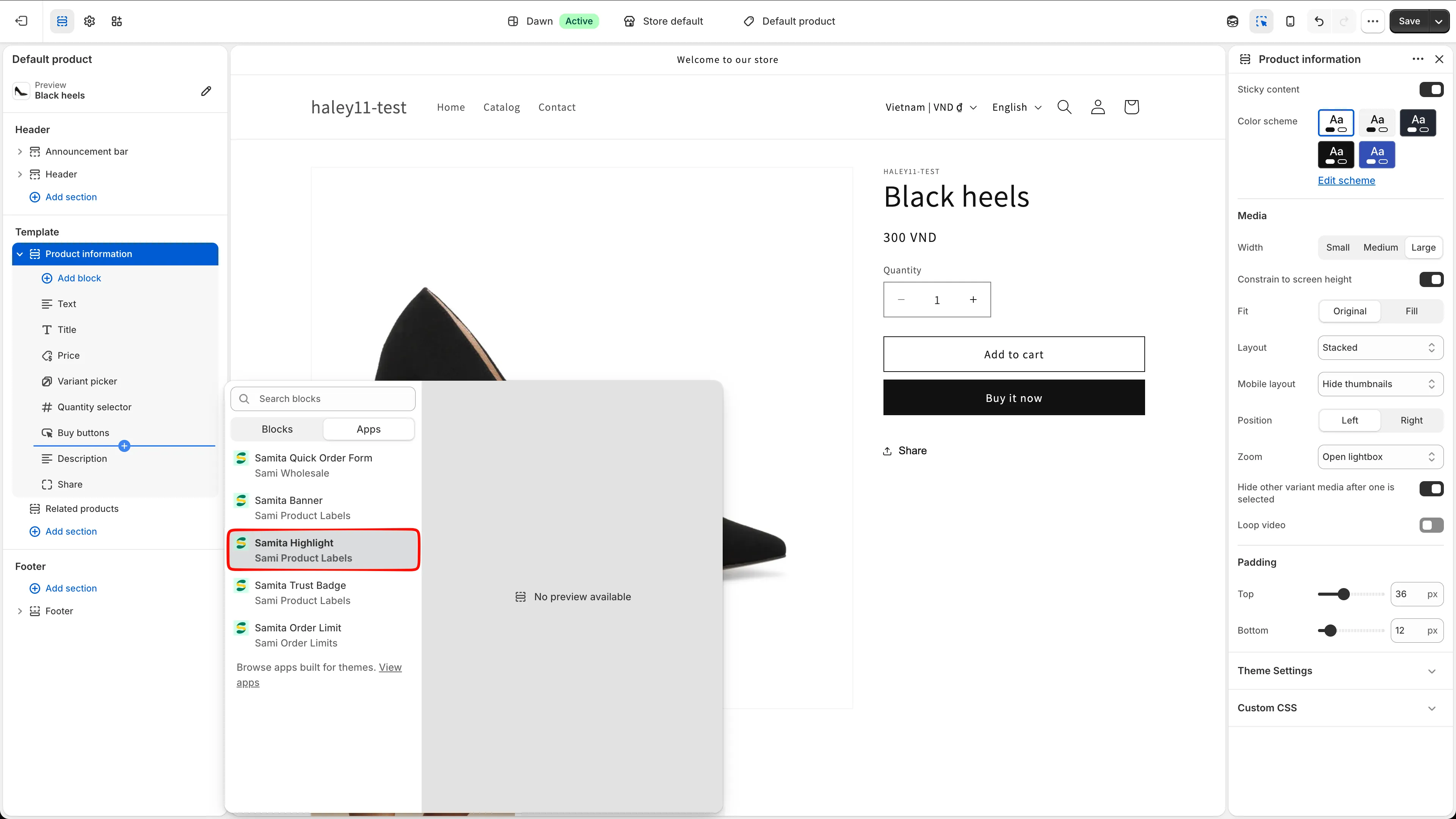
從「新增區塊」選單的「應用程式」分頁中選擇 Samita Highlight。
-
將短代碼貼到區塊中
Section titled “將短代碼貼到區塊中”選取該區塊後,將程式碼片段貼到其 Shortcode 欄位中,然後點擊儲存。
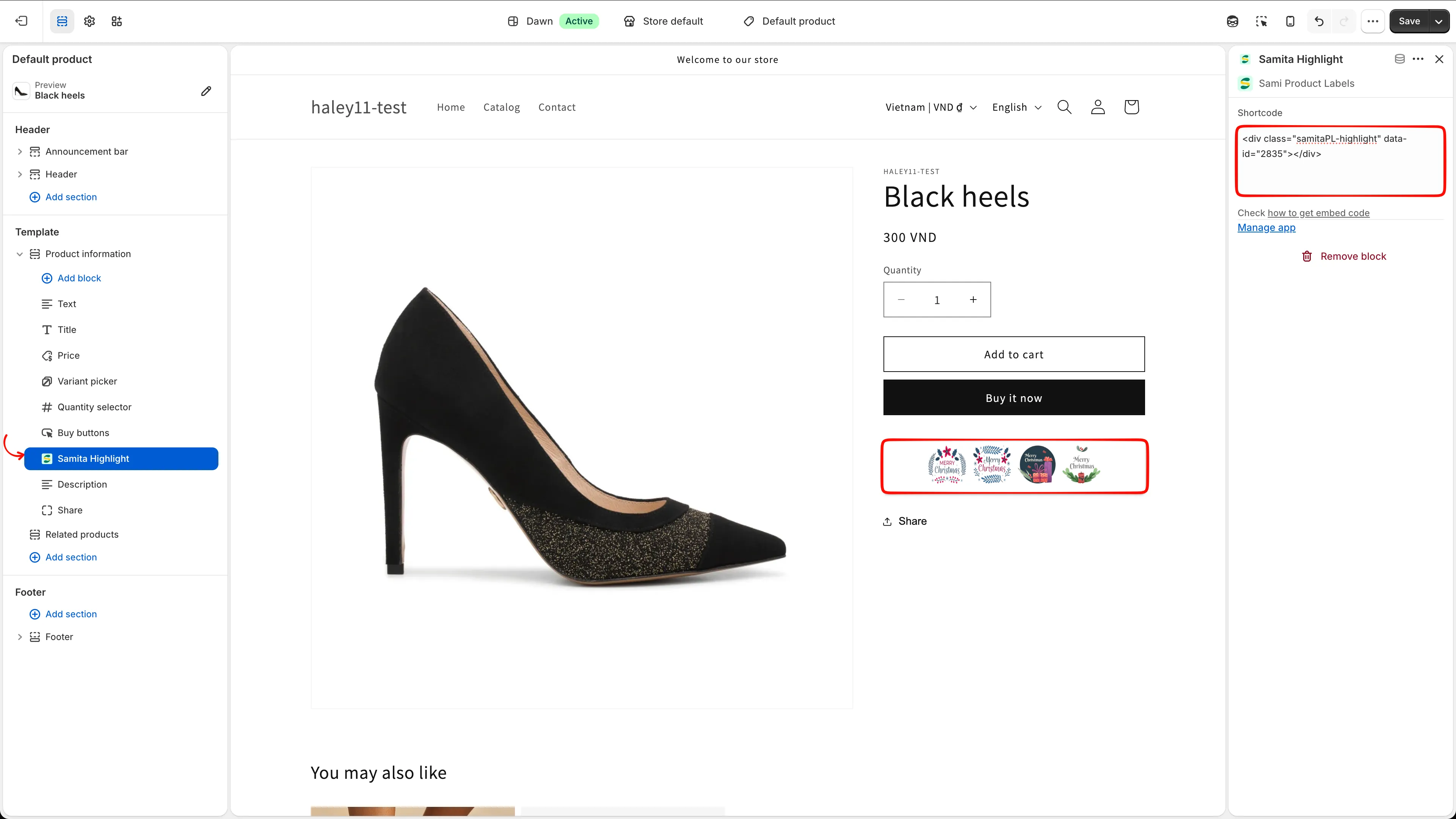
將亮點區塊的短代碼貼到區塊的 Shortcode 欄位中並儲存。
-
檢查您的商店前台
Section titled “檢查您的商店前台”在商店前台開啟該頁面,確認區塊顯示在正確的位置。如果沒有顯示任何內容,請檢查:
- 亮點區塊的狀態是 Active,而不是 Draft;
- 區塊中的
data-id與該亮點區塊相符; - Placement 分頁中的條件沒有排除此頁面,請參閱指定亮點區塊的顯示範圍。
內建位置與短代碼的比較
Section titled “內建位置與短代碼的比較”| 方式 | 運作方式 |
|---|---|
| Product page toggle | 在 Placement 分頁中開啟 Product page,即可在每個商品頁面上應用程式內建的位置顯示亮點區塊。不需要編輯佈景主題。 |
| Shortcode | 將程式碼片段貼到應用程式區塊中,即可放在精確位置。當內建位置不是您想放置區塊的地方時,請使用此方式。 |
無論使用哪一種方式,顯示條件仍然適用:短代碼控制區塊放在哪裡,條件則控制區塊是否顯示。
- 建立亮點區塊:建立區塊並設定其格狀版面的樣式。
- 指定亮點區塊的顯示範圍:控制哪些頁面和顧客會看到它。
- 使用短代碼放置信任徽章:信任徽章的相同流程。