
上傳您自己的徽章圖片
在圖片徽章上使用您自己的設計圖,可從電腦上傳檔案,或從直接的圖片連結匯入。
除了內建的圖片庫之外,Sami Product Labels 也讓您在圖片徽章上使用自己的設計圖。您可以從電腦上傳檔案,或從網址匯入圖片。上傳的圖片會儲存在您自己的圖片清單中,方便日後在其他徽章上重複使用。
請準備符合徽章編輯器所顯示建議規格的圖片:
| 需求 | 建議值 |
|---|---|
| 檔案格式 | PNG, JPG, SVG |
| 檔案大小上限 | 5 MB |
| 尺寸 | 512 × 512 px |
開啟圖片選擇器
Section titled “開啟圖片選擇器”-
開啟 Badges & Labels
Section titled “開啟 Badges & Labels”在 Shopify 後台中,開啟 Sami Product Labels > Badges & Labels。
-
建立圖片徽章
Section titled “建立圖片徽章”點擊 Create badge,然後在 Choose badge type 中點擊 Image badge 卡片上的 Create。
若要改為變更現有徽章的圖片,請點擊該徽章所在列的鉛筆圖示,然後點擊 Content 區段中的 Change Image。
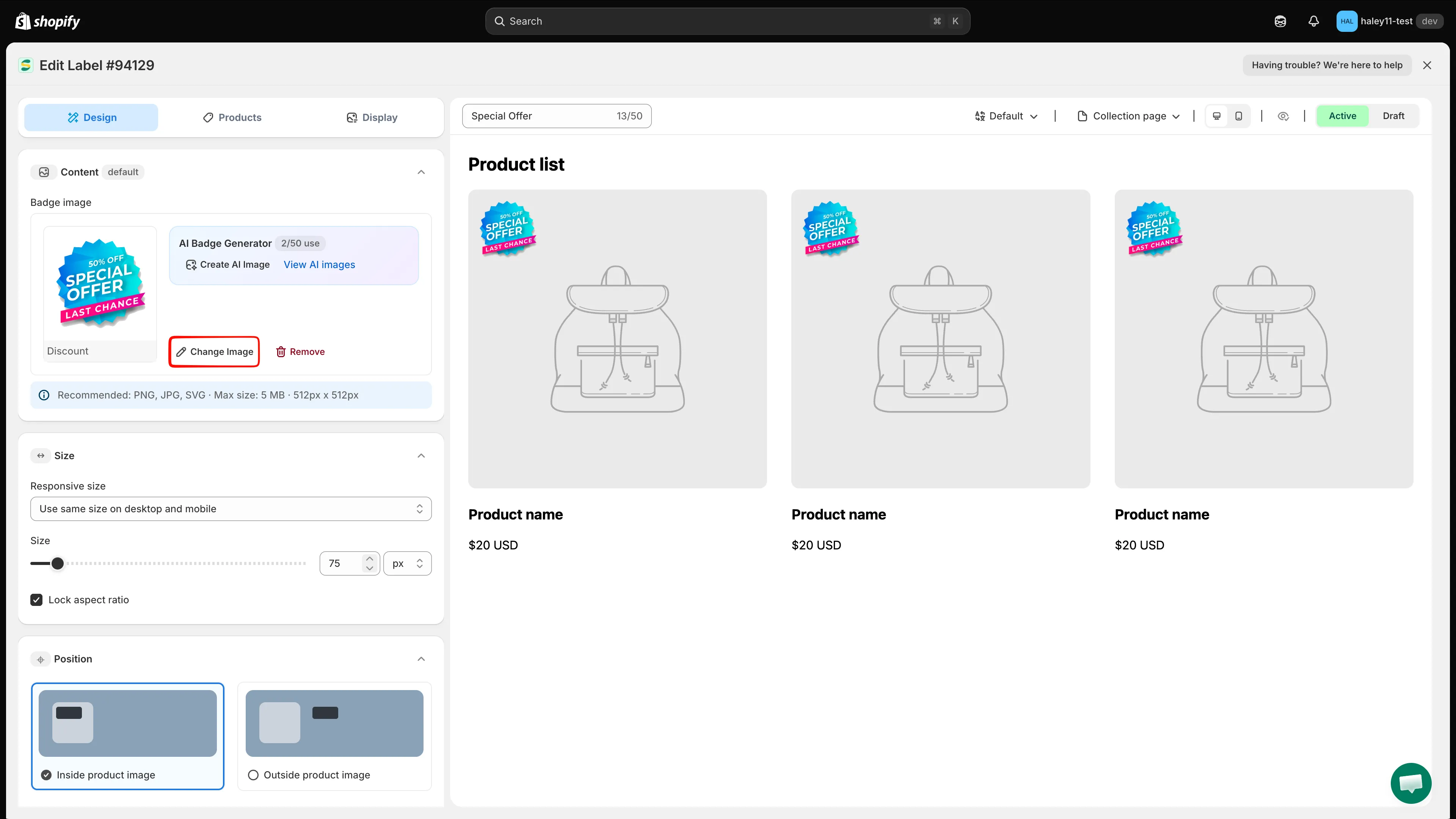
選取 Image badge,開始建立使用圖像的徽章。
-
切換到「Design your Images」
Section titled “切換到「Design your Images」”右側會開啟 Select Image 面板,並已套用預設圖片。在 Source 旁點擊 Design your Images。
此索引標籤包含屬於您商店的所有內容:您上傳的圖片、從網址匯入的圖片,以及 AI 產生的圖片。前兩個圖塊是 Upload from URL 和 Upload image 動作。
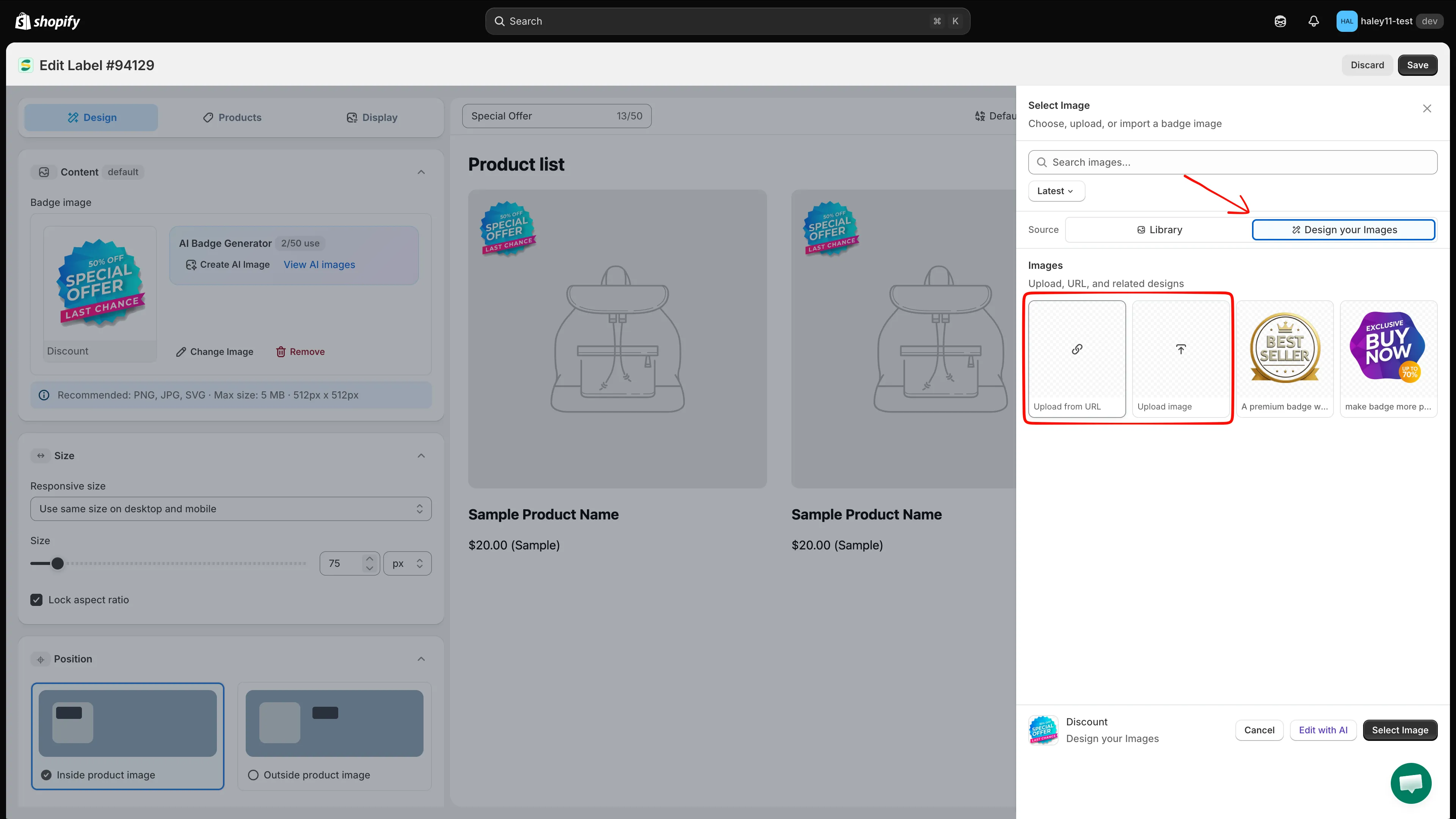
Design your Images 包含您自己的設計圖,以及 Upload from URL 和 Upload image 動作。
新增您的圖片
Section titled “新增您的圖片”請選擇適合您設計圖的方式。
-
點擊「Upload image」
Section titled “點擊「Upload image」”點擊 Upload image 圖塊。系統會開啟您電腦的檔案選擇器。
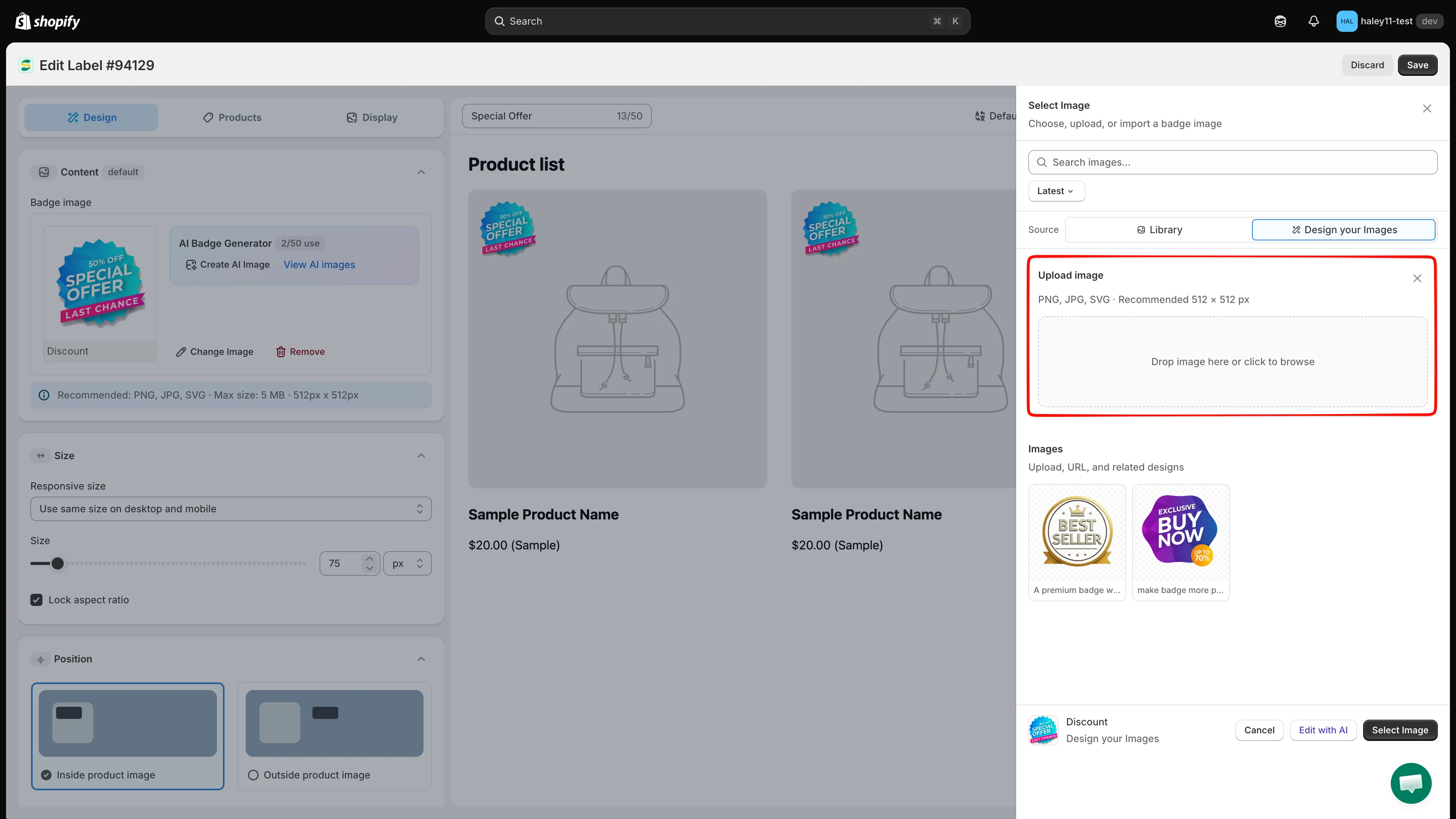
點擊 Upload image,瀏覽您電腦上的檔案。
-
選取 5 MB 以下的 PNG、JPG 或 SVG 檔案,然後在檔案選擇器中確認。圖片會上傳,並在 Design your Images 中顯示為新的圖塊。
-
點擊新的圖塊,上面會出現綠色勾號,徽章預覽也會立即更新。點擊面板底部的 Select Image 確認並關閉面板。
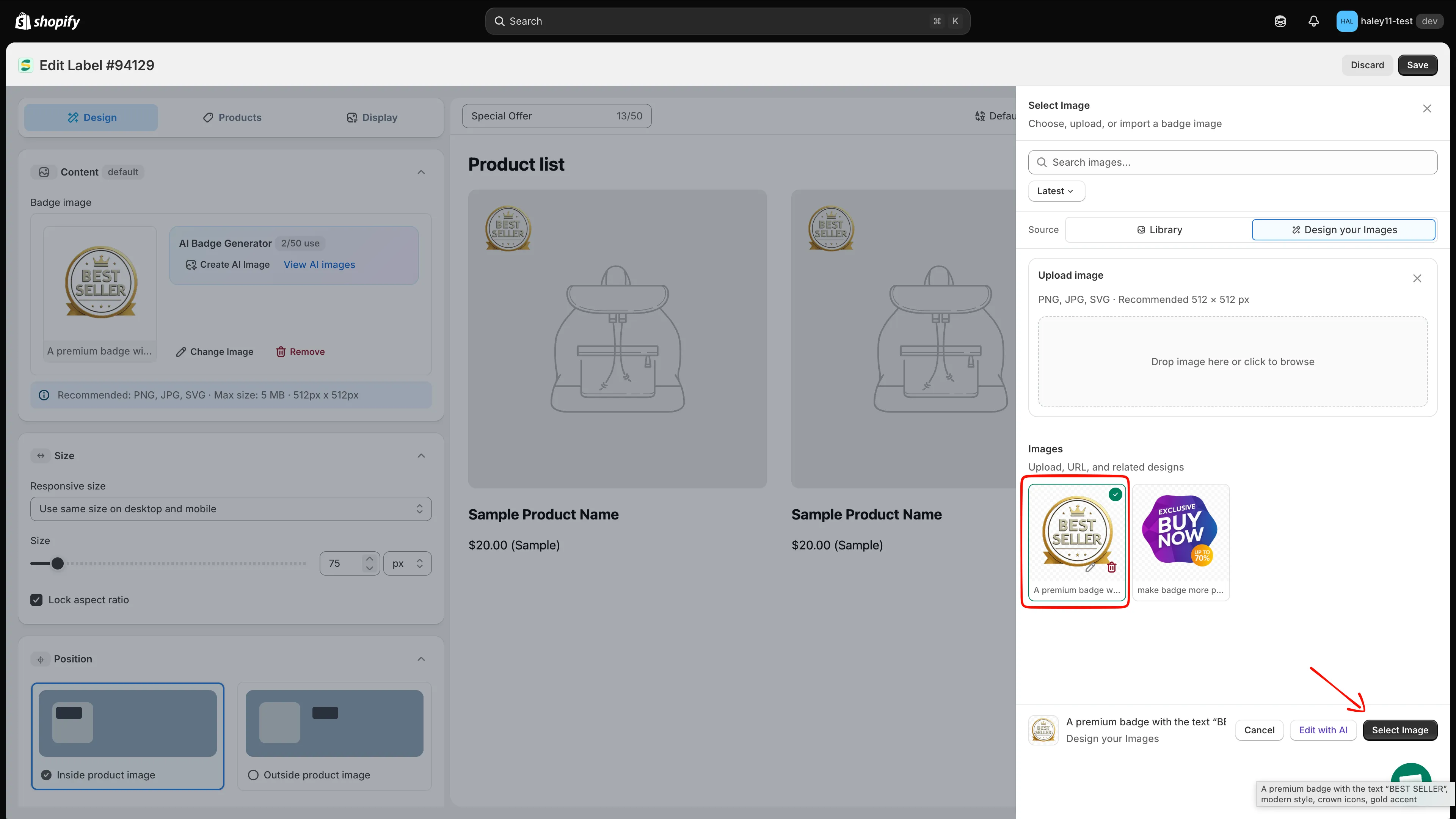
點擊圖塊,然後點擊 Select Image,即可套用到徽章上。
當您的設計圖已在線上時適用,例如已在 Shopify 的內容 > 檔案中。
-
點擊「Upload from URL」
Section titled “點擊「Upload from URL」”點擊 Upload from URL 圖塊。系統會開啟一個小型的 Upload from URL 面板,其中有 Paste a direct image link 欄位。
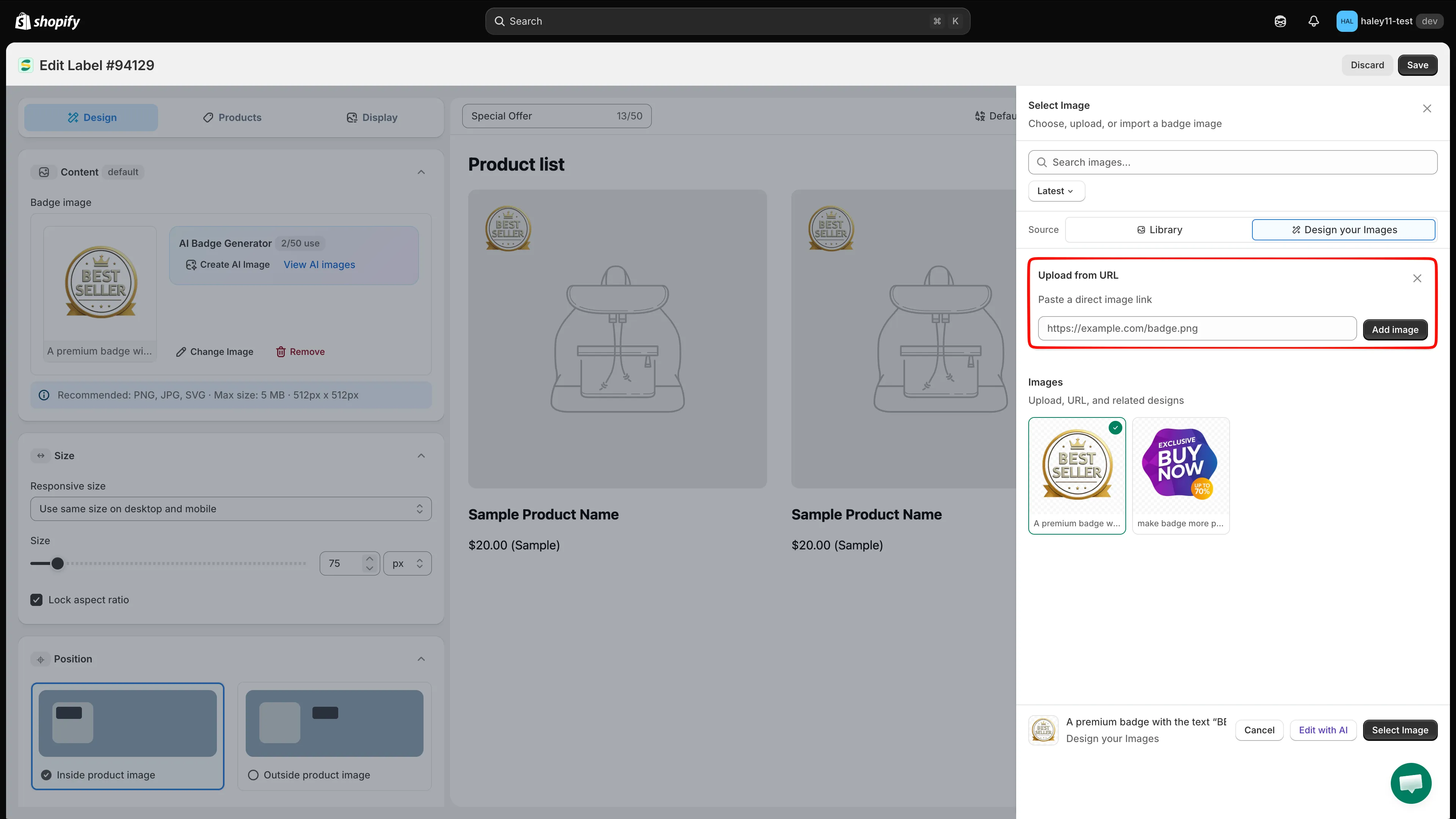
貼上直接的圖片連結,然後點擊 Add image。
-
貼上直接的圖片連結
Section titled “貼上直接的圖片連結”貼上以圖片檔案本身結尾的連結,例如
https://example.com/badge.png。僅僅顯示圖片的網頁連結無法使用。 -
點擊「Add image」
Section titled “點擊「Add image」”畫面會出現 The image uploaded 訊息,圖片會新增到 Design your Images 中,成為名為 Custom Image 的新圖塊。
如果您看到 Something went wrong, please try again,表示無法下載該連結,請參閱下方的疑難排解。
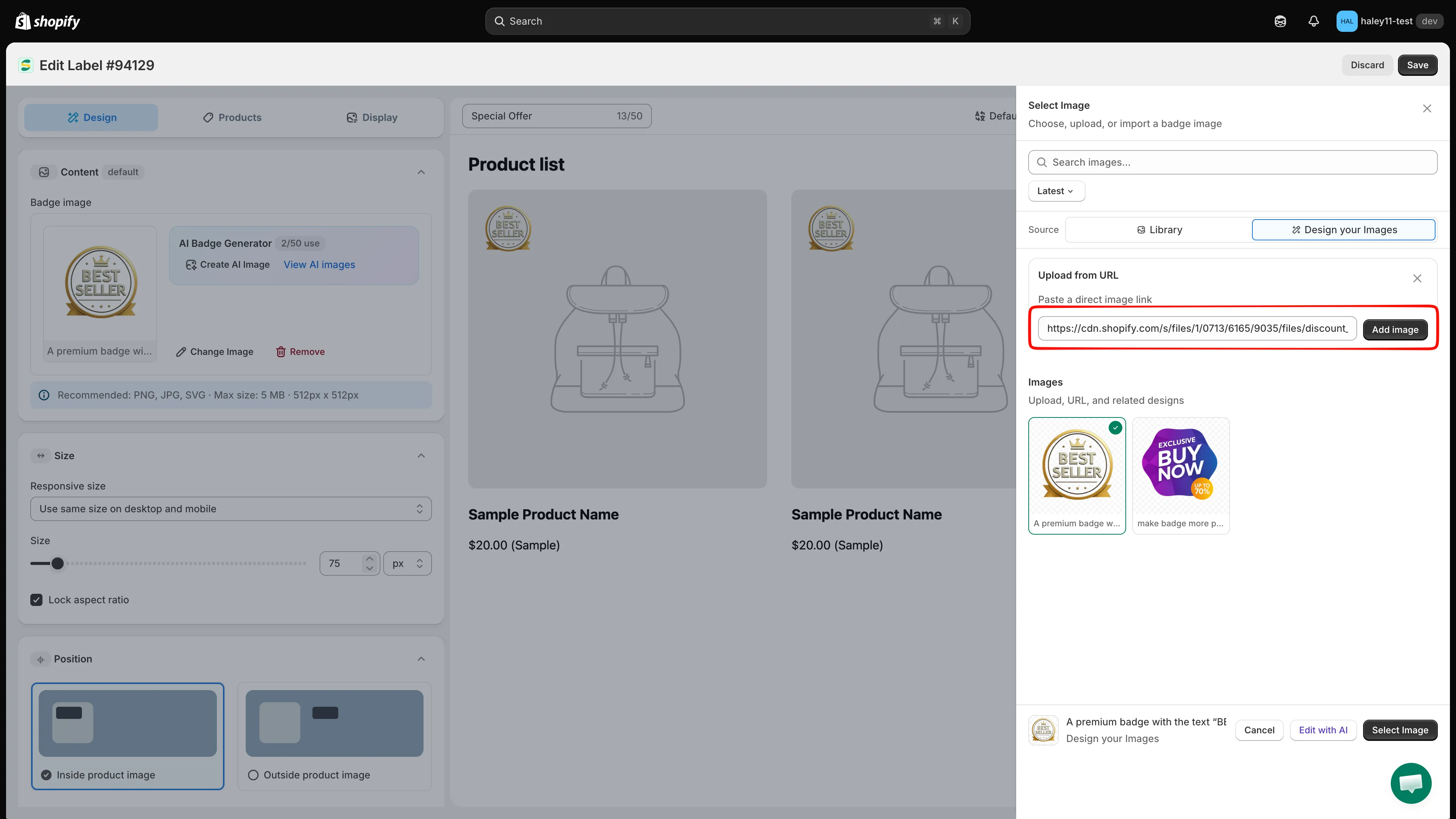
匯入的圖片會儲存到您的圖片清單,日後可重複使用。
-
點擊新的圖塊,然後點擊 Select Image。Content 區段現在會顯示圖片名稱,以及 Change Image 和 Remove 動作。
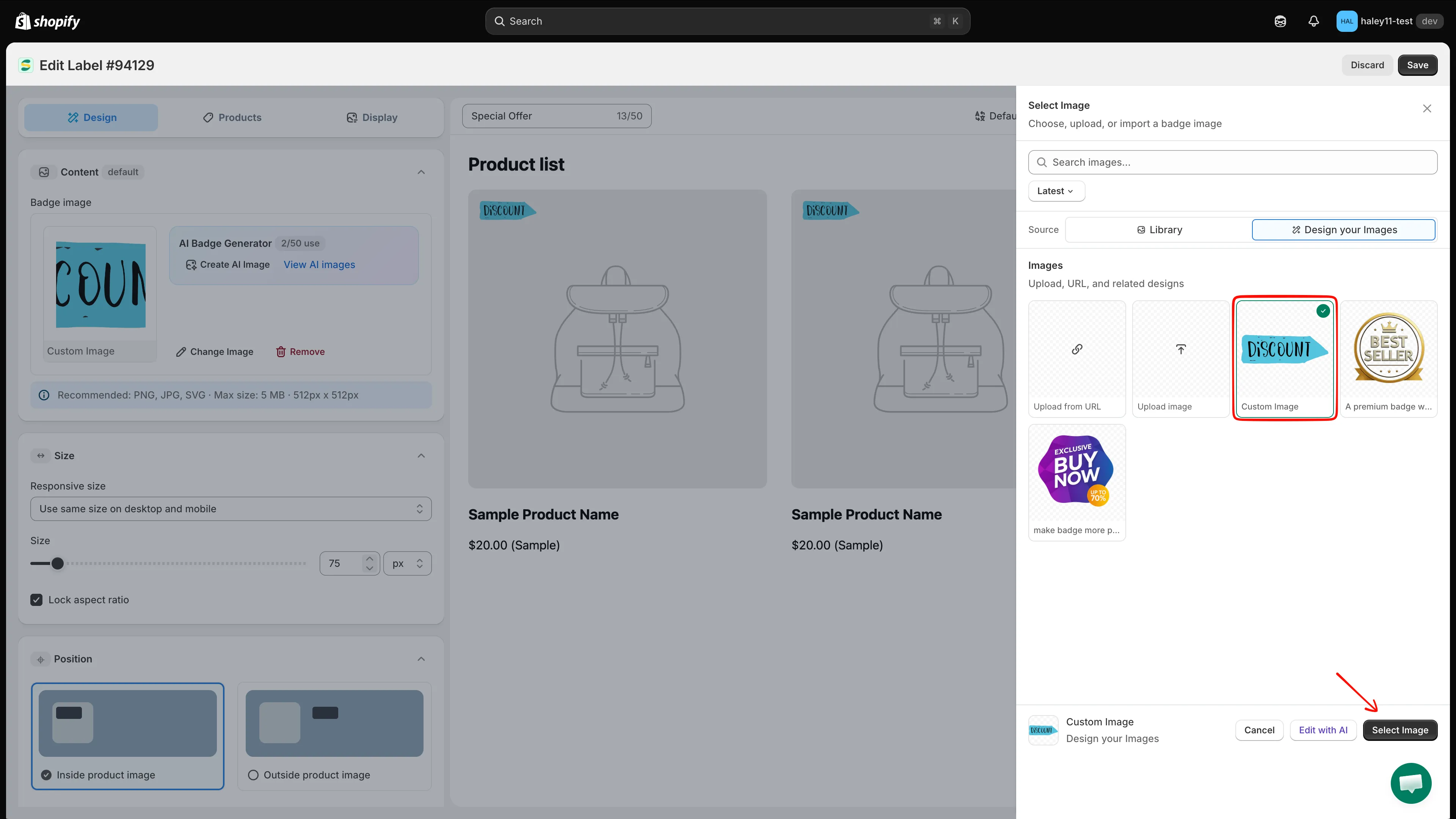
徽章現在使用的是您自己的圖片。
管理您上傳的圖片
Section titled “管理您上傳的圖片”將滑鼠移到 Design your Images 中的任何圖塊上,會顯示兩個圖示:
- 鉛筆:重新命名或編輯圖片。
- 垃圾桶:從您的清單中刪除圖片。
您也可以點擊面板底部的 Edit with AI,使用 AI 編輯器修改所選的圖片。
套用圖片後:
- 在 Size 區段中設定徽章大小,並保持勾選 Lock aspect ratio,避免圖片被拉伸。
- 調整 Position,然後在 Products 和 Display 索引標籤上設定指定。
- 選擇 Active 或 Draft,然後點擊 Save。
完整的步驟請參閱建立圖片徽章。
| 問題 | 處理方式 |
|---|---|
| Something went wrong, please try again | 該連結不是直接的圖片連結、檔案為私人檔案,或主機封鎖其他網站載入其圖片。請改用其他主機,或下載檔案後改用 Upload image。 |
| 徽章看起來模糊 | 請上傳較大的圖片(約 512 × 512 px),而不是將小圖放大。 |
| 圖片周圍有白色方框 | 請使用背景透明的 PNG 或 SVG。 |
| 檔案被拒絕 | 請確認檔案格式為 PNG、JPG 或 SVG,且小於 5 MB。 |
- 建立圖片徽章:完整的圖片徽章操作流程。
- 變更徽章大小:微調圖片顯示的大小。
- 變更徽章位置:在商品圖片上移動徽章。
- 使用 AI 產生圖片:根據提示詞建立徽章設計圖。