
使用 Sidekick 草擬文字徽章
向 Shopify Sidekick 描述文字徽章,它會開啟已填入您指定文字和顏色的徽章編輯器,供您檢查並儲存。
告訴 Sidekick 徽章要寫什麼,以及要使用哪些顏色。Sidekick 會開啟 Sami Product Labels 的徽章編輯器,並已填好文字徽章的內容,您只需檢查、挑選商品並儲存。
-
在 Shopify 後台中開啟 Sidekick,並描述徽章。請包含文字內容,如果需要,也可附上以十六進位色碼表示的顏色。
試著這樣問:
- 「建立一個寫著 Top rated 的徽章,黑色文字,背景為 #FFD400。」
- 「做一個寫著 Free shipping 的徽章,白色文字,背景為 #1A7F37。」
- 「草擬一個寫著 Last chance 的徽章,文字為 #FFFFFF,背景為 #D72C0D,邊框為 #000000。」
您可以設定 說法 文字 確切的文字內容,例如 Top rated。必填。 文字顏色 十六進位色碼,例如 #000000。背景顏色 十六進位色碼,例如 #FFD400。邊框顏色 十六進位色碼。若省略則不顯示邊框。 -
Sidekick 會回覆 Review the … badge draft 連結。點擊它即可在 Sami Product Labels 中開啟徽章編輯器。
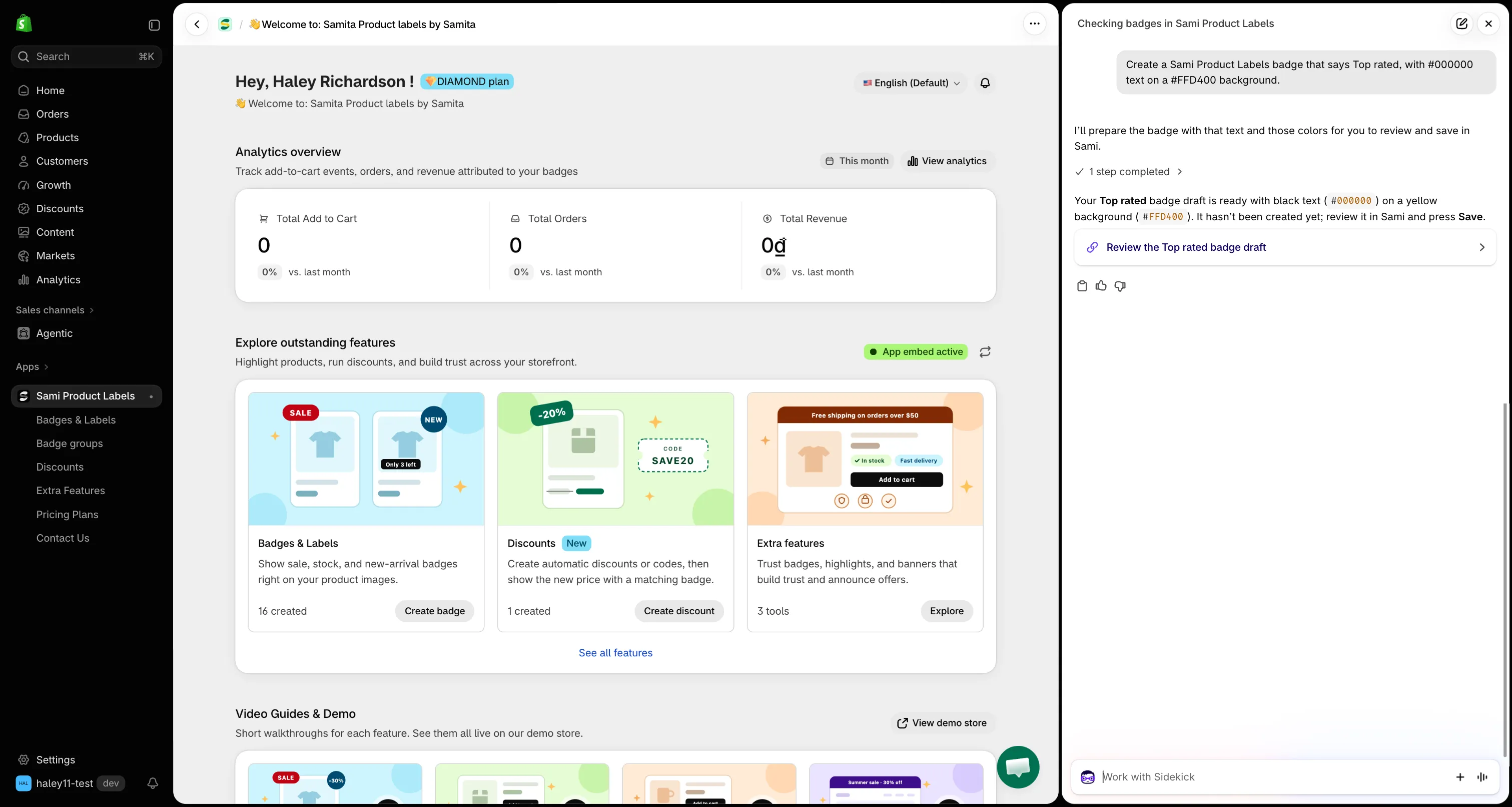
點擊連結即可開啟已預先填好的草稿。
如果您沒有說明徽章要寫什麼,Sidekick 會先詢問您文字內容。
-
在編輯器中檢查徽章
Section titled “在編輯器中檢查徽章”編輯器會開啟一個新的文字徽章,其中:
- 名稱和文字會設為您指定的文字內容。
- 已套用您指定的文字顏色、背景顏色和邊框。邊框會以您選擇的顏色繪製,寬度為 2px。
您可以隨意變更任何項目,包括字型、形狀、大小、位置或動畫,就像處理任何徽章一樣。請參閱建立文字徽章。
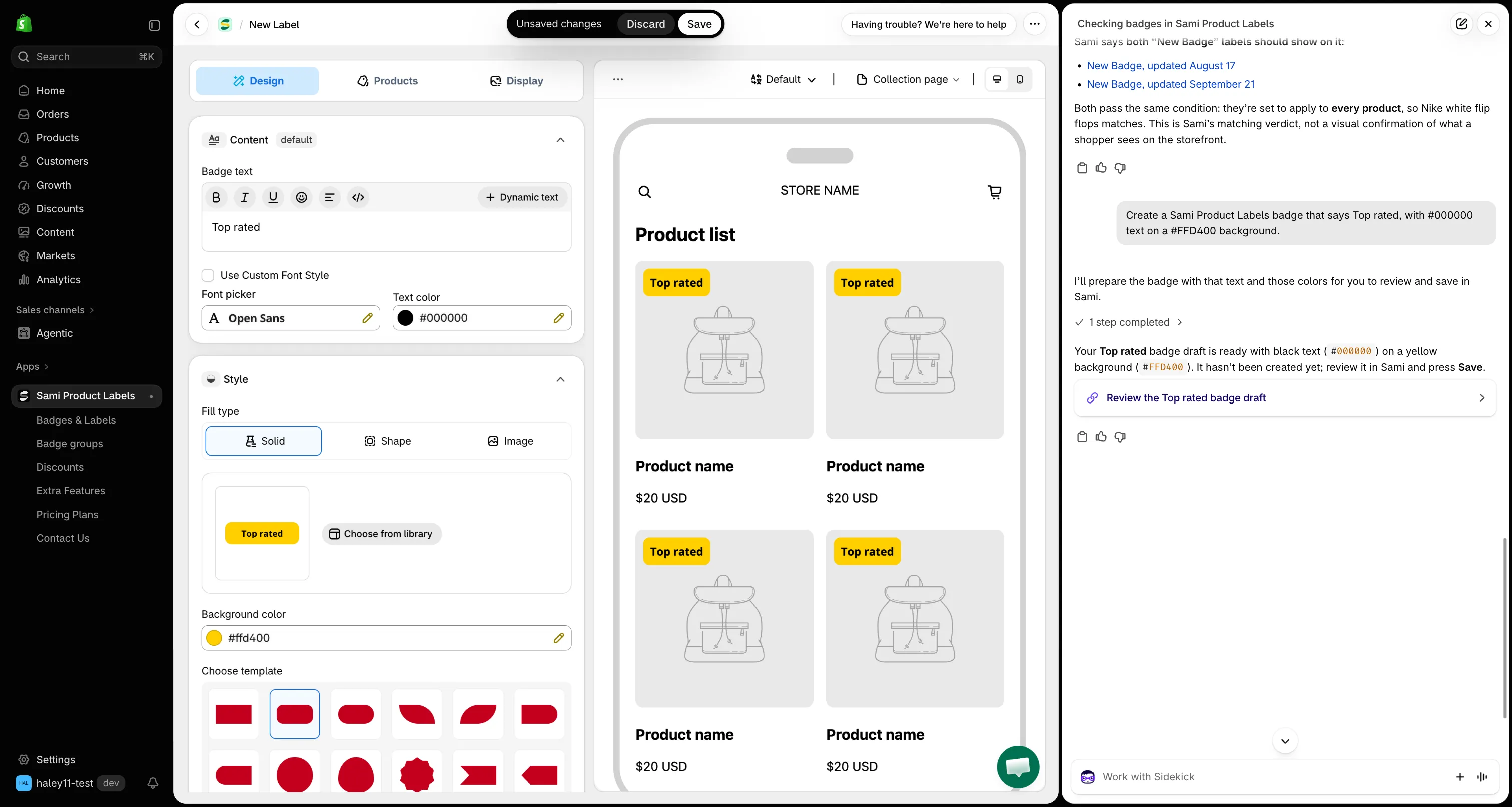
草稿開啟時,已套用您指定的文字和顏色。
-
在 Products 分頁中,選擇要顯示該徽章的商品。Sidekick 不會為您設定目標。請參閱指定特定商品。
-
將預覽上方的狀態開關設為 Active,然後點擊頁面頂端 Unsaved changes 列中的 Save。如果徽章尚未準備好顯示在商店前台,請保持 Draft。
點擊 Discard,或不儲存就離開頁面,即可捨棄草稿。
- 僅限文字徽章:Sidekick 只會草擬文字徽章。若要建立圖片徽章,請參閱建立圖片徽章或以 AI 產生徽章圖片。
- 動態變數:草稿開啟後,您可以在編輯器的文字中加入
{sami_discount_value_percent}等變數。請參閱使用動態變數。
- 向 Sidekick 詢問您的應用程式資料:更多可以詢問的問題。
- 找出徽章沒有顯示的原因:確認您的新徽章是否顯示。