
設定顯示條件
使用 Placement 索引標籤上的位置選擇器和條件面板,控制每個橫幅顯示的位置以及顯示給誰。
橫幅編輯器的 Placement 索引標籤控制兩件事:橫幅列顯示在頁面的哪裡,以及誰會看到它。兩種橫幅類型(基本橫幅和無限捲動橫幅)都使用同一個索引標籤。
開啟 Placement 索引標籤
Section titled “開啟 Placement 索引標籤”在 Sami Product Labels 中建立或編輯橫幅時,點擊左側面板頂端的 Placement。
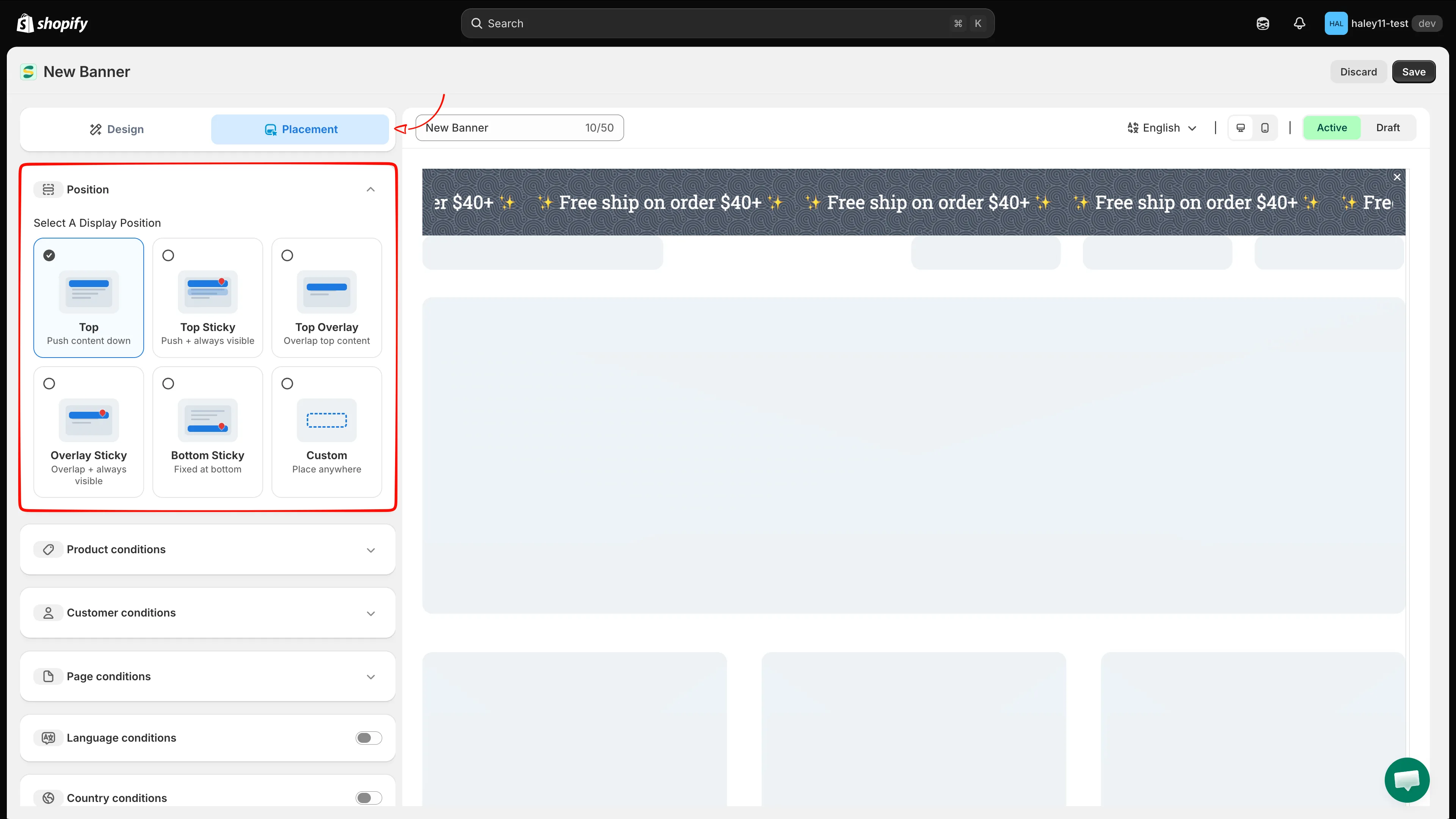
Placement 索引標籤:頂端為位置選擇器,下方為條件面板。
選擇顯示位置
Section titled “選擇顯示位置”Position 是第一個面板,且為必填,每個橫幅都有一個位置。
| 位置 | 行為 |
|---|---|
| Top | 位於頁面內容上方,並將內容往下推。 |
| Top Sticky | 將內容往下推,並在顧客捲動時保持可見。 |
| Top Overlay | 覆蓋在頁面內容的頂端,而不是將內容往下推。 |
| Overlay Sticky | 覆蓋在內容上,並在顧客捲動時保持可見。 |
| Bottom Sticky | 固定在檢視區的底部。 |
| Custom | 預設不會顯示在任何位置,需要您自行使用短代碼放置。請參閱短代碼放置。 |
位置選擇器下方的所有內容都是選用的。面板若留空,就不會設下任何限制:橫幅會顯示給所有人,且在該位置允許的任何地方都會顯示。
將橫幅限制在符合某條規則的商品上。點擊 Add conditions,然後由三個部分組成一列:欄位、運算子(is equal to / is not equal to)和值。
| 欄位 | 您要選擇的值 |
|---|---|
| Select Products | 您商品目錄中的個別商品。 |
| Product tag | 一個或多個商品標籤。 |
| Product compare price | 原價,用於指定折扣商品。 |
| Collections | 一個或多個商品系列。 |
使用列尾的刪除圖示可移除該列,再次點擊 Add conditions 則可疊加更多列。
符合所有條件或任一條件
Section titled “符合所有條件或任一條件”當面板中有多列時,Products must match 選項按鈕會決定它們的合併方式:
- all conditions:每一列都必須為真 (AND)。例如,商品帶有
sale標籤而且屬於Clearance商品系列。 - any condition:其中一列即可 (OR)。例如,商品帶有
sale標籤或屬於Clearance商品系列。
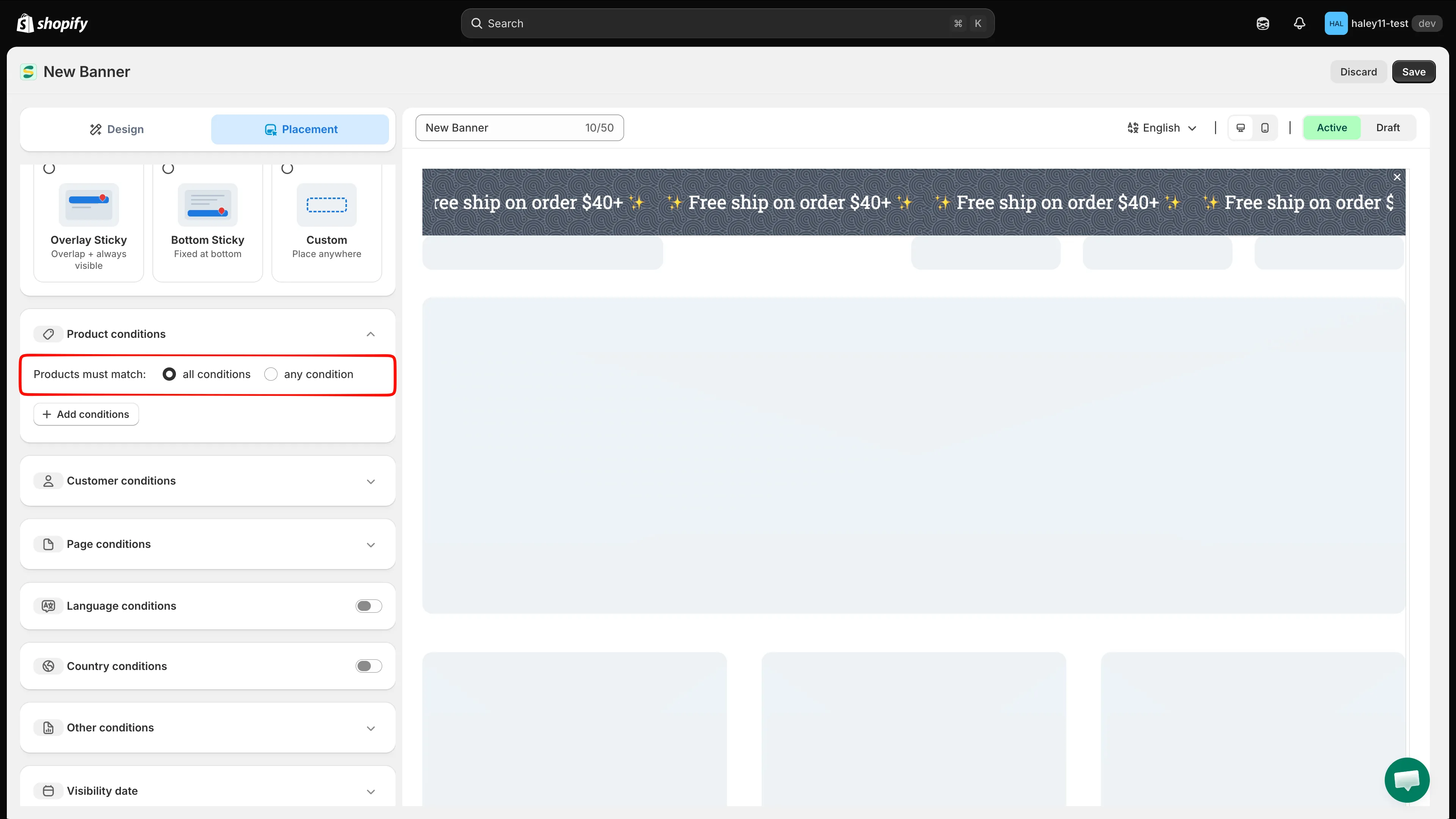
在面板中各列的 AND 和 OR 邏輯之間切換。
每個運算子的完整行為,請參閱條件運算子參考資料。
依瀏覽者的身分限制橫幅。點擊 Add conditions,然後選擇欄位:
| 欄位 | 選項 |
|---|---|
| Customer | Is Logged In 或 Not Logged In。 |
| Customer tag | 符合一個或多個顧客標籤。 |
將橫幅限制在特定的頁面類型。每一列由 Page、運算子和頁面類型組成:
| 頁面類型 | 適用位置 |
|---|---|
| Index page | 您商店的首頁。 |
| Collection page | 列出商品系列中商品的頁面。 |
| Product page | 個別商品詳細資訊頁面。 |
| Article Page | 部落格文章頁面。 |
| Blog page | 部落格列表頁面。 |
| Cart page | 購物車頁面,包括購物車抽屜。 |
| Search page | 搜尋結果。 |
| Specific pages | 任何其他頁面,依您輸入的網址比對。 |
使用開關開啟此面板,選擇 Operator(Equals 或 Not equals),然後搜尋並選取您商店的語言。只有在顧客目前使用的語言相符時,才會顯示橫幅。
國家/地區條件
Section titled “國家/地區條件”使用開關開啟此面板,選擇 Operator(Equals 或 Not equals),然後搜尋並選取國家/地區。適用於特定地區的運送或促銷訊息。
包含單一的 Device targeting 設定:All devices、Desktop 或 Mobile。
使用 Start 和 End 日期與時間來排程橫幅,兩者的格式都是 YYYY-MM-DD HH:mm。將欄位留空,即表示該端的時間範圍不設限,例如只設定 End,即可讓橫幅執行到特價結束為止。
當您需要將橫幅放在佈景主題中的精確位置,而不是固定在頁面頂端或底部時,請選擇 Custom 位置。
-
開啟 Placement 索引標籤底部的 Shortcode 面板,並點擊 Copy。程式碼片段如下:
<div class="samitaPL-banner" data-id="YOUR_BANNER_ID"></div>您也可以從橫幅清單的 Shortcode 欄複製。
-
貼到您的佈景主題中
Section titled “貼到您的佈景主題中”在 Shopify 後台中,前往線上商店 > 佈景主題 > 編輯程式碼,並將程式碼片段貼到 Liquid 範本或自訂 HTML 區段中橫幅應顯示的位置。
有效指定的訣竅
Section titled “有效指定的訣竅”- **先廣後窄。**先選擇位置,確認橫幅有顯示,然後再新增條件。
- **請記住面板之間會合併。**不同面板中的條件必須全部通過:商品條件加上頁面條件,表示兩者都必須符合。
- **檢查兩種裝置。**使用編輯器上方的行動裝置預覽切換開關,若訊息只適用於其中一種裝置,請設定 Device targeting。
- **在您的商店前台測試。**啟用橫幅並載入受影響的頁面,確認它顯示在您預期的位置。