
排程徽章顯示時間
排程徽章的出現與消失時間,將其限制在每週固定的星期與時段內,並為結束時間加入倒數計時。
使用 Visibility Date & Countdown 來控制徽章可顯示的整體期間。若是週期性的活動,您也可以將徽章限制在特定的星期,以及這些日子中的特定時段。
-
開啟徽章編輯器
Section titled “開啟徽章編輯器”在 Sami Product Labels 中開啟 Badges & Labels,然後建立徽章,或點擊現有徽章的 Edit badge/label。
-
開啟 Visibility Date & Countdown
Section titled “開啟 Visibility Date & Countdown”選取 Display 索引標籤,然後展開 Visibility Date & Countdown。
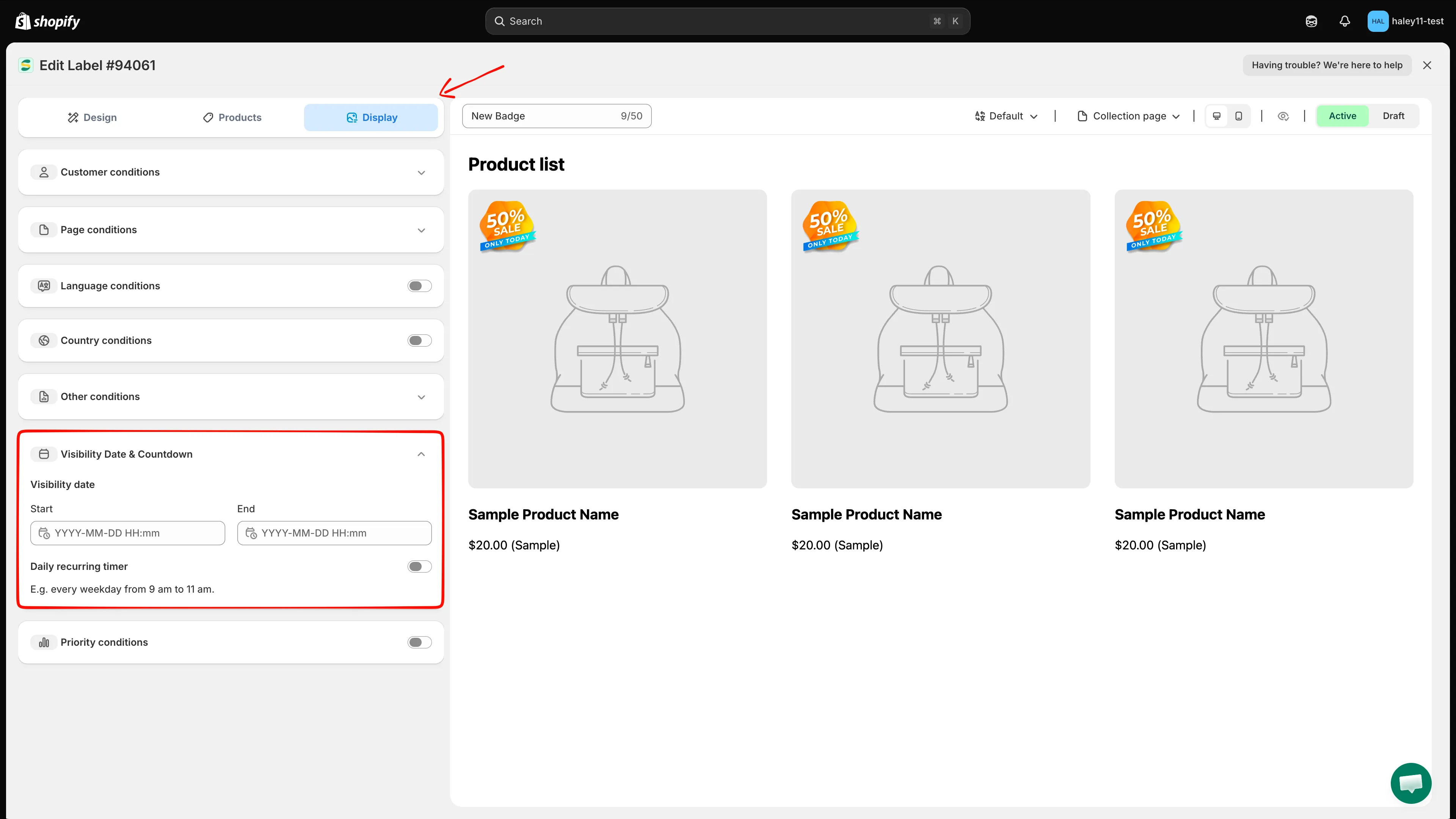
開啟 Display > Visibility Date & Countdown,即可設定整體顯示期間。
-
設定開始日期和時間
Section titled “設定開始日期和時間”點擊 Start,在日曆中選擇日期,然後選擇 Hours 和 Minutes。在此時間之前,徽章會維持隱藏。
此欄位的格式為
YYYY-MM-DD HH:mm。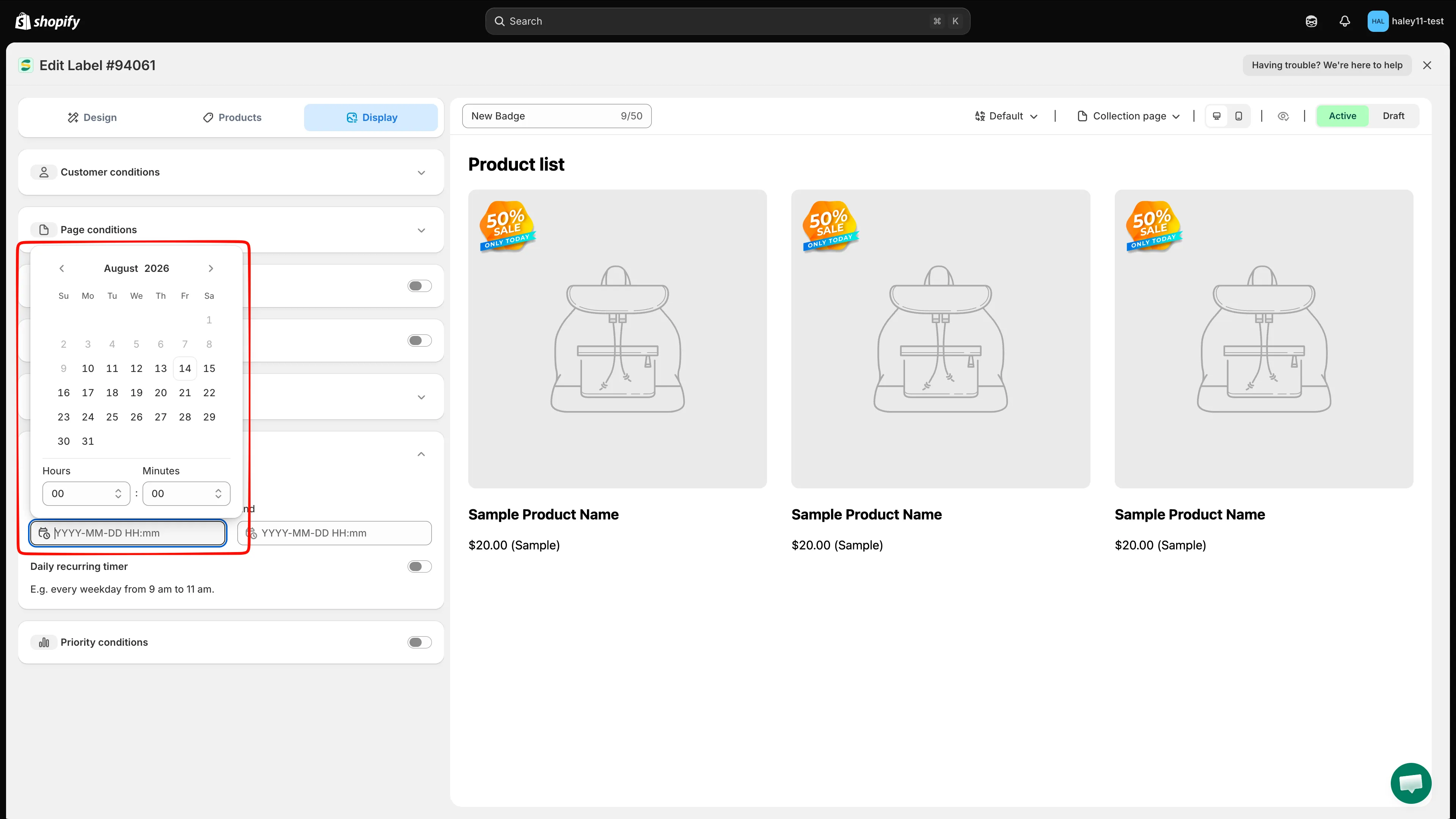
選擇徽章開始顯示的日期、小時和分鐘。
-
設定結束日期和時間
Section titled “設定結束日期和時間”點擊 End,選擇徽章停止顯示的日期、Hours 和 Minutes。End 時間必須晚於 Start 時間。
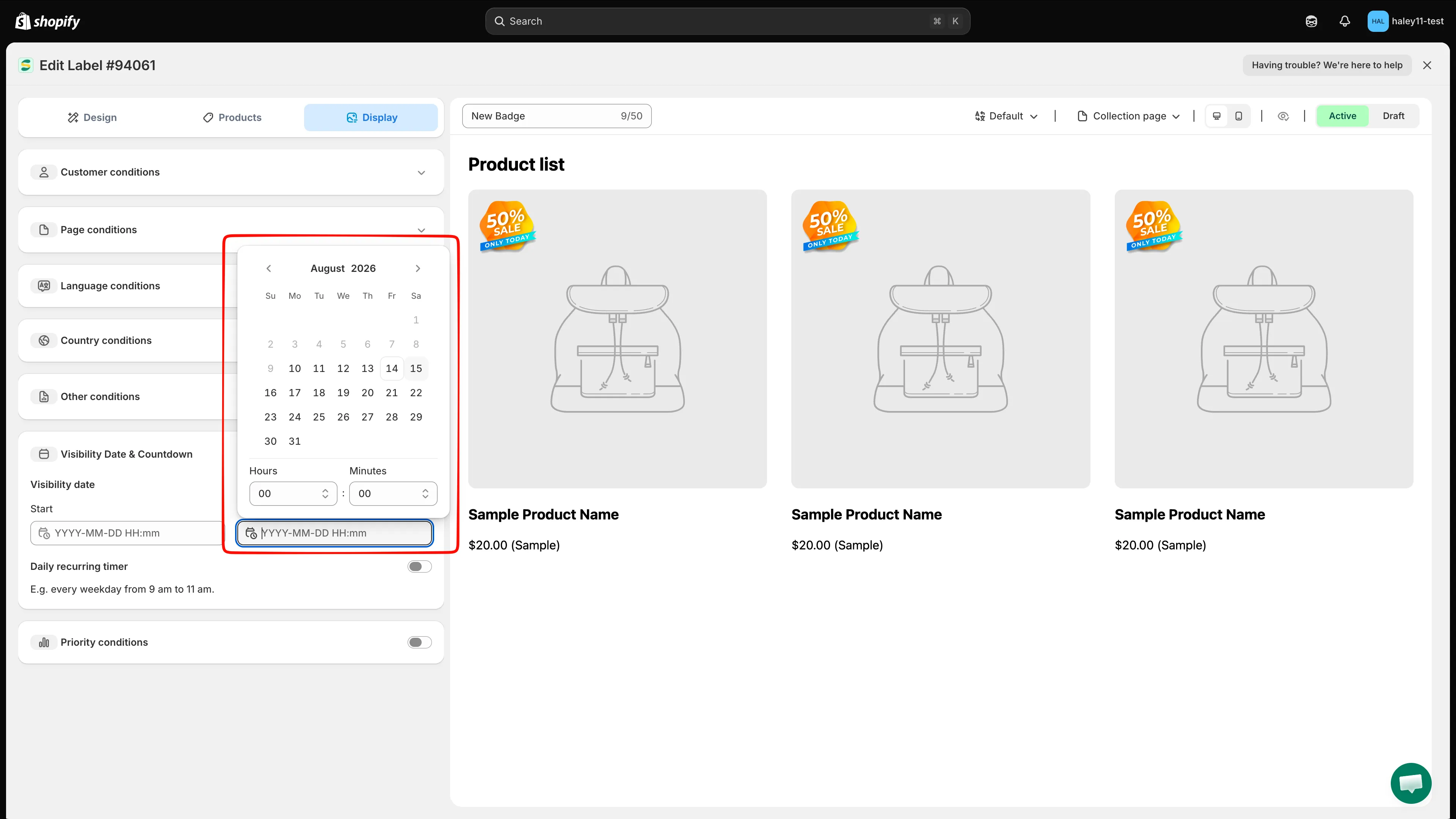
選擇徽章在商店前台停止顯示的時間。
-
選用:加入每週重複的排程
Section titled “選用:加入每週重複的排程”若希望徽章只在特定的星期顯示,且在每個選定的日子都使用相同時段,請啟用 Daily recurring timer。
- 在 Weekday 下,保留徽章要顯示的日子,並取消勾選其他日子。預設會選取全部七天。
- 在 Start time 下,輸入每日時段開始的 Hours、Minutes 和 Seconds。
- 在 End time 下,輸入每日時段結束的 Hours、Minutes 和 Seconds。
每週重複的星期與時間規則會在整體的 Start 和 End 顯示期間內生效。例如,設定為週一到週五的 09:00:00 至 11:00:00,徽章就只會在這些星期的這段時間內顯示,而且僅限整體日期範圍有效期間。
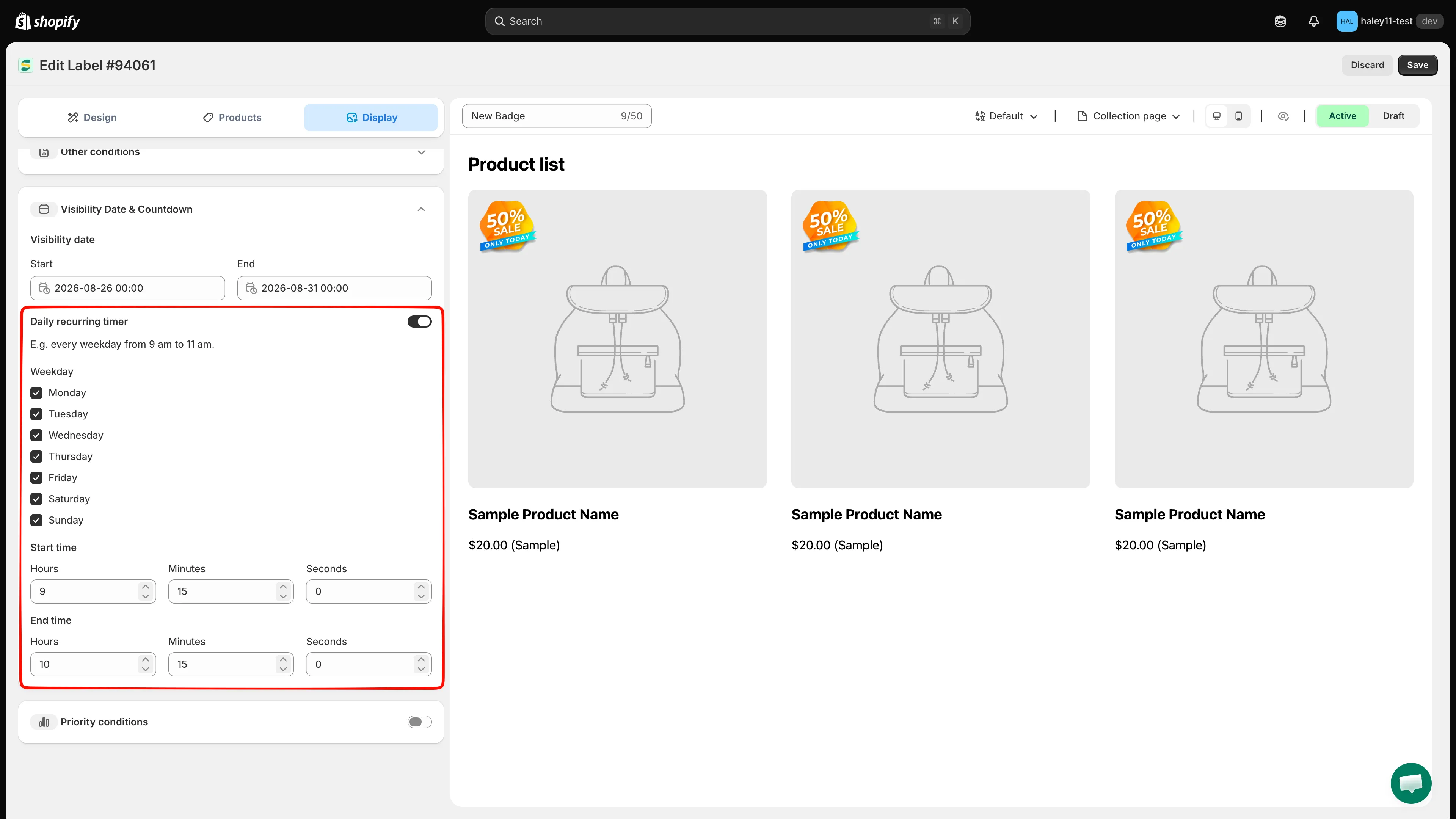
選擇生效的星期,並設定這些日子共用的一個重複時段。
-
選擇狀態並儲存
Section titled “選擇狀態並儲存”選擇 Active 可讓徽章依排程顯示,選擇 Draft 則會保持隱藏。點擊 Save 即可套用設定。
在文字徽章中加入倒數計時
Section titled “在文字徽章中加入倒數計時”倒數計時與顯示控制是分開的。Visibility Date & Countdown 負責定義排程,而 {countdown} 變數則負責在文字徽章中顯示剩餘時間。
- 確認徽章已設定有效的 End 日期和時間。倒數計時會以此值為目標。
- 返回 Design,展開 Content,然後點擊 Badge text 工具列中的 Insert Dynamic Text。
- 找到
{countdown},選擇 Style 1 或 Style 2,然後點擊 Copy。 - 將複製的代碼貼到 Badge text 編輯器中,預覽結果並儲存徽章。
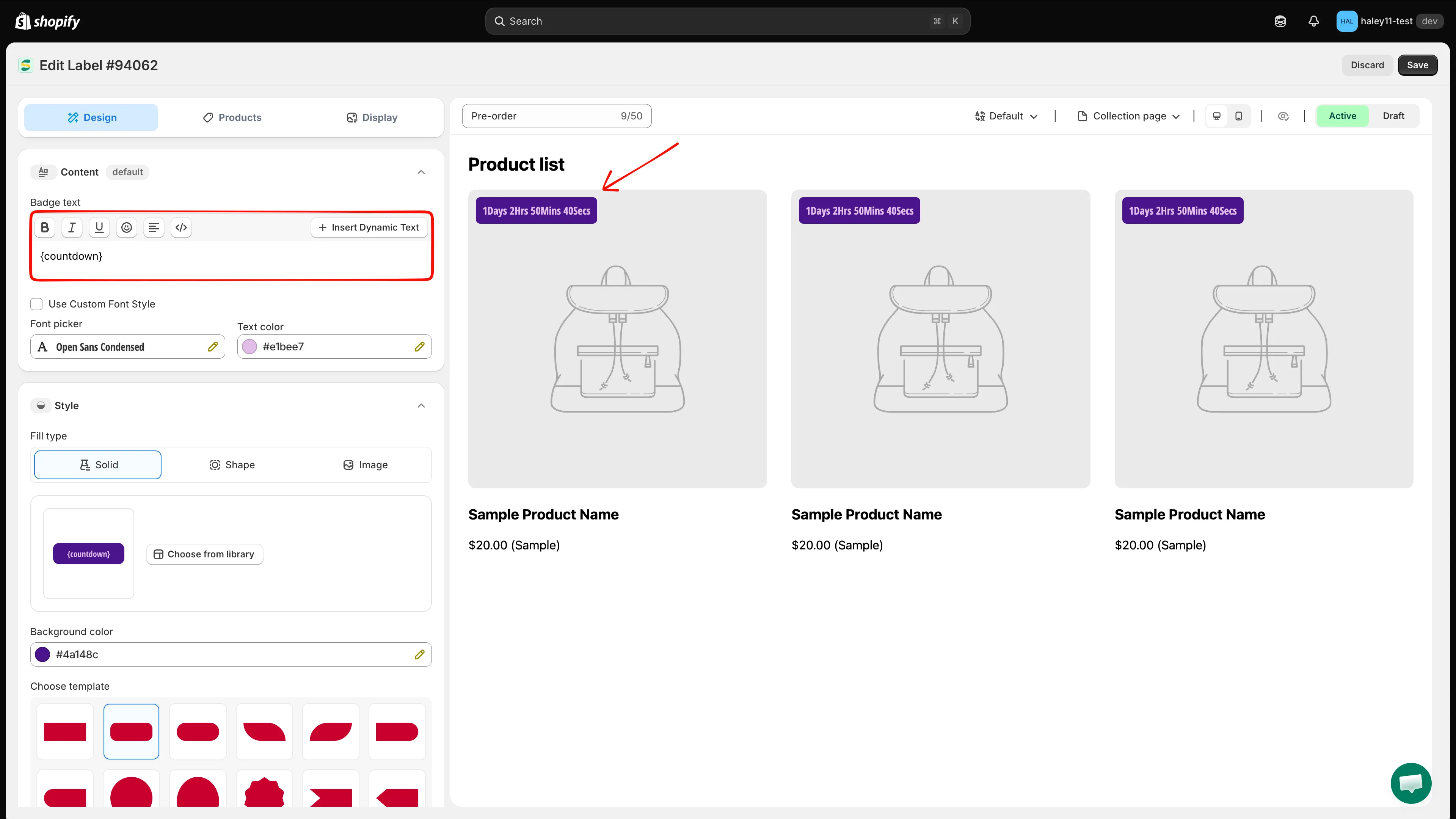
選擇倒數計時樣式,複製產生的代碼,並貼到徽章文字中。
完整的變數操作流程,請參閱動態變數。
各項顯示規則如何搭配運作
Section titled “各項顯示規則如何搭配運作”| 設定 | 徽章可顯示的時間 |
|---|---|
| 僅設定 Start 和 End | 整體日期與時間範圍內的任何時間 |
| Start、End 和 Daily recurring timer | 在整體範圍內、選定的星期,且在每日重複的時段內 |
| Draft 狀態 | 永遠不會顯示,即使排程相符也一樣 |
| Active 狀態 | 當排程以及所有其他商品和顯示條件都相符時 |