
建立標籤群組(商品圖片內)
將多個標籤合併為一個群組,並放在商品圖片之上。
當您希望群組覆蓋在商品照片上時,請選擇 Inside product image。這是將「Sale」、「New」或「Best seller」等標籤堆疊在圖片一角的常見做法。
-
開啟 Badge groups
Section titled “開啟 Badge groups”在您的 Shopify 後台中,開啟 Sami Product Labels,然後點擊應用程式側邊欄中的 Badge groups。

Badge groups 位於側邊欄的 Badges & Labels 和 Extra Features 之間。
-
點擊 Create badge group
Section titled “點擊 Create badge group”在空白的商店中,您會看到 Create your first badge group。點擊 Create badge group 以開啟編輯器。
點擊 Create badge group 以開啟群組編輯器。
-
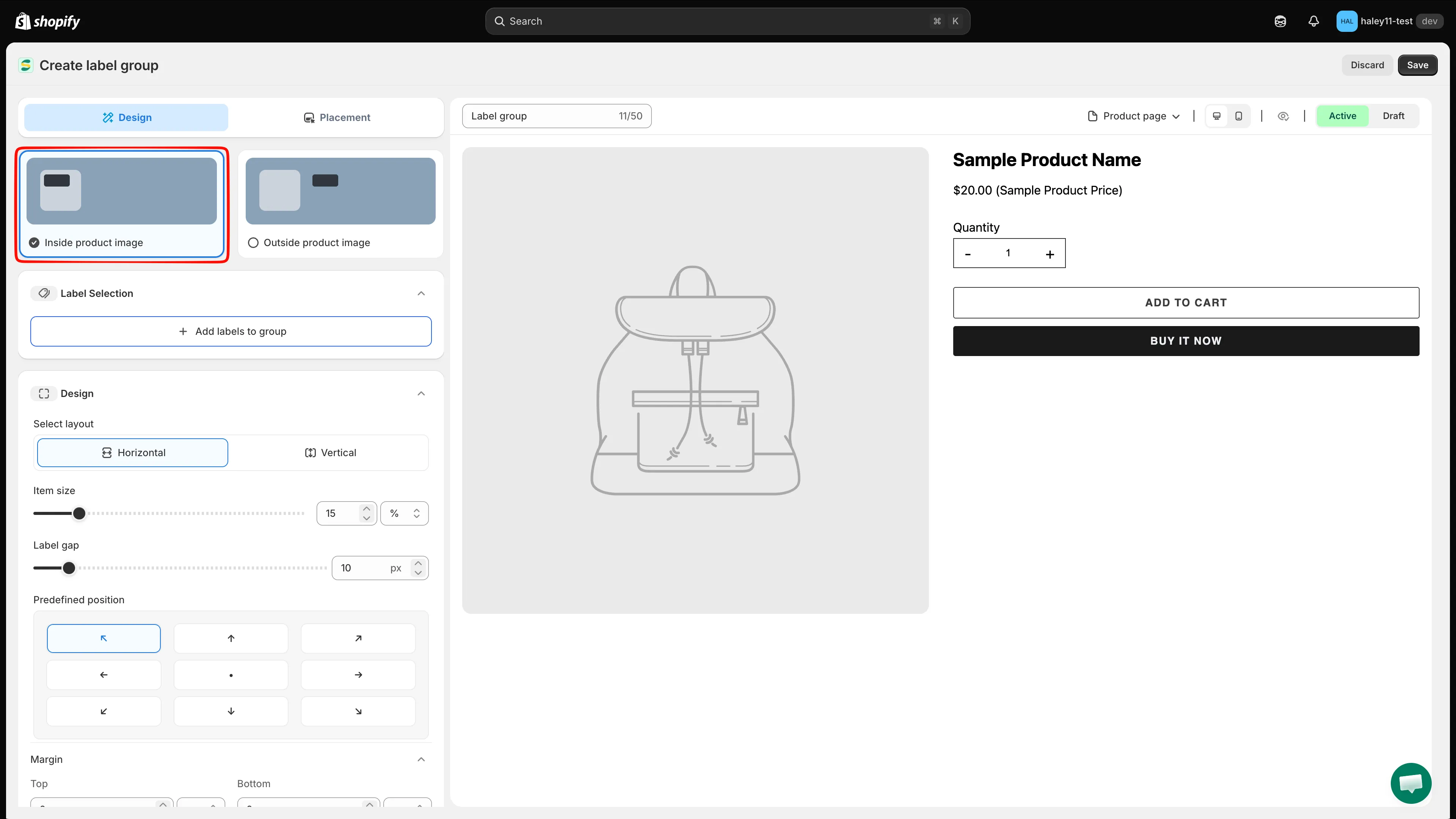
選取 Inside product image
Section titled “選取 Inside product image”在 Design 標籤頂部,選擇 Inside product image。群組會被放置在商品照片之上。
-
群組預設名稱為 Label group。開啟預覽上方的 … 選單,點擊 Rename,然後輸入最多 50 個字元的名稱,例如「Summer sale labels」。
-
將標籤新增到群組
Section titled “將標籤新增到群組”在 Label Selection 中,點擊 Add labels to group。依名稱搜尋,勾選您想要的標籤,然後點擊 Select。
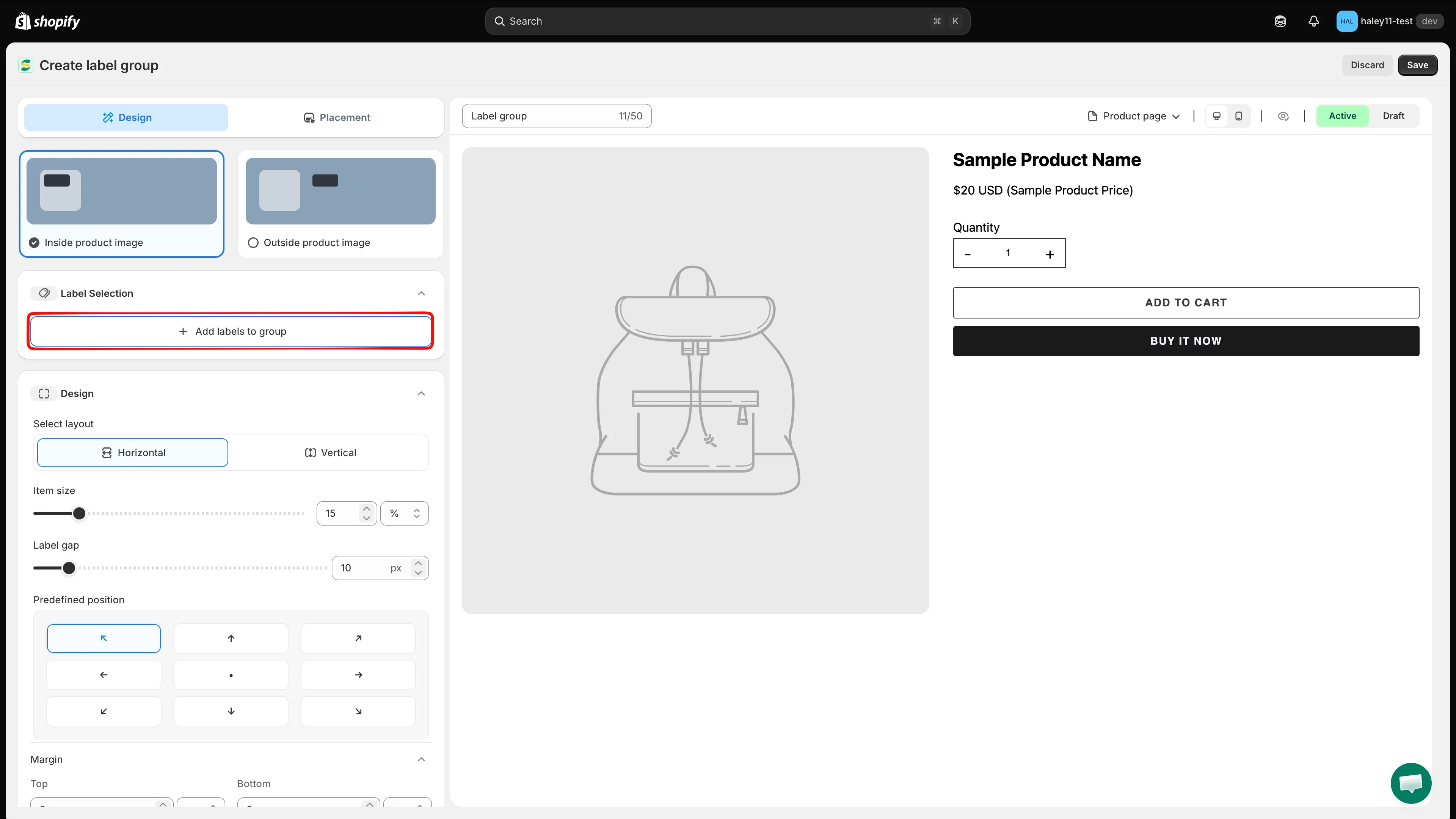
勾選每個要加入的標籤,然後點擊 Select。
-
開啟 Design 區段,設定標籤組合在一起的外觀:
Setting What it controls Select layout Horizontal 或 Vertical 堆疊方式。 Item size 每個標籤的大小,以百分比或固定值表示。 Label gap 標籤之間的間距,以像素為單位。 Predefined position 商品圖片上九個錨點之一(角落、邊緣、中央)。 Margin 與錨點之間的上、下、左、右位移。 調整時請查看右側的即時預覽。使用 Product page / Collection page 選單和桌面/行動裝置圖示,查看群組在各種情境下的樣子。
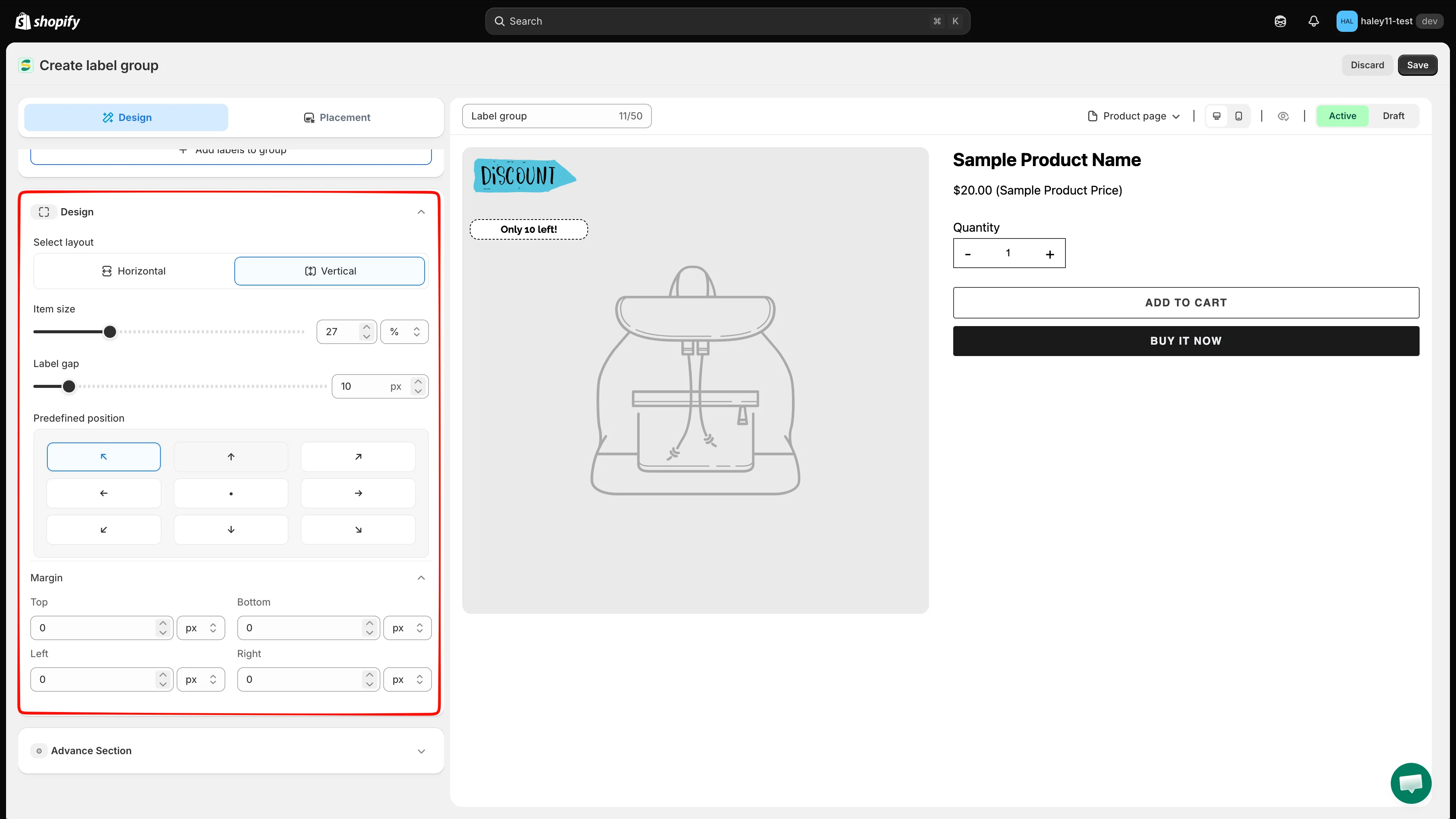
九點格線會將整個群組固定在商品圖片上。
-
新增自訂 CSS(選用)
Section titled “新增自訂 CSS(選用)”展開 Advance Section,為群組加入您自己的 CSS。除非您需要上述設定無法達成的樣式,否則請略過此步驟。
-
選擇群組的目標對象
Section titled “選擇群組的目標對象”切換到 Placement 標籤,並選擇 Condition type:
Option Behavior Keep individual label conditions 每個標籤依其各自的目標規則顯示或隱藏。 Set a custom group condition 忽略個別規則,整個群組使用同一個條件。 選擇第二個選項後,會顯示群組的 Product、Customer、Page、Language、Country 和 Other 條件,請參閱設定群組條件。

當整組標籤應遵循同一個規則時,請使用自訂群組條件。
-
點擊右上角的 Save。群組會立即顯示在符合條件的商品頁面上。
- 建立徽章群組(商品圖片外):改為將群組放在商品資訊旁。
- 徽章群組總覽:編輯器中每項設定的功能。
- 指定商品目標:個別標籤的條件運作方式。