
為徽章加入動畫
為您的徽章加入脈動等動畫效果,吸引顧客在商店前台的注意。
加入動畫效果,吸引顧客注意特價、限時優惠和重要的商品資訊。
如何加入動畫
Section titled “如何加入動畫”-
開啟徽章編輯器
Section titled “開啟徽章編輯器”從 Sami Product Labels 前往 Badges & Labels。點擊現有徽章的 Edit badge/label,或點擊 Create badge 並完成初始徽章設定。
-
開啟 Design
Section titled “開啟 Design”編輯器預設會開啟在 Design。如果您在其他標籤,請點擊 Design。
-
展開 Advanced settings
Section titled “展開 Advanced settings”捲動到 Design 底部,然後點擊 Advanced settings。
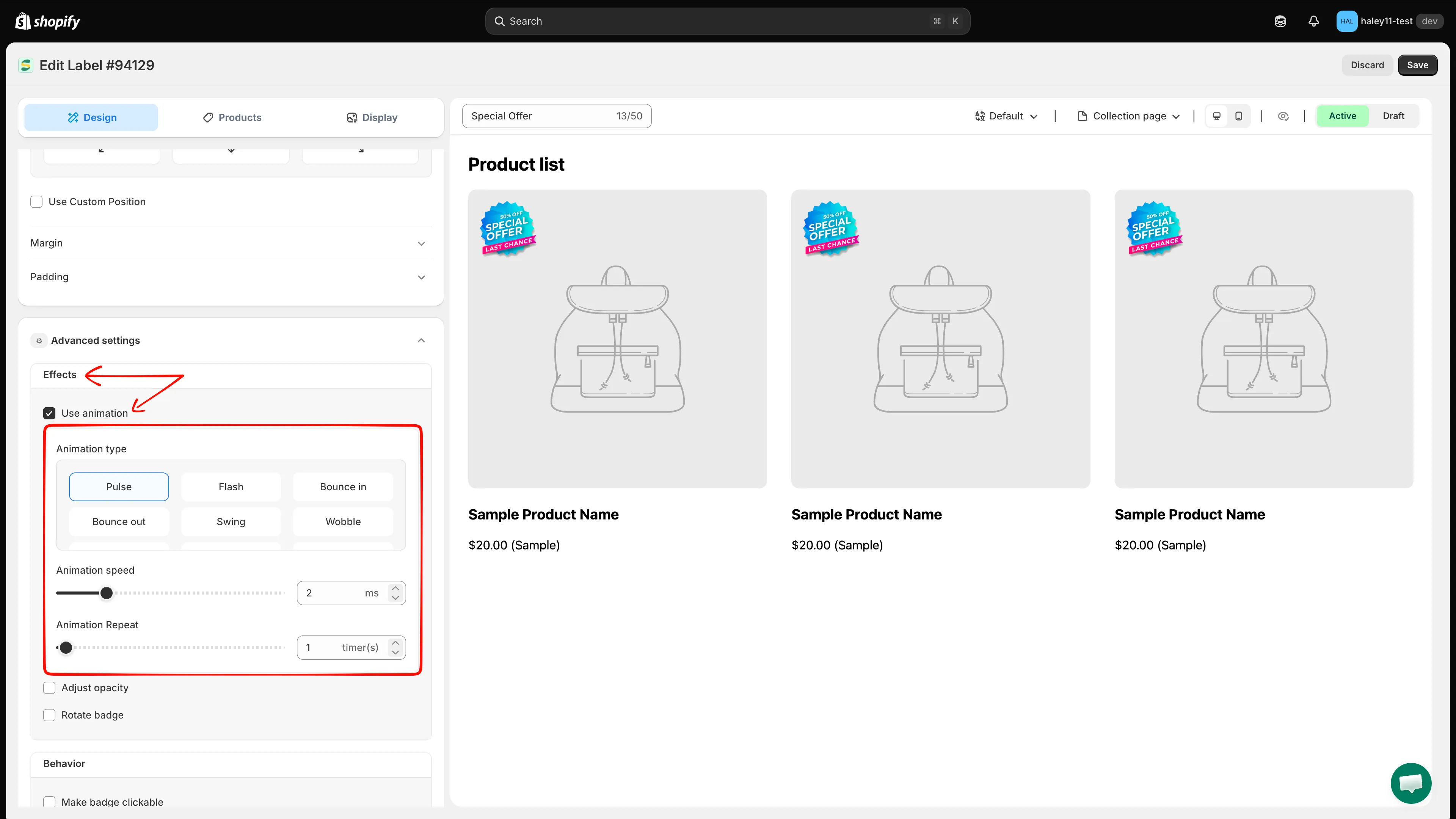
展開 Advanced settings,即可在 Effects 下找到動畫控制項。
-
啟用 Use animation
Section titled “啟用 Use animation”在 Effects 下,開啟 Use animation。動畫類型、速度和重複次數的控制項會隨即出現。
-
選擇動畫類型
Section titled “選擇動畫類型”從 13 種可用效果中選擇一種:Pulse、Flash、Bounce in、Bounce out、Swing、Wobble、Flip、Gelatine、Roll in、Roll out、Rotate in down left、Rotate in up left 或 Hi there。
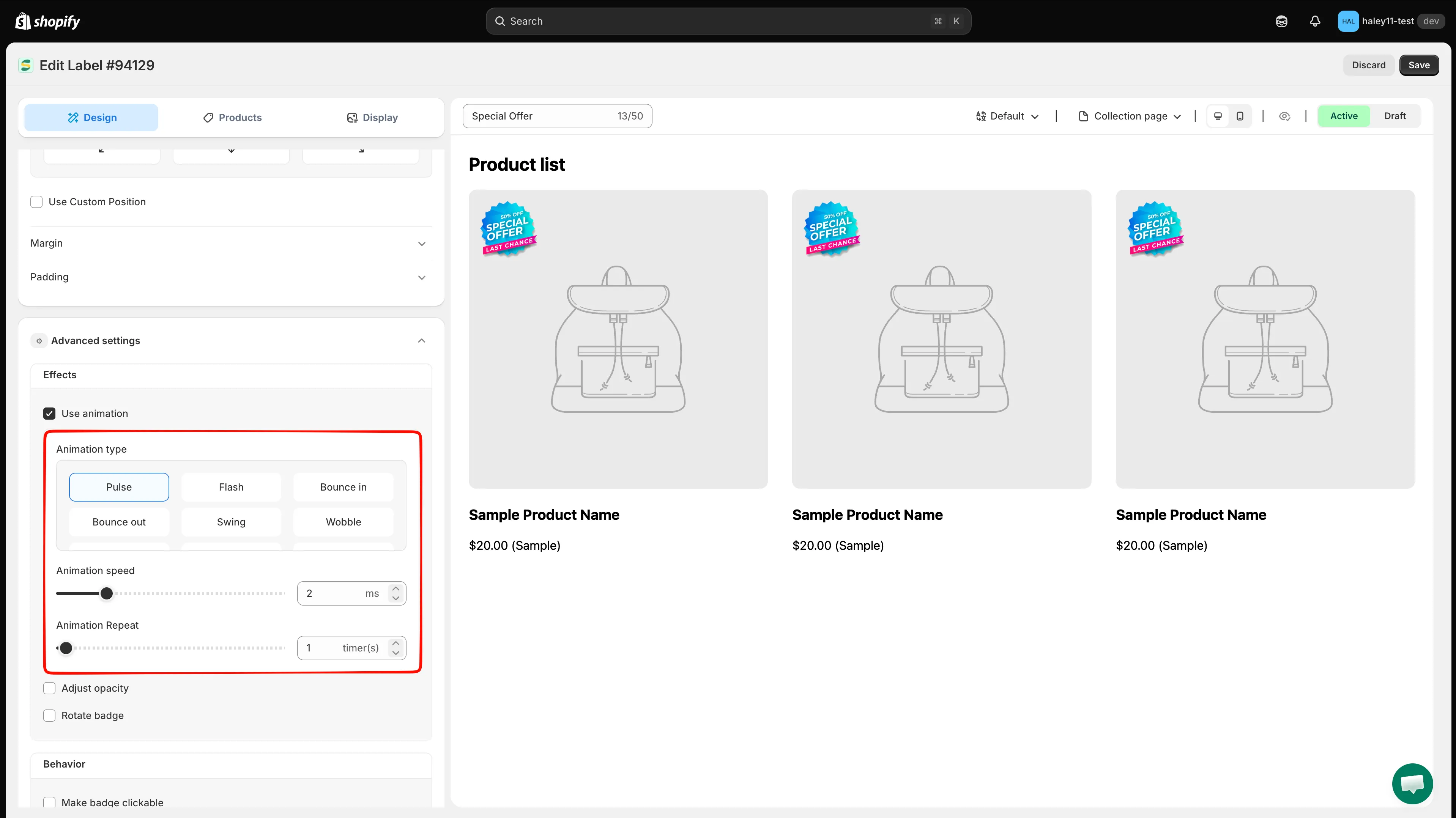
選擇動畫效果,然後調整其速度和重複次數。
-
設定動畫速度
Section titled “設定動畫速度”使用 Animation speed 滑桿或數字欄位,設定 0 到 10 之間的值。調整時請觀察即時預覽,讓效果既明顯又不會干擾商品。
-
設定重複次數
Section titled “設定重複次數”使用 Animation Repeat 滑桿或數字欄位,設定 0 到 100 之間的值。
-
在即時預覽中檢查效果。您可以在商品系列頁面和商品頁面預覽之間,以及桌面和行動裝置檢視之間切換。動畫看起來滿意後,請點擊編輯器頂部的 Save。