
動態變數
動態變數參考資料,可在文字徽章中自動填入即時的商品與顧客資料。
動態變數會將即時的商品、庫存、顧客、折扣和評價資料插入您的文字徽章。您不必寫死「20% Off」這類固定訊息,只要使用 {sale},徽章就會自動顯示每項商品對應的折扣百分比。
Insert dynamic text 將變數分成四個類別,下表也依相同方式分組。
| 變數 | 說明 | 範例輸出 |
|---|---|---|
{product_vendor} |
商品供應商 | By Nike |
{product_type} |
商品類型 | T-Shirt |
{product_sku} |
商品 SKU | SKU: TS-BLK-001 |
{inventory} |
庫存中的可用商品總數 | Only 5 left |
{product_variant_count} |
款式數量 | 3 options available |
{product_metafield} |
您所選商品中繼欄位的值 | Organic Cotton |
{variant_metafield} |
您所選款式中繼欄位的值 | Size EU 42 |
| 變數 | 說明 | 範例輸出 |
|---|---|---|
{sale} |
相較於原價的折扣百分比 | Save 20% |
{sale_amount} |
相較於原價的折扣金額 | Save $36.00 |
Sami 折扣
Section titled “Sami 折扣”| 變數 | 說明 | 範例輸出 |
|---|---|---|
{sami_discount_value_percent} |
商品適用的 Sami 折扣百分比 | 20% |
{sami_discount_value_amount} |
商品適用的 Sami 折扣金額 | Save $10.00 |
{sami_discount_code} |
折扣碼(僅限折扣碼類型的折扣) | SUMMER20 |
{sami_new_price} |
套用 Sami 折扣後的價格 | Now $40.00 |
| 變數 | 說明 | 範例輸出 |
|---|---|---|
{customer_order_total} |
顧客的訂單總數 | 12 orders placed |
{customer_spent_total} |
顧客的消費總額 | $1,250.00 spent |
{product_rating_star} |
來自您的評價應用程式的商品平均星等 | 4.8 stars |
{product_number_of_star} |
商品的評價數量 | 126 reviews |
{countdown} |
距離顯示結束日期的倒數計時,Style 1 | 12Days 20Hrs 50Mins 40Secs |
{countdown_2} |
相同的倒數計時,採用 Style 2,每個單位各自置於方框中 | 12 : 20 : 50 : 40 |
金額會依照您商店的貨幣格式顯示,因此上述範例會以您自己的貨幣呈現。
如何插入變數
Section titled “如何插入變數”-
開啟文字徽章
Section titled “開啟文字徽章”建立 Text badge 或開啟現有的徽章。在 Design 中展開 Content,找到 Badge text 編輯器。
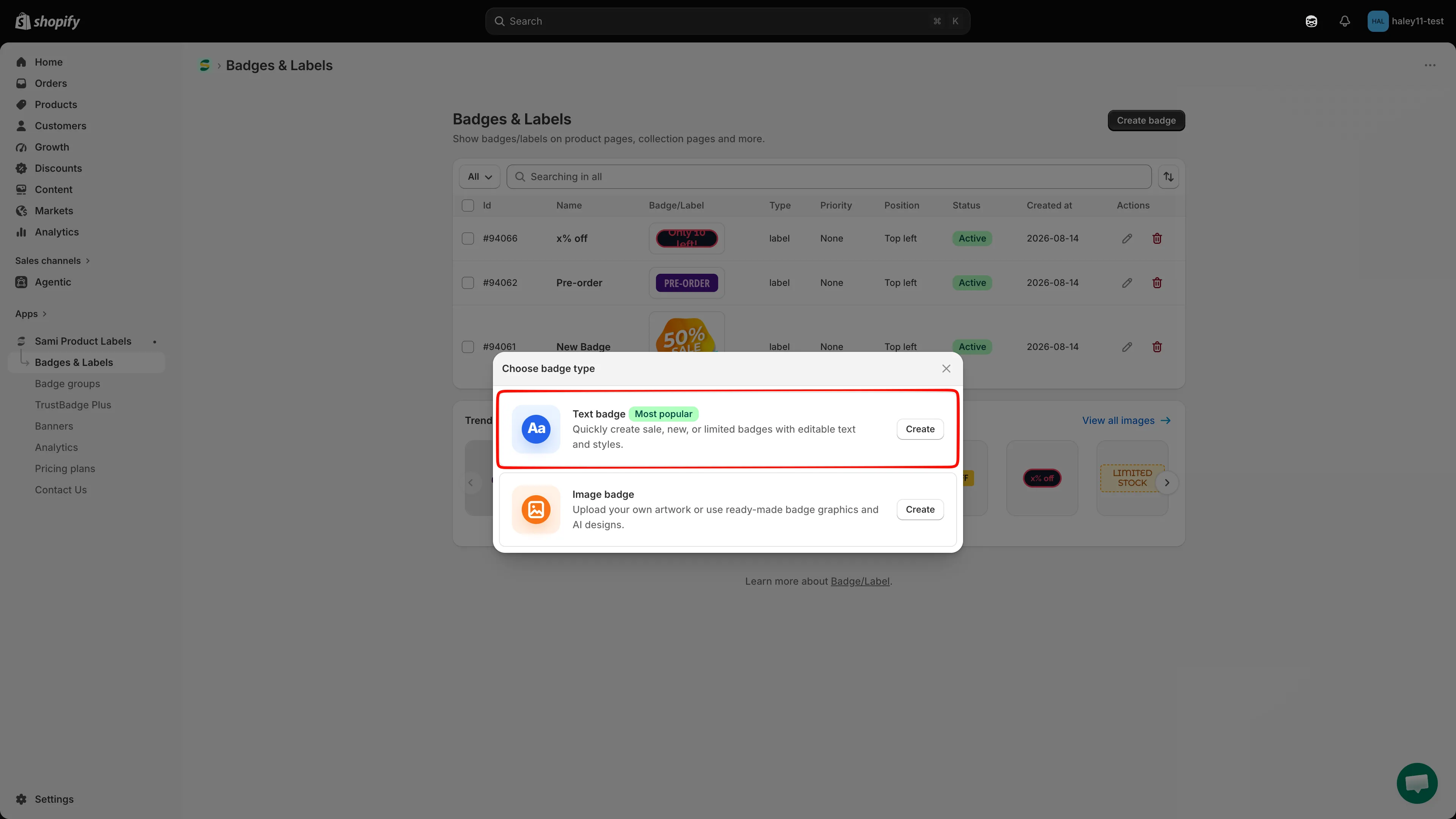
在 Choose badge type 中選取 Text badge,即可建立支援動態變數的徽章。
-
開啟 Dynamic text
Section titled “開啟 Dynamic text”點擊 Badge text 工具列中的 Dynamic text。Insert dynamic text 對話方塊會隨即開啟,列出所有可用變數,並顯示各自的代碼、範例值和用途。
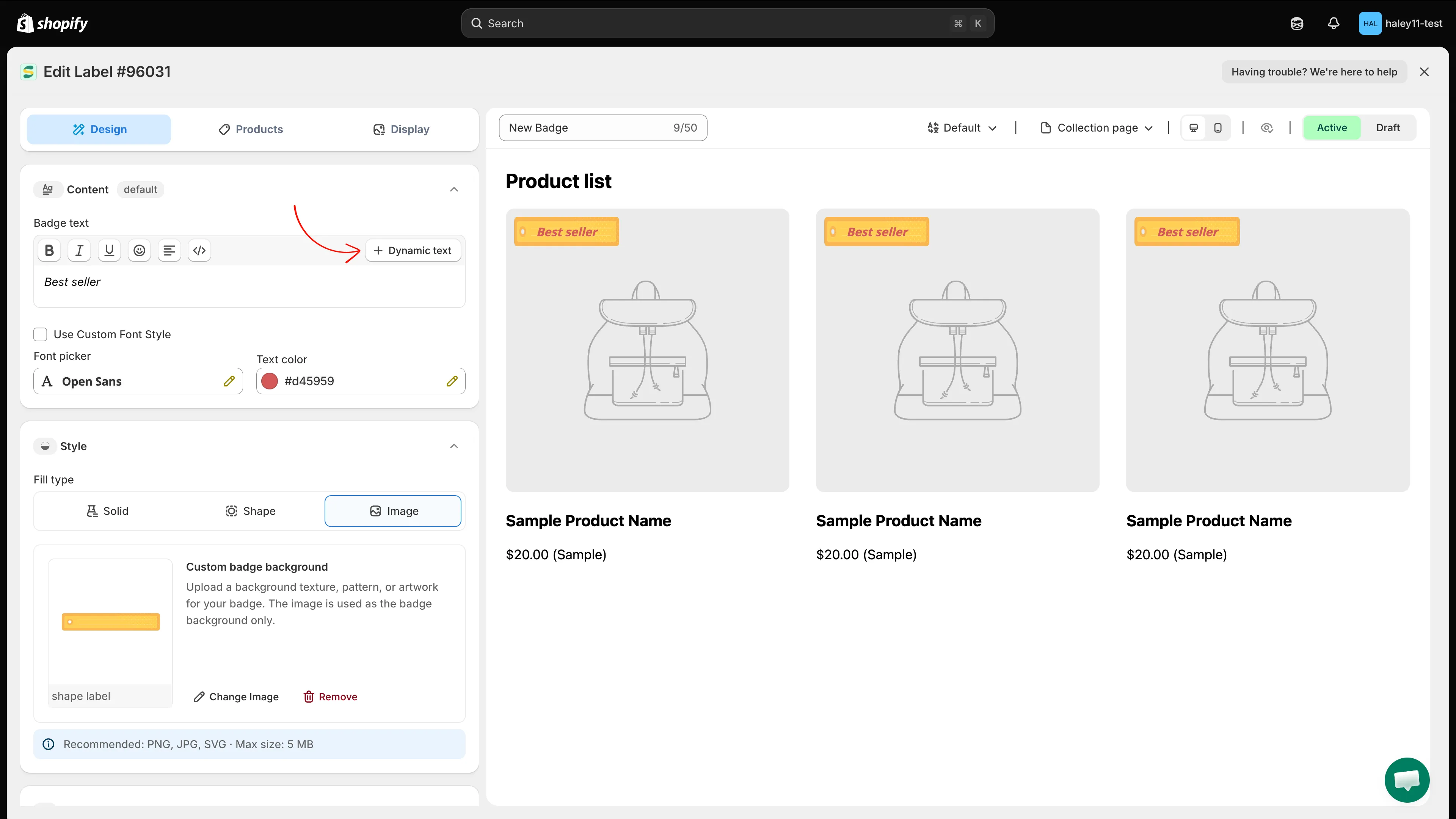
Dynamic text 位於 Badge text 工具列中,緊鄰格式設定按鈕。
-
找到您要的變數
Section titled “找到您要的變數”有兩種方式可縮小清單範圍:
- Search:在頂端的欄位中輸入文字。系統會比對代碼、說明和相關字詞,因此輸入
stock會找到{inventory},輸入rating則會找到{product_rating_star}。 - 分類索引標籤:All、Pricing、Sami Discount、Product 和 Advanced,每個標籤都會顯示所含變數的數量。All 會依標題將類別分組,讓清單易於閱讀。
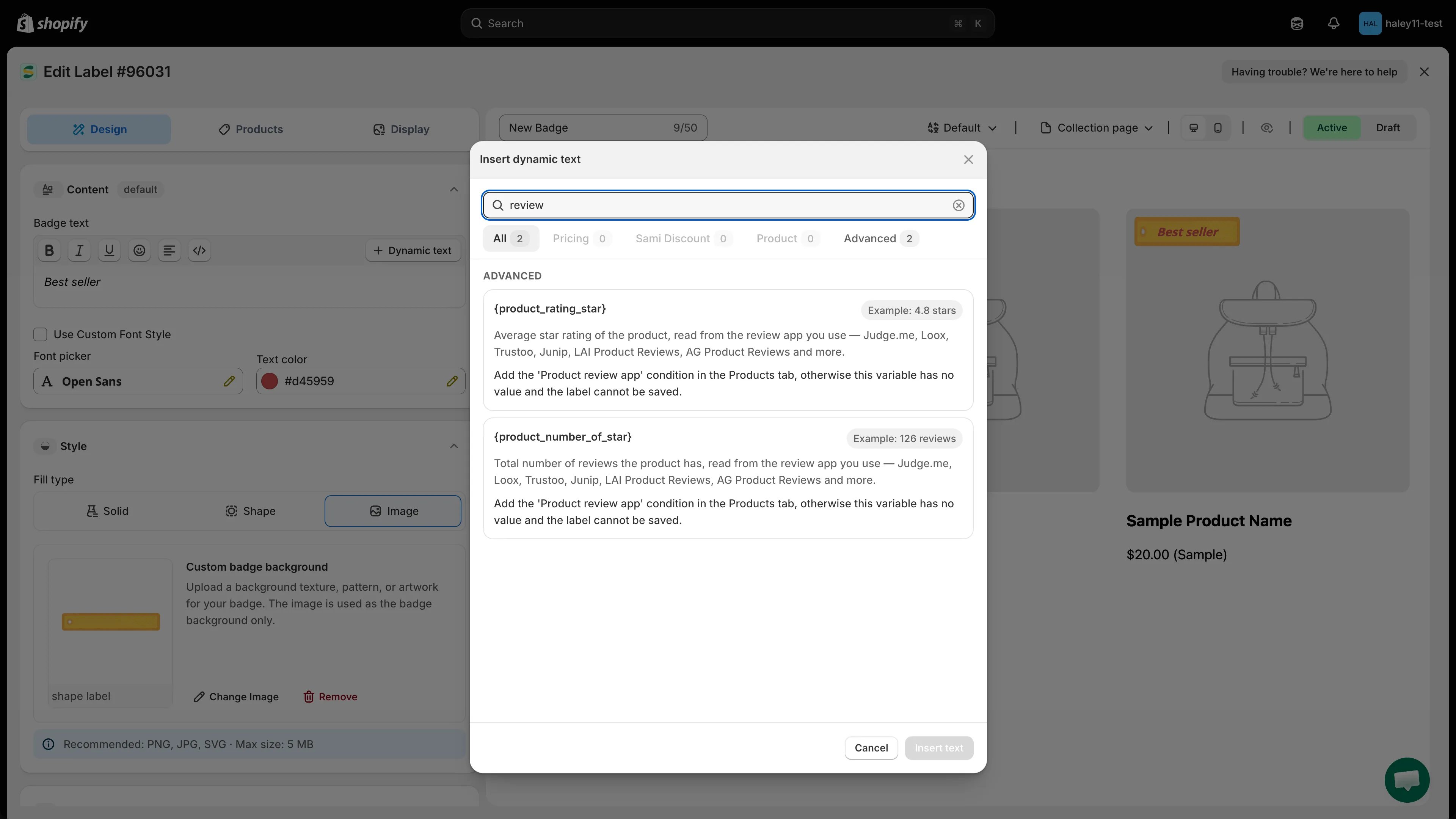
依關鍵字搜尋或切換索引標籤,即可縮小冗長的清單。
- Search:在頂端的欄位中輸入文字。系統會比對代碼、說明和相關字詞,因此輸入
-
點擊該變數所在的列。該列會醒目顯示,表示這是即將插入的變數。
部分變數的列上有額外選項,請參閱下方的需要設定的變數。
-
點擊 Insert text
Section titled “點擊 Insert text”Insert text 是對話方塊中的主要按鈕,在您選取項目之前會維持停用狀態。點擊後對話方塊會關閉,並將變數加到徽章文字的結尾,因此您已寫好的文字會保持原位。
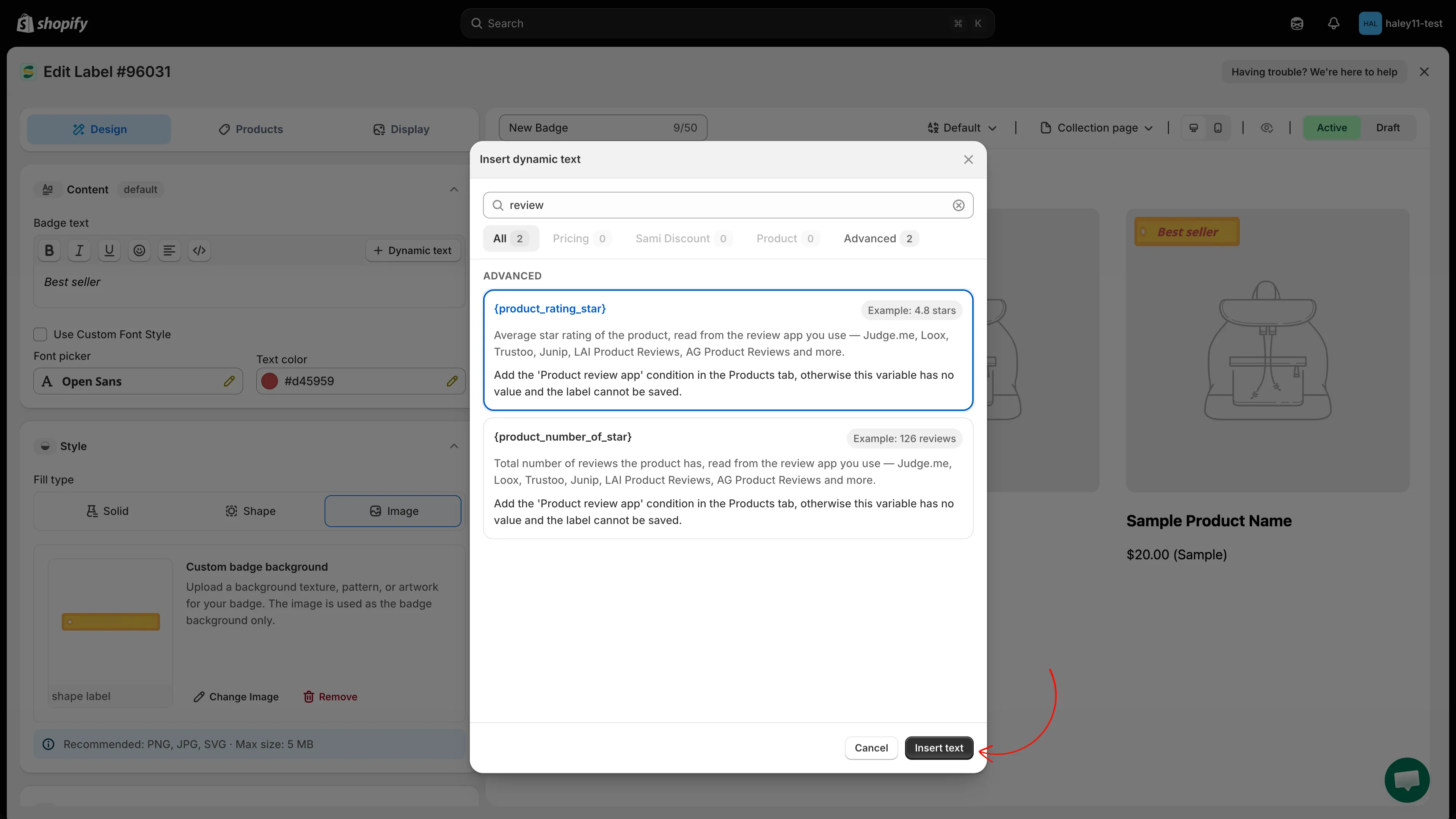
Insert text 會將變數加到徽章文字的結尾並關閉對話方塊。
您可以在編輯器中拖曳代碼來調整位置,或在代碼前後輸入其餘訊息。
-
查看徽章預覽:預覽中的變數會顯示範例值,而非即時資料。視需要設定 Products 和 Display,然後點擊 Save & Enable。
您也可以直接在編輯器中輸入 {sale} 或 {inventory} 這類代碼,格式須與範例完全相同,包括大括號。中繼欄位和倒數計時樣式請使用 Dynamic text,因為這些代碼會由系統為您建立。
需要設定的變數
Section titled “需要設定的變數”有四種變數需要先完成某些設定才能正確解析。
商品與款式中繼欄位
Section titled “商品與款式中繼欄位”選取 {product_metafield} 或 {variant_metafield} 列後,該列會展開並顯示您商店中的中繼欄位定義,不需要輸入命名空間或索引鍵。勾選您要的項目,可使用面板內建的搜尋縮小冗長的清單,並點擊 Load more 查看其餘項目。該列上的徽章會顯示您已勾選的數量。
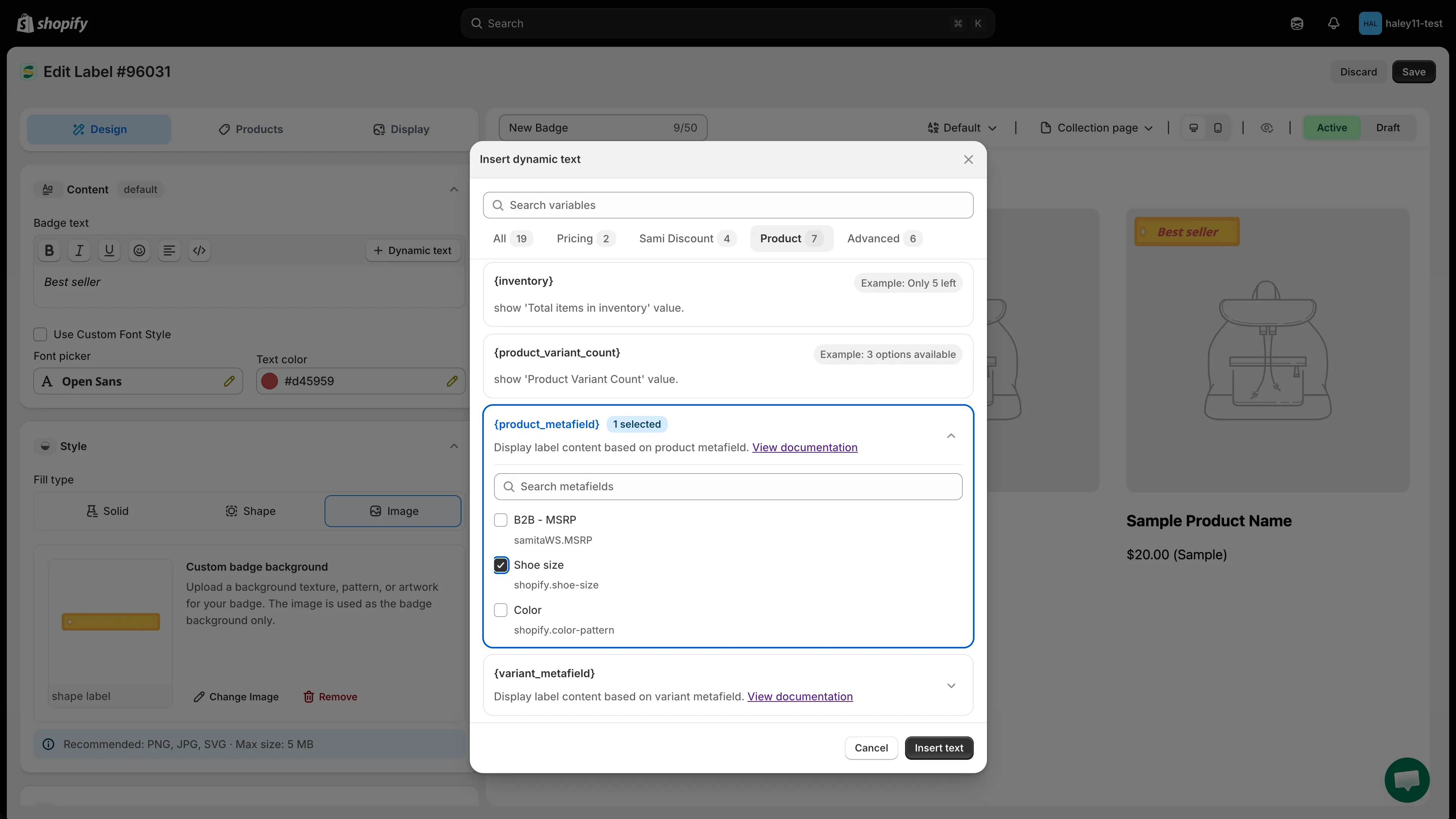
勾選中繼欄位即可附加到徽章;面板會列出您商店中已有的定義。
接著 Insert text 會為您勾選的每個中繼欄位寫入一個代碼,採用應用程式本身的格式,例如 {product.metafields.custom.material},而不是通用的 {product_metafield}。如果您想將它們分別放在文字中的不同位置,請一次只勾選一個中繼欄位。
倒數計時分為兩個獨立的代碼,在列上以 Style 1 和 Style 2 列出並附有各自的預覽。插入前請先選擇您要的樣式:{countdown} 會顯示連續的時間單位,{countdown_2} 則將每個數字置於方框中。
兩者都會讀取 Display > Visibility Date & Countdown 下的結束日期,因此請務必設定該日期,否則倒數計時沒有可計算的目標。
Sami 折扣
Section titled “Sami 折扣”四個 {sami_discount_*} 變數會讀取您在 Discounts 頁面上建立的折扣,因此徽章必須限定於該折扣:Products 索引標籤需要設定 Products matching conditions 以及 Sami discount 條件。儲存折扣並點擊 Create badge,系統就會自動為您完成設定。
若沒有該條件,該變數所在的列會以紅色顯示警告,且無法儲存。
{product_rating_star} 和 {product_number_of_star} 會讀取您的評價應用程式,因此徽章需要在 Products 索引標籤中加入 Product review app 條件。同樣會出現紅色警告且無法儲存。請參閱顯示來自評價應用程式的徽章。
特價自動隱藏
Section titled “特價自動隱藏”{sale} 和 {sale_amount} 的列上各有一個 Hide label if the product/variant is not on sale 核取方塊。勾選後,原價商品上的徽章會消失,而不是顯示「Save 0%」。
重要注意事項
Section titled “重要注意事項”使用情境範例
Section titled “使用情境範例”以下是商家在文字徽章中使用動態變數的常見方式:
| 徽章文字 | 顧客看到的內容 | 使用情境 |
|---|---|---|
| Save {sale}! | Save 25%! | 在特價商品上突顯折扣百分比 |
| Only {inventory} left! | Only 3 left! | 以低庫存提醒營造急迫感 |
| Ships from {product_vendor} | Ships from Nike | 在多供應商商店中顯示商品供應商 |
| {product_variant_count} options available | 5 options available | 讓顧客知道商品有多種款式 |
| {countdown} left! | 2d 05h 30m left! | 以特價結束前的倒數計時營造急迫感 |
| VIP: {customer_order_total} orders | VIP: 8 orders | 以個人化徽章回饋忠實顧客 |
| You have spent {customer_spent_total} | You have spent $450.00 | 在會員忠誠計畫中向顧客顯示其消費紀錄 |
| {product_rating_star} star | 4.8 star | 將商品本身的評分放在徽章上,作為社會認同 |
| Loved by {product_number_of_star} customers | Loved by 126 customers | 將大量評價轉化為購買的理由 |
| Use {sami_discount_code} for {sami_discount_value_percent} off | Use SUMMER20 for 20% off | 在折扣碼適用的商品上宣傳該折扣碼 |
- 動態變數參考資料:查看完整的變數清單和適用說明。
- 建立文字徽章:建立文字徽章並插入動態變數。
- 排程徽章顯示時間:設定開始和結束日期以控制徽章的顯示時間,並搭配倒數計時變數使用。
- 指定商品:使用條件控制每個徽章顯示在哪些商品上。
- 顯示來自評價應用程式的徽章:依評分指定商品,並將分數印在徽章上。