
依裝置與頁面顯示
控制徽章顯示在哪些頁面和裝置上、排除佈景主題元素,並決定多個徽章套用到同一件商品時由哪一個優先顯示。
在 Products 標籤決定了徽章適用於哪些商品之後,徽章編輯器的 Display 標籤會決定徽章在何處以及何時顯示。
此標籤是由多個可收合的區段組成的清單:
| Section | What it controls | Documented in |
|---|---|---|
| Customer conditions | 哪些購物者會看到徽章(已登入、標籤、特定顧客) | 依顧客指定目標 |
| Page conditions | 徽章顯示在哪些頁面類型上 | 本頁 |
| Language conditions | 訪客瀏覽時使用的商店前台語言 | 依國家/地區與語言指定目標 |
| Country conditions | 訪客所在的國家/地區 | 依國家/地區與語言指定目標 |
| Other conditions | 商品圖片、裝置,以及排除的佈景主題元素 | 本頁 |
| Visibility Date & Countdown | 開始/結束日期和倒數計時器 | 排程顯示時間 |
| Priority conditions | 多個徽章套用到同一件商品時,由哪一個優先顯示 | 本頁 |
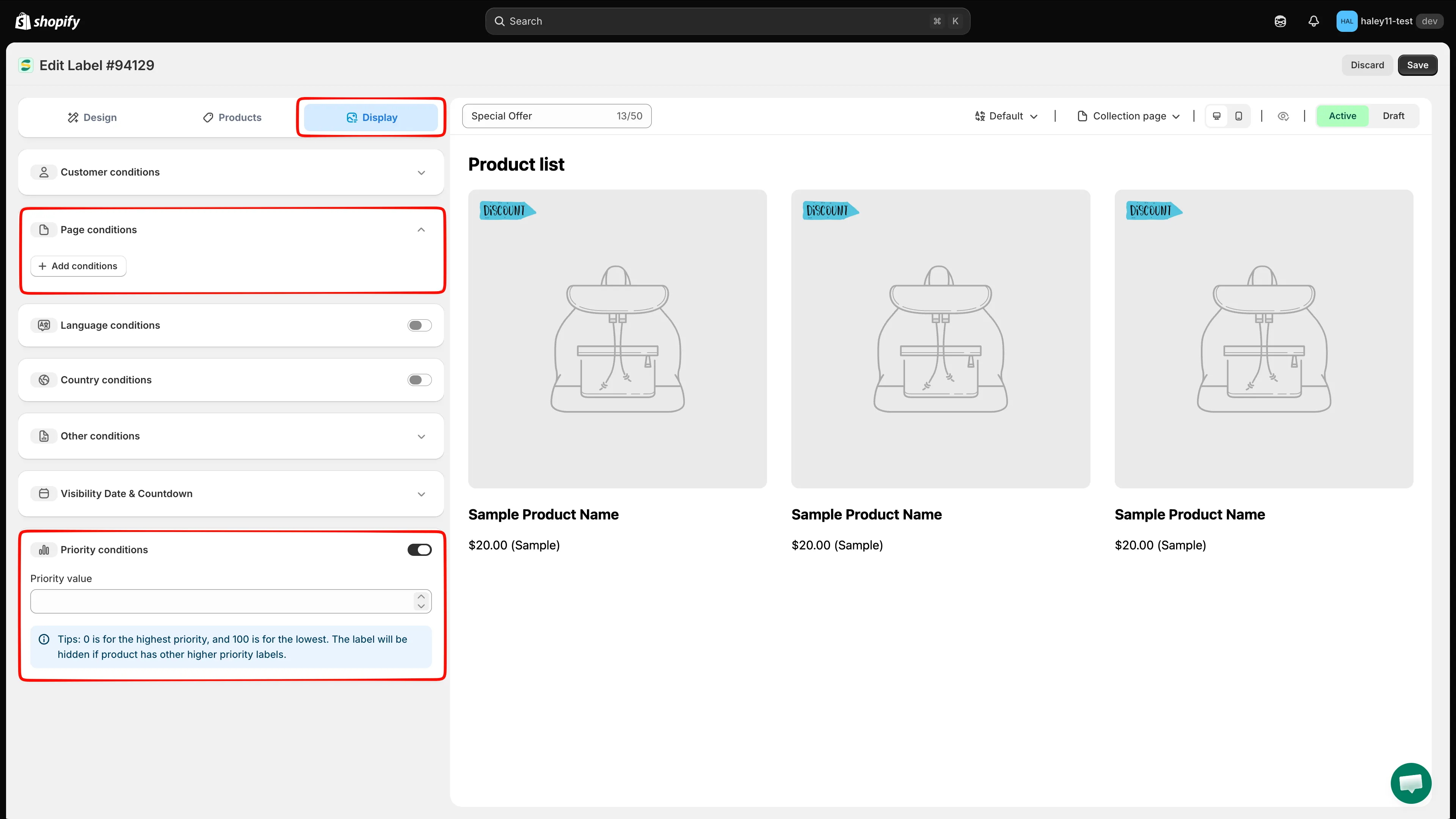
Display 標籤。帶有 chevron 的區段可展開;帶有開關的區段需先開啟。
開啟 Display 標籤
Section titled “開啟 Display 標籤”-
開啟應用程式
Section titled “開啟應用程式”在您的 Shopify 後台中,前往 Apps → Sami Product Labels。
-
開啟 Badges & Labels
Section titled “開啟 Badges & Labels”在應用程式的左側選單中,點擊 Badges & Labels。清單會顯示每個徽章的 Id、名稱、預覽、類型、優先順序、位置和狀態。
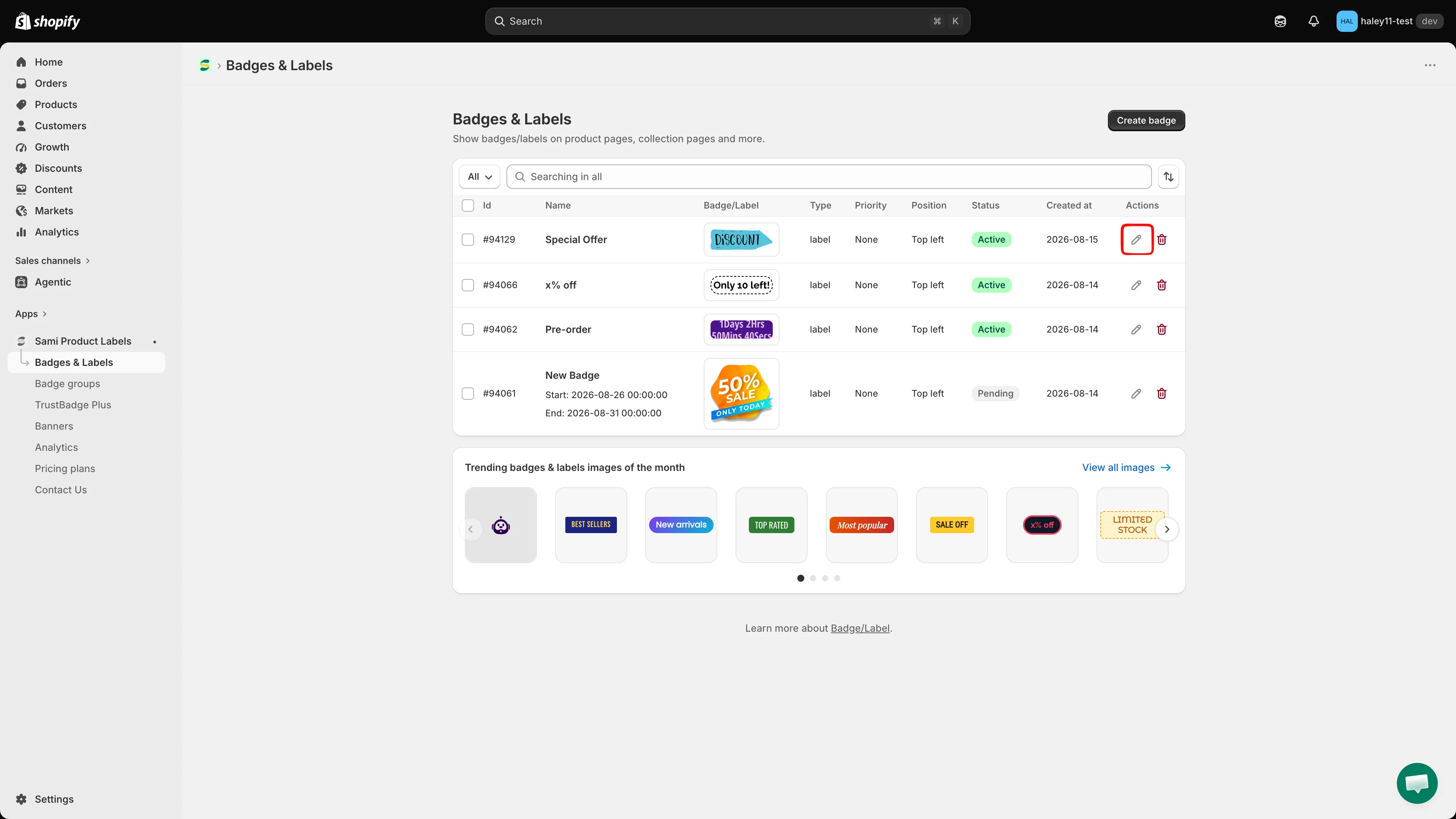
Badges & Labels 清單。點擊 Actions 欄中的鉛筆圖示即可編輯徽章。
-
點擊您想設定之徽章在 Actions 欄中的鉛筆圖示。編輯器會開啟,並有三個標籤:Design、Products、Display。
-
前往 Display
Section titled “前往 Display”點擊 Display 標籤。
Page conditions
Section titled “Page conditions”依預設,徽章會顯示在商品出現的每個頁面上。加入頁面條件即可將它限制在特定的頁面類型。
如何加入頁面條件
Section titled “如何加入頁面條件”-
展開 Page conditions
Section titled “展開 Page conditions”點擊 Page conditions 列將其展開。會出現 + Add conditions 按鈕。
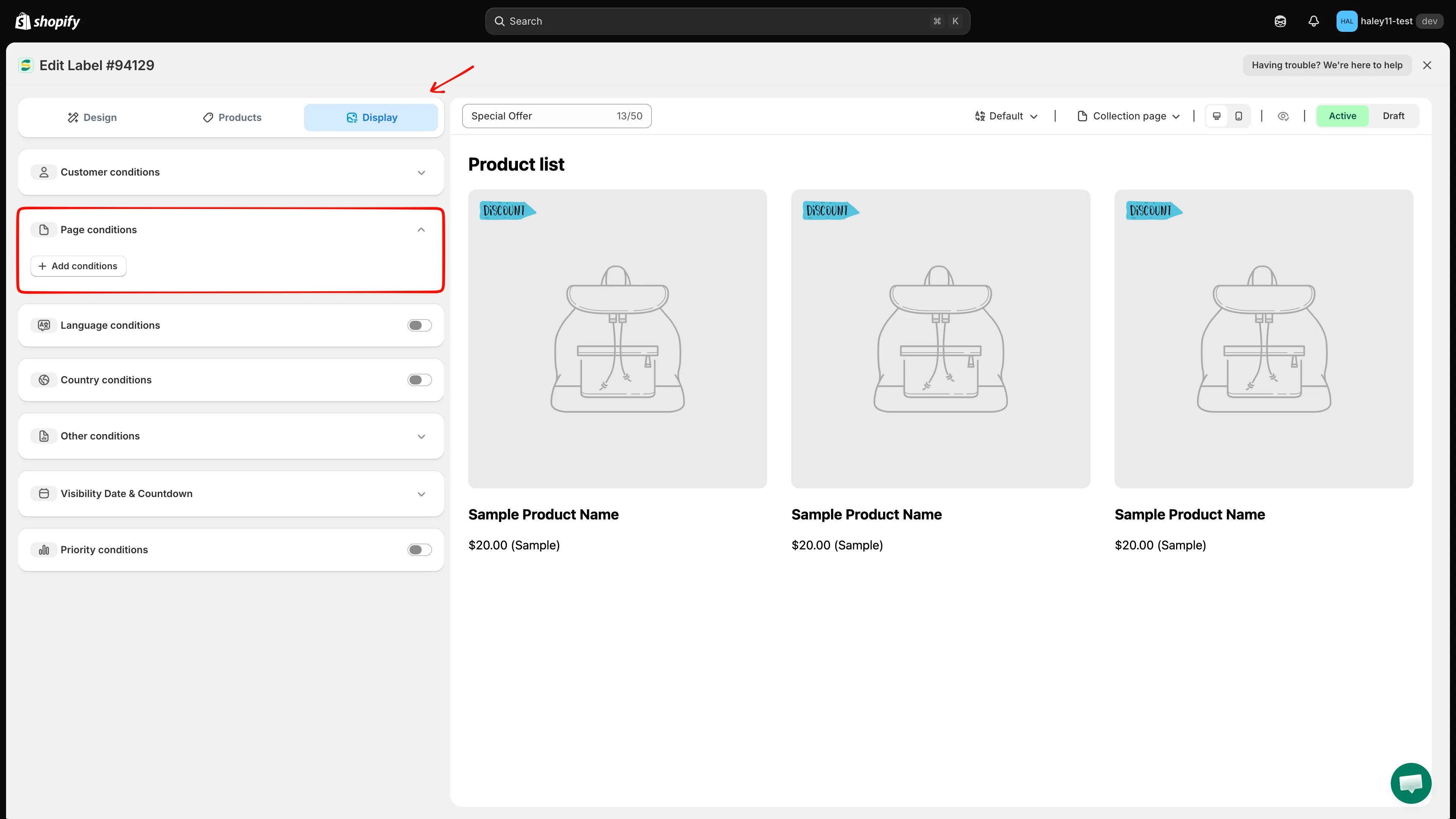
空白的 Page conditions 區段:尚未設定規則,因此徽章會在所有地方顯示。
-
點擊 + Add conditions
Section titled “點擊 + Add conditions”會出現一列條件,包含三個欄位:Page(固定)、運算子和頁面類型。預設為
Pageis equal toIndex page。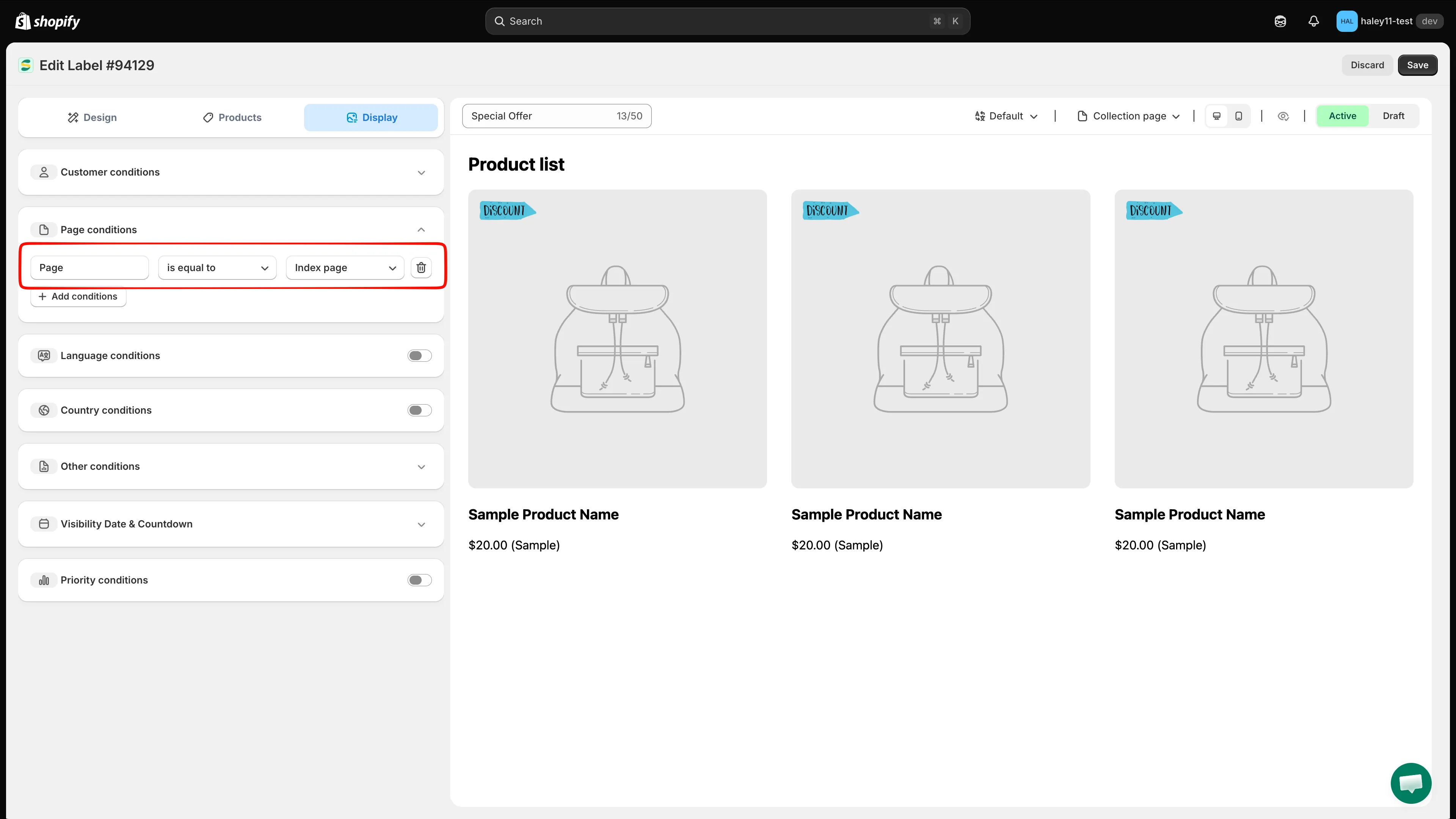
每次點擊 + Add conditions 會新增一列。使用列尾的垃圾桶圖示可將其移除。
-
- is equal to:僅在所選的頁面類型上顯示徽章。
- is not equal to:除所選頁面類型以外的所有地方都顯示徽章。
-
選擇頁面類型
Section titled “選擇頁面類型”Option Where the badge appears Index page 您的商店前台首頁 Collection page 商品系列/分類的清單頁面 Product page 個別的商品頁面 Article Page 部落格文章頁面 Blog page 部落格清單頁面 Cart page (including cart drawer) 購物車頁面和滑出式購物車側欄 Search page 搜尋結果頁面 Specific pages 僅限您輸入的確切 URL(請見下一步) 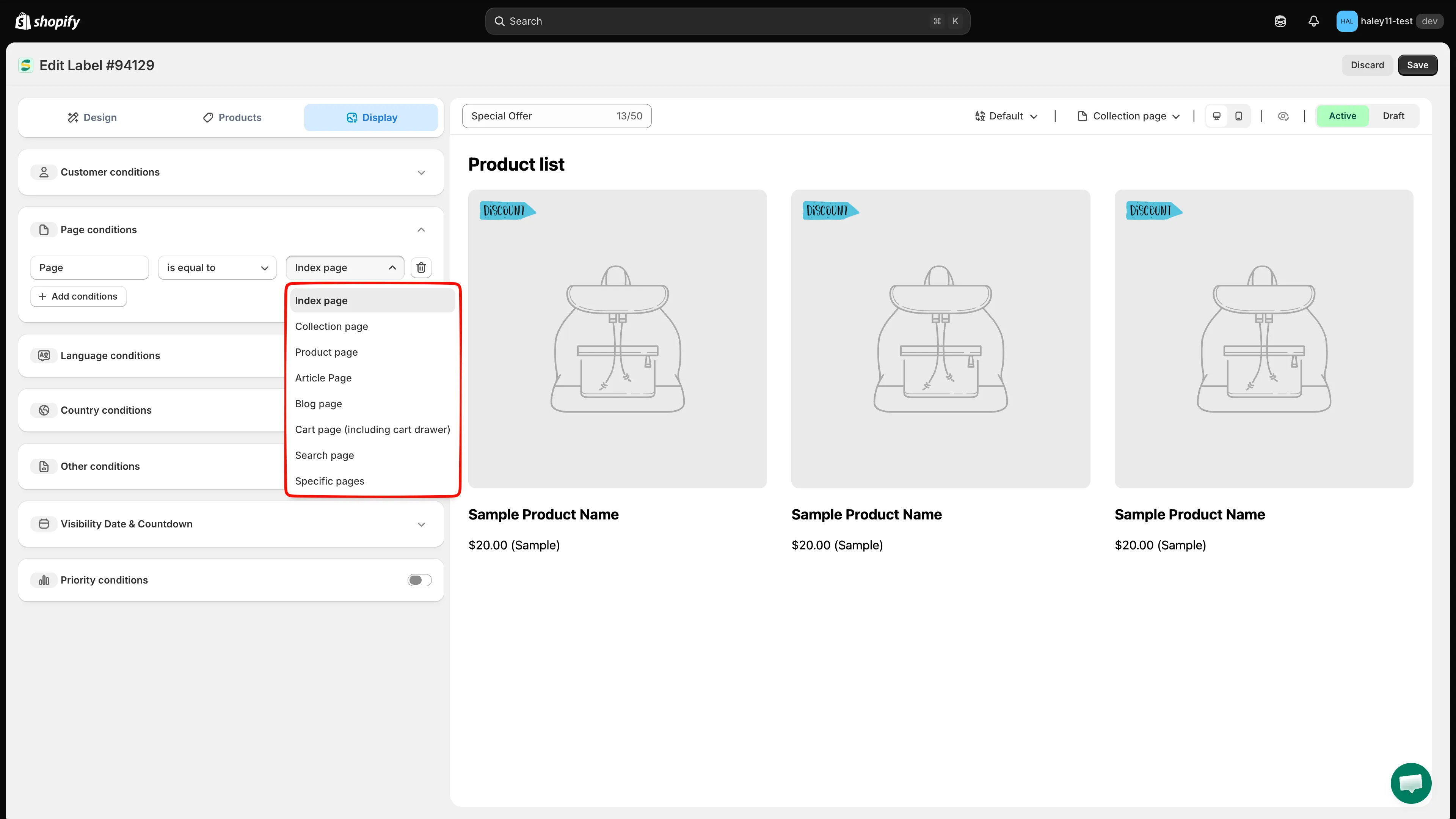
頁面條件可用的八種頁面類型。
-
針對 Specific pages,輸入 URL
Section titled “針對 Specific pages,輸入 URL”選擇 Specific pages 會新增第四個欄位。請輸入該頁面完整的商店前台 URL,例如
https://your-store.myshopify.com/pages/summer-sale。預留位置會顯示您自己商店的 URL 作為參考。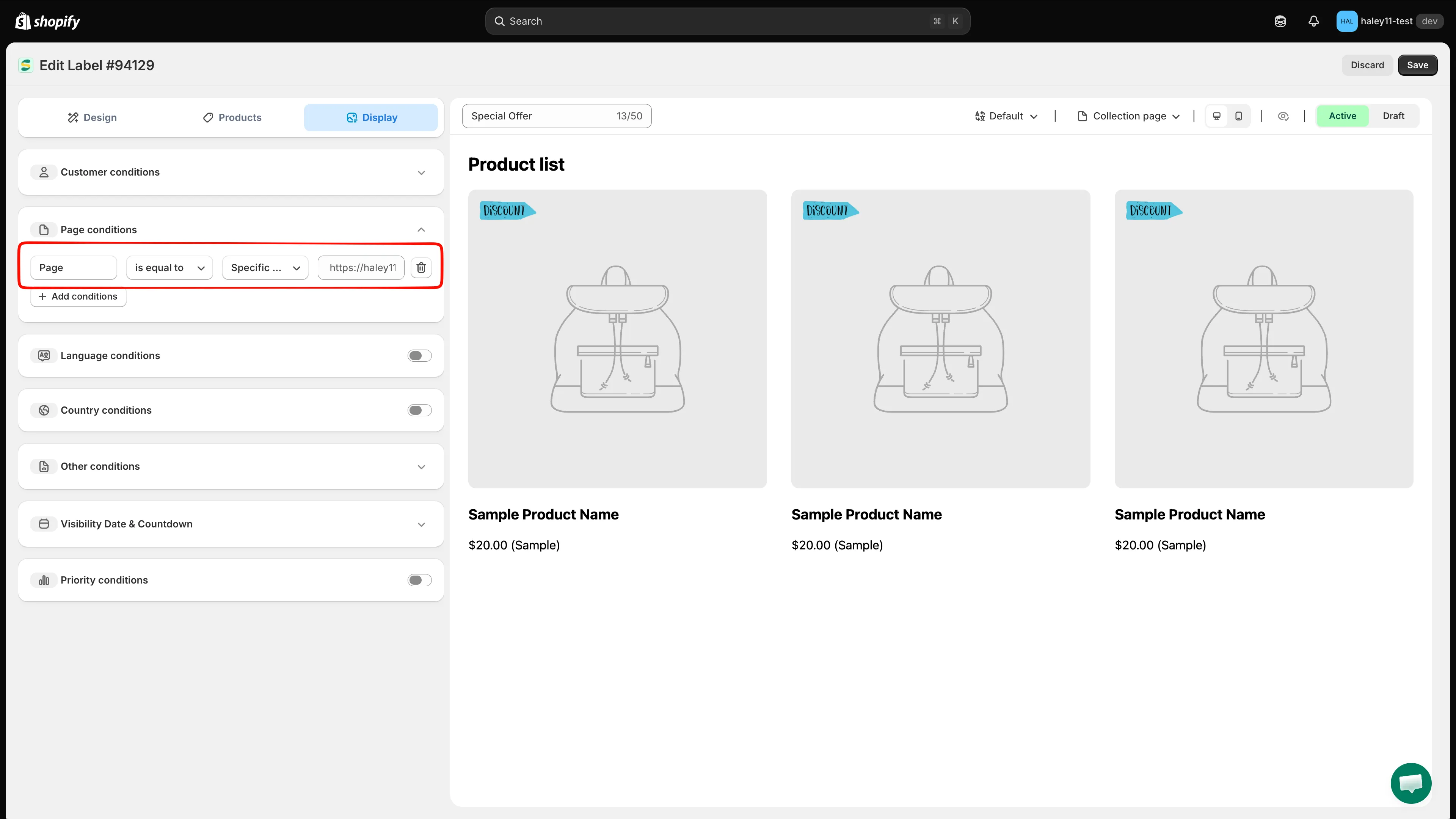
Specific pages 會新增一個 URL 欄位,請貼上完整的頁面 URL,而不只是路徑。
-
點擊右上角的 Save。
Other conditions
Section titled “Other conditions”展開 Other conditions,即可控制哪張商品圖片帶有徽章、哪些裝置會看到它,以及要略過哪些佈景主題元素。
| Setting | Options | Behavior |
|---|---|---|
| Show on (product page) | All images / First image | 在每張圖庫圖片上顯示徽章,或僅在第一張(主要)商品圖片上顯示。 |
| Device targeting | All devices / Desktop / Mobile | 將徽章限定給桌面或行動裝置的購物者,或在所有裝置上顯示。 |
| Do not show label on | CSS class list — .CLASS1, .CLASS2,... |
徽章不會在符合這些 class 的任何元素上顯示。當您佈景主題中的滑動圖庫、快速檢視或加購區段不適合放置徽章時很有用。 |
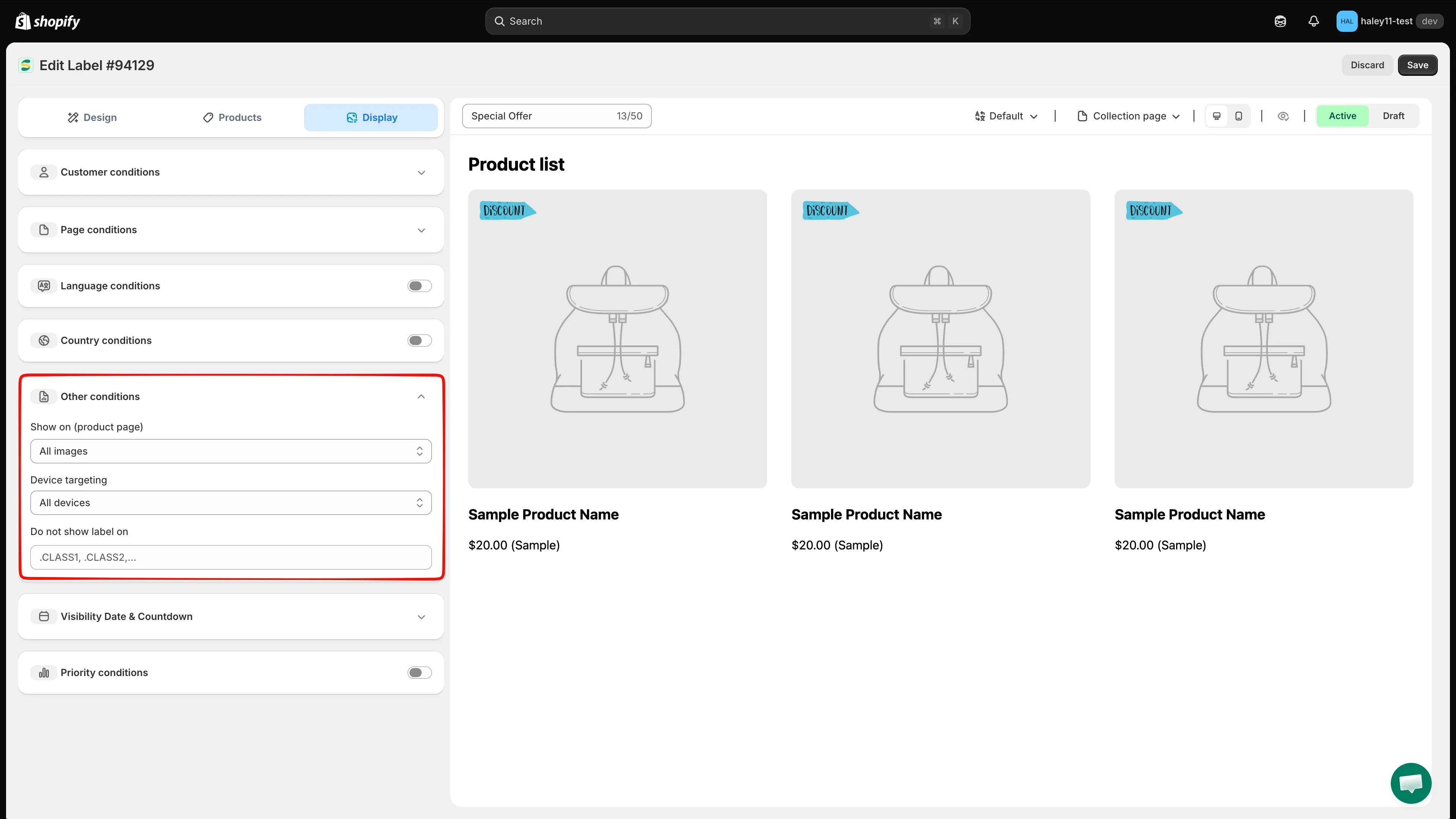
圖片、裝置和排除設定都位於 Other conditions 下。
Priority conditions
Section titled “Priority conditions”當多個徽章符合同一件商品時,由優先順序決定顯示哪一個。
-
開啟 Priority conditions
Section titled “開啟 Priority conditions”點擊 Priority conditions 列上的開關。會出現 Priority value 欄位。
-
輸入優先順序的值
Section titled “輸入優先順序的值”輸入 0 到 100 的數字。0 是最高優先順序,100 是最低。 應用程式會在欄位下方顯示相同的提示。
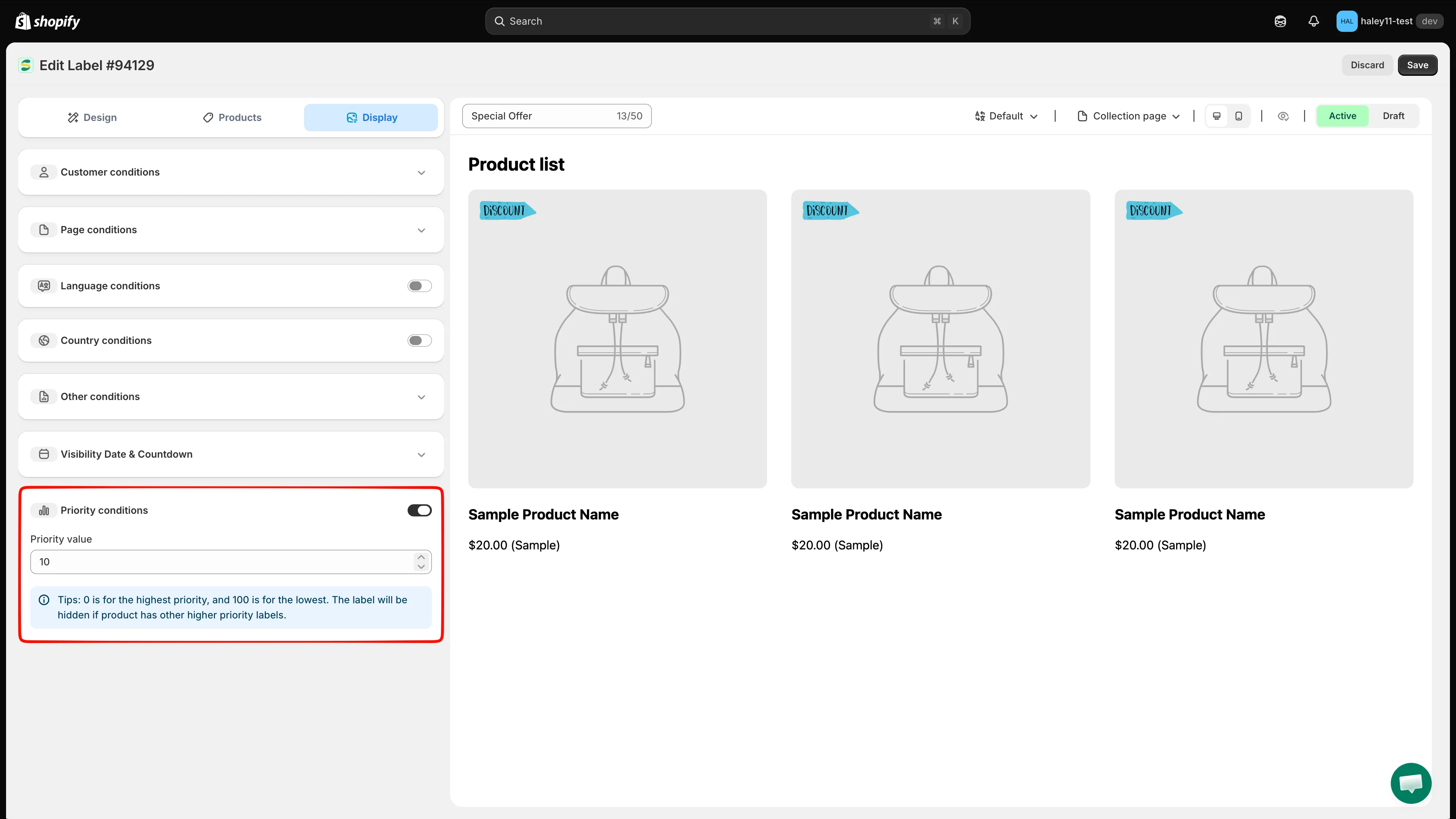
數字越小,優先順序越高。如果商品已有優先順序更高的徽章,該徽章就會被隱藏。
-
點擊 Save。該值現在會顯示在 Badges & Labels 清單的 Priority 欄中,讓您一眼就能比較所有徽章。
優先順序範例
Section titled “優先順序範例”| Badge | Priority value | Result on a product matching both |
|---|---|---|
| Sale off | 0 |
顯示 |
| Best seller | 10 |
隱藏 |