
顯示來自評價應用程式的徽章
只在達到您所設定評分或評價數量的商品上顯示徽章,並將即時評分直接印在徽章上。
您的評價應用程式早已知道顧客喜愛哪些商品。Product review app 條件可讓徽章讀取這些數字,因此 Top rated 只會出現在實至名歸的商品上,而且徽章還能直接顯示評分和評價數量。
支援的評價應用程式
Section titled “支援的評價應用程式”| 評價應用程式 |
|---|
| Judge.me Reviews |
| Loox Reviews |
| Junip |
| CWILL(Trustoo) Reviews |
| LAI Product Reviews |
| AG Product Reviews |
可比對的項目
Section titled “可比對的項目”此條件會衡量商品的以下兩項指標之一:
| 評價條件 | 含義 | 您要輸入的值 |
|---|---|---|
| Number of reviews | 商品的評價數量。 | 整數,例如 50。 |
| Product rating | 商品的平均星等。 | 0 到 5,以 0.1 為單位,例如 4.5。 |
每一項都可搭配運算子:is equal to、is greater than 或 is less than。
設定評價徽章
Section titled “設定評價徽章”-
開啟徽章並前往 Products 索引標籤
Section titled “開啟徽章並前往 Products 索引標籤”從 Badges and Labels 開啟徽章,或建立新的徽章,然後點擊 Products 索引標籤。
選取 Products matching conditions 作為指定模式。評價條件位於條件清單中,其他兩種模式不提供此條件。
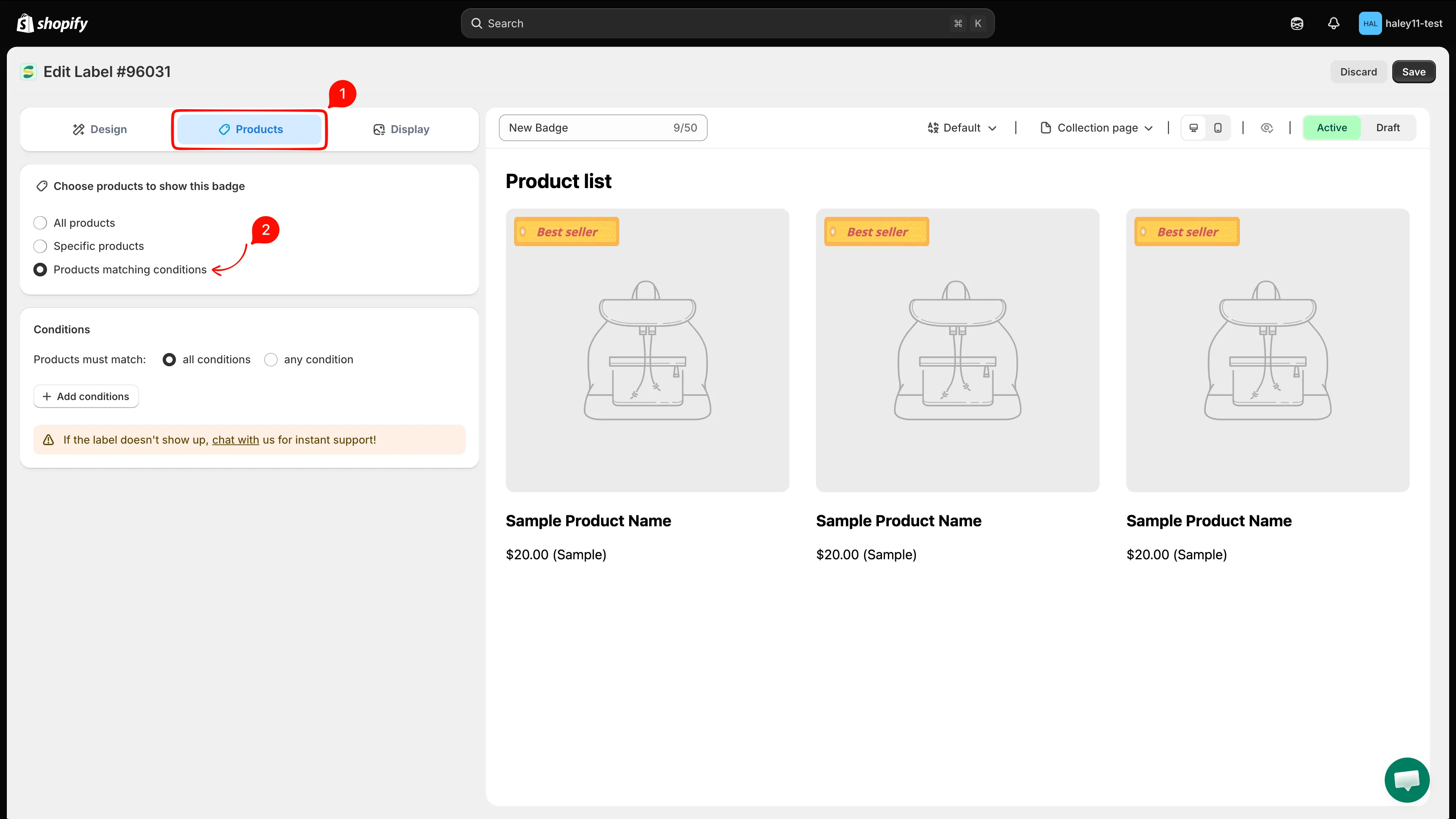
評價條件僅在 Products matching conditions 下可用。
-
新增 Product review app 條件
Section titled “新增 Product review app 條件”點擊 Add conditions,開啟欄位下拉式選單,然後從 Product review conditions 群組中選擇 Product review app。
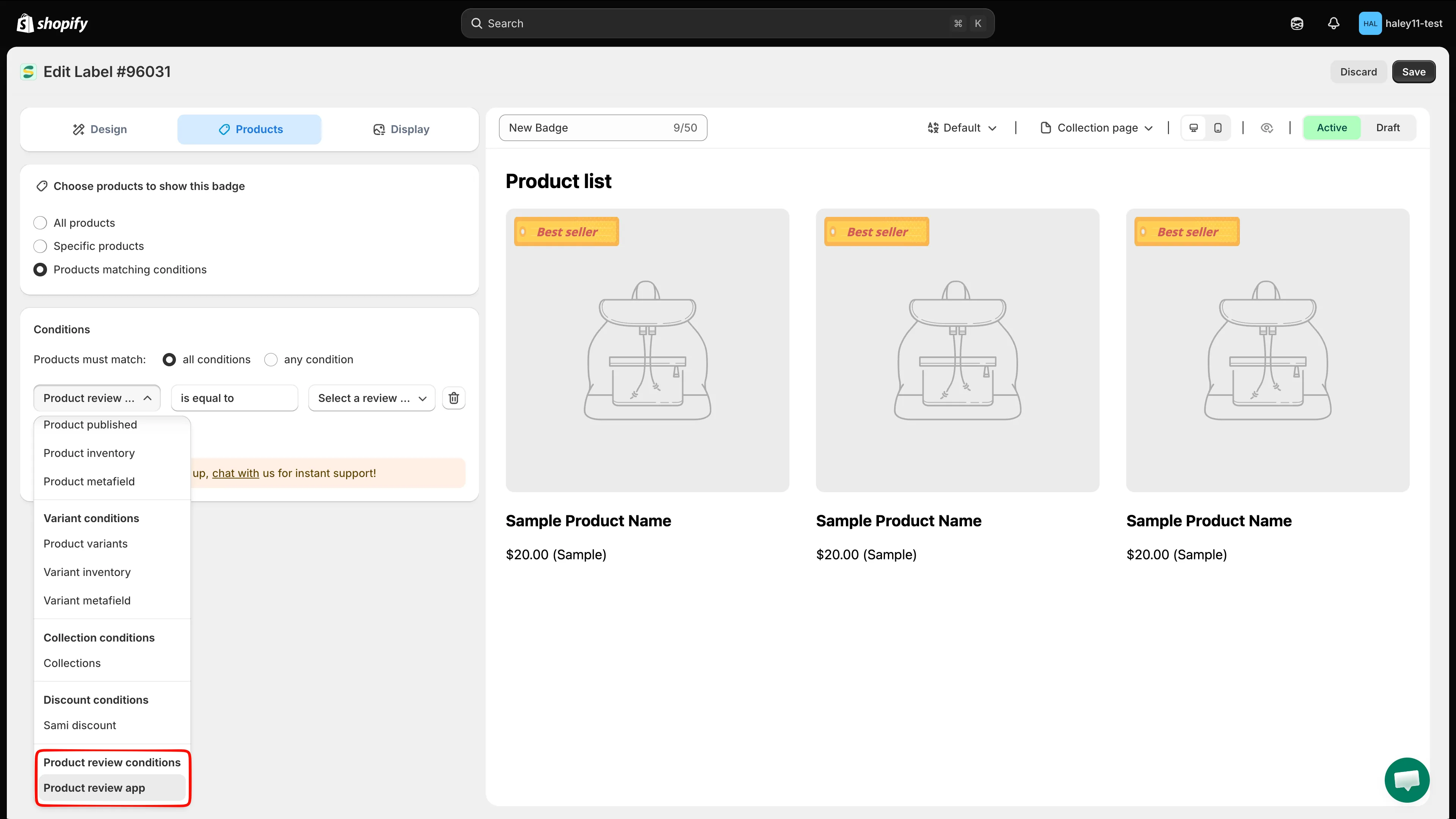
Product review app 位於欄位清單底部自己的群組中。
運算子固定為 is equal to。真正決定是否符合的比較條件,是您在下一個步驟中設定的內容。
-
選擇您的評價應用程式
Section titled “選擇您的評價應用程式”值的下拉式選單一開始是空的,顯示 Select a review app。開啟後選擇您商店使用的應用程式;每個選項都附有該應用程式的標誌,方便辨認。
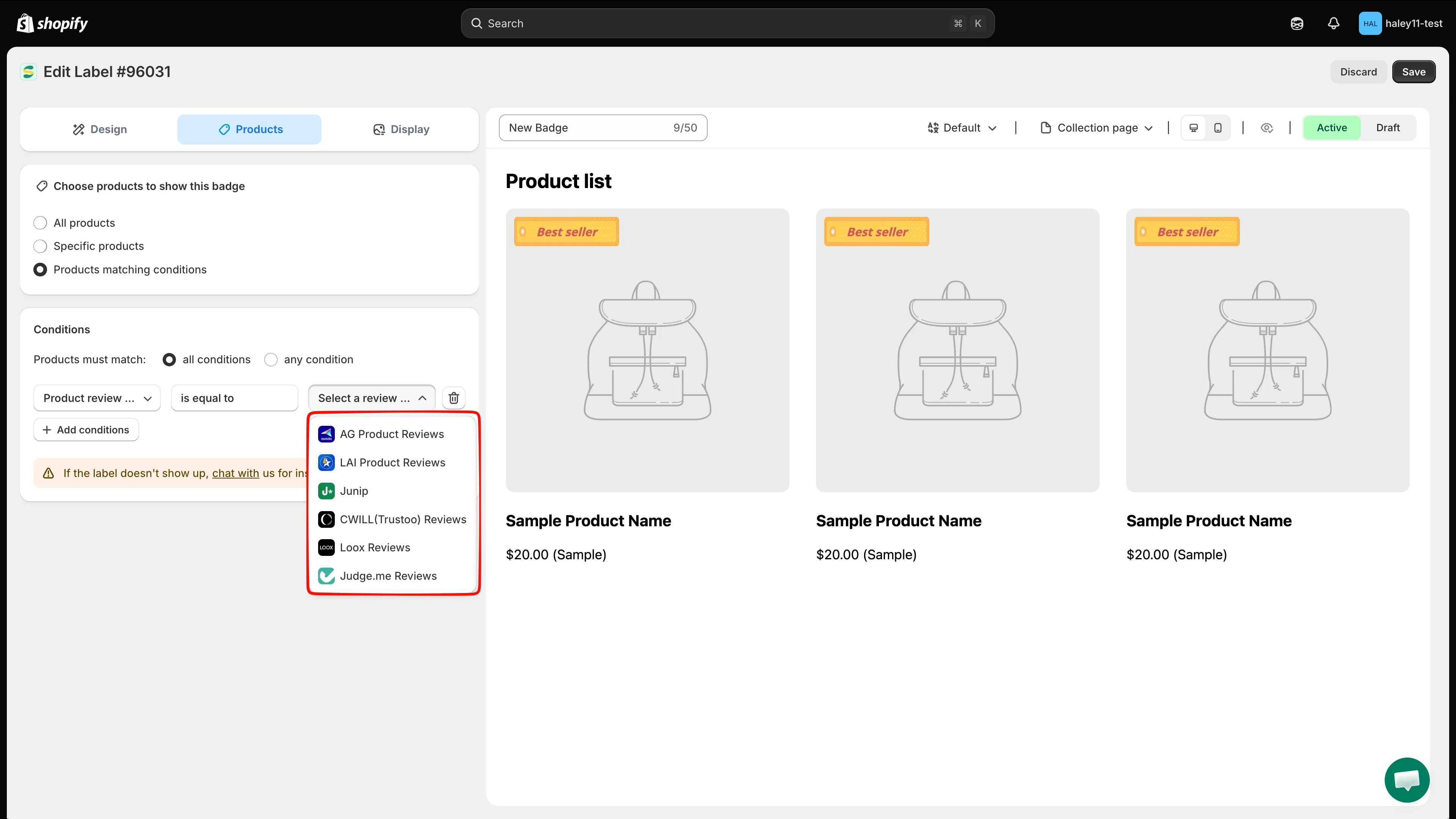
選擇存放您評價的應用程式,徽章會在您的商店前台讀取其資料。
-
設定評分或評價數量
Section titled “設定評分或評價數量”選擇應用程式後,條件下方會出現新的區段,標題為該應用程式的名稱和標誌。其中包含三個欄位:
- Review condition:Number of reviews 或 Product rating。
- Operator:is equal to、is greater than 或 is less than。
- Enter value:要比較的數字。
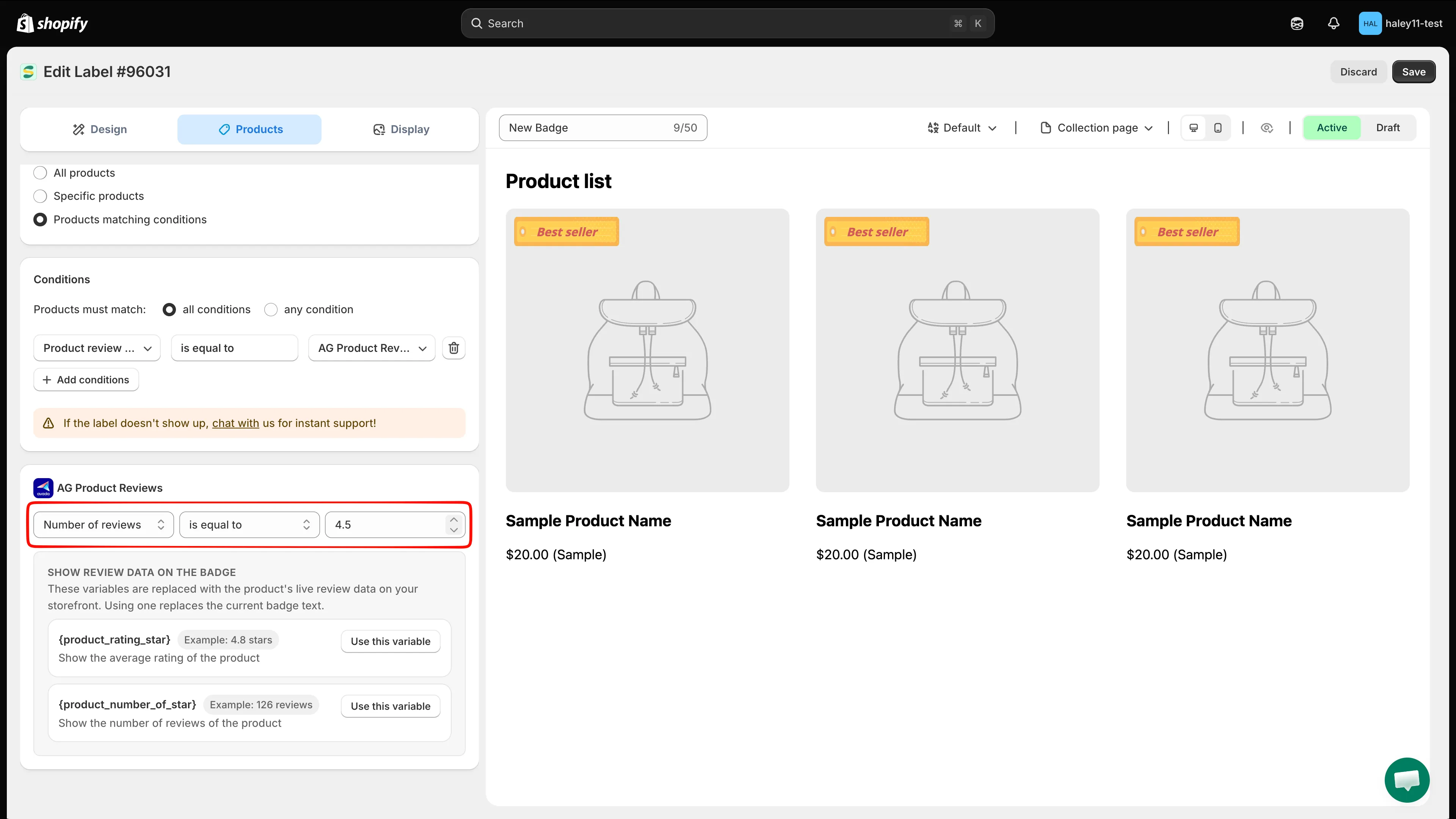
將這三個欄位當成一個句子來讀:Product rating is greater than 4.5。
值欄位會依您衡量的項目調整:Product rating 接受
0到5(以0.1為單位),而 Number of reviews 則為整數。 -
儲存並啟用徽章
Section titled “儲存並啟用徽章”點擊 Save & Enable。徽章會開始顯示在符合條件的商品上。
在徽章上顯示評分
Section titled “在徽章上顯示評分”有兩個變數可將商品本身的評價數字放入文字徽章:
| 變數 | 顯示內容 | 範例輸出 |
|---|---|---|
{product_rating_star} |
商品的平均評分,一律顯示到小數點後一位。 | 4.8 |
{product_number_of_star} |
商品的評價數量。 | 126 |
最快的方式:Use this variable
Section titled “最快的方式:Use this variable”對於文字徽章,評價區段本身就有一個 Show review data on the badge 方塊,其中列出這兩個變數,並在每個變數旁各有一個 Use this variable 按鈕。
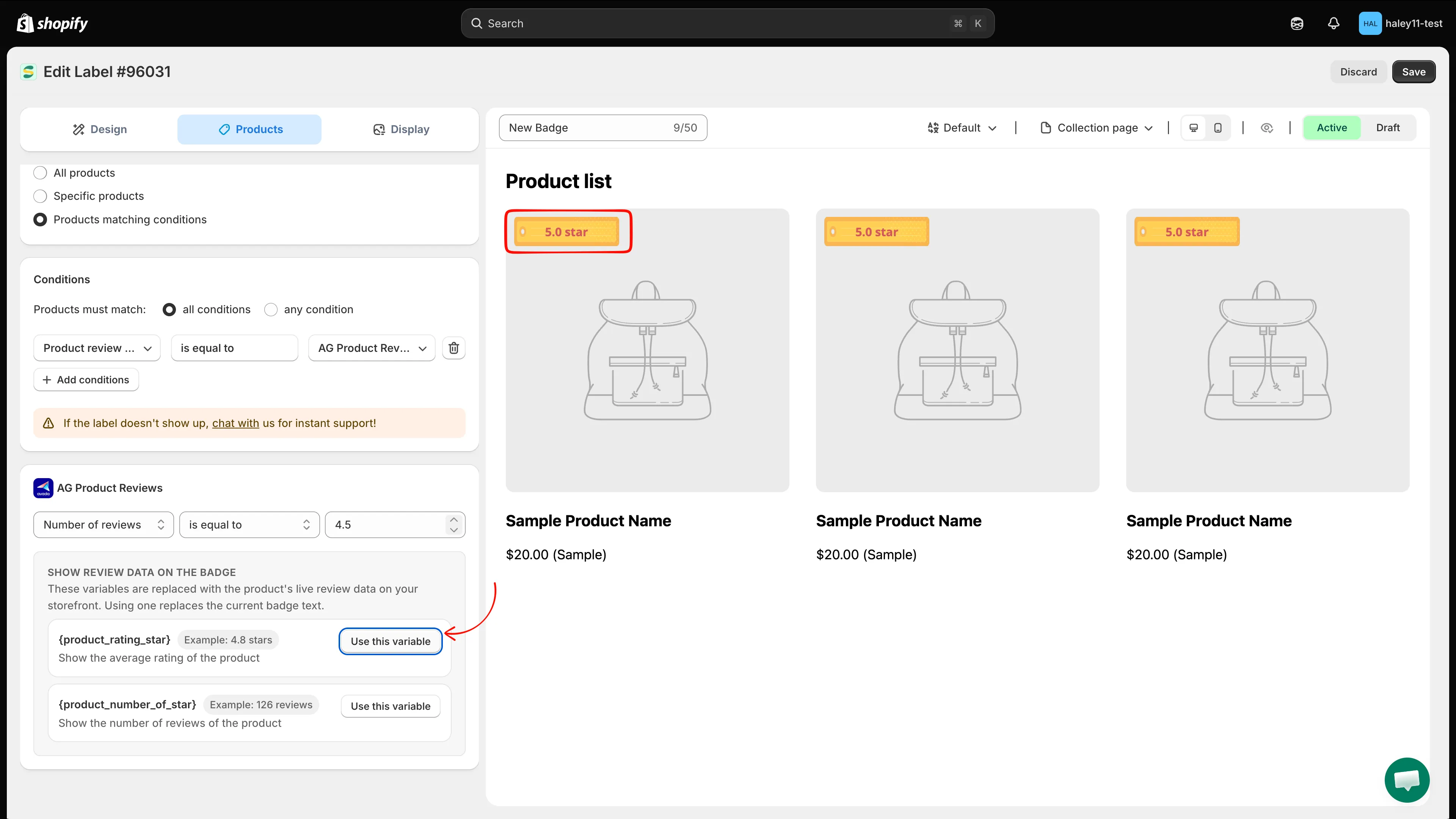
只需點擊一下,就會將變數寫入徽章,隨時可預覽。
點擊後會將現成的文字寫入徽章:{product_rating_star} star 或 {product_number_of_star} reviews。
從 Insert dynamic text 插入
Section titled “從 Insert dynamic text 插入”您也可以在徽章的文字設定中開啟 Insert dynamic text,並在 Advanced 索引標籤下找到這兩個變數,或搜尋 review、rating 或 star。選取其中一個並點擊 Insert text,它會加到徽章文字的結尾,因此您已寫好的文字會保持原位。
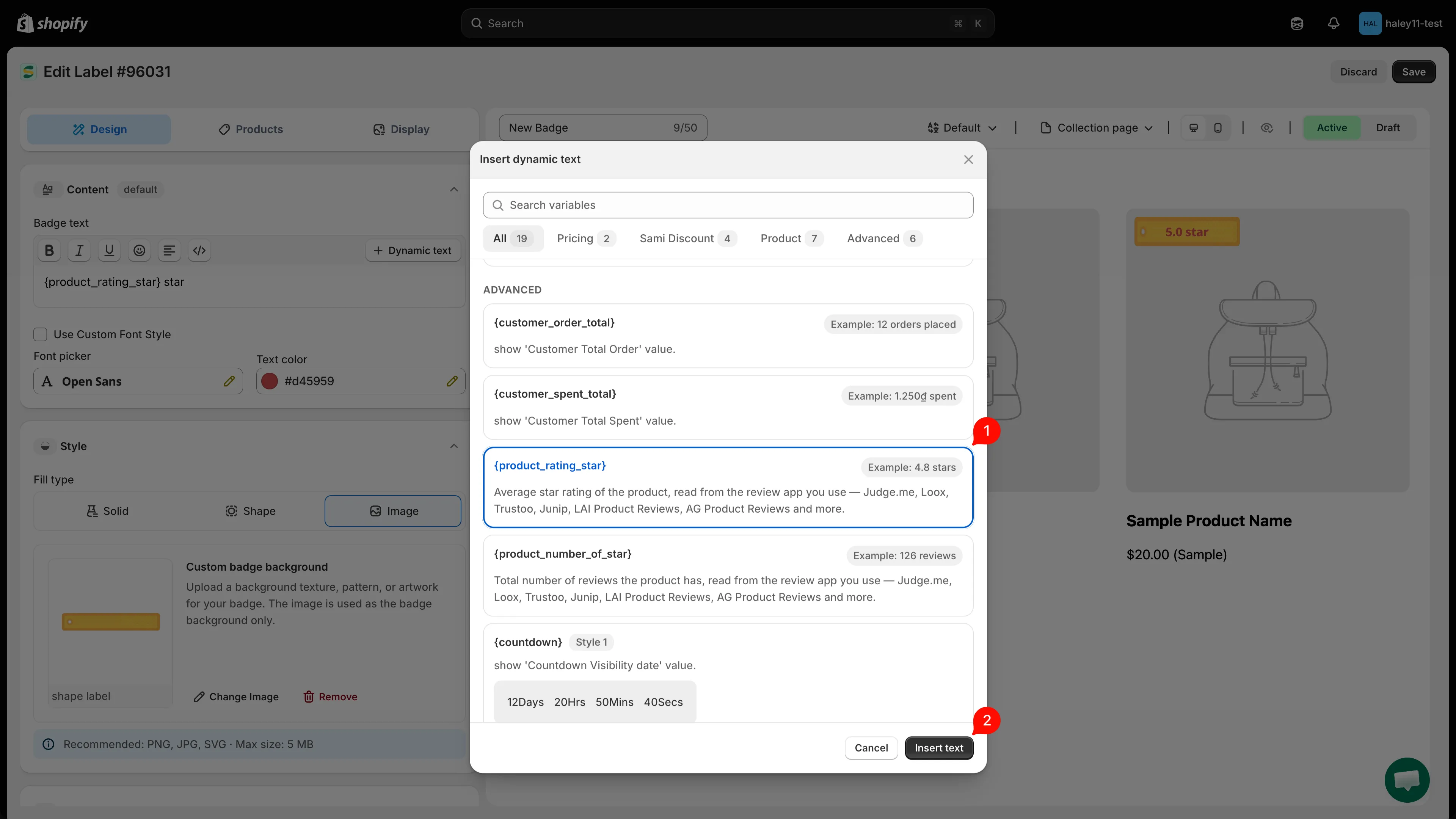
Insert dynamic text 會保留您現有的文字,並將變數加到結尾。
變數需要搭配條件
Section titled “變數需要搭配條件”評價變數本身沒有值,徽章必須先限定於某款評價應用程式,商店前台才知道要從哪個應用程式讀取。
若在沒有 Product review app 條件的情況下使用評價變數,將無法儲存,並會出現橫幅指出該變數:
{product_rating_star}only has a value when the badge/label is shown for a product reviewed with the app selected in the condition. Add the ‘Product review app’ condition in Products > Matching conditions, or remove the variable from the content.
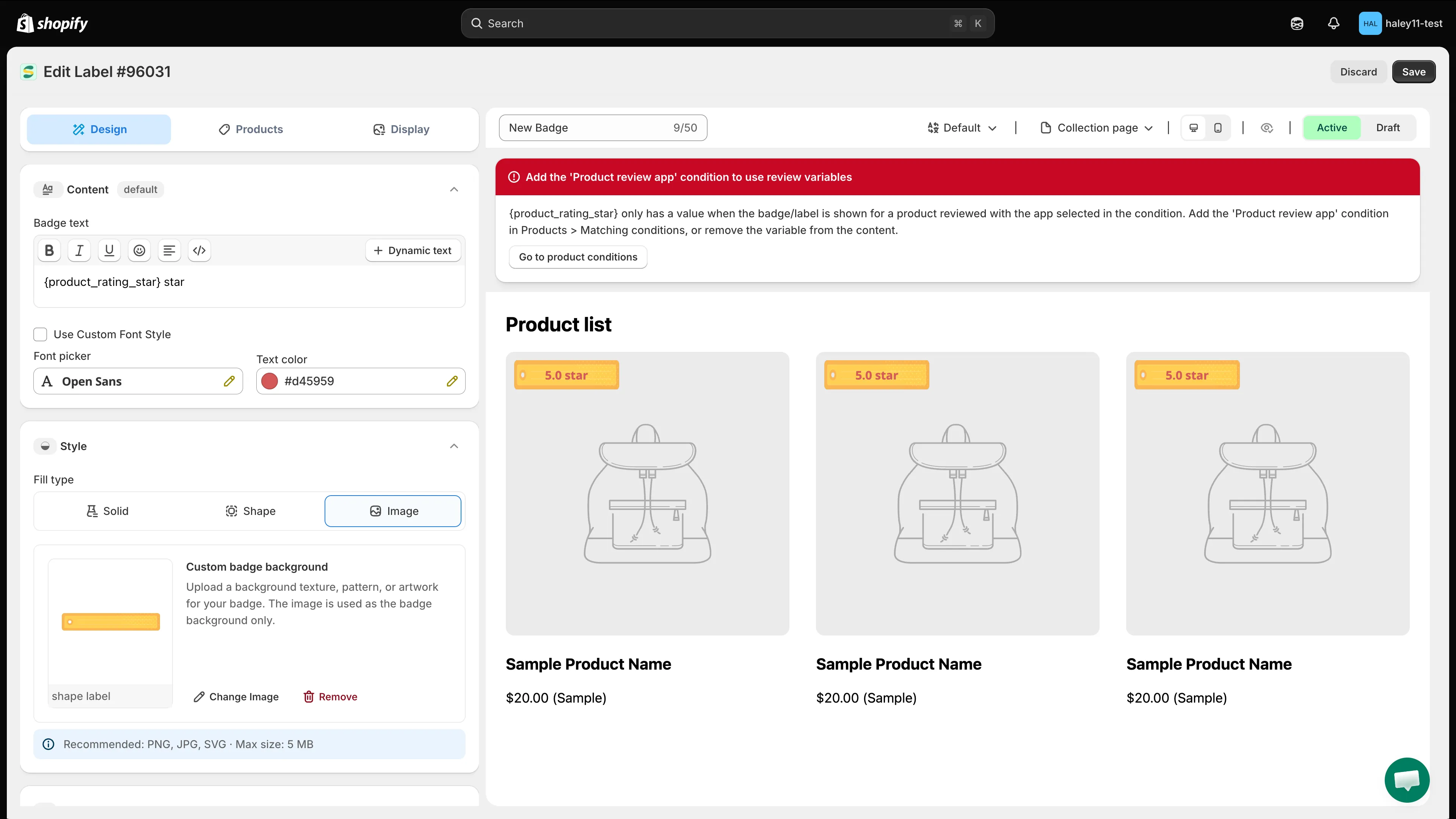
請在 Products 索引標籤中新增該條件,或將變數從徽章文字中移除。
變數視窗會更早提醒您:在您點擊 Save 之前,評價變數所在的列就會以紅色顯示相同的提示。
顧客會看到什麼
Section titled “顧客會看到什麼”- **評分會顯示到小數點後一位。**滿分會顯示為
5.0,與評價應用程式本身顯示平均分數的方式相同。 - **沒有評價的商品不會顯示徽章。**應用程式不會顯示前面什麼都沒有的 stars,而是隱藏整個徽章。這也包含所有評價都已刪除的商品:評價應用程式會留下舊的平均分數,而為沒有人評價過的商品宣傳
4.0 stars,還不如什麼都不顯示。 - 在編輯器預覽中,變數會以範例數字代入,讓您在尚未涉及任何真實商品之前就能評估設計。您的商店前台一律會顯示商品本身的數據。
| 目標 | 條件 | 徽章文字 |
|---|---|---|
| 為您的暢銷商品建立可信度 | Product rating is greater than 4.5 |
⭐ Top rated |
| 在每項有評價的商品上顯示分數 | Number of reviews is greater than 0 |
{product_rating_star} star |
| 突顯社會認同 | Number of reviews is greater than 100 |
Loved by {product_number_of_star} customers |
| 只標示滿分商品 | Product rating is equal to 5 |
5.0 ⭐ Perfect score |
Product review app 條件適用於所有方案。在 FREE 方案中,一個徽章總共只能有一個比對條件,因此該條件必須是評價條件;GOLD 和 DIAMOND 方案則可讓您將它與任意數量的其他條件合併使用。請參閱方案比較。
徽章沒有出現在任何商品上
- 確認 Products 索引標籤已設為 Products matching conditions,在其他兩種模式下,此條件會被忽略。
- 確認值欄位中填入的是數字。已儲存但沒有值的條件不會符合任何項目。
- 試試較寬鬆的門檻。對評分使用 is equal to 是完全比對:平均分數為
4.7的商品不會符合 is equal to4.5。若要設定最低評分,請使用 is greater than。 - 確認您選擇的應用程式確實是存放評價的那一款。限定為 Loox 的徽章,在使用 Judge.me 的商店中什麼都找不到。
徽章有出現,但缺少評分或數量
該商品在您所選的應用程式中沒有評價,因此沒有可顯示的內容,應用程式會隱藏徽章,而不是顯示空缺。請在您的評價應用程式中查看該商品:如果那裡也沒有評價,表示徽章的運作符合預期。
應用程式中的數字正確,但徽章仍然沒有顯示
請確認徽章已啟用,而不只是儲存。當您儲存已啟用的徽章時,應用程式會將所需的評價欄位發佈到您的商店,您的商店前台才能讀取這些數字。啟用徽章後再儲存一次即可;請稍候片刻,然後重新整理您的商店前台。
我無法在第二列條件中選取 Product review app
這是刻意設計的,一個徽章只能使用一款評價應用程式。已含有此條件的那一列會保留它,其他每一列的該選項都會呈現灰色。若要使用第二款應用程式,請另外建立第二個徽章。